
VMware Workstation中连接多个VLAN
局域网组建方法虚拟局域网(VLAN)的配置与管理
局域网组建方法虚拟局域网(VLAN)的配置与管理局域网(Local Area Network,LAN)是在一个有限地理区域内,以太网或其他数据通信技术相互连接的计算机网络。
在大型企业或组织中,将整个局域网划分为多个虚拟局域网(Virtual LAN,VLAN)能够提高网络性能、增强网络安全性和简化网络管理。
本文将介绍虚拟局域网的组建方法以及配置与管理。
虚拟局域网的组建方法1. 基于物理端口的划分根据物理设备的端口进行划分,将不同的端口划分到不同的虚拟局域网中。
可以通过交换机或路由器的管理界面进行配置,将特定端口绑定到指定的VLAN上。
这种方式简单易行,但灵活性较差,需要动态调整网络结构时会带来一定困难。
2. 基于MAC地址的划分根据设备的MAC地址进行划分,将同一虚拟局域网中的设备根据其MAC地址进行分类。
在交换机或路由器上,可以配置MAC地址和虚拟局域网的对应关系,使同一VLAN中的设备可以相互通信。
这种方法具有较高的灵活性,但需要维护一张MAC地址映射表,增加了管理的复杂度。
3. 基于协议的划分根据不同的网络协议将设备进行划分,使相同协议的设备可以在同一虚拟局域网中进行通信。
这种方法适用于具有不同网络需求的设备,例如语音通信、视频传输等。
在交换机或路由器上,可以配置协议和虚拟局域网的对应关系,实现协议划分。
虚拟局域网的配置与管理1. VLAN的管理软件使用VLAN的配置与管理软件可以简化管理操作。
这些软件通常提供图形用户界面(GUI),通过可视化操作帮助管理员完成VLAN的配置、划分和端口管理等任务。
常见的VLAN管理软件有Cisco Prime LAN Management Solution和HP Intelligent Management Center等。
2. VLAN的划分与配置在VLAN的划分与配置中,管理员需要根据网络需求和设备之间的联系,设计合理的虚拟局域网划分方案。
首先,确定划分的依据(物理端口、MAC地址或协议);然后,配置交换机或路由器上的VLAN并将端口或设备与相应的VLAN绑定;最后,进行VLAN的测试与调试,确保各设备之间的通信正常。
Vmware虚拟机三种网络模式详解

Vmware虚拟机三种网络模式详解由于linux目前很热门,越来越多的人在学习linux,但是买一台服务放家里来学习,实在是很浪费。
那么如何解决这个问题?虚拟机软件是很好的选择,常用的虚拟机软件有vmware workstations和virtual box等。
在使用虚拟机软件的时候,很多初学者都会遇到很多问题,而vmware的网络连接问题是大家遇到最多问题之一。
在学习交流群里面,几乎每天都会有同学问到这些问题,写这篇详解也是因为群里童鞋网络出故障,然后在帮他解决的过程中,对自己的理解也做一个总结。
接下来,我们就一起来探讨一下关于vmware workstations网络连接的三种模式。
vmware为我们提供了三种网络工作模式,它们分别是:Bridged(桥接模式)、NAT(网络地址转换模式)、Host-Only(仅主机模式)。
打开vmware虚拟机,我们可以在选项栏的“编辑”下的“虚拟网络编辑器”中看到VMnet0(桥接模式)、VMnet1(仅主机模式)、VMnet8(NAT模式),那么这些都是有什么作用呢?其实,我们现在看到的VMnet0表示的是用于桥接模式下的虚拟交换机;VMnet1表示的是用于仅主机模式下的虚拟交换机;VMnet8表示的是用于NAT模式下的虚拟交换机。
同时,在主机上对应的有VMware Network Adapter VMnet1和VMware Network Adapter VMnet8两块虚拟网卡,它们分别作用于仅主机模式与NAT模式下。
在“网络连接”中我们可以看到这两块虚拟网卡,如果将这两块卸载了,可以在vmware的“编辑”下的“虚拟网络编辑器”中点击“还原默认设置”,可重新将虚拟网卡还原。
小伙伴看到这里,肯定有疑问,为什么在真机上没有VMware Network Adapter VMnet0虚拟网卡呢?那么接下来,我们就一起来看一下这是为什么。
一、Bridged(桥接模式)什么是桥接模式?桥接模式就是将主机网卡与虚拟机虚拟的网卡利用虚拟网桥进行通信。
Vmware Workstation虚拟机网络设置
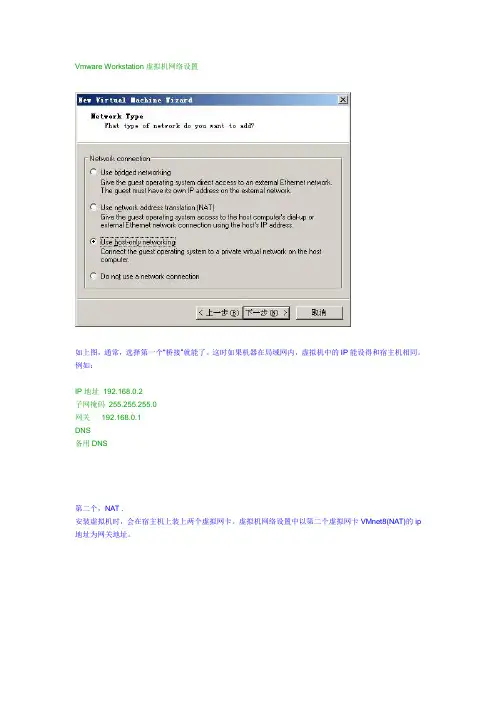
Vmware Workstation虚拟机网络设置如上图,通常,选择第一个“桥接”就能了。
这时如果机器在局域网内,虚拟机中的IP能设得和宿主机相同。
例如:IP地址 192.168.0.2子网掩码255.255.255.0网关192.168.0.1DNS备用DNS第二个,NAT .安装虚拟机时,会在宿主机上装上两个虚拟网卡。
虚拟机网络设置中以第二个虚拟网卡VMnet8(NAT)的ip 地址为网关地址。
例:192.168.140.2--> 这个是设置的虚拟机的IP地址,和VMnet8(NAT)同一网段就可和宿主机互相通信。
255.255.255.0192.168.140.1--> 网关设为VMnet8(NAT)接口的ip地址。
此时,宿主机ping 虚拟机IP地址,虚拟机ping 宿主机IP地址。
能够互相通信。
第三个,host-only .和NAT 相似。
安装虚拟机软件时装上的虚拟网卡中的一个名叫VMnet1 的。
虚拟机中的网卡这样设置:172.16.4.2 --> 这个是设置的虚拟机的IP地址,和VMnet1同一网段就可和宿主机互相通信。
255.255.255.0172.16.4.1 --> 网关设为VMnet1接口的ip地址。
第四个,在下拉列框中任意选择其中一个。
此项多用于两台虚拟机互访。
注意,两台虚拟机要选择相同的。
IP地址要设置为同一网段的任意可用IP地址。
IP的设置,示例:机器110.0.0.1255.255.255.0机器210.0.0.2255.255.255.0同网段即可。
查看网络接口方法:Linux中使用ifconfig 命令。
视窗系统中查看网络连接,在网络接口图标上双击或右击就能够查看TCP/IP 设置了。
如果机器没有连接网络,就能使vmware虚拟机内建的网络。
上面的第二、三、四,都能试试。
推荐使用第三种或第二种。
VMware虚拟机网络详解(包括多网卡)
VMware虚拟机网络详解(包括多网卡)VMware虚拟机网络详解(包括多网卡) 大多数人用虚拟机都是单网卡,联网设置比较简单,一旦用到多网卡又蒙了不知道怎么设置,下面这篇文章是Vmware虚拟机包括多网卡的网络设置,供大家参考一下。
主机为WindowsXP系统,VMware虚拟机里安装Linux操作系统。
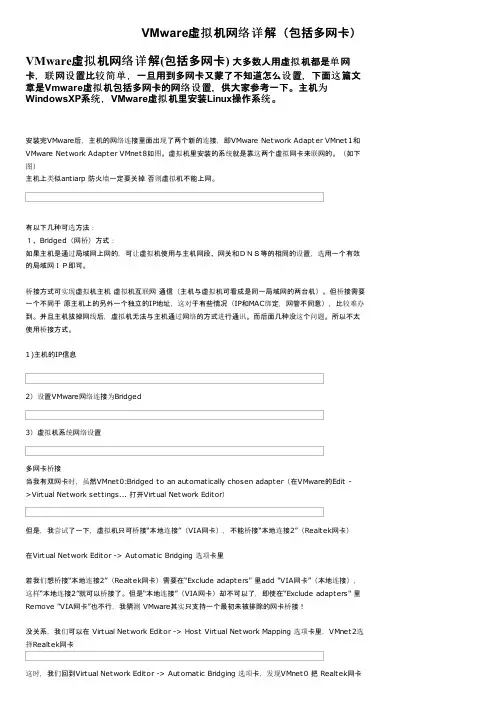
安装完VMware后,主机的网络连接里面出现了两个新的连接,即VMware Network Adapter VMnet1和VMware Network Adapter VMnet8如图。
虚拟机里安装的系统就是靠这两个虚拟网卡来联网的。
(如下图)主机上类似antiarp 防火墙一定要关掉否则虚拟机不能上网。
有以下几种可选方法:1、Bridged(网桥)方式:如果主机是通过局域网上网的,可让虚拟机使用与主机网段、网关和DNS等的相同的设置,选用一个有效的局域网IP即可。
桥接方式可实现虚拟机主机虚拟机互联网通信(主机与虚拟机可看成是同一局域网的两台机)。
但桥接需要一个不同于原主机上的另外一个独立的IP地址,这对于有些情况(IP和MAC绑定,网管不同意),比较难办到。
并且主机拔掉网线后,虚拟机无法与主机通过网络的方式进行通讯。
而后面几种没这个问题。
所以不太使用桥接方式。
1)主机的IP信息2)设置VMware网络连接为Bridged3)虚拟机系统网络设置多网卡桥接当我有双网卡时,虽然VMnet0:Bridged to an automatically chosen adapter(在VMware的Edit ->Virtual Network settings... 打开Virtual Network Editor)但是,我尝试了一下,虚拟机只可桥接“本地连接”(VIA网卡),不能桥接“本地连接2”(Realtek网卡)在Virtual Network Editor -> Automatic Bridging 选项卡里若我们想桥接“本地连接2”(Realtek网卡)需要在“Exclude adapters" 里add "VIA网卡”(本地连接),这样“本地连接2”就可以桥接了。
Vmware下的LAN组建

11
下课了。。。 下课了。。。
休息一会儿。。。 休息一会儿。。。
12
2010/11/22
实验前期工作
下载最新版的Vmware,一步步进行安装。 一步步进行安装。 一、根据步骤,下载最新版的 根据步骤 下载最新版的 一步步进行安装 注意: 注意:①本实验中我们为了方便采用了深度修改的 Vmware 精减版本 精减版本. 在安装系统好后。 ②在安装系统好后。为方便操作和发挥虚拟机的 最佳性能。一定要安装好对应的VmwareTool。安装方 最佳性能。一定要安装好对应的 。 法如下图所示
2
(为什么要装 VMware Tools? ? 的运行性能, 因为它可以改善 Virtual Machine 的运行性能,而且可以让 Host OS 互通有无) 和 Guest OS 互通有无)
3
VMware Workstation 网络在主机上 如何显示
安装完Vmware后,我们右击“网上邻居”-》属性,看到网络 后 我们右击“网上邻居” 》属性, 安装完 连接多了两个连接, 连接多了两个连接,如下图所示
为了节省空间,本次克隆为链接克隆。 为了节省空间,本次克隆为链接克隆。如图所示
10
本次实验中我们使用网段192.168.5.0/24 本次实验中我们使用网段 在每台机子上设置地址, 成功,虚拟lan建设成功 在每台机子上设置地址,互ping 成功,虚拟 建设成功 现在可以在虚拟lan 中做各种局域网扫描实验了 现在可以在虚拟
4
上面的网卡信息我们通过官网了解如下: 上面的网卡信息我们通过官网了解如下:
虚拟机中的网络支持在主机上通过一个虚拟交换机或者网络适配器完 它实现几种设备: 成,它实现几种设备 VMnet0 — 用于桥接网络。 用于桥接网络。 VMnet1 — 用于仅为主机网络。 用于仅为主机网络。 VMnet2 — 用于定制网络。 用于定制网络。 VMnet3 — 用于定制网络。 用于定制网络。 VMnet4 — 用于定制网络。 用于定制网络。 VMnet5 — 用于定制网络。 用于定制网络。 VMnet6 — 用于定制网络。 用于定制网络。 VMnet7 — 用于定制网络。 用于定制网络。 VMnet8 — 用于网络地址翻译 用于网络地址翻译(NAT)网络。 网络。 网络 这些设备中的每一种在逻辑上与一个虚拟网络适配器关联, 这些设备中的每一种在逻辑上与一个虚拟网络适配器关联,通过它任 意数量的虚拟机可能和主机通讯。 意数量的虚拟机可能和主机通讯。
VMwareWorkstation7_1中的三种组网方式_赵修庆
第7卷第20期(2011年7月)Computer Knowledge and Technology 电脑知识与技术网络通讯及安全本栏目责任编辑:冯蕾VMware Workstation 7.1中的三种组网方式赵修庆(六盘水职业技术学院,贵州六盘水553000)摘要:VMware Workstation 是VMware 公司出品的一个多系统安装软件。
利用VMware Workstation 可以在一台主机上虚拟出多个硬件系统,这些硬件系统可以运行各自的操作系统而互不干扰。
在开发测试中,经常会采用多个虚拟系统进行组网,本文就VMware Workstation 中常用的三种组网方式进行比较,探讨每种组网方式适用的环境。
关键词:VMware Workstation ;虚拟系统;虚拟组网;桥接;NAT 组网;Host-Only中图分类号:TP393文献标识码:A 文章编号:1009-3044(2011)20-4871-02VMware Workstation 是一个虚拟化软件.它可以在一台电脑上同时运行二个或更多Windows 、DOS 、LINUX 等系统。
多个操作系统在主系统的平台上,就像标准Windows 应用程序那样切换.而且每个操作系统都拥有自己的虚拟分区、配置而不影响真实硬盘的数据,甚至可以通过网卡将几台虚拟机用网卡连接为一个局域网。
1VMware Workstation 7.1概述在以往的版本中,VMware Workstation 的执行效率较低,3D 性能较弱,成为大家的诟病。
随着近年来虚拟化技术的发展,以及硬件厂商AMD 、Intel 的支持,在VMware Workstation7.1发布后,极大地改善了这一状况,甚至能完美支持windows7的AERO 效果。
在越来越多的开发测试等工作中,借助于VMware Workstation7.1的虚拟化技术,能够极大的节约成本并且提高效率。
VMware网络连接三种模式(保证看过一目了然)
提到VMware大家就想起了虚拟机技术,虚拟机技术在最近的几年中得到了广泛的发展,一些大型网络服务商都开始采用虚拟机技术,不仅节省了投资成本,更节约了能源的消耗。
我们知道VMware也分几种版本,普通用户最常用的就是Workstation,但是不管使用哪种版本,我们都能发现在安装过程中让我们选择网络模式。
在默认情况下会选中桥接模式,但有用户会问其他模式是干什么用的?有时候选择了其他模式之后就不能上网了。
今天小编就和大家一起探讨一下 VMware 3种网络模式的功能和通信规则。
网络模式我们首先说一下VMware的几个虚拟设备VMnet0:用于虚拟桥接网络下的虚拟交换机VMnet1:用于虚拟Host-Only网络下的虚拟交换机VMnet8:用于虚拟NAT网络下的虚拟交换机VMware Network Adepter VMnet1:Host用于与Host-Only虚拟网络进行通信的虚拟网卡VMware Network Adepter VMnet8:Host用于与NAT虚拟网络进行通信的虚拟网卡安装了VMware虚拟机后,会在网络连接对话框中多出两个虚拟网卡,如图:网络连接一.桥接网络(Bridged Networking)桥接网络是指本地物理网卡和虚拟网卡通过VMnet0虚拟交换机进行桥接,物理网卡和虚拟网卡在拓扑图上处于同等地位(虚拟网卡既不是Adepter VMnet1也不是Adepter VMnet8)。
桥接网络拓扑图那么物理网卡和虚拟网卡就相当于处于同一个网段,虚拟交换机就相当于一台现实网络中的交换机。
所以两个网卡的IP地址也要设置为同一网段。
物理网卡IP地址虚拟网卡IP地址我们看到,物理网卡和虚拟网卡的IP地址处于同一个网段,子网掩码、网关、DNS等参数都相同。
两个网卡在拓扑结构中是相对独立的。
ping结果我们在192.168.15.111上ping192.168.15.96,结果显示两个网卡能够互相通信。
VM虚拟机三种网络连接
VM虚拟机三种网络连接vmware三种网络连接,qemu两种网络连接实现虚拟机<--->主机虚拟机<--->互联网通信的方法。
顺便写了下如何不重新编译整个内核支持某个功能,对系统无影响,编译速度要快于编译整个内核。
如果你的XXX卡没被内核支持,又怕自己编译的内核会造成系统损坏就可以试试这个方法喽 ^_^ vmware三种网络连接上网设置:1.bridge :默认使用vmnet0将虚拟机的ip设置与主机同网段未使用ip,其余与主机相同:例如主机ip是10.70.54.31,设置虚拟机ip为10.70.54.22。
netmask,broadcast,gateway,dns都与主机相同即可实现虚拟机<--->主机虚拟机<---->互联网通信。
2.nat :默认使用vmnet8将虚拟机设置成使用dhcp方式上网,windows下选择"自动获取ip",linux下开启dhcp服务即可也可以手动设置:ip设置与vmnet8同网段,gateway设置成vmnet8的gateway(/etc/vmware/vmnet8/nat/nat.conf)中可以查到vmnet8的gateway,通常是xxx.xxx.xxx.2。
netmask,broadcast设置与vmnet8相同,dns设置与主机相同。
例如 vmnet8 ip:172.16.249.1 gw :172.16.249.2虚拟机设置: ip :172.16.249.100 gw: 172.16.249.23.host-only :默认使用vmnet1将虚拟机ip设置与vmnet1同网段,gateway设置成vmnet1的ip,其余设置与vmnet1相同,dns设置与主机相同例如 vmnet1 ip :172.16.245.1虚拟机设置: ip :172.16.245.100 gateway :172.16.245.1这样就实现了虚拟机<--->主机通信,但是虚拟机<--->互联网仍无法通信虚拟机与互联网通信:1.开启主机路由功能2.设定iptables,使主机成为一台nat server1. echo 1 >/proc/sys/net/ipv4/ip_forward 这样就主机就具有了路由功能2. iptables -t nat -A POSTROUTING -o eth0 -s 172.16.245.0/24 -j MASQUERADE这条规则意思是将来自172.16.245.0/24封包的来源ip伪装成eth0的ip,实现虚拟机与互联网通信如果网络接口是ppp+或pppoe则需要修改成-o pppoe当然-s 172.16.245.0/24 也要根据实际情况修改qemu两种上网方式:user mode network :这种方式实现虚拟机上网很简单,类似vmware里的nat,qemu启动时加入-user-net参数,虚拟机里使用dhcp方式,即可与互联网通信,但是这种方式虚拟机与主机的通信不方便。
VMware虚拟机中网络如何配置
VMware虚拟机中网络如何配置虚拟环境的网络非常重要。
只有对VMware Workstation 每种网络类型对非常的了解后,这样才可以搭建出适合你需求的网络环境。
下面是店铺给大家整理的一些有关VMware虚拟机中网络的配置方法,希望对大家有帮助!VMware虚拟机中网络的配置方法在VMware 中,内部总共有十个小的局域网。
可以点击菜单“Edit->Virtual Network Settings” ,如下图:然后在出现的页面中,选择“Host Vritual Netwrok Mapping”页面,如下图:在这十个(VMnet0—VMnet9)个小局域网中,每个小的局域网都自动连接了一个交换机,也就意味着,如果两台VM,网络类型选择同一种类型网络(比如VMnet5),IP地址又设置在同一网段里面,那么这两个VM就可以相互的访问。
如下图,充分展示了VMware内部的网络结构。
在VMware 中,网络的类型有四种:Bridged,Host-only,NAT,Custom。
1、 VMnet0 默认情况下就是Bridge 网络。
在这个网络中的VM 在默认情况下会通过物理的网卡对外通信。
只要设置好合适的IP ,这种网络类型里面的VM可以直接访问真机的网络,也可以直接访问Internet。
2、VMnet1 默认情况下就是Host-only 的网络。
在这个网络中,所有的VM通信只限在VMnet1 的网络中和真机,这种网卡类型的VM 要想访问真机网络,或者Internet。
必须要手工的为这个网络做NAT(比如启用Windows中路由和远程访问的NAT 功能)。
(在这里有个问题考虑一下:Host-only的类型在默认情况下是无法访问真机的,如果你不手工启用NAT 功能的话,你知道如何设置能让你的Host-only的虚拟机访问你的真机吗?)3、VMnet8 默认情况下就是NAT 类型的网络,这种类型的网络是可以直接访问真机的网络。
vmware虚拟机组网
我们知道,VMware Workstation提供了很多虚拟设备,利用这些设备,我们除了可以组建典型的桥接网络、仅主机网络、NAT网络外,还能组建复杂的自定义网络。
本篇目的就是让大家认识和掌握VMware Workstation虚拟的各种网络设备,最后再组建一个如图1所示的超级自定义网络。
超级自定义网络示意图一、认识网络设备要组网,就需要使用网卡、交换机等组网设备,同样地,在VMware Workstation中组网也需要使用这些设备,只不过在VMware Workstation虚拟的计算机和网络中,这些设备在形式上也都是虚拟的(但在功能上,它们跟真实的网络设备没有大的区别)。
下面,我们就来看看VMware Workstation都为我们虚拟了哪些网络设备。
⒈交换机。
和一台物理交换机一样,一台虚拟交换机能把主机、虚拟计算机和其它网络设备连接在一起。
在VMware Workstation安装后,交换机将根据组网的需要由VMware Workstation自动创建并自动使用,在Windows系列的主机上,您最多可用10台虚拟的交换机(如图2),但在Linux 主机上,您可使用多达256台的虚拟交换机。
通过VMware Workstation创建的虚拟交换机,您可以将一台或多台虚拟机连接到主机或其它虚拟机。
最多10台机⒉网桥。
当您在主机和虚拟机之间使用“桥接”网络组网时,“网桥”虚拟设备将被自动启用,该设备连接您的虚拟机中的以太网适配器到主机中的物理以太网适配器,能将您的虚拟机连接到主机所在的局域网(LAN)。
经它桥接的虚拟机,能和主机一样成为主机所在网络上的一台额外的“真实”计算机,能拥有主机所在局域网上的IP地址,能够使用主机所在网络上的所有服务,包括打印机、文件服务、网关以及其它服务;同样地,主机以及主机所在网络上的任何物理计算机,其它虚拟机也都可以使用由它提供的所有资源或服务。
⒊NAT适配器。