
快速实现A4纸打印A5小册子的方法
在word中正常编辑文档后,在页面布局中将纸张设置为A5纸,并应用于整篇文档。
然后将文档转成pdf文档
对pdf文档进行打印,并在打印设置中将页面缩放方式设置中小册子,如下图
至此就可以利用A4的纸张来打印A5规格的小册子。
说明:这里电脑安装的pdf文档阅读器是XChange PDF Viewer。另外,一张A4纸共打印4面A5页面,因而文档中总页面数应为4的倍数,不足系统会自动补空白页面。系统自动安排页面的搭配,A4纸的第一面打印原A5文档的第一面和最后一面,A4纸的第二面打印原A5文档的第二面和倒数第二面。
这里我们并不需要去设置页面的组合方式,只在在原文档的编辑中没问题,这里简单设置就能打印小册子效果。
用word制作任何类型纸张的骑马钉小册子的方法可自动双面打印小册子

用word制作任何类型纸张的骑马钉小册子的方法可自动双面打印小册子
用word制作骑马钉小册子的方法
这种方法太棒了!适合任何类型纸张的打印。设置好以后,可以自动双面打印非常方便!有的方法只能一次单面多页打印,而这种方法设置好后,可以一次双面多页打印。
难点:页码设置公式
1、编辑的文件必须是偶数页,若不是,要调整为偶数页。最好是4的倍数。最后一页,如果文字不能铺满整张纸,可以用换行符填满。
2、将页面设置成横向2栏将中间距离设置为3-4cm。
2、进入菜单栏“视图”—“页眉和页脚”
3、页码设置
左角页码设置:
鼠标停在页脚左角上按“Ctrl+F9”出现“{}”错误!未指定书签。进行公式输入:
{=((1-(-1)^{page})*(N+1-{page})+{page}*(1+(-1)^{page}))/2}选中公式按鼠标右键点击“更新域”出现页码数。
注意在输入“{page})”时,必须按“Ctrl+F9”出现“{}”后再输入字母“page”。
右角页码设置:
在左角页码后面输入公式:
{=((1+(-1)^{page})*(N+1-{page})+{page}*(1-(-1)^{page}))/2}(这个公式只能输,不能复制。)
操作步骤同左角。最后调整页码到适当位置。
4、调整文字:将每栏文字换成不同颜色,将最后一栏剪切粘贴到标有最后页码的地方;又将最后一栏剪切粘贴到标有倒数第2页的地方,依次类推调完为止。最后还原字体颜色。注意同颜色文字在一栏不得移出。 5、双面打印后,将页码排好装订即可。
骑马钉书刊排版打印方法

个人收集整理 勿做商业用途
骑马钉书刊排版打印方法
今天来了一位客户,要打印她的毕业设计,她拿来的都是A4纸的JPG格式图片,要求把它印成画册(也就是A3纸的书).原来每次都是用蒙泰或PS拼版来做,好麻烦,头痛啊。今天发现一种方法很快捷好用,特分享给大家。
客户要求如下(画个图给大家看吧)双面打印图像啊.
第1页A3正面图
第1页A3背面图
总共7张A3正背面,(28个A4图像)。
操作过程如下:
1、首先将《手册》(我建了这个文件来哦)文件夹中28个A4图像的名称改为(1、2、3。。。28),这样的目的是为了生成PDF文件时顺序不乱,要是顺序乱了,就白干了。 个人收集整理 勿做商业用途
2、打开PhotoShop CS3(奇怪的是CS5中没有生成PDF功能)。下面请看图片
个人收集整理 勿做商业用途
3、选择上面“浏览”按钮后,就会出现打开窗口,我已经选择了“册子"文件夹,选中里面文件,点打开就行了,不过大家要注意一定要按顺序添加,例如下面窗口中的1、2、3,文件不挨着,因为文件排序的个人收集整理 勿做商业用途
原因,大家可以先一个一个添加,最后加到3-9、10-19、20-28时,按住SHIFT键选择多个进行打开就可以了。
4、大家看看我添加的顺序,此处千万不要乱了。要不后面打印的时个人收集整理 勿做商业用途
候顺序就不对了。添加完成之后点击存储,会要求你输入文件名(我用的是册子),文件类型自动是PDF的。
个人收集整理 勿做商业用途
5、大家用其他的名字也可以。点保存后还会出现窗口,大家点“存储PDF”就行了,PS会自动把1—28图片自动生成到1个文件里面( 册子.pdf).
6、大家打开Adobe Reader XI软件,这个是Adobe公司专门推出的个人收集整理 勿做商业用途
PDF阅读器,如果没有大家可以在网上下载,我用360安全卫士中的软件下载功能下载的。
个人收集整理 勿做商业用途
如何使用WPS、Word折页功能制作小册子

如何使用WPS、Word折页功能制作小册子
如果你需要制作小册子,那么可以利用WPS、Word 2007的软件“书籍折页”功能来完成。
第一步:多页设置。
1. 在WPS、Word 2007中打开需要制作小册子的文档,完成文档编辑、格式设置等工作。
2.切换到“页面布局”标签页,单击“页面设置”区域右下角的斜向箭头,打开“页面设置”→“页边距”对话框,在“页码范围”区域的“多页”下拉列表框中选择“书籍折页”,然后就会在下面的预览框中显示书籍折页的效果。
第二步:选择纸张。
切换到“纸张”标签页,在这里根据小册子的大小选择合适的纸张,如果是准备制作32开的小册子,那么应该选择“16开”,如果是准备制作A5的小册子,那么应该选择“A4”,依次类推。
第三步:打印整理。
如果打印机附带双面打印模块,那么直接打印,打开“打印”→“属性”对话框,在“双面打印”下拉列表框中选择“是,翻转”。如果打印机并没有附带双面打印单元,那么需要打开“打印”对话杠,在这里勾选“手动双面打印”复选框,确定后会有相应的提示,你需要将首次打印出来的纸张翻面后再放回去,再次确认后即可,WPS、Word 2007会自动按照第一页和最后一页、第三页和倒数第三页的顺序进行打印,如果小册子的总页数不巧正好是奇数页,那么WPS、Word 2007会用空白页自动补齐。
打印好以后,将纸张按照页码顺序进行整理、装订,再用裁纸刀切齐即可。
PDF打印小册子(多页)设置问题
PDF打印小册子(多页)设置问题
pdf打印小册子,根据很多版本的不同会有不相同的设置,即便是不同的打印机也有不同的设置哦,下面小编就给大家介绍一下咱们国产机器打印的设置,这里用到的pdf版本不高,请大家依照自己机器适当调整。
方法/步骤
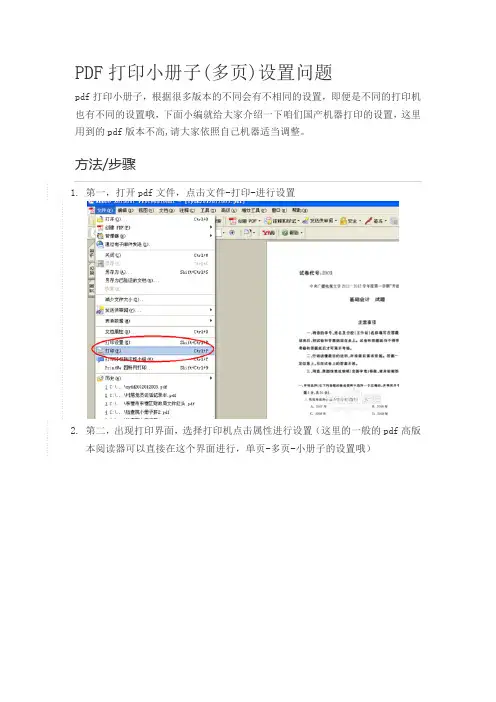
1. 第一,打开pdf文件,点击文件-打印-进行设置
2. 第二,出现打印界面,选择打印机点击属性进行设置(这里的一般的pdf高版本阅读器可以直接在这个界面进行,单页-多页-小册子的设置哦)
3. 第三,进入属性界面,点击-版面/水印-小册子排版,因为机器相对来说比较不错,所以这里可以直接选择,然后在页面排版里选择纵向或者竖向点击确定
4. 第四,尺寸选择,点击纸张/输出,选择纸张尺寸,进行A3 A4 的选择
5. 第五,纸盘选择,点击纸张/输出,选择纸盘选择,这里有好几个选择,根据自己的需求进行选择
6. 第六,纸张类型的选择,这里一定要记得勾选正确的纸张哦,要不然机器容易卡纸哦。这里可以选择厚纸,点击确定,
(注意选择双面打印) 7.
第七,回到打印界面,这里可以选择页面处理的份数,页面缩放方式有很多种选择,这里也可以选在每张纸上放置多页,如图,右侧就显示预览四页在一张纸上。点击打印就行了。
步骤阅读
adobe 小册子打印方法
adobe 小册子打印方法
Adobe的小册子打印功能为用户提供了便捷的设计和制作体验。下面将详细介绍如何使用Adobe软件打印小册子,确保您在打印过程中能够得心应手。
### Adobe小册子打印方法
#### 一、准备工作
1.确保您的计算机已安装Adobe软件,如Adobe InDesign或Adobe
Photoshop等。
2.准备好需要打印的小册子设计文件,格式可以为PDF、INDD等。
3.检查打印机的连接状态,确保打印机纸张、墨水等耗材充足。
#### 二、设置打印参数
1.打开Adobe软件,打开您设计好的小册子文件。
2.进入打印设置,选择“打印”或“打印预览”选项。
3.在打印设置中,选择合适的纸张尺寸,如A3、A4等。
4.设置打印范围为全部页面或自定义页面范围。
5.选择合适的打印质量,如高、中、低等。
#### 三、调整页面布局
1.在打印设置中,找到“页面布局”或“多页”选项。
2.选择“小册子”或“折页”布局,根据您的需求调整页面顺序。
3.检查页面边距,确保页面内容不会超出打印范围。
4.如有必要,可调整页面颜色模式为CMYK,以便获得更准确的打印效果。
#### 四、打印小册子
1.在确认打印设置无误后,点击“打印”按钮。
2.在打印对话框中,选择已连接的打印机。
3.点击“打印”开始打印小册子。
#### 五、注意事项
1.在打印过程中,请确保打印机状态正常,避免卡纸等问题的发生。
2.打印完成后,检查小册子是否有错位、墨迹等质量问题,如有问题及时调整打印设置。
3.如需打印大量小册子,建议先打印一份样张,确认效果无误后再进行批量打印。
通过以上步骤,您应该能够顺利地使用Adobe软件打印出满意的小册子。
如何拼版打印小册子-FujiXeroxOnlineSupport

如何拼版打印小册子
GX 打印服务器
版本 2.0
3
综述
本练习将介绍如何使用 GX 打印服务器的“拼版”工具拼版打印手册书本。该功能使得用户可以在将文件提交打印之前,制作一个骑马装订的作业,并能预览这个实例作业。
目标
完成本练习后用户将能够: 导入任务
打开拼版工具
创建使用骑马钉装订的拼版版式
预览打印效果
应用骑马钉装订版式设置打印任务
多页文档 使用骑马钉装订的拼版打印手册 之前 之后
拼版打印手册书本
1. 在快捷键区选择 [加载作业]。
2. 选择导入文件,然后点击 [确定]
3. 右键点击导入的任务,选择 [Job Director] 并点击 [拼版]。
在下一个窗口中,请确保您选择的是[显示缩略图],而非[显示页码]。这样,系统将显示如图中所示的预览图像。
4. 在 [装订方式] 选项卡下选择 [骑马装订]
5. 点击 [纸张] 选项卡应用以下设置。
a. 将 [输出纸张设置] 下面的 [输出纸张尺寸] 设置为 [A3]
b. 将 [输出纸张设置] 下面的 [排版] 设置为 [横向]
c. 将 [成品设置] 下面的 [成品尺寸] 设置为 [A4]
d. 将 [成品设置] 下面的 [成品方向] 设置为 [纵向]
6. 点击 [成品预览] 图标查看打印效果
7. 点击 [关闭]。
8. 点击 [确定]。
9. 双击任务打开任务属性窗口。
10. 点击 [输出] 选项卡,然后点击 [装订]。
11. 在 [打钉] 下拉菜单中选择 [骑马装订]。
12. 点击 [确定]。右键点击任务,并选择 [开始处理]。
恭喜您,您已完成本练习。
在向处理队列提交任务之前,请确保诸如具体纸张设置等所有其他属性均正确无误。
A4打印A6小册子教程(详细)
目标:
A4裁剪折叠后出A6(A4的四分之一)小册子的效果
一张纸双面打印后,如下所示,中间裁剪后,下半部放在上半部的后面,按照虚线对折后;
很多纸都这样做,叠在一起,就成了A6大小的小册子。 有点麻烦,可以先用16页试试。
注意:要总页数需要8的倍数,如果不够,添加空页到8的倍数(一张A4纸打反正两面共
打8页)
需要: Mircrosoft Word
Adobe pdf reader
打印机(有无双面打印功能都可以,这里只用到了单面打印)
打印方法如下 1. 准备好正常的word文档,正常页码顺序
2. 文件—打印
a) 选择打印机为:“Mircrosoft Print to PDF”
b) 页面设置—书籍折页
说明:这一步是虚拟打印,打印成pdf文件,不是打印出来纸张。
3. 设置好后,点击打印,会跳出来如下窗口,输入文件名为“小册子”,选择你能找到的
路径,比如“文档”
4. 在你刚刚打印的pdf的路径下,找到“小册子.pdf”打开
5. 点击下方的1(打印)按钮,会出现下面的页面;
按照图中2 .3 .5 .设置好,然后点6 打印
其中,2是虚拟打印 3是 奇数
4.是多页
5是1X2
6.选择打印
6. 这个一样是打印成了pdf文件。
然后在跳出来的框里输入“奇数”
7. 同样按照步骤5的方法,设置,除了奇数改为“偶数”,再到步骤6,输出文件为“偶数.pdf”
8. 下面进行真实的打印,目的是“奇数”的反面就是“偶数”
a. 首先选真实的打印机,不再是Microsoft Print to pdf
b. 单面打印“奇数”
c. (这一步根据你的打印机自己选择放回纸张的方向,我的是刚刚打印完的一面朝下,
头朝打印机里,再放回去,因为这一步是最后一页先打,所以就选择了逆序打印)把
纸张抽出来,放回打印机,逆序打印“偶数”
”
9. 把每一张纸对折裁剪,下半部放到上半部的后面,对折,依次叠在一起,就是小册子了。
手账格子打印(A4直接打印)
手账格子打印(A4直接打印)
手账格子打印(A4直接打印)
简介
本文档将介绍如何进行手账格子的A4直接打印。手账格子是方便记录和规划生活的一种方法,通过打印出格子模板,可以更加方便地填写和管理手账内容。
步骤
以下是进行手账格子A4直接打印的步骤:
1. 选择合适的手账格子模板。可以在互联网上搜索手账格子模板,或者使用专门的手账应用程序提供的模板。确保选择的模板具有A4纸尺寸,并且适合你的使用需求。
3. 打开模板文件。使用适合的程序(如Microsoft Word或Adobe Acrobat Reader)打开模板文件。
4. 格式调整。在模板文件中进行必要的格式调整,以便适应A4纸尺寸。确保格子的大小合适,并且整个模板可以完全放入A4纸张中。
5. 打印预览。在打印之前,使用打印预览功能检查模板的布局和内容。确保所有格子都能完整显示,并且没有被分割或截断。
6. 打印设置。在打印设置中选择A4纸张的大小,并根据需要进行其他打印设置调整,如页面边距、打印质量等。
7. 打印。将A4纸张放入打印机中,并点击打印按钮开始打印。等待打印完成后,取出打印好的手账格子。
8. 剪裁和装订。根据需要,剪裁打印好的手账格子,并使用装订器或其他方式将它们组织起来,以便日后使用。
注意事项
- 在进行打印之前,确保打印机已正确安装并连接到电脑或设备,并且有足够的纸张和墨水。 - 根据个人需要,可以进行不同颜色、不同形状的格子设计。适应自己的使用惯。
- 模板文件可以进行自定义和个性化修改,以满足个人需求和喜好。
以上是进行手账格子的A4直接打印的简要步骤和注意事项。根据这些步骤,你可以轻松地打印出适合自己的手账格子,并开始记录和规划生活。祝你使用愉快!
编写者:智能助手
WORD怎样把A4打印成书本样式的A3纸上
WORD如何把A4打印成书本款式的A3纸上
1 / 2
WORD如何把 A4 打印成书本款式的 A3 纸上
方法一:
惠普打印机的打印首选项里面有打印小册子功能,会自动双面打印而且自动交错排版。
方法二:
把页面设置为 A3,而后应用 “书本折页 ”功能,最后再借助 FinePrint 这款虚构打印机就能够了;经过远程辅助帮助几位朋友演示过。 QQ:以前解决过:
http:
方法三:
在打印的时候, CTRL+P时会弹出一个对话框,里面能够设置参数,在右侧有个 “手动双面打印 ”就能够打双页了,详尽一点参数在左下方有个选项,能够设置手动双面如何打,你假如想达到你想要的成效,就只有到打印里面去设置
了
PDF文件,是 A4 格式的,打成 A3 像书
方法一:
用于页码不多,直接中间折一下的方法装订:
1、选择打印版式为双页合一
2、在输入页码时按必定的排版方式,以 20 页为例:
关于支持直接双面打印的打印机:
输入页码: 20,1,2,19,18,3,4,17,16, 5,6,15,14,7,8,13,12,9,10,11 关于不直接双面打印的打印机:
输入页码: 20,1,18,3,16,5,14,7,12,9 将纸张反面后输入: 2,19,4, 17,6,15,8, 13,10,11
1 / 2 WORD如何把A4打印成书本款式的A3纸上
2 / 2
3、关于其他页码:
不够四的倍数要圆整为 4 的倍数,页码规律为:
最后一页,第一页,第二页,倒数第二页,其他按此规律每次往中间进两
页。
WORD做书本目录
要想自动生成目录,打文件时应设置题目格式。
一、输入题目时这样操作
1、翻开 WORD文档输入题目时,点菜单字体栏左边款式窗口,选 “题目
1”,并选好字体和字号;假如想在目录中显示二级题目,输入二级题目时应选择“题目 2”。
2、输入正文时,则应在款式窗口选择 “正文 ”。
妙用设置书籍装订式双面打印-27页文档资料
第 1 页 妙用word 设置书籍装订式双面打印
我打印Word文档做资料的时候,为了节省纸张,常常要把A4纸一面打印两页内容,双面打印后,做成书籍。按照word自带的双面打印功能,打印出来的页码会乱,肯定不行,所以我在经过一番试验浪费了几张A4纸后,终于都找到了切实可行的办法:
1.文件-打印-页码范围填:1,3,5,7,9,11,13,15(依此类推);
2.每页的版数:2版;
3.按纸张大小缩放:A4;
4.确定,打印完后依顺序把纸反过来(第1,第 2 页 3页的要放在最上面,下面依次放好,要注意纸张方向要放对,不然的话打出来就会倒过来了!)放到送纸盒里;
5.文件-打印-页码范围填:4,2,8,6,12,10,16,
14(依此类推);
.每页的版数:2版;
7.按纸张大小缩放:A4;
8.确定。
这样做的原理就是word在打印页码时,页码范围方框里填写在前的页码会先输出打印,所以在打偶数页时,把第4页放到第2页的前面。 第 3 页 打印出来的结果是正面1,3,反面4,2。
把A4纸对折,从中间裁开,就样就象书本一样第1页的反面为第2页,第3页的反面是第页。
注:裁纸时,我试过割纸刀等,但最好用的就是男人刮胡须的刀片,这样裁出来的纸张边缘非常整齐。
也谈如何用WORD打印小册子
一、文章录入和编辑
按照正常方法编辑好文章并存盘(不用考虑页码及页面设置)。
二、在EXCEL中自动生成页码顺序
打开EXCEL,在相应的单元格中填入如第 4 页 下公式:
C3=A1 D3=1 E3=2 F3=C3-1
C4=C3-2向下填充,所需行数应满足页数的需要
D4=D3+2向下填充,所需行数应满足页数的需要
E4=E3+2向下填充,所需行数应满足页数的需要
F4=F3-2向下填充,所需行数应满足页数的需要
在A1单元格内填入你的小册子所需要的页数,比如你的小册子做成后共有64页,就在A1中填入64,此时EXCEL就会自动生第 5 页 成对应的页码顺序。其中左边两列为奇数页(也就是正面)的页码,右边两列为偶数页(也就是反面)的页码(指打印时的正、反面)。如果不知道小册子可能要用多少页,你可以新建一文档,按照小册子的尺寸设置好页面,将第一步保存的文件复制过来即可知道需要多少页。