
SQLServer登录连接失败怎么解决
SQLServer登录连接失败怎么解决
初次安装sql server 2008以后,连接到服务器时选择【身份验证】为【SQL Server身份验证】,登录名为sa,结果提示“用户名sa登录失败”,经过一番折腾,终于解决了这个问题,下面说说具体的做法。
大家知道SQLServer登录连接失败吗?
-------yyc
在与SQLServer建立连接时出现与网络相关的或特定与实例的错误。
未找到或无法访问服务器。
请验证实例名称是否正确并且SQL
SERVER已配置允许远程链接。
(provide:命名管道提供程序,error:40 -无法打开到SQL Server的连接)(Microsoft SQL
Server,错误:2)
我刚刚在登录连接SQL Server 时遇到了如上问题,在综合了网上的各种解决方案后,终于成功的解决了该问题,并整理经验如下,供后来者使用。
步骤一:
打开SQL Server 配置管理器
双击SQL Server服务
步骤二:
如果双击后出现了一列服务列表(我的情况是没有出现),直接找到SQL Server(MSSQLSERVER),启动该服务后即可登录,
如果该服务启动不了。
可以在计算机(右击)-管理-服务与程序中找到该服务,点击查看属性,并在”登录”标签中选择”本地系统账户”,选择后再启动该服务。
(如果步骤二开始时没有出现一系列的服务列表而是出现”远程过程调用失。
SQLServer服务由于登录失败而无法启动怎么办

SQL Server 服务由于登录失败而无法启动怎么办SQL Server 服务由于登录失败而无法启动症状在重新启动 SQL Server、SQL Executive 或 SQL Server Agent 时,可能无法启动该服务,并显示以下错误信息:Error 1069:The service did not start due to a logon failure.或者错误 1069:由于登录失败而无法启动服务原因SQL Server、SQL Agent 或 SQL Server Executive 启动服务帐户的密码不正确,因为密码可能已被更改了。
替代方法若要解决此问题,请在 SQL Server 主机的 Microsoft SQL Server 服务帐户中键入正确的密码。
若要在 Microsoft Windows 2000 Server 和 Microsoft Windows XP 中更正该密码,请按照下列步骤操作: 1. 单击开始,指向设置,然后单击控制面板。
2. 双击管理工具,然后双击服务。
3. 双击 MSSQLSERVER,然后单击登录选项卡。
4. 在密码和确认密码文本框中键入正确的密码,然后单击确定。
若要在 Microsoft Windows NT 4.0 中更正该密码,请按照下列步骤操作: 1. 单击开始,指向设置,然后单击控制面板。
2. 双击服务,然后双击 MSSQLSERVER。
3. 在密码和确认密码文本框中键入正确的密码,然后单击确定。
注意:通过 Services 小程序更改该密码使 SQL Server 可以成功重新启动;但是,如果安装了 Microsoft 搜索(全文搜索服务),则它要求通过 SQL 企业管理器 (SEM) 进行随后的密码更改。
以下一节摘自 SQL Server 2000 联机图书:“After changing the SQL Server service account information in Control Panel, you must also change the SQL Server service account in SQL Server Enterprise Manager.This allows the service account information for Microsoft Search service to remain synchronized as well.Important:Although the Microsoft Search service is always assigned to the local system account, the full-text search engine tracks the SQL Server service account in Windows.Full-text search and failover clustering are not available if Windows password changes are not reset using SQL Server Enterprise Manager.”(在控制面板中更改 SQL Server 服务帐户信息后,您还必须在 SQL Server 企业管理器中更改 SQL Server 服务帐户。
常见的SQLServer连接失败错误以及解决方法

常见的SQLServer连接失败错误以及解决方法常见的SQLServer连接失败错误以及解决方法a--sql server 不存在或访问拒绝错误有以下可能:a.sql server名称或者ip地址拼写有误b.服务器端网络配置错误c.客户端网络配置错误解决步骤:1.检查网络物理连接ping 服务器名称或者ping 服务器ip地址===》ping 服务器ip地址失败:说明物理连接出问题,需要检查硬件设备;需要注意将防火墙关掉,因为它也许会屏蔽你的ping命令===》ping 服务器ip地址成功 ping 服务器名称失败:说明服务器名称有问题。
如果服务器和客户端不在同一局域网内,很可能无法直接使用服务器名称标志服务器。
2.使用telnet命令检查sql server服务器工作状态 telnet 服务器ip地址 14323(默认端口号)===>如果有“无法打开连接”的信息,说明你的sql server服务没开启,或者你的tcp/ip协议没有启用,或者你的服务器没有在端口1433上监听3.检查服务器端的网络配置,看是否启用命名管道,是否启用tcp/ip协议这个可以在不同版本的sql server自带的工具管理器里找到,比如2000是服务器网络使用工具 2017是sql server配置管理器4.检查客户端的网络配置,查看使用的协议一般需要启用命名管道;b--用户sa登入失败错误有以下可能: 1.你的登入身份为“仅windows身份登入”2.你改完登入方式后,设置账户后没有运行sp_password第一个原因解决方法:以2000为例: 1.在服务器端使用企业管理器,并且选择"使用 windows 身份验证"连接上sql server2.展开"sql server组",鼠标右键点击sql server服务器的名称,选择"属性",再选择"安全性"选项卡3.在"身份验证"下,选择"sql server和 windows ".4.重新启动sql server服务.在以上解决方法中,如果在第1 步中使用"使用windows 身份验证"连接sql server 失败,那就通过修改注册表来解决此问题:1.点击"开始" "运行",输入regedit,回车进入注册表编辑器2.依次展开注册表项,浏览到以下注册表键:[hkey_local_machinesoftware microsoft mssqlserver mssqlserver]3.在屏幕右方找到名称"loginmode",双击编辑双字节值4.将原值从1改为2,点击"确定"5.关闭注册表编辑器6.重新启动sql server服务;--oruse[master]go exec xp_instance_regwrite n'hkey_local_machine',n'software/microsoft/mssqlserver/mssqlserver', n'loginmode', reg_dword,2go此时,用户可以成功地使用sa在企业管理器中新建sql server注册,但是仍然无法使用windows身份验证模式来连接sql server。
常见的SQLServer连接失败错误以及解决方法(2)
常见的SQLServer连接失败错误以及解决方法(2)常见的SQLServer连接失败错误以及解决方法具体设置如下:manage管理器->windows authentication(第一次用windows 方式进去),->对象资源管理器中选择你的数据服务器--右键>属性>security>sqlserver and windows authentication方式同时选中.2:设置一个sql server方式的用户名和密码,具体设置如下:manage管理器->windows authentication>new query>sp_password null,'sa123456','sa' 这样就设置了一个用户名为sa ,密码为:sa123456的用户,下次在登陆时,可以用sql server方式, 用户名为sa ,密码为:sa123456的用户进数据库了.3:用ssms运行的 sp_password null,'sa123456','sa' 然后重新启动sql;c--连接超时如果遇到这样的错误,一般而言表示客户端已经找到了这台服务器,并且可以进行连接,不过是由于连接的时间大于允许的时间而导致出错。
这种情况比较少见,一般发生在当用户在internet上运行企业管理器来注册另外一台同样在internet上的服务器,并且是慢速连接时,有可能会导致以上的超时错误。
有些情况下,由于局域网的网络问题,也会导致这样的错误。
要解决这样的错误,可以修改客户端的连接超时设置。
默认情况下,通过企业管理器注册另外一台sql server的超时设置是4 秒,而查询分析器是 15 秒。
具体步骤为:企业管理器中的设置:1、在企业管理器中,选择菜单上的"工具",再选择"选项";2、在弹出的"sql server企业管理器属性"窗口中,点击"高级"选项卡;3、在"连接设置"下的"登录超时(秒)"右边的框中输入一个比较大的数字,如 30。
SQLServer服务由于登录失败而无法启动

SQLServer服务由于登录失败⽽⽆法启动SQL Server 服务由于登录失败⽽⽆法启动症状在重新启动 SQL Server、SQL Executive 或 SQL Server Agent 时,可能⽆法启动该服务,并显⽰以下错误信息:Error 1069:The service did not start due to a logon failure.或者错误 1069:由于登录失败⽽⽆法启动服务原因SQL Server、SQL Agent 或 SQL Server Executive 启动服务帐户的密码不正确,因为密码可能已被更改了。
替代⽅法若要解决此问题,请在 SQL Server 主机的 Microsoft SQL Server 服务帐户中键⼊正确的密码。
若要在 Microsoft Windows 2000 Server 和 Microsoft Windows XP 中更正该密码,请按照下列步骤操作: 1. 单击开始,指向设置,然后单击控制⾯板。
2. 双击管理⼯具,然后双击服务。
3. 双击 MSSQLSERVER,然后单击登录选项卡。
4. 在密码和确认密码⽂本框中键⼊正确的密码,然后单击确定。
若要在 Microsoft Windows NT 4.0 中更正该密码,请按照下列步骤操作: 1. 单击开始,指向设置,然后单击控制⾯板。
2. 双击服务,然后双击 MSSQLSERVER。
3. 在密码和确认密码⽂本框中键⼊正确的密码,然后单击确定。
注意:通过 Services ⼩程序更改该密码使 SQL Server 可以成功重新启动;但是,如果安装了 Microsoft 搜索(全⽂搜索服务),则它要求通过 SQL 企业管理器 (SEM) 进⾏随后的密码更改。
以下⼀节摘⾃ SQL Server 2000 联机图书:“After changing the SQL Server service account information in Control Panel, you must also change the SQL Server service account in SQL Server Enterprise Manager.This allows the service account information for Microsoft Search service to remain synchronized as well.Important:Although the Microsoft Search service is always assigned to the local system account, the full-text search engine tracks the SQL Server service account in Windows.Full-text search and failover clustering are not available if Windows password changes are not reset using SQL Server Enterprise Manager.”(在控制⾯板中更改 SQL Server 服务帐户信息后,您还必须在 SQL Server 企业管理器中更改 SQL Server 服务帐户。
SQLSERVER由于登录失败而无法启动服务

SQLSERVER由于登录失败⽽⽆法启动服务⽅法⼀:控制⾯板->管理⼯具->服务,找bai到MSSQLSERVER服务,右键->属性->登录,选中“本地系统帐户”,确定,ok!⽅法⼆:我的电脑--控制⾯板--管理⼯具--服务--找到MSSQLSERVER服务,右键->属性->登录--登陆⾝份--选择"此帐户"--密码和确认密码中输⼊你修改后的administrator密码.两者的区别:选择第⼀种⽅式,以后修改了administrator密码,不⽤再调整(但要求登陆操作系统的是系统管理员)选择第⼆种⽅式,以后修改了administrator密码,还要再重复做上⾯的操作.⽅法三:把administrator改成密码为空;嘿嘿成功了。
⽅法四:把sqlserver登陆的密码改成administrator的密码。
具体⽅法为打开服务管理器,找到MSSQLSERVER打开属性下的登陆选项卡,单击此帐户单选按钮,单击浏览,找到administrator确定,确定。
从新启动计算机(最好是重启)。
ok了。
⽅法四:administrator密码不更改,我们重新建⽴⼀个系统帐号,下次登陆就⽤这个,⽽不⽤administrator⽅法五::(推荐)思路2虽然可⾏,但是如果我下次再改密码怎么办呢?于是我就想到给它单独建⽴⼀个帐号。
我们打开计算机管理,新建⼀个⽤户sqlserver密码为123456(当然也可以是别的),然后把sqlserver添加到管理员组⾥(这个是必须的,否则权限不够还是不⾏)再根据思路2重新打开登陆选项卡,浏览,找到sqlserver 确定。
这样我们就不会因为更改administror⽽造成由于登陆失败⽽⽆法启动服务了。
SQLServer连接失败错误及解决办法
SQL Server连接失败错误及解决办法在使用SQL Server 的过程中,用户遇到的最多的问题莫过于连接失败了。
一般而言,有以下两种连接SQL Server 的方式,一是利用SQL Server 自带的客户端工具,如企业管理器、查询分析器、事务探查器等;二是利用用户自己开发的客户端程序,如ASP 脚本、VB程序等,客户端程序中又是利用ODBC 或者OLE DB 等连接SQL Server。
下面,我们将就这两种连接方式,具体谈谈如何来解决连接失败的问题。
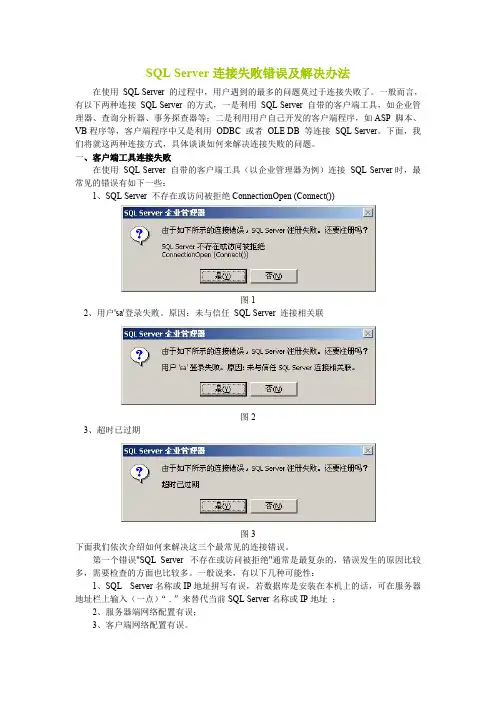
一、客户端工具连接失败在使用SQL Server 自带的客户端工具(以企业管理器为例)连接SQL Server时,最常见的错误有如下一些:1、SQL Server 不存在或访问被拒绝ConnectionOpen (Connect())图12、用户'sa'登录失败。
原因:未与信任SQL Server 连接相关联图23、超时已过期图3下面我们依次介绍如何来解决这三个最常见的连接错误。
第一个错误"SQL Server 不存在或访问被拒绝"通常是最复杂的,错误发生的原因比较多,需要检查的方面也比较多。
一般说来,有以下几种可能性: 1、SQL Server名称或IP地址拼写有误,若数据库是安装在本机上的话,可在服务器地址栏上输入(一点)“ . ”来替代当前SQL Server名称或IP地址; 2、服务器端网络配置有误; 3、客户端网络配置有误。
要解决这个问题,我们一般要遵循以下的步骤来一步步找出导致错误的原因。
首先,检查网络物理连接: ping <服务器IP地址> 或者 ping <服务器名称> 如果ping <服务器IP地址>失败,说明物理连接有问题,这时候要检查硬件设备,如网卡、HUB、路由器等。
还有一种可能是由于客户端和服务器之间安装有防火墙软件造成的,比如ISA Server。
防火墙软件可能会屏蔽对ping、telnet 等的响应,因此在检查连接问题的时候,我们要先把防火墙软件暂时关闭,或者打开所有被封闭的端口(SQL 默认的端口是1433)。
SQLServer数据库连接失败错误及解决方法
SQL S erver数据库连接失败错误及解决方法在使用SQL S erver的过程中,用户遇到的最多的问题莫过于连接失败了。
一般而言,有以下两种连接SQ L Ser ver 的方式,一是利用SQ L Ser ver 自带的客户端工具,如企业管理器、查询分析器、事务探查器等;二是利用用户自己开发的客户端程序,如ASP脚本、VB程序等,客户端程序中又是利用ODBC或者OL E DB等连接S QL Se rver。
下面,我们将就这两种连接方式,具体谈谈如何来解决连接失败的问题。
一、客户端工具连接失败在使用S QL Se rver自带的客户端工具(以企业管理器为例)连接SQLServe r时,最常见的错误有如下一些:1、SQLServe r 不存在或访问被拒绝Conne ction Open(Conn ect())2、用户'sa'登录失败。
原因:未与信任SQL Serv er 连接相关联。
3、超时已过期。
下面我们依次介绍如何来解决这三个最常见的连接错误。
第一个错误"SQL S erver不存在或访问被拒绝"通常是最复杂的,错误发生的原因比较多,需要检查的方面也比较多。
一般说来,有以下几种可能性:1、SQL Serv er名称或IP地址拼写有误;2、服务器端网络配置有误;3、客户端网络配置有误。
要解决这个问题,我们一般要遵循以下的步骤来一步步找出导致错误的原因。
首先,检查网络物理连接:ping<服务器I P地址>或者p ing <服务器名称>如果pi ng <服务器IP地址> 失败,说明物理连接有问题,这时候要检查硬件设备,如网卡、HUB、路由器等。
SQLServer无法连接解决方案
SQLServer无法连接解决方案SQL Server无法连接解决方案SQL Server无法连接究竟应该如何解决呢?提示"无法连接到服务器,用户xxx登陆失败" 是因为什么原因呢?下面是由店铺为大家准备的SQL Server无法连接解决方案,喜欢的可以收藏一下!了解更多详情资讯,请关注店铺!SQL Server无法连接到服务器怎么办该错误产生的原因是由于SQL Server使用了"仅Windows"的身份验证方式,因此用户无法使用SQL Server的.登录帐户(如sa )进行连接.解决方法如下所示:1.在服务器端使用企业治理器,并且选择"使用Windows 身份验证"连接上 SQL Server。
2.展开"SQL Server组",鼠标右键点击SQL Server服务器的名称,选择"属性",再选择"安全性"选项卡。
3.在"身份验证"下,选择"SQL Server和 Windows "。
4.重新启动SQL Server服务。
在以上解决方法中,假如在第 1 步中使用"使用 Windows 身份验证"连接 SQL Server 失败,那就通过修改注册表来解决此问题:1.点击"开始"-"运行",输入regedit,回车进入注册表编辑器。
2.依次展开注册表项,浏览到以下注册表键:[HKEY_LOCAL_MACHINE\SOFTWARE\Microsoft\MSSQLServ er\MSSQLServer]3.在屏幕右方找到名称"LoginMode",双击编辑双字节值。
4.将原值从1改为2,点击"确定"。
5.关闭注册表编辑器。
6.重新启动SQL Server服务。
SQLServer连接不通解决实施方案
SQLServer连接不通解决实施方案————————————————————————————————作者:————————————————————————————————日期:系统连接sqlserver数据库问题解决方案一、首先检查1、网络不通,不能ping通服务器。
检查HUB或路由器是否正常工作。
检查其它机子是否网络通。
检查网线的可能性问题。
本地连接是否启用?2、检查防火墙是否把起点软件拦截了。
XP系统自带有防火墙可能阻止了软件访问网络。
3、数据库服务是否启动。
4、数据库有无更改密码。
5、数据库中是否存在当前连接的用户数据库。
二、根据软件错误提示检查以上问题检查无误的话,首先注意连接不上时的提示,起点软件在连接不上数据库时会有一个连接提示错误信息。
1"SQL Server 不存在或访问被拒绝"这个问题是最常见的,通常是XP2的操作系统+MS SQL SERVER 2000的配置情况下出现这种问题。
这个是最复杂的,错误发生的原因比较多,需要检查的方面也比较多。
一般说来,有以下几种可能性:1,SQL Server名称或IP地址拼写有误2,服务器端网络配置有误3,客户端网络配置有误要解决这个问题,我们一般要遵循以下的步骤来一步步找出导致错误的原因:首先,检查网络物理连接ping <服务器IP地址/服务器名称>如果ping <服务器IP地址> 不成功,说明物理连接有问题,这时候要检查硬件设备,如网卡,HUB,路由器等。
还有一种可能是由于客户端和服务器之间安装有防火墙软件造成的,比如ISA Server。
防火墙软件可能会屏蔽对ping,telnet 等的响应因此在检查连接问题的时候,我们要先把防火墙软件暂时关闭,或者打开所有被封闭的端口。
如果ping <服务器IP地址> 成功而,ping <服务器名称> 失败则说明名字解析有问题,这时候要检查DNS 服务是否正常。
SQL Server数据库连接失败错误及解决方法
SQL Server数据库连接失败错误及解决方法在使用SQL Server 的过程中,用户遇到的最多的问题莫过于连接失败了。
一般而言,有以下两种连接SQL Server 的方式,一是利用SQL Server 自带的客户端工具,如企业管理器、查询分析器、事务探查器等;二是利用用户自己开发的客户端程序,如ASP 脚本、VB程序等,客户端程序中又是利用ODBC 或者OLE DB 等连接SQL Server。
下面,我们将就这两种连接方式,具体谈谈如何来解决连接失败的问题。
一、客户端工具连接失败在使用SQL Server 自带的客户端工具(以企业管理器为例)连接SQL Server时,最常见的错误有如下一些:1、SQL Server 不存在或访问被拒绝ConnectionOpen (Connect())2、用户'sa'登录失败。
原因:未与信任SQL Server 连接相关联。
3、超时已过期。
下面我们依次介绍如何来解决这三个最常见的连接错误。
第一个错误"SQL Server 不存在或访问被拒绝"通常是最复杂的,错误发生的原因比较多,需要检查的方面也比较多。
一般说来,有以下几种可能性:1、SQL Server名称或IP地址拼写有误;2、服务器端网络配置有误;3、客户端网络配置有误。
要解决这个问题,我们一般要遵循以下的步骤来一步步找出导致错误的原因。
首先,检查网络物理连接:ping <服务器IP地址>或者ping <服务器名称>如果ping <服务器IP地址> 失败,说明物理连接有问题,这时候要检查硬件设备,如网卡、HUB、路由器等。
还有一种可能是由于客户端和服务器之间安装有防火墙软件造成的,比如ISA Server。
防火墙软件可能会屏蔽对ping、telnet 等的响应,因此在检查连接问题的时候,我们要先把防火墙软件暂时关闭,或者打开所有被封闭的端口。