
sqlserver在执行时提示目录名称无效
SQL_Server数据库连接失败错误及解决方法
SQL Server数据库连接失败错误及解决方法在使用SQL Server 的过程中,用户遇到的最多的问题莫过于连接失败了。
一般而言,有以下两种连接SQL Server 的方式,一是利用SQL Server 自带的客户端工具,如企业管理器、查询分析器、事务探查器等;二是利用用户自己开发的客户端程序,如ASP 脚本、VB程序等,客户端程序中又是利用ODBC 或者OLE DB 等连接SQL Server。
下面,我们将就这两种连接方式,具体谈谈如何来解决连接失败的问题。
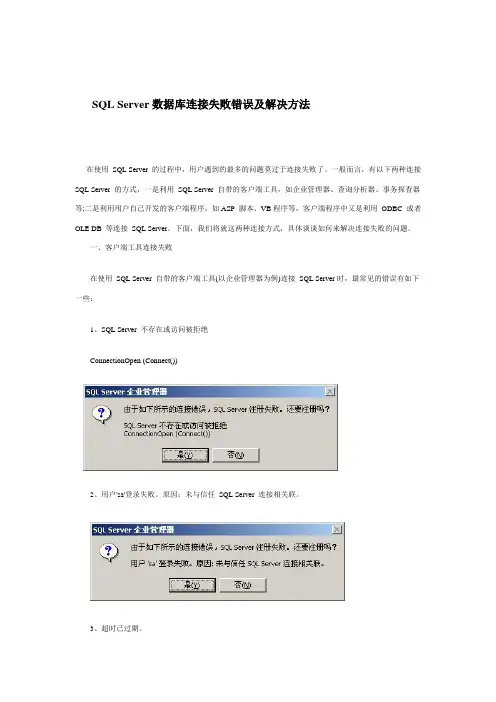
一、客户端工具连接失败在使用SQL Server 自带的客户端工具(以企业管理器为例)连接SQL Server时,最常见的错误有如下一些:1、SQL Server 不存在或访问被拒绝ConnectionOpen (Connect())2、用户'sa'登录失败。
原因:未与信任SQL Server 连接相关联。
3、超时已过期。
下面我们依次介绍如何来解决这三个最常见的连接错误。
第一个错误"SQL Server 不存在或访问被拒绝"通常是最复杂的,错误发生的原因比较多,需要检查的方面也比较多。
一般说来,有以下几种可能性:1、SQL Server名称或IP地址拼写有误;2、服务器端网络配置有误;3、客户端网络配置有误。
要解决这个问题,我们一般要遵循以下的步骤来一步步找出导致错误的原因。
首先,检查网络物理连接:ping <服务器IP地址>或者ping <服务器名称>如果ping <服务器IP地址> 失败,说明物理连接有问题,这时候要检查硬件设备,如网卡、HUB、路由器等。
还有一种可能是由于客户端和服务器之间安装有防火墙软件造成的,比如ISA Server。
防火墙软件可能会屏蔽对ping、telnet 等的响应,因此在检查连接问题的时候,我们要先把防火墙软件暂时关闭,或者打开所有被封闭的端口。
SQL SERVER连接失败错误及解决
小结SQL Server连接失败错误及解决在使用SQL Server的过程中,用户遇到的最多的问题莫过于连接失败了。
一般而言,有以下两种连接SQL Server的方式,一是利用SQL Server自带的客户端工具,如企业管理器、查询分析器、事务探查器等;二是利用用户自己开发的客户端程序,如ASP脚本、VB程序等,客户端程序中又是利用ODBC或者OLE DB等连接SQL Server。
下面,我们将就这两种连接方式,具体谈谈如何来解决连接失败的问题。
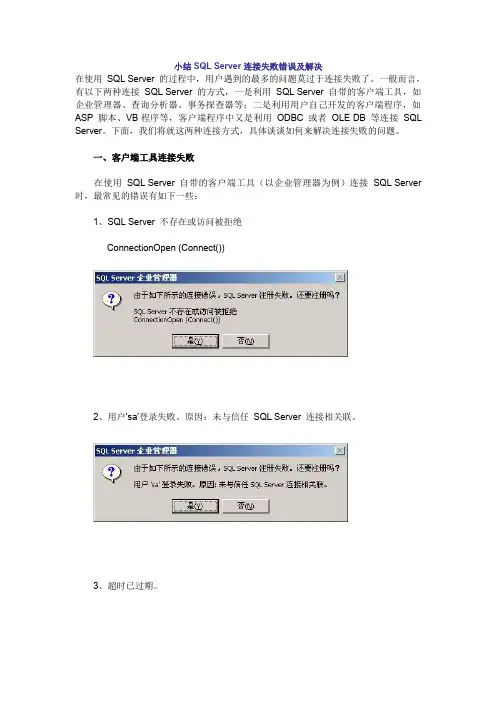
一、客户端工具连接失败在使用SQL Server自带的客户端工具(以企业管理器为例)连接SQL Server 时,最常见的错误有如下一些:1、SQL Server不存在或访问被拒绝ConnectionOpen(Connect())2、用户'sa'登录失败。
原因:未与信任SQL Server连接相关联。
3、超时已过期。
下面我们依次介绍如何来解决这三个最常见的连接错误。
第一个错误"SQL Server不存在或访问被拒绝"通常是最复杂的,错误发生的原因比较多,需要检查的方面也比较多。
一般说来,有以下几种可能性:1、SQL Server名称或IP地址拼写有误;2、服务器端网络配置有误;3、客户端网络配置有误。
要解决这个问题,我们一般要遵循以下的步骤来一步步找出导致错误的原因。
首先,检查网络物理连接:ping<服务器IP地址>或者ping<服务器名称>如果ping<服务器IP地址>失败,说明物理连接有问题,这时候要检查硬件设备,如网卡、HUB、路由器等。
还有一种可能是由于客户端和服务器之间安装有防火墙软件造成的,比如ISA Server。
防火墙软件可能会屏蔽对ping、telnet等的响应,因此在检查连接问题的时候,我们要先把防火墙软件暂时关闭,或者打开所有被封闭的端口。
如果ping<服务器IP地址>成功而ping<服务器名称>失败,则说明名字解析有问题,这时候要检查DNS服务是否正常。
sqlserver常见错误

sqlserver常见错误SQLSERVER 常见问题1327 登录失败: 用户帐户限制。
1328 登录失败: 违反帐户登录时间限制。
1329 登录失败: 不允许用户登录到此计算机。
1330 登录失败: 指定的帐户密码已过期。
1331 登录失败: 禁用当前的帐户。
1332 帐户名与安全标识间无任何映射完成。
1333 一次请求过多的本地用户标识符(LUIDs)。
1334 无更多可用的本地用户标识符(LUIDs)。
1335 对于该特别用法,安全 ID 的次级授权部分无效。
1336 访问控制列表(ACL)结构无效。
1337 安全 ID 结构无效。
1338 安全描述符结构无效。
1340 无法创建固有的访问控制列表(ACL)或访问控制项目(ACE)。
1341 服务器当前已禁用。
1342 服务器当前已启用。
1343 提供给识别代号颁发机构的值为无效值。
1344 无更多可用的内存以更新安全信息。
1345 指定属性无效,或与整个群体的属性不兼容。
1346 指定的模拟级别无效,或所提供的模拟级别无效。
1347 无法打开匿名级安全令牌。
1348 请求的验证信息类别无效。
1349 令牌的类型对其尝试使用的方法不适当。
1350 无法在与安全性无关联的对象上运行安全性操作。
1351 未能从域控制器读取配置信息,或者是因为机器不可使用,或者是访问被拒绝。
1352 安全帐户管理器(SAM)或本地安全颁发机构(LSA)服务器处于运行安全操作的错误状态。
1353 域处于运行安全操作的错误状态。
1354 此操作只对域的主要域控制器可行。
1355 指定的域不存在,或无法联系。
1356 指定的域已存在。
1357 试图超出每服务器域个数的限制。
1358 无法完成请求操作,因为磁盘上的严重介质失败或数据结构损坏。
1359 出现了内部错误。
1360 通用访问类型包含于已映射到非通用类型的访问掩码中。
1361 安全描述符格式不正确 (绝对或自相关的)。
安装SQL Server2005提示COM+目录要求警告

3、重新安装MSDTC服务:msdtc -install
4、启动MSDTC服务:net start msdtc。确认在事情查看器中msdtc服务曾经正常启动[这步很关键,假如没有,重新启动下电脑看看,这里有个技巧,查看MSDTC服务能否启动,执行net stop msdtc,提示正在停止和停止胜利就对啦,再msdtc - install下就OK.
2、进入事情查看器,发觉msdtc服务没有正常启动。
3、删除注册表中地键:
HKEY_LOCAL_MACHINE\SYSTEM\CurrentControlSet\Services\MSDTC
HKEY_LOCAL_MACHINE\SOFTWARE\Microsoft\MSDTC
HKEY_CLASSES_ROOT\CID
--------------------------------------------------------------------------------
最佳答案:
1、运行CMD,停止MSDTC服务:net stop msdtc
2、卸载MSDTC服务:msdtc -uninstall
完整地分析及操作如下:
安装组件服务管理单元
在 Windows 桌面上,单击“开端”,然后单击“运行”。
在“打开”框中,键入 MMC,然后单击“肯定”。
在“掌握台”窗口中,单击菜单栏上地“文件”,然后单击“增加/删除管理单元”。
在“增加/删除管理单元”窗口,单击“增加”。
在“增加独立管理单元”窗口,从管理单元列表中选择“组件服务”,然后单击“增加”。
10、同步COM+应用程序所用地IWAM_MYSERVER密码,在CMD中:c:\inetput\adminscripts>cscript synciwam.vbs -v
“SQL Server 2005 COM+ 目录要求”错误
“SQL Server 2005 COM+ 目录要求”错误昨天在安装SQL Server 2005是发生了“SQL Server 2005 COM+ 目录要求”错误。
一开始安装检测的时候只是一个警告,没去注意。
当安装完数据库引擎以后,接下来安装管理工具就发生了错误。
于是就在网上搜索答案。
这是微软官方网站上发布的解决办法:安装组件服务管理单元1. 在 Windows 桌面上,单击“开始”,然后单击“运行”。
2. 在“打开”框中,键入MMC,然后单击“确定”。
3. 在“控制台”窗口中,单击菜单栏上的“文件”,然后单击“添加/删除管理单元”。
4. 在“添加/删除管理单元”窗口,单击“添加”。
5. 在“添加独立管理单元”窗口,从管理单元列表中选择“组件服务”,然后单击“添加”。
6. 单击“关闭”以关闭“添加独立管理单元”窗口,然后单击“确定”以关闭“添加/删除管理单元”窗口。
7. 在“控制台根节点\组件服务”窗口,展开“组件服务”树。
这就是当 COM+ 出现问题时,错误消息可能发生的地方。
8. 再次运行 SQL Server 2005 安装程序。
如果收到错误消息,请重新安装 COM+。
重新安装 COM+9. 从控制面板的“添加或删除程序”中,单击“添加/删除Windows 组件”。
10. 在“Windows 组件向导”中,不对选择做任何更改,单击“下一步”。
11. 一直单击以完成向导,然后再次运行 SQL Server 2005 安装程序。
我按照上面的步骤一步一步操作,结果发现在“重新安装COM+”这一部分找不到资料所说的“Windows 组件向导”,原来我的操作系统是windows 7。
按照资料的意思应该是让系统安装管理程序重新配置系统软件安装信息。
没办法,无奈之下去系统服务管理控制面板找找是否有什么解决办法。
结果发现“COM+ System Application”这个服务居然是禁用状态,原来问题出在这里。
sqlserver错误9003:LSN无效(日志扫描号无效),对数据库的修复

sql server 错误9003:LSN无效(日志扫描号无效),对数据库的修复sql server 错误9003:LSN无效(日志扫描号无效)今天,从朋友那儿接到一个有问题的数据库文件与日志文件,在使用sql2000与sql2005进行数据库附加时,sql server报错,错误信息: "传递给数据库 'POS' 中的日志扫描操作的日志扫描号 (2806:120:1) 无效。
此错误可能指示数据损坏,或者日志文件(.ldf)与数据文件(.mdf)不匹配。
如果此错误是在复制期间出现的,请重新创建发布。
否则,如果该问题导致启动期间出错,请从备份还原。
无法打开新数据库 'POS'。
CREATE DATABASE 中止。
(Microsoft SQL Server,错误: 9003)"一看是9003错误,就想到可能是由于日志文件的原因,再看数据库文件可能损坏,于是想到dbcc checkdb指令.方法如下:1.我们使用默认方式建立一个供恢复使用的数据库(如pos)。
可以在SQ Server Enterprise Manager里面建立。
2.停掉数据库服务器。
3.将刚才生成的数据库的日志文件pos_log.ldf删除,用要恢复的数据库mdf文件覆盖刚才生成的数据库数据文件pos_data.mdf。
4.启动数据库服务器。
此时会看到数据库pos的状态为“置疑”。
这时候不能对此数据库进行任何操作。
5.设置数据库允许直接操作系统表。
此操作可以在SQ Server Enterprise Manager里面选择数据库服务器,按右键,选择“属性”,在“服务器设置”页面中将“允许对系统目录直接修改”一项选中。
也可以使用如下语句来实现。
use mastergoexec sp_configure 'allow updates',1goreconfigure with overridego6.设置pos为紧急修复模式 update sysdatabases set status=-32768 where dbid=DB_ID('pos')此时可以在SQL Server Enterprise Manager里面看到该数据库处于“只读\置疑\脱机\紧急模式”可以看到数据库里面的表,但是仅仅有系统表7.下面执行真正的恢复操作,重建数据库日志文件godbcc rebuild_log('pos','D:\Program Files\Microsoft SQL Server\MSSQL\Data\pos_log.ldf') go。
SQL Server常见错误
SQL Server连接中三个最常见错误原因分析(1)"SQL Server 不存在或访问被拒绝""无法连接到服务器,用户xxx登陆失败"提示连接超时一."SQL Server 不存在或访问被拒绝"这个是最复杂的,错误发生的原因比较多,需要检查的方面也比较多.一般说来,有以下几种可能性:1,SQL Server名称或IP地址拼写有误2,服务器端网络配置有误3,客户端网络配置有误要解决这个问题,我们一般要遵循以下的步骤来一步步找出导致错误的原因.首先,检查网络物理连接ping <服务器IP地址/服务器名称>如果ping <服务器IP地址> 不成功,说明物理连接有问题,这时候要检查硬件设备,如网卡,HUB,路由器等.还有一种可能是由于客户端和服务器之间安装有防火墙软件造成的,比如ISA Server.防火墙软件可能会屏蔽对ping,telnet 等的响应因此在检查连接问题的时候,我们要先把防火墙软件暂时关闭,或者打开所有被封闭的端口.如果ping <服务器IP地址> 成功而,ping <服务器名称> 失败则说明名字解析有问题,这时候要检查DNS 服务是否正常.有时候客户端和服务器不在同一个局域网里面,这时候很可能无法直接使用服务器名称来标识该服务器,这时候我们可以使用HOSTS文件来进行名字解析,具体的方法是:1.使用记事本打开HOSTS文件(一般情况下位于C:\WINNT\system32\drivers\etc).添加一条IP地址与服务器名称的对应记录,如:172.168.10.24 myserver2.或在SQL Server 的客户端网络实用工具里面进行配置,后面会有详细说明.其次,使用telnet 命令检查SQL Server服务器工作状态telnet <服务器IP地址> 1433如果命令执行成功,可以看到屏幕一闪之后光标在左上角不停闪动,这说明SQL Server 服务器工作正常,并且正在监听1433端口的TCP/IP连接如果命令返回"无法打开连接"的错误信息,则说明服务器端没有启动SQL Server 服务,也可能服务器端没启用TCP/IP 协议,或者服务器端没有在SQL Server 默认的端口1433上监听.接着,我们要到服务器上检查服务器端的网络配置,检查是否启用了命名管道.是否启用了TCP/IP 协议等等可以利用SQL Server 自带的服务器网络使用工具来进行检查.点击:程序Microsoft SQL Server 服务器网络使用工具打开该工具后,在"常规"中可以看到服务器启用了哪些协议.一般而言,我们启用命名管道以及TCP/IP协议.点中TCP/IP 协议,选择"属性",我们可以来检查SQK Server 服务默认端口的设置一般而言,我们使用SQL Server 默认的1433端口.如果选中"隐藏服务器",则意味着客户端无法通过枚举服务器来看到这台服务器,起到了保护的作用,但不影响连接.接下来我们要到客户端检查客户端的网络配置我们同样可以利用SQL Server 自带的客户端网络使用工具来进行检查,所不同的是这次是在客户端来运行这个工具.点击:程序Microsoft SQL Server 客户端网络使用工具打开该工具后,在"常规"项中,可以看到客户端启用了哪些协议.一般而言,我们同样需要启用命名管道以及TCP/IP协议.点击TCP/IP 协议,选择"属性",可以检查客户端默认连接端口的设置,该端口必须与服务器一致.单击"别名"选项卡,还可以为服务器配置别名.服务器的别名是用来连接的名称,连接参数中的服务器是真正的服务器名称,两者可以相同或不同.别名的设置与使用HOSTS 文件有相似之处.通过以上几个方面的检查,基本上可以排除第一种错误."SQL Server 不存在或访问被拒绝""无法连接到服务器,用户xxx登陆失败"提示连接超时二."无法连接到服务器,用户xxx登陆失败"该错误产生的原因是由于SQL Server使用了"仅Windows"的身份验证方式,因此用户无法使用SQL Server的登录帐户(如sa )进行连接.解决方法如下所示:1.在服务器端使用企业管理器,并且选择"使用Windows 身份验证"连接上SQL Server2.展开"SQL Server组",鼠标右键点击SQL Server服务器的名称,选择"属性",再选择"安全性"选项卡3.在"身份验证"下,选择"SQL Server和Windows ".4.重新启动SQL Server服务.在以上解决方法中,如果在第 1 步中使用"使用Windows 身份验证"连接SQL Server 失败, 那就通过修改注册表来解决此问题:1.点击"开始""运行",输入regedit,回车进入注册表编辑器2.依次展开注册表项,浏览到以下注册表键:[HKEY_LOCAL_MACHINE\SOFTWARE\Microsoft\MSSQLServer\MSSQLServer]3.在屏幕右方找到名称"LoginMode",双击编辑双字节值4.将原值从1改为2,点击"确定"5.关闭注册表编辑器6.重新启动SQL Server服务.此时,用户可以成功地使用sa在企业管理器中新建SQL Server注册,但是仍然无法使用Windows身份验证模式来连接SQL Server.这是因为在SQL Server 中有两个缺省的登录帐户:BUILTIN\Administrators<机器名>\Administrator 被删除.要恢复这两个帐户,可以使用以下的方法:1.打开企业管理器,展开服务器组,然后展开服务器2.展开"安全性",右击"登录",然后单击"新建登录"3.在"名称"框中,输入BUILTIN\Administrators4.在"服务器角色"选项卡中,选择"System Administrators"5.点击"确定"退出6.使用同样方法添加<机器名>\Administrator 登录.说明:以下注册表键:HKEY_LOCAL_MACHINE\SOFTWARE\Microsoft\MSSQLServer\MSSQLServer\LoginMode 的值决定了SQL Server将采取何种身份验证模式.1.表示使用"Windows 身份验证"模式2.表示使用混合模式(Windows 身份验证和SQL Server 身份验证)."SQL Server 不存在或访问被拒绝""无法连接到服务器,用户xxx登陆失败"提示连接超时三.提示连接超时如果遇到第三个错误,一般而言表示客户端已经找到了这台服务器,并且可以进行连接,不过是由于连接的时间大于允许的时间而导致出错.这种情况一般会发生在当用户在Internet上运行企业管理器来注册另外一台同样在Internet 上的服务器,并且是慢速连接时,有可能会导致以上的超时错误.有些情况下,由于局域网的网络问题,也会导致这样的错误.要解决这样的错误,可以修改客户端的连接超时设置.默认情况下,通过企业管理器注册另外一台SQL Server的超时设置是4 秒,而查询分析器是15 秒(这也是为什么在企业管理器里发生错误的可能性比较大的原因).具体步骤为:企业管理器中的设置:1.在企业管理器中,选择菜单上的"工具",再选择"选项"2.在弹出的"SQL Server企业管理器属性"窗口中,点击"高级"选项卡3.在"连接设置"下的"登录超时(秒)"右边的框中输入一个比较大的数字,如20.查询分析器中的设置:工具选项连接将登录超时设置为一个较大的数字连接超时改为01、先保证ping通2、在dos下写入telnet ip 1433不会报错3、用ip连如企业管理器:企业管理器>右键SQlserver组>新建sqlserver注册>下一步>写入远程实例名(IP,机器名)>下一步>选Sqlserver登陆>下一步>写入登陆名与密码(sa,pass)>下一步>下一步>完成4、如果还不行:sqlserver服务器>开始菜单>SQLserver>服务器网络实用工具>启用WinSock代理>代理地址:(sqlserver服务器IP)>代理端口>1433>OK了5、如果还不行:sqlserver客户端>开始菜单>SQLserver>客户端网络实用工具>别名>添加>写入别名如"大力">"网络库"选tcp/ip>服务器名称写入远程ip或实例名>OK了。
安装SQLSERVER指定的实例名称无效
主要解决方案:按下列步骤删除MSDE 2000 installer 引用:1.确定安装的MSDE 实例的ProductCode。
如想查看关于如何确定ProductCode的更多信息,请将ProductCode用于以下Microsoft 知识库文章中的Original Package Name 映射表:311762 (/kb/311762/EN-US/) INF:如何确定在现有MSDE 安装中使用了哪个MSI 文件例如,如果MSDE 2000 实例是一个默认实例,则您可以在以下注册表项中找到ProductCode注册表项值:HKEY_LOCAL_MACHINE\SOFTWARE\Microsoft\MSSQLServer\Setup如果MSDE 2000 实例是一个命名实例,则您可以在以下注册表项中找到ProductCode注册表项值:HKEY_LOCAL_MACHINE\SOFTWARE\Microsoft\Microsoft SQLServer\<INSTANCENAME>\Setup2.使用Msizap.exe 删除MSDE 2000 实例的ProductCode的所有Windows Installer 信息。
在命令提示符下键入下面的命令行:MSIZAP.EXE T {GUID}例如,如果MSDE 2000 实例的ProductCode为E09B48B5-E141-427A-AB0C-D3605127224A,并且您希望使用Msizap.exe 删除 Windows Installer 信息,请在您的计算机上从命令提示符下运行以下命令:MSIZAP.EXE T {E09B48B5-E141-427A-AB0C-D3605127224A}除了上述用Msizap.exe 的办法,也可以在注册表中搜索{E09B48B5-E141-427A-AB0C-D3605127224A},找到全部删除之,即可~如果还是一样,那么说明MSDE已经安装好了,重启后打开“开始”-“所有程序”-“启动”-“Service Manager”即可~。
用友软件安装MSDE指定实例名无效的解决办法
大家首先先把MSDE2000RelA文件夹复制到硬盘上,在进行下面相应的操作。
当我们在电脑上安装MSDE2000RelA时,有时会碰到指定实例名称无效的命令提示,如图
具体解决办法:
第一步:修改MSDE2000RelA的属性。
右单击该文件夹→属性→点击“只读”前面的小方框→应用→确定→确定
第二步:修改setup.ini文件
打开该文件夹→点击上面工具栏的“搜索”,如图
→在包含文字中输入setup.ini→立即搜索→出现如图搜索结果
→双击setup,将里面的编码全部删除,然后将如下代码粘贴进去
[Options]
INSTANCENAME="SQLSERVERAGENT"
SAPWD="123"
SECURITYMODE="SQL"
USEDEFAULTSAPWD
DISABLENETWORKPROTOCOLS=0
最后,点击保存【注】不是另存为,如果出来另存为的窗口,说明操作错误,重新操作。
保存之后,可以正常安装MSDE2000RelA。
sqlserver常见错误word精品文档12页
SQLSERVER 常见问题1327 登录失败: 用户帐户限制。
1328 登录失败: 违反帐户登录时间限制。
1329 登录失败: 不允许用户登录到此计算机。
1330 登录失败: 指定的帐户密码已过期。
1331 登录失败: 禁用当前的帐户。
1332 帐户名与安全标识间无任何映射完成。
1333 一次请求过多的本地用户标识符(LUIDs)。
1334 无更多可用的本地用户标识符(LUIDs)。
1335 对于该特别用法,安全ID 的次级授权部分无效。
1336 访问控制列表(ACL)结构无效。
1337 安全ID 结构无效。
1338 安全描述符结构无效。
1340 无法创建固有的访问控制列表(ACL)或访问控制项目(ACE)。
1341 服务器当前已禁用。
1342 服务器当前已启用。
1343 提供给识别代号颁发机构的值为无效值。
1344 无更多可用的内存以更新安全信息。
1345 指定属性无效,或与整个群体的属性不兼容。
1346 指定的模拟级别无效,或所提供的模拟级别无效。
1347 无法打开匿名级安全令牌。
1348 请求的验证信息类别无效。
1349 令牌的类型对其尝试使用的方法不适当。
1350 无法在与安全性无关联的对象上运行安全性操作。
1351 未能从域控制器读取配置信息,或者是因为机器不可使用,或者是访问被拒绝。
1352 安全帐户管理器(SAM)或本地安全颁发机构(LSA)服务器处于运行安全操作的错误状态。
1353 域处于运行安全操作的错误状态。
1354 此操作只对域的主要域控制器可行。
1355 指定的域不存在,或无法联系。
1356 指定的域已存在。
1357 试图超出每服务器域个数的限制。
1358 无法完成请求操作,因为磁盘上的严重介质失败或数据结构损坏。
1359 出现了内部错误。
1360 通用访问类型包含于已映射到非通用类型的访问掩码中。
1361 安全描述符格式不正确(绝对或自相关的)。
1362 请求操作只限制在登录进程中使用。