
联想Y450原厂拆装指导
联想y450拆屏、换屏.docx
联想y450拆屏、换屏(换液晶)的整个过程一个螺丝换屏工具:螺丝刀一组,因为笔记本的结构相对复杂,不可能像台式机那样刀搞定一切,所以要多准备几个螺丝刀(一字、十字的都要有)换屏攻略STEP1 :取下B面屏幕边框螺丝先取下电源适配器和电池,这是动手的大前提。
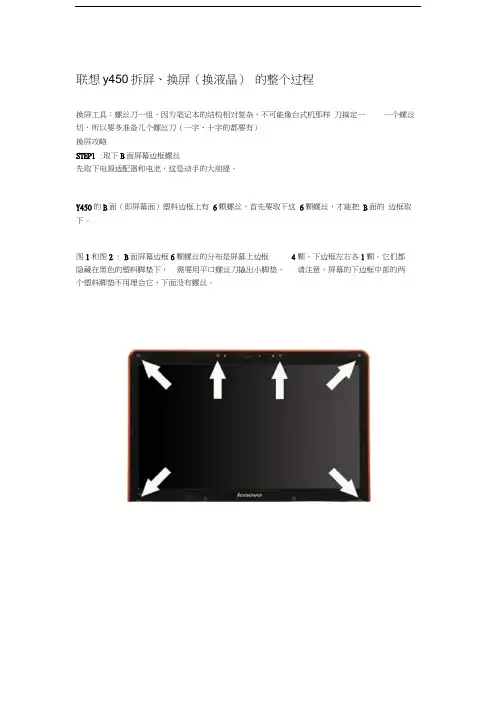
Y450的B面(即屏幕面)塑料边框上有6颗螺丝,首先要取下这6颗螺丝,才能把B面的边框取下。
图1和图2 : B面屏幕边框6颗螺丝的分布是屏幕上边框4颗,下边框左右各1颗。
它们都隐藏在黑色的塑料脚垫下,需要用平口螺丝刀撬出小脚垫。
请注意,屏幕的下边框中部的两个塑料脚垫不用理会它,下面没有螺丝。
STEP2 :分离B面屏幕边框接着要做的,是换屏中最难的一步:将B面屏幕边框从机身上(A面)分离。
之所以是最难的一步,是因为B面屏幕边框的下部(屏幕转轴的上盖),和A面的下部(屏幕转轴的下盖)是扣合在一起的。
我不明白为什么Y450要这样设计,但我第一次分离此处时,花费了两个多小时。
而今给大家献上的,是我至少5次拆卸后的经验之谈!图3:我们要先用指甲把屏幕边框上的卡扣和A面进行分离。
先分离屏幕上部的(上部可以全部分离掉)。
接着翻转机身,分离下部(即电池侧)的中间部分。
分离后,屏幕边框的上部整体就和A面顶盖脱离了,但下部转轴处仍然和A面扣合在一起。
接着最难的部分到来了一一要从转轴处将边框和A面分开,并彻底取下B面边框。
请准备至少两把小的平口螺丝刀。
然后将Y450放在不太硬的台面上(比如沙发上),也可以放在腿上。
这样做是为了更好地控制力道,避免力度过大意外损坏机身。
图4:先将机身基本闭合(不要完全闭合,否者机身无法站稳”),然后翻转机身让屏幕前部和底座前部朝下放在腿上形成支撑,机身尾部朝上,机身底部朝着你(方向很重要)。
这时,可看到转轴后部的扣合处。
你需要用一把小的平口螺丝刀,从扣合处使劲插入!然后将螺丝刀向着底部方向撬一一注意,这时你看上去是在撬动转轴的下盖”但其实是上盖。
联想Y450水冷改装1
联想Y450水冷改装
小Y的散热实在是够呛,随随便便就能上75度。
很是郁闷,温度高了电脑很卡,所以进行了水冷改装。
所需材料:价格大概是60+38*2+5*2+20=172
所以材料下来200左右,比买的能便宜一半以上啊!
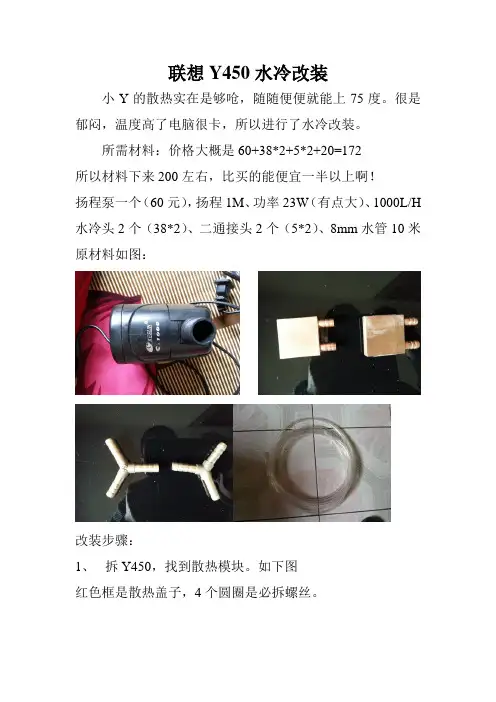
扬程泵一个(60元),扬程1M、功率23W(有点大)、1000L/H 水冷头2个(38*2)、二通接头2个(5*2)、8mm水管10米原材料如图:
改装步骤:
1、拆Y450,找到散热模块。
如下图
红色框是散热盖子,4个圆圈是必拆螺丝。
拆开后图例:
红色粗线是风扇线,为了改装方便风扇线从散热管下面走。
文档大于20M,只能分开上传了。
这个文档是第一部分。
一步一步教你如何完美无损拆解笔记本电池,以联想为例
一步一步教你如何完美无损拆解笔记本电池,以联想为例
坛子里拆解笔记本电池的帖子非常多了,方法不外乎两种,一种简单粗暴,另一种就比较讲究技巧了,完美拆解的帖子非常多,但基本只是上了个结果图,而无过程图,回帖中就大有坛友求问拆解方法的,本文就以联想笔记本电池为例,为新坛友做个示范。
写在前面的话:
第一,此方法只适用于绝大多数以单面卡扣为主的笔记本电池,譬如本文采用的联想Y430笔记本电池,并不适用我另一台HP DV4的电池,双层正反暗扣,还用固体胶密封,卡的非常紧
第二,事先准备,笔记本电池一块(这不废话么),灵巧双手一对(千万别用蛮力,蛮力就变成暴力拆解了),无用的超市卡等塑料卡片一张(本文使用的是废弃银行卡)
万事俱备,下面开拆
用粗粮拍的,将就下吧,能800W拍出200W效果的也只有它了
1、先上要拆解的电池全貌,来自我的老本---联想Y430,电池已经失效了
2、首先选取电池四个角中厚度较厚的一个角(便于发力),对准上下两块外壳的缝隙,用力插入塑料卡
3、下面应该就不用教了吧,沿缝隙逐渐划开
4、一面已经划开了,隐约可见绿色,索尼的绿皮18650,可惜了,网上对这电池的评价都不高
5、一面已经出来了,剩下的三面还会远吗?
6、到这步,基本上算是已经无损拆出来了
不过,还不急,因为有些电池,会用胶将之粘在外壳上,此时如何处理呢
首先将保护板掀开
7、将卡牌插入电池与外壳之间的缝隙,撬开即可
8、结果就出来啦,外壳可以说是完美无损
9、最后来看下电池吧,很明显,其中一组已经失效啦,不知道单换这一组,能救活这个不。
联想G450拆机大升级:加内存,换CPU涂硅脂,加硬盘,加usb3.0扩展卡

联想G450拆机大升级:加内存,换CPU涂硅脂,加硬盘,加usb3.0扩展卡对于联想的G450这破本子,用的还是很顺手的,虽然有很多的不足之处,但是这款独显本,经过相应的改装,还是能进入中端市场,即使是一款已经退市的老本。
以下就是今天的主角,以及主要的操作流程这个就是我的本子,平庸的它却有一个灰常不平庸的主人(喜欢折腾电脑,DIY爱好者)需要准备的工具:螺丝刀十字和一字各一只(联想的本子只需要一把刀就能完全直接)、牙签(用来涂硅脂,或者别的什么)、电吹风(当然是用来清理灰尘的了)、刷子(同上,刷灰)、硅脂、淘宝购来的4G内存条,p8800cpu,500g希捷混合硬盘(hdd+sdd),usb3.0拓展卡,光驱位硬盘托架以及光驱盒。
一、换cpu把底部最大的那快挡板的三颗螺丝拧开,掀起来之后你就能看到你肮脏的主板了拆下如图红色位置的7颗螺丝注意螺丝不要弄掉了,小心翼翼的拆开之后散热管扒开之后有三个地方涂有硅脂,CPU,显卡,还有一个不晓得是神马东西 =_=!! 这个就是T6600CPU,拆CPU之前要把卡扣拧到右边换成我们新的迅驰2技术的P8800,2.66Ghz,具体参数如下图:功率小,散热量低,主频也不低,不错的一款U,至少比我之前强,与现在的SNB,IVB还是有一定的差距的。
另外也透露下如果你也是GM45+ICH9的芯片组,CPU也不怎么给力的话,是可以自主升级,T 和P系列的CPU都是可以支持的,顶尖的有T9900,P9800,当然要花不少的银子。
不错为了改造升级,花些银子是应该的。
怎么拆开的再怎么装回去,理论上散热效果会有好转,但是我本子的显卡温度还是特高,毕竟是一款独显本,经过两年的使用,显卡还不错,极品飞车家族的游戏都能很顺畅的运行,从9到14都行,后面的就不怎么带得动,想其他的使命召唤的大型游戏还是绰绰有余的,这话说得,不知道会让多少网友情何以堪啊!二、加内存这个活比较简单,原来的2G内存,日常用还是可以,最近一年开始接触64位的win7系统,还是要用大内存,才能发挥更多的用处,尤其结合新的P8800的cpu,给自己的老本提提速。
联想Y450原厂拆装指导

检查电池
检查电池是否完好,如 有需要更换电池。
02
拆装步骤
拆解外壳
移除底部固定螺丝
使用螺丝刀拧下底部固定螺丝。
移除其他固定螺丝
继续使用螺丝刀拧下其他固定 螺丝。
准备工具
螺丝刀、塑料撬棒。
分离底部面板
使用塑料撬棒从外壳边缘插入, 轻轻撬开底部面板。
完全拆除外壳
轻轻将外壳从电脑上分离,注 意不要用力过猛,以免损坏内 部零件。
检查电脑是否能够正常启动、关机等操作,如果 有问题需要及时处理。
04
常见问题及解决方案
如何解决拆装过程中遇到的问题?
螺丝拧不动
使用螺丝刀时,确保刀头 与螺丝匹配,并施加适当 的力度,避免损坏螺丝或 螺丝刀。
部件卡住
在拆装过程中,如遇部件 卡住,应先检查是否有异 物影响,如有,需清理干 净后再进行操作。
联想Y450原厂拆装指导
• 拆装前的准备 • 拆装步骤 • 安装步骤 • 常见问题及解决方案
01
拆装前的准备
工具准备
01
螺丝刀
用于拆卸和安装螺丝。
02
撬棒
用于打开笔记本的卡扣。
03
清洁布和清洁剂
用于清洁笔记本表面。
04
备用螺丝
以防丢失或损坏。Leabharlann 全注意事项0102
03
确保电源已关闭
在拆装前,请确保笔记本 已完全关闭,并断开电源 适配器。
按下键盘,使其与托盘紧密贴合,然后用螺丝固定。
检查键盘是否正常工作
按下键盘上的每个键位,检查是否有按键冲突或无响应的问题。
安装外壳
1 2
检查所有部件是否已经安装好
在安装外壳之前,需要确保所有的部件都已经正 确安装。
图解联想Y450拆解除尘

3D图解Y50拆机攻略
6. 散热铜管特写 引:网上说散热材料不是 硅胶,是一种相变材料。
eo
3D图解Y50拆机攻略
7.三巨头露面,从左到右依次是GT130M、北桥芯片、CPU。 可见看到显卡是焊死在主板上的,不是MXM接口,一般是 换不了的。
CPU
GT130M
北桥芯片
eo
3D图解Y50拆机攻略
3D图解Y50拆机攻略
内 存篇
拆机器要先把身上的静电去除,还要注意要把电源线和电池 全拆掉,防止损坏主板。方法是接触接地的导体就行,戴一次 性塑料手套也行,或者手干后拆电脑。 背面图如下:
Eo
3D图解Y50拆机攻略
2.图中红圈处螺丝不是防掉落的,注意保管! 全部拧开之后从下边凹槽处拿出盖板。
Eo
3D图解Y50拆机攻略
另外并非所有的SATA硬盘都可以使用NCQ技术,除了硬盘 本身要支持 NCQ之外,也要求主板芯片组的SATA控制器 支持NCQ。此外,NCQ技术不支持FAT文件系统,只支持 NTFS文件系统。
eo
3D图解Y50拆机攻略
由于SATA设备市场比较混乱,不少SATA设备提 供商在市场宣传中滥用“SATA II”的现象愈演愈 烈,例如某些号称“SATA II”的硬盘却仅支持 3Gbps而不支持NCQ,而某些只具有1.5Gbps的硬 盘却又支持NCQ,再联系到Y450的eSATA接口。
eo
3D图解Y50拆机攻略
CPU篇 1.先把风扇电源取掉,动作要轻。
eo
3D图解Y50拆机攻略
2.把图中红圈出两科螺丝拧开,拿下风扇。
eo
3D图解Y50拆机攻略
3.小风扇特写。
eo
3D图解Y50拆机攻略
联想 lenovo ideapad Y430(V450)拆机过程
联想lenovo ideapad Y430(V450)拆机多图教程很多朋友有对笔记本进行自我升级和改造的冲动,但是迫于没有拆装经验而无从下手。
小弟的同事正好有一台坏了的Y430(半年前,休眠中的电脑放在包中,却赶上了矿泉水没有拧紧)。
因此有了一个机会为大家展示V450的前身Y430的全面拆解,由于家里环境限制找不到那么大的工作台,只能在床上为大家展示了。
先要说明的是此次拆机不是破坏性拆机,拆机后所有部件均能恢复原状,因此喜欢升级的朋友可以完全模仿以下步骤。
惊喜:经过拆机发现Y430(V450前身)做功用料非常考究,支撑牢固,设计也相当合理,。
废话不说开工:工具:螺丝刀两把(磁力)镊子一支小碗一个(收集螺丝)第一步、拆掉电池第二步、拿掉D面所有螺丝第三步:掀掉所有盖板技巧:沿着指示的凹槽敲第四步:掀掉全部盖板所有螺丝口都有金属内纹,不用怕脱扣。
所有隔板都有金属屏蔽,帮助散热并减少电磁辐射。
第五步:摘掉散热风扇由3个螺钉固定第六步:摘掉风扇电源线三根线其中一条用来控制速度第七步:拿掉风扇,并拆掉所有散热器风扇螺丝第八部:摘掉散热器技巧:注意先横移再拔出带弹簧的螺丝保证散热器紧密贴合,同时不会压坏CPUCPU应该还是好的第九步:CPU内存拆除这个步骤忘了拍摄,使用网络图片第十步:拆除光驱螺钉(这个我找了好久才找到太隐蔽,所以单列一步)第十一步:拔出光驱小技巧:直接扣很难用力,可以先通过光驱退盘口顶出托盘,之后拉托盘这一步也小小的周折了一下拉托盘第十二步:摘掉无线网卡天线(为摘屏幕做准备)第十三步:摘掉盖板直接抠就可以了,很简单小技巧:排线拆装这个排线接口闭合以后很紧,不用担心漏电第十四步:拆下键盘一共两个螺丝,注意排线Y430键盘一整块钢板,支撑和防水都让人放心,同时在电磁屏蔽上也有很好的效果拆掉键盘的样子第十五步:拆掉屏幕很简单一共四个螺丝但要注意先摘下这里的排线第十六步:屏幕缓缓取下看到这张图突然觉得可以改造成一台DVD大小的台式电脑第十七部:松掉CD两面的固定螺丝这块轻质金属用来固定屏幕,保证了长时间使用屏幕也不会晃第十八步:拿掉所有排线和螺丝第十九步:CD两面彻底分离蓝牙和modem模块第二十步:拆卸主板到了这步就很简单了,拿掉余下的排线和螺丝(这步没照)大卸八块的Y430Y430的D面,有金属质感,很奇怪的材质注意细节:低音炮被橡胶垫固定在D面上,避免了震动对硬盘的损坏第二十一步:显示器拆解由于Y430用的是墨晶,因此找了第三方图片,这个图V450那种屏幕的。
联想G450拆后盖清理灰尘实例图
联想G450拆后盖清理灰尘实例图
第1步,关机,拔掉电源线,鼠标线,背面朝上。
按下图操作
清理完安装的时候这里先把右边推进按下,再把左边有卡口的按下
上一步操作完即可看到下图
第2步,拆散热风扇,按下图提示操作
卡子扣起来效果如下图
风扇和下图中有灰尘的位置是重点清理的地方,切记只能用干抹布、棉签、吹风机冷风吹
一切都清理干净后
1.把风扇放回原来位置,对好三个螺丝孔,按紧螺丝
2.把风扇电源卡子小心插回原处
3.扣上拆下来的后盖,把螺丝拧紧
到此笔记本的清理工作就全部完成了,插上电源开机试一下。
联想IdeaPadY450清灰实录
预防夏季过热!联想IdeaPad Y450清灰实录转眼时间进入了四月,夏季就要来临,逐渐走高的气温开始对笔记本的散热性能进行着挑战,相信不少朋友都有夏天使用笔记本热到烫手的经历,归其主要原因就是在季节更替时没有进行好笔记本的除尘清理工作。
为什么换季时一定要进行除尘工作呢?这主要是因为冬天空气中的尘埃比较多,尤其是北方冬季的干燥气候和西北风带来的大量浮尘,使得笔记本的散热系统在度过一个冬季之后存积大量污垢,大大影响了笔记本的散热效果。
此外笔记本的清理周期大概每个月进行一次小的清灰,每半年一次大的清理,因此赶在夏季气温升高之前对笔记本进行一次彻底的大扫除,就成了十分必要的工作。
但很多朋友都感觉清理笔记本是一件十分麻烦的工作,由于对笔记本内部构造不甚了解,加上没有拆解和清理的经验,想进行一次清理就要拜托朋友或送到维修店,无论人情还是金钱都要送出不少。
因此为了方便大家能够自己动手,简单快速的来一次“笔记本大扫除”,我们今天就以两款笔记本产品为例进行一次“除尘+清理”讲座。
在清理开始前我们要做一些准备工作,首先是工具,除了拆卸螺丝用的螺丝刀外,我们还会用到清洁剂、软布、硅脂、软毛刷、气吹,同时还有可能需要润滑剂或润滑膏。
下面就是我们在清理时用到的一些工具。
多合一螺丝刀,内含一把镊子,同时可用于承装拆卸下来的螺丝常用螺丝刀口PH0常用螺丝刀口PH1常用螺丝刀口一字1.3螺丝刀的作用除了拆卸螺丝外,还可以用来撬开一些卡扣设计,另外小号螺丝刀如一字1.3和圆形1.0都可以用来清理一些极窄的空间,或用来给风扇轴承涂抹润滑油脂。
软毛刷清除附着在机身内部的灰尘时会用到软毛刷,可以在清洁套装里或市场上轻松弄到。
如果找不到软毛刷用毛笔刷也可以,但必须保证不掉毛。
网购的倍能事达ST700含银导热硅脂1.5g装,足够给三台笔记本添加另外用户可以用自备的导热硅脂来替代笔记本原来配备的硅脂,这次我们用的是从淘宝上购买的倍能事达ST700含银导热硅脂,导热系数7.5,成本只有6元,足够给三台笔记本替换使用。
联想笔记本后盖如何拆卸
联想笔记本后盖如何拆卸
联想Y410P 的后盖构造还是比较简单的,算的是一体设计,卸下螺丝后就能比较轻松的将后盖拿下。
下面是店铺收集整理的联想笔记本后盖如何拆卸,希望对大家有帮助~~
联想笔记本后盖拆卸的方法
工具/原料
联想笔记本
十字改锥一字改锥
方法/步骤
首先我的笔记本是联想g470,打开后盖一共需要拧六个螺丝如图。
联想笔记本的螺丝为了防止丢失丢失部分是拧不下来的,其中上面五个都是拧不下来的,只有最底下的可以拧下来(圆圈可以拧下来)。
把最下面的螺丝拧下来,其余五个都拧松,当听见叮的声音且不再往上即可,不要太大力。
从后盖的下面开始拆即可以拧下来的螺丝。
第一次拆可能比较紧用较薄的一字改锥慢慢的撬打开后再打左面的几个卡出如图即在那里把后盖轻轻撬出。
再撬上面,而最右面等三面都撬完轻轻向左拿即可完成。
后盖为了大家看清楚我就都拿下来了,如果还有什么问题可以再问我。