
Windows组策略管理
电脑的组策略

电脑的组策略
组策略是管理员为计算机和用户定义的,用来控制应用程序、系统设置和管理模板的一种机制。通俗一点说,是介于控制面板和注册表之间的一种修改系统、设置程序的工具。微软自Windows NT 4.0开始便采用了组策略这一机制,经过Windows 2000发展到Windows XP已相当完善。利用组策略可以修改Windows的桌面、开始菜单、登录方式、组件、网络及IE浏览器等许多设置。
平时像一些常用的系统、外观、网络设置等我们可通过控制面板修改,但大家对此肯定都有不满意,因为通过控制面板能修改的东西太少;水平稍高点的用户进而使用修改注册表的方法来设置,但注册表涉及内容又太多,修改起来也不方便。组策略正好介于二者之间,涉及的内容比控制面板中的多,安全性和控制面板一样非常高,而条理性、可操作性则比注册表强。
本文主要介绍Windows XP Professional本地组策略的应用。本地计算机组策略主要可进行两个方面的配置:计算机配置和用户配置。其下所有设置项的配置都将保存到注册表的相关项目中。其中计算机配置保存到注册表的HKEY_LOCAL_MACHINE子树中,用户配置保存到HKEY_CURRENT_USER。
一、访问组策略
有两种方法可以访问组策略:一是通过gpedit.msc命令直接进入组策略窗口;二是打开控制台,将组策略添加进去。
1. 输入gpedit.msc命令访问
选择“开始”→“运行”,在弹出窗口中输入“gpedit.msc”,回车后进入组策略窗口(图1)。组策略窗口的结构和资源管理器相似,左边是树型目录结构,由“计算机配置”、“用户配置”两大节点组成。这两个节点下分别都有“软件设置”、“Windows设置”和“管理模板”三个节点,节点下面还有更多的节点和设置。此时点击右边窗口中的节点或设置,便会出现关于此节点或设置的适用平台和作用描述。“计算机配置”、“用户配置”两大节点下的子节点和设置有很多是相同的,那么我们该改哪一处?“计算机配置”节点中的设置应用到整个计算机策略,在此处修改后的设置将应用到计算机中的所有用户。“用户配置”节点中的设置一般只应用到当前用户,如果你用别的用户名登录计算机,设置就不会管用了。但一般情况下建议在“用户配置”节点下修改,本文也将主要讲解“用户配置”节点的各项设置的修改,附带讲解“计算机配置”节点下的一些设置。其中“管理模板”设置最多、应用最广,因此也是本文的重中之重。
使用windows组策略对计算机进行安全配置
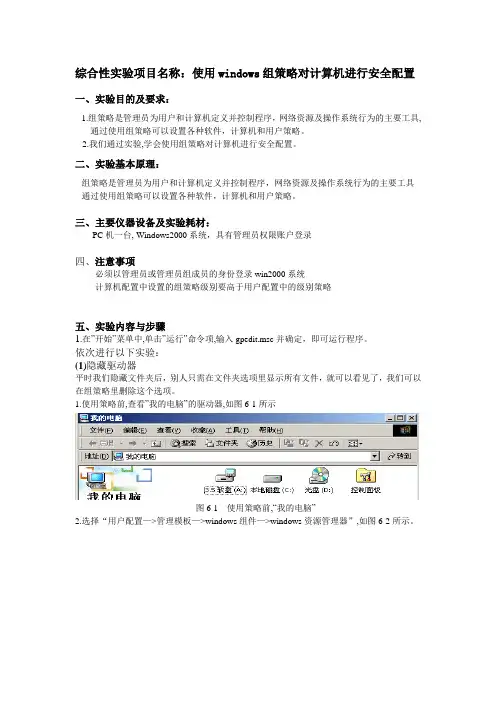
综合性实验项目名称:使用windows组策略对计算机进行安全配置
一、实验目的及要求:
1.组策略是管理员为用户和计算机定义并控制程序,网络资源及操作系统行为的主要工具,通过使用组策略可以设置各种软件,计算机和用户策略。
2.我们通过实验,学会使用组策略对计算机进行安全配置。
二、实验基本原理:
组策略是管理员为用户和计算机定义并控制程序,网络资源及操作系统行为的主要工具
通过使用组策略可以设置各种软件,计算机和用户策略。
三、主要仪器设备及实验耗材:
PC机一台, Windows2000系统,具有管理员权限账户登录
四、注意事项
必须以管理员或管理员组成员的身份登录win2000系统
计算机配置中设置的组策略级别要高于用户配置中的级别策略
五、实验内容与步骤
1.在”开始”菜单中,单击”运行”命令项,输入gpedit.msc并确定,即可运行程序。
依次进行以下实验:
(1)隐藏驱动器
平时我们隐藏文件夹后,别人只需在文件夹选项里显示所有文件,就可以看见了,我们可以在组策略里删除这个选项。
1.使用策略前,查看”我的电脑”的驱动器,如图6-1所示
图6-1 使用策略前,“我的电脑”
2.选择“用户配置—>管理模板—>windows组件—>windows资源管理器”,如图6-2所示。
图6-2
隐藏驱动器
3. 使用策略后,查看”我的电脑”的驱动器,如图6-3所示
图6-3 使用策略后,“我的电脑”
(2).禁止来宾账户本机登录
使用电脑时,我们有时要离开座位一段时间,如果有很多正在打开的文档还没有处理完成或者正在使用隐私内容时,为了避免有人动用电脑,我们一般会把电脑锁定。但是在局域网中,为了方便网络登录,我们有时候会建立一些来宾账户,如果对方利用这些账户来注销当前账户并登录到别的账户,就会给正常工作带来影响。我们可以通过“组策略”来禁止一些账户在本机上的登录,让对方只能通过网络登录。
win7系统组策略有什么设置技巧

win7系统组策略有什么设置技巧
Windows7组策略是系统中一个重要功能,可以帮助系统管理员针对整个计算机或是特定组策略界面图用户来设置多种配置,包括桌面配置和平安配置。总结了一些Windows 7下组策略使用小窍门,大家可以根据自己的需求利用组策略对win7系统进行更改,以提高win7运行效率。
Windows 7强大的搜索功能相当好用,不过麻烦的是所有的搜索历史记录都会出现在下拉列表框中,如果使用的是公用计算机,平安性就是一个问题了。
其实,我们可以利用组策略解决这一问题,操作如下。
在“开始搜索”框或“运行”框中输入“gpedit.msc”,翻开“本地组策略器”窗口,依次翻开“用户配置→管理模板→Windows组件→Windows资源管理器”,在右侧窗格中找到“在Windows资源管理器搜索框中关闭最近搜索条目的显示”工程,双击翻开属性窗口,在这里选择“已启用”,确认之后即可生效,以后就再也不会自动保存搜索记录了。
提示:关闭搜索记录后将不会在搜索时显示相应的搜索建议。此外,如果需要删除地址栏中的历史记录,只要用右键单击地址栏,从快捷菜单中选择“删除历史记录”命令即可将其清理干净。
习惯了每次在xp下把U盘的自动播放给关闭,但是在Win7下一直没有找到相关项(主要原因是英文水平次,呵呵)。今天认真看了下win7下的组策略,突然发现微软把它加强了许多,这可能会是一个趋势,把设置集中到组策略,减少对的不必要操作。
好了,言归正传。win+R快捷键,键入gpedit.msc翻开组策略,右侧依次点开:puter configuration, administrative templates, windows ponents, autoplay policies, turn off
autoplay, 关闭自动播放 选择enable即可,然后点OK。
Win10笔记本电脑没有组策略怎么办?教你一招快速恢复笔记本组策略

1 Win10笔记本电脑没有组策略怎么办?教你一招快速恢复笔记本组策略
Windows家庭版用户最大的心结,可能就是没有本地组策略编辑器(Win+R后输入gpedit.msc)了。在注册表中不好找的东西,在这里直接就图形化处理了,不可谓不方便。下面我就带着大家一起看看怎么解决这个问题吧!
操作方法
先新建一个文本文档,把下面这些内容复制进去:
@echo off
2 pushd "%~dp0'
dir /b C:\Windows\servicing\Packages\Microsoft-Windows-GroupPolicy-ClientExtensions-Package~3*.mum List.txt
dir /b C:\Windows\servicing\Packages\Microsoft-Windows-GroupPolicy-ClientTools-Package~3*.mum List.txt
for /f %%i in (findstr /i . List.txt 2^nul) do dism /online /norestart
/add-package:"C:\Windows\servicing\Packages\%%i'
pause
保存后将文件的后缀名从.txt改成.cmd。
之后呢,在你的家庭版电脑上用鼠标右键点击生成的文件,选择"以管理员身份运行'就行了。
3 现在再试试Win+R后输入gpedit.msc,是不是都可以用组策略这个功能了呢?
Windows-Server-2012R2-组策略

Windows Server 2012R2 组策略
一、什么是组策略
组策略(GroupPolicy)是Microsoft Windows系统管理员为计算机和用户定义的,用来控制应用程序、系统设置和管理模板的一种机制。通俗一点说,是介于控制面板和注册表之间的一种修改系统、设置程序的工具。
二、为什么需要组策略
注册表是Windows系统中保存系统软件和应用软件配置的数据库,而随着Windows功能越来越丰富,注册表里的配置项目也越来越多,很多配置都可以自定义设置,但这些配置分布在注册表的各个角落,如果是手工配置,可以想像是多么困难和烦杂。而组策略则将系统重要的配置功能汇集成各种配置模块,供用户直接使用,从而达到方便管理计算机的目的。
其实简单地说,组策略设置就是在修改注册表中的配置。当然,组策略使用了更完善的管理组织方法,可以对各种对象中的设置进行管理和配置,远比手工修改注册表方便、灵活,功能也更加强大。
三、组策略的两种配置
Ø 计算机配置:
当计算机开机时,系统会根据计算机配置的内容来设置计算机环境。包括桌面外观、安全设置、应用程序分配和计算机启动和关机脚本运行等。
Ø 用户配置: 当用户登录时,系统会根据用户配置的内容来设置计算机环境。包括应用程序配置、桌面配置、应用程序分配和计算机启动和关机脚本运行等。
四、组策略类型
Ø 域内的组策略:(优先级从上到下依次降低)
域内的策略会被应用到域内的所有计算机和用户
1. 站点策略
2. 域策略
3. 组织单元策略
Ø 本地计算机策略:
1. 计算机配置只会应用在此计算机
2. 用户策略将应用到在此计算机登录的所有用户
五、计算机本地策略
本地计算机组策略控制台
1.计算机配置实例
Windows操作系统组策略应用全攻略
Windows 操作系统组策略应用全攻略
一、什么是组策略
(一 )组策略有什么用 ?
说到组策略,就不得不提注册表。注册表是 Windows 系统中保存系统、应用软件配置 的数据库,随着
Windows 功能的越来越丰富,注册表里的配置项目也越来越多。很多配置 都是 可以自定义设置的,但这些配置发布在注册表的各个角落,如果是手工配置,可想是 多么困难和烦杂。 而组策略则将系统重要的配置功能汇集成各种配置模块, 供管理人员直接 使用,从而达到方便管理计算机的目的。
简单点说, 组策略就是修改注册表中的配置。 当然, 组策略使用自己更完善的管理组织 方法, 可以对各种对象中的设置进行管理和配置, 远比手工修改注册表方便、灵活,功能也 更加强大。
(二)组策略的版本
大部分 Windows 9X/NT 用户可能听过 “系统策略 ”的概念,而我们现在大部分听到的则 是“组策略 ”这个名字。其实组策略是系统策略的更高级扩展,它是由 Windows 9X/NT 的 “系 统策略 ”发展而来的,具有更多的管理模板和更灵活的设置对象及更多的功能,目前主要应 用于 Windows 2000/XP/2003 系统。
早期系统策略的运行机制是通过策略管理模板, 定义特定的 .POL( 通常是 Config.pol) 文 件。当用户登录的时候, 它会重写注册表中的设置值。当然, 系统策略编辑器也支持对当前 注册表的修改, 另外也支持连接网络计算机并对其注册表进行设置。 而组策略及其工具, 则 是对当前注册表进行直接修改。 显然,Windows 2000/XP/2003 系统的网络功能是其最大的
特色之处, 其网络功能自然是不可少的, 因此组策略工具还可以打开网络上的计算机进行配 置,甚至可以打开某个 Active Directory 对象 (即站点、域或组织单位 )并对它进行设置。这 是以前 “系统策略编辑器 ”工具无法做到的。
win server 2012域控组策略
win server 2012域控组策略
Windows Server 2012是微软推出的一款专为企业级服务器设计的操作系统。在Windows Server 2012中,域控制器(Domain
Controller)是一个重要的角色,用于管理网络中的用户、计算机和其他资源。组策略(Group Policy)是Windows Server 2012中的一项功能,用于集中管理和配置网络上的计算机和用户的设置。
在Windows Server 2012中,域控制器是一个可以存储和管理安全凭据、身份信息和策略信息的服务器。它与Active Directory(AD)服务一起工作,用于对用户、计算机和其他资源进行身份验证和授权。域控制器通过组策略来管理网络上的计算机和用户的设置。
组策略是Windows Server 2012中的一项功能,它允许管理员集中管理网络上的计算机和用户的设置。管理员可以使用组策略来配置计算机的安全设置、网络设置、软件安装等。组策略可以设置在本地计算机上,也可以设置在域控制器上。
在使用组策略管理网络上的计算机和用户设置时,可以使用组策略管理器(Group Policy Management Console,GPMC)进行配置。GPMC是一个控制台管理工具,它允许管理员创建、编辑和管理组策略对象(Group Policy Object,GPO)。通过GPMC,管理员可以创建GPO,并将其链接到特定的域、组织单位、站点或计算机。
GPO是组策略的基本单位,它包含一组配置设置和策略规则。每个GPO都可以包含计算机配置和用户配置。计算机配置设置适用于计算机上的所有用户,而用户配置设置则只适用于指定的用户。管理员可以通过GPO来配置计算机的安全设置、网络设置、软件安装等。
除了GPO之外,还可以使用组策略首选项(Group Policy
Preferences,GPP)来配置更灵活的设置。GPP允许管理员配置计算机和用户的设置,包括注册表设置、本地用户和组、文件设置等。与GPO相比,GPP提供了更多的配置选项,并且可以在不同的操作系统版本之间共享。
如何禁止电脑打开组策略、停用组策略的方法
如何禁止电脑打开组策略、停用组策略的方法
2014/3/27
Windows操作系统中的组策略是管理员为用户和计算机定义并控制程序、网络资源和操作系统行为的主要工具。通过使用组策略可以很方便的设置各种软件、计算机和用户的策略,但同时不正确的使用可能会导致操作系统异常等问题,严重时影响计算机正常使用,那么有什么办法能够禁止电脑打开组策略呢,一起来学习学习吧。
方法一:大势至USB控制系统
大势至USB控制系统是一款专为企业计算机量身打造管理软件,专注于保护计算机数据和系统的安全,在限制电脑USB接口领域处于行业领先地位。在此我们可以通过这个软件其中的一个功能来实现禁用电脑组策略,具体操作步骤如下:
首先百度搜索大势至USB控制系统下载 并安装,在软件主界面勾选操作系统控制中的禁用组策略即可生效,然后修改软件密码并单击后台运行,这样可以保证软件不被退出或卸载(如下图)。
大势至USB控制系统禁用组策略
方法二:修改注册表
单击开始》运行,输入regedit进入注册表,然后左侧进入到HKEY_CURRENT_USER\Software\Policies\Microsoft\MMC,修改RestrictToPermittedSnapins值为1即可禁止。
如果要解除禁止,就改为0即可。
方法三:修改组策略
开始->运行->输入gpedit.msc->地计算机策略->用户设置->管理模板->windows组件->Microsoft management Console->受限的/许可的管理单元->组策略->右边找到“组策略对象编辑器”->已禁用
解禁的方法:使用注册表: 开始->运行->输入regedit->hkey_current_user\software\policies\microsoft\mms\{8fc0b734-a0e1-11d1-a7d3-0000f87571e3}->Restrict_run的值变为0.
windows7本地组策略
审核策略 审核策略更改 策略更改
审核登录事件 登录/注销
审核对象访问 对象访问
审核进程跟踪 进程跟踪
审核目录服务访问
审核特权使用 敏感权限使用 / 非敏感权限使用
审核系统事件 系统
审核帐户登录事件 帐户登录
审核帐户管理 帐户管理
类别 子类别 事件ID 描述
策略更改 审核策略更改 4715 已更改对象上的审核策略 (SACL)。
4719 系统审核策略已更改。
4817 已更改对象上的审核设臵。
4902 每用户审核策略表已创建。
4904 尝试注册安全事件源。
4905 尝试取消安全事件源注册。
4906 禁用组值已更改。
4907 已更改对象上的审核设臵。
4908 修改特殊组登录表格。
4912 每个用户审核策略已更改。
身份验证策略更改 4706 到域创建新的信任。
4707 已删除对一个域的信任。
4713 Kerberos 策略已更改。
4716 已修改受信任的域的信息。
4717 系统安全访问权限授予帐户权限。
4718 已删除帐户的系统安全访问权限。
4739 域策略已更改。
4864 检测到的命名空间冲突。
4865 已添加受信任的林信息项。
4866 已删除受信任的林信息项。
4867 已修改受信任的林信息项。
授权策略的更改 4704 已分配用户权限。
4705 已删除了用户权限。
4714 已更改的数据恢复代理组策略的加密文件系统 (EFS)。新的更改尚未应用。
筛选平台策略更改 4709 IPsec 策略代理服务已启动。
4710 已禁用 IPsec 策略代理服务。
4711 可能包含下列之一:
4712 IPsec 策略代理遇到潜在的严重问题。
5040 IPsec 设臵已更改。已添加身份验证集。 5041 IPsec 设臵已更改。身份验证设臵已被修改。
5042 IPsec 设臵已更改。身份验证设臵已被删除。
5043 IPsec 设臵已更改。已添加的连接安全规则。
windowsxp使用组策略禁止用户修改密码
使用 Windows XP 组策略修改系统配置
组策略是管理员为计算机和用户定义的,用来控制应用程序、系统设置和管理模
板的一种机制。通俗一点说,是介于控制面板和注册表之间的一种修改系统、设
置程序的工具。微软自Windows NT 4.0开始便采用了组策略这一机制,经过
Windows 2000发展到Windows XP已相当完善。利用组策略可以修改Windows的桌面、开始菜单、登录方式、组件、网络及IE浏览器等许多设置。平时像一些常
用的系统、外观、网络设置等我们可通过控制面板修改,但大家对此肯定都有不
满意,因为通过控制面板能修改的东西太少;水平稍高点的用户进而使用修改注
册表的方法来设置,但注册表涉及内容又太多,修改起来也不方便。组策略正好
介于二者之间,涉及的内容比控制面板中的多,安全性和控制面板一样非常高,而条理性、可操作性则比注册表强。
本文主要介绍Windows XP Professional本地组策略的应用。本地计算机组
策略主要可进行两个方面的配置:计算机配置和用户配置。其下所有设置项的配
置都将保存到注册表的相关项目中。其中计算机配置保存到注册表的HKEY_LOCAL_MACHINE子树中,用户配置保存到HKEY_CURRENT_USER。
一、访问组策略
有两种方法可以访问组策略:一是通过gpedit.msc命令直接进入组策略窗口;二是打开控制台,将组策略添加进去。
1. 输入gpedit.msc命令访问
选择“开始”→“运行”,在弹出窗口中输入“gpedit.msc”,回车后进入
组策略窗口(图1)。组策略窗口的结构和资源管理器相似,左边是树型目录结
构,由“计算机配置”、“用户配置”两大节点组成。这两个节点下分别都有“软