
linux关闭端口命令
linux关闭端口命令
在linux中我们可以通过命令来启动和关闭端口,那么具体是哪个命令呢?下面由店铺为大家整理了linux关闭端口的相关命令,希望对大家有所帮助。
linux关闭端口命令
前提:首先你必须知道,端口不是独立存在的,它是依附于进程的。某个进程开启,那么它对应的端口就开启了,进程关闭,则该端口也就关闭了。下次若某个进程再次开启,则相应的端口也再次开启。而不要纯粹的理解为关闭掉某个端口,不过可以禁用某个端口。
1. linux查看端口状态命令
netstat -anp
(注:加参数'-n'会将应用程序转为端口显示,即数字格式的地址,如:nfs->2049, ftp->21,因此可以开启两个终端,一一对应一下程序所对应的端口号)
2. 然后可以通过"lsof -i:$PORT"查看应用该端口的程序($PORT指对应的端口号)。或者你也可以查看文件/etc/services,从里面可以找出端口所对应的服务。
(注:有些端口通过netstat查不出来,更可靠的方法是"sudo
nmap -sT -O localhost")
3. linux关闭某个端口命令
1)通过iptables工具将该端口禁掉,如:
"sudo iptables -A INPUT -p tcp --dport $PORT -j DROP"
"sudo iptables -A OUTPUT -p tcp --dport $PORT -j DROP"
2)或者关掉对应的应用程序,则端口就自然关闭了,如:
"kill -9 PID" (PID:进程号)
如: 通过"netstat -anp | grep ssh"
有显示: tcp 0 127.0.0.1:2121 0.0.0.0:* LISTEN 7546/ssh
则: "kill -9 7546"
(可通过"chkconfig"查看系统服务的开启状态)
怎么关闭端口

博学笃行 自强不息
1
怎么关闭端口
在计算机网络中,端口是用于识别不同网络应用程序或服务的逻辑单位。开放端口可能会增加网络的安全风险,因此关闭不需要的端口可以提高网络的安全性。关闭端口可以防止未经授权的访问,减少潜在的安全漏洞,并防止恶意攻击者利用开放的端口入侵系统。在本文中,我们将探讨几种关闭端口的方法。
1. 使用防火墙
防火墙是计算机网络中非常重要的安全设备之一,它可以帮助过滤进出网络的流量。通过配置防火墙规则,您可以选择关闭不需要的端口。不同的操作系统和防火墙软件可能有不同的设置界面和方式,但大体上,您需要定位到防火墙设置,并创建一个规则来关闭某个特定端口。您可以选择关闭单个端口,或者关闭一定范围内的端口。关闭端口后,防火墙将不再允许通过该端口的流量进出网络。
2. 使用操作系统的安全性设置
大多数操作系统都提供了一些安全性设置,允许您关闭不需要的端口。例如,在Windows操作系统中,您可以通过“Windows防火墙”设置来关闭端口。在设置中,您可以选择关闭特定的端口,并选择禁止所有对该端口的访问。类似地,对于Linux和Mac操作系统,您可以通过集成的防火墙工具或调整操作系统的网络设置来关闭端口。
博学笃行 自强不息
2
3. 禁用不需要的网络服务
计算机上运行的不同网络服务可能会监听和使用不同的端口。如果您知道某个网络服务不被使用或不再需要,您可以禁用该服务来关闭相关的端口。例如,如果您不再使用FTP(文件传输协议)服务,您可以在相关服务的配置文件中禁用该服务,这将自动关闭FTP相关的端口。
4. 使用专业网络安全工具
除了防火墙之外,还有一些专业的网络安全工具可以帮助您关闭端口。例如,端口扫描工具可以扫描您的计算机上开放的端口,并提供关闭不需要的端口的建议。网络安全套件还可以提供端口监控功能,允许您实时查看开放的端口并关闭不需要的端口。
5. 定期更新和维护系统
定期更新和维护您的计算机系统也是关闭不需要的端口的重要步骤之一。及时安装操作系统和应用程序的安全补丁可以修复已知的安全漏洞,并确保系统的最新版本没有被恶意攻击者利用。此外,及时升级防火墙和安全软件也能帮助您及时发现和关闭不需要的端口。
linux端口无法启动的解决方法

linux端口无法启动的解决方法
标题:Linux端口无法启动的解决方法
一、引言
在使用Linux系统的过程中,可能会遇到各种各样的问题。其中,端口无法启动是常见的问题之一。本文将介绍一些解决Linux端口无法启动的方法。
二、原因分析
端口无法启动的原因可能有以下几种:
1. 端口被其他程序占用
2. 系统防火墙阻止了端口访问
3. 服务配置文件错误
4. 系统资源不足
三、解决方法
针对以上原因,我们可以采取以下措施来解决端口无法启动的问题:
1. 查看端口是否被占用
我们可以通过命令`netstat -anp | grep `来查看指定端口是否已经被其他程序占用。如果发现有程序占用了这个端口,可以关闭这个程序或者更改端口号。
2. 检查防火墙设置
如果端口没有被占用,但仍然无法启动,可能是防火墙阻止了端口的访问。我们可以用命令`sudo iptables -L`来查看防火墙规则。如果发现有阻止端口访问的规则,可以用命令`sudo iptables -I INPUT -p tcp --dport -j ACCEPT`来添加允许访问的规则。
3. 检查服务配置文件
如果防火墙设置没有问题,那么可能是服务的配置文件有问题。我们需要找到对应服务的配置文件,检查其中的端口号设置是否正确。
4. 检查系统资源
如果以上都没有问题,那么可能是系统资源不足导致的。我们可以用命令`top`来查看系统的资源使用情况。如果发现CPU或内存使用过高,可以尝试关闭一些不必要的进程,释放资源。
四、总结
Linux端口无法启动是一个复杂的问题,需要根据具体情况来进行排查和解决。希望以上的解决方法能够帮助到你。
Linux强制释放占用端口以及Linux防火墙端口开放方法详解

Linux强制释放占⽤端⼝以及Linux防⽕墙端⼝开放⽅法详
解
在安装nginx,mysql,tomcat等等服务的时候,我们会遇到需要使⽤的端⼝莫名其妙被占⽤,下⾯介绍如何解决这类问题。
说到端⼝,还不得不提到防⽕墙,本⽂还会简单介绍如何配置防⽕墙开发端⼝。Linux查看端⼝情况的各种⽅法
所有端⼝的映射关系在 /etc/services ⽂件中有Linux端⼝简单介绍,端⼝编号从0-65536,各编号端的⽤途如下:
0-1023:公认端⼝,与常见服务绑定(FTP,SSH)
1024-49151:注册端⼝,⽤于和⼀些服务绑定
49152-65535:动态或私有端⼝,可⽤于任意⽹络连接
端⼝分为TCP和UDP传输协议。Linux查看端⼝状态命令
可以有下⾯的命令查看端⼝情况,点击命令可以调整到每个命令的使⽤详情:
nmap命令,端⼝扫描使⽤
netstat检测开发端⼝
lsof检查端⼝描述符
# 查看绑定本机的端⼝nmap 127.0.0.1# 检查3306端⼝netstat -anlp | grep 3306# 检测3306接⼝lsof -i:3306linux释放占⽤端⼝解决办法
解决步骤如下:
查找占⽤端⼝的进程
杀掉该进程
使⽤下⾯命令即可:# 可以写成⼀条命令
netstat -anp|grep 8080|awk '{print $7}'|awk -F '/' '{print $1}'|xargs kill -s 9各命令含义如下:
netstat -anp 显⽰所有⽹络使⽤情况,并显⽰使⽤程序
grep 8080 匹配8080端⼝的记录(可能会包含18080)
awk '{print $7}' 输出第7列进程,形式如下:18989/nginx
awk -F '/' '{print $1}' 截取进程PID:18989
xargs kill -s 9 使⽤前⼀个命令的输出作为参数,杀掉该进程
释放占⽤端⼝分步解决办法查询端⼝是否被占⽤
linux关闭服务命令

linux关闭服务命令
在linux中关闭一些没有的服务可以释放系统资源,那么我们要怎么关闭服呢?下面由店铺为大家整理了linux关闭服务的相关命令,希望对大家有所帮助。
1.linux关闭服务原因
服务器的本质是为各种服务提供访问功能。使服务器只运行所需的服务,关闭没有使用的服务。这样做不仅会释放一些系统资源,而且也会使服务器变得更加安全。比如,如果只是运行一个简单的服务器,显然不需要X显示或者桌面环境。如果不需要Windows网络共享功能,则可以放心关闭Samba。
2.linux关闭服务命令
使用下面的命令能查看伴随系统启动而启动的服务:
代码如下:
chkconfig --list | grep "3:on"
如果系统运行了systemd,执行这条命令:
代码如下:
systemctl list-unit-files --type=service | grep enabled
然后使用下面的命令关闭服务:
代码如下:
chkconfig service off
或
代码如下:
systemctl disable service
在上面的例子中,把“service”替换成真正想要停止的服务名称。实例如下:
代码如下:
chkconfig httpd off
或
代码如下: systemctl disable httpd
linux关闭服务命令 在linux中关闭一些没有的服务可以释放系统资源,那么我们要怎么关闭服呢?下面由店铺为大家整理了linux关闭服务的相关命令,希望对大家有所帮助。 1.linux关闭服务原因 服务器的本质是为各种服务提供访问功能。使服务器只运行所需 推荐度: 点击下载文档文档为doc格式
Linux服务启动端口相关命令
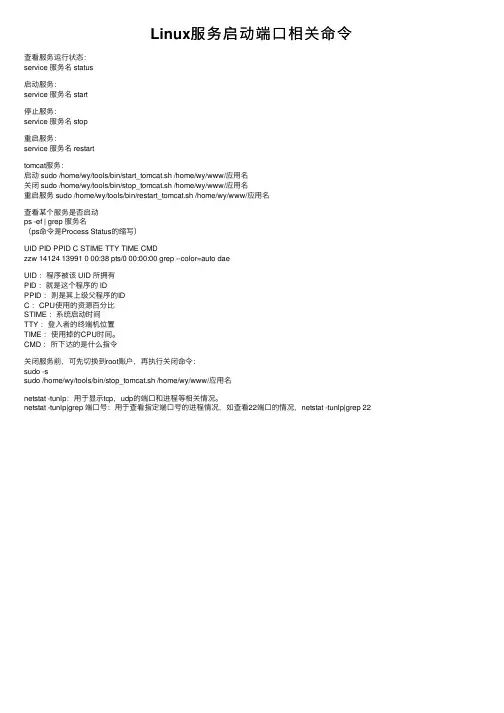
Linux服务启动端⼝相关命令
查看服务运⾏状态:service 服务名 status
启动服务:service 服务名 start
停⽌服务:service 服务名 stop
重启服务:service 服务名 restart
tomcat服务:
启动 sudo /home/wy/tools/bin/start_tomcat.sh /home/wy/www/应⽤名
关闭 sudo /home/wy/tools/bin/stop_tomcat.sh /home/wy/www/应⽤名
重启服务 sudo /home/wy/tools/bin/restart_tomcat.sh /home/wy/www/应⽤名
查看某个服务是否启动ps -ef | grep 服务名
(ps命令是Process Status的缩写)
UID PID PPID C STIME TTY TIME CMD
zzw 14124 13991 0 00:38 pts/0 00:00:00 grep --color=auto dae
UID :程序被该 UID 所拥有
PID :就是这个程序的 ID
PPID :则是其上级⽗程序的ID
C :CPU使⽤的资源百分⽐
STIME :系统启动时间
TTY :登⼊者的终端机位置
TIME :使⽤掉的CPU时间。
CMD :所下达的是什么指令
关闭服务前,可先切换到root账户,再执⾏关闭命令:sudo -s
sudo /home/wy/tools/bin/stop_tomcat.sh /home/wy/www/应⽤名
netstat -tunlp:⽤于显⽰tcp,udp的端⼝和进程等相关情况。
netstat -tunlp|grep 端⼝号:⽤于查看指定端⼝号的进程情况,如查看22端⼝的情况,netstat -tunlp|grep 22
端口关闭方法

如何关闭计算机端口
在计算机网络中,端口是计算机和网络设备之间进行通信的重要通道。然而,有时候我们可能需要关闭某些端口,以增强系统的安全性或者避免不必要的网络干扰。下面,我们将介绍几种常见的关闭计算机端口的方法。
一、通过命令行关闭端口
在 Windows 操作系统中,可以使用命令行工具来关闭端口。具体操作步骤如下:
1. 点击“开始”菜单,选择“运行”,输入“cmd”,打开命令提示符窗口。
2. 在命令提示符窗口中输入“netsh interface ipv4 set
address name=”计算机名称”source=static address=”IP 地址””,其中“计算机名称”和“IP 地址”分别为计算机的名称和 IP 地址。
3. 关闭命令提示符窗口,重新打开命令提示符窗口,输入“netsh
interface ipv4 set portfilter profile=”public”name=”计算机名称””,其中“计算机名称”为计算机的名称。
4. 在命令提示符窗口中输入“netsh interface ipv4 set
portfilter profile=”private”name=”计算机名称””,其中“计算机名称”为计算机的名称。
通过这些命令,我们可以将计算机的 IP 地址和端口设置为静态地址,并关闭公共和私有端口,从而增强系统的安全性。
二、通过图形化界面关闭端口 在 Windows 操作系统中,也可以通过图形化界面来关闭端口。具体操作步骤如下:
1. 打开“控制面板”,选择“系统和安全”。
2. 在“系统和安全”窗口中,选择“Windows 防火墙”。
3. 在“Windows 防火墙”窗口中,选择“允许应用或功能通过
Windows 防火墙”。
4. 在“允许应用或功能通过 Windows 防火墙”窗口中,选择“更改设置”。
Linux查看端口、进程情况及kill进程的方法
Linux查看端⼝、进程情况及kill进程的⽅法
看端⼝:ps -aux | grep tomcat
发现并没有8080端⼝的Tomcat进程。
使⽤命令:netstat –apn
查看所有的进程和端⼝使⽤情况。发现下⾯的进程列表,其中最后⼀栏是PID/Program name
发现8080端⼝被PID为9658的Java进程占⽤。
进⼀步使⽤命令:ps -aux | grep java,或者直接:ps -aux | grep pid 查看
就可以明确知道8080端⼝是被哪个程序占⽤了!然后判断是否使⽤KILL命令⼲掉!
⽅法⼆:直接使⽤ netstat -anp | grep portno
即:netstat –apn | grep 8080
查看进程:1、ps 命令⽤于查看当前正在运⾏的进程。
grep 是搜索
例如: ps -ef | grep java
表⽰查看所有进程⾥ CMD 是 java 的进程信息2、ps -aux | grep java
-aux 显⽰所有状态
ps
3、 kill 命令⽤于终⽌进程
例如: kill -9 [PID]-9 表⽰强迫进程⽴即停⽌
通常⽤ ps 查看进程 PID ,⽤ kill 命令终⽌进程
以上这篇Linux查看端⼝、进程情况及kill进程的⽅法就是⼩编分享给⼤家的全部内容了,希望能给⼤家⼀个参考,也希望⼤家多多⽀持。
cmd 命令关闭端口语法
- 1 - cmd 命令关闭端口语法
在CMD命令行中关闭端口,可以通过以下语法实现:
1. 使用netstat命令确定需要关闭的端口号
使用netstat命令可以列出当前所有正在运行的端口及其状态。输入以下命令:
netstat -ano
该命令会列出所有TCP和UDP协议的端口及其PID(进程ID)号。
2. 确定需要关闭的端口的PID号
在netstat命令的输出中,找到需要关闭的端口的行,记录其PID号。
3. 使用taskkill命令关闭端口
输入以下命令:
taskkill /F /PID
其中,/F参数表示强制关闭进程,/PID参数后接需要关闭的进程的PID号。
4. 验证端口是否已关闭
再次运行netstat命令,查看需要关闭的端口是否已经被关闭。
总结
以上就是CMD命令关闭端口的语法指南。使用这些命令可以帮助用户快速关闭不需要的端口。但需要注意,关闭某些端口可能会对系统运行产生影响,建议在操作前仔细确认。
linux关闭服务的方法
复制代码复制代码复制代码复制代码linux关闭服务的⽅法
本⽂介绍下,在linux下关闭服务的⽅法,主要学习chkconfig的⽤法,有需要的朋友参考下。先来看⼀个在linux关闭服务的例⼦,例如,要关闭sendmail服务,则可以按如下操作。例1, 代码⽰例:[root@jbxue ~]# /etc/rc.d/init.d/sendmail stop ← 关闭sendmail服务或[root@jbxue ~]# service sendmail stop ← 关闭sendmail服务Shutting down sendmail: [ OK ]Shutting down sm-client: [ OK ]例2, 代码⽰例:[root@jbxue ~]# chkconfig sendmail off ← 关闭sendmail⾃启动[root@jbxue ~]# chkconfig --list sendmail ← 确认sendmail⾃启动已被关闭(都为off就OK)sendmail 0:off 1:off 2:off 3:off 4:off 5:off 6:off具体⽰例,如下图:linux下配置服务启动
图1linux下开启服务 chkconfig
图2Linux下服务的启动和关闭管理有两种⽅式:1,直接执⾏服务启动/关闭脚本,即操作在/etc/init.d⽬录下的所有脚本,⼀般通过类似"/etc/init.d/sshd restart”的⽅式去重启服务;2,通过⼀个超级服务去管理⼀些常⽤⽹络服务,在Red Hat Linux/CentOS Linux下这个超级服务是xinetd,在xinetd这个服务下可以管理的服务有Telnet、vsftpd等,可以通过“/etc/init.d/xinetd restart”来完成对这些⽹络服务的重启。Linux下⼀般通过chkconfig命令来判断服务是开启或关闭状态: 代码⽰例:[root@jbxue ~]$ /sbin/chkconfig --list sshdsshd 0:关闭 1:关闭 2:启⽤ 3:启⽤ 4:启⽤ 5:启⽤ 6:关闭以上显⽰,sshd服务在Linux的2、3、4、5运⾏级出于开启状态,其他运⾏级出于关闭状态。在Linux运⾏级3、5下关闭sshd服务,执⾏命令: 代码⽰例:[root@localhost ~]# /sbin/chkconfig --level 35 sshd off[root@localhost ~]# /sbin/chkconfig --list sshd
一、linux下常用命令(打开对外开放端口号)
⼀、linux下常⽤命令(打开对外开放端⼝号)
⼀、打开对外开放端⼝号
1、查看对外开放的端⼝状态查询已开放的端⼝ netstat -ntulp | grep 端⼝号:可以具体查看某⼀个端⼝号查询指定端⼝是否已开 firewall-cmd --query-port=666/tcp提⽰ yes,表⽰开启;no表⽰未开启。
2、查看防⽕墙状态查看防⽕墙状态 systemctl status firewalld开启防⽕墙 systemctl start firewalld 关闭防⽕墙 systemctl stop firewalld开启防⽕墙 service firewalld start 若遇到⽆法开启先⽤:systemctl unmask firewalld.service 然后:systemctl start firewalld.service
3、对外开发端⼝查看想开的端⼝是否已开:firewall-cmd --query-port=6379/tcp添加指定需要开放的端⼝:firewall-cmd --add-port=123/tcp --permanent重载⼊添加的端⼝:firewall-cmd --reload查询指定端⼝是否开启成功:firewall-cmd --query-port=123/tcp移除指定端⼝:firewall-cmd --permanent --remove-port=123/tcp
⼆、查看服务器磁盘空间
1.df -h 可以查看磁盘的使⽤情况
2. df 容量⼤⼩会具体到kb单位3.查询磁盘下的⽂件占⽤的查询语句 du -a 会把所有⽂件都列出来,⽂件过多的时候,不建议使⽤此命令
三、zip、unzip压缩和解压缩
1.zip ⽤法---压缩⽂件zip [参数] [打包后的⽂件名] [打包的⽬录路径]
常⽤参数:
-a 将⽂件转成ASCII模式
-F 尝试修复损坏的压缩⽂件
-h 显⽰帮助界⾯