
在Linux(Rhel6.4)上安装oracle11g和was7全过程
在Linux上安装oracle11g和was7全过程目录一、安装环境 (2)1.1.IP地址 (2)1.2.硬件配置 (2)1.3.文件系统划分 (2)1.4.软件介质 (2)二、安装Linux(RedHat Enterprise Linux 6.4)操作系统 (2)2.1.系统安装过程 (2)2.2.系统参数配置 (19)2.3. yum配置 (19)三、安装Oracle11.2.0.3 (20)3.1.添加oracle用户和组 (20)3.2.创建文件夹并授权 (20)3.3.内存参数设置 (20)3.4.oracle用户环境变量设置 (20)3.5.安装oracle依赖包 (21)3.6. 安装Oracle11.2.0.3软件 (21)四、安装Websphere7.0 (28)4.1.安装过程 (28)4.2.起停脚本 (36)一、安装环境1.1.IP地址1.2.硬件配置内存8G磁盘空间:73G×41.3.文件系统划分Swap 4G/boot 512M/ 200G在/下创建/websphere、/oracle目录1.4.软件介质安装软件、应用包全部放在/home下Linux安装盘(RedHat Enterprise Linux 6.4)Oracle11.2.0.3 for linux 64bitWebsphere7.0NDXmanager4.0二、安装Linux(RedHat Enterprise Linux 6.4)操作系统2.1.系统安装过程--重起后配置界面--重起后出现登录界面2.2.系统参数配置◆关闭防火墙[root@foawas ~]# chkconfig iptables off◆Hosts配置[root@foawas ~]# vi /etc/hosts127.0.0.1 localhost localhost.localdomain localhost4 localhost4.localdomain4 ::1 localhost localhost.localdomain localhost6 localhost6.localdomain6 10.41.130.46 foawas2.3. yum配置将安装光盘整个拷贝到/home/rhel6.4/\cp -R /media/RHEL_6.4 x86_64 Disc 1/* /home/rhel6.4/配置yum[root@foawas yum.repos.d]# vi /etc/yum.repos.d/rhel-source.repo[rhel-source]name=Red Hat Enterprise Linux $releasever - $basearch - Sourcebaseurl=file:///home/rhel6.4/enabled=1gpgcheck=1gpgkey=file:///home/rhel6.4/RPM-GPG-KEY-redhat-release三、安装Oracle11.2.0.33.1.添加oracle用户和组[root@foawas oracle]# groupadd oinstall[root@foawas oracle]# groupadd dba[root@foawas oracle]# useradd -g oinstall -G dba -m oracle[root@foawas oracle]# passwd oracle3.2.创建文件夹并授权[root@foawas oracle]# mkdir /oracle/app[root@foawas oracle]# mkdir /oracle/app/oracle[root@foawas oracle]# mkdir /oracle/app/oradata[root@foawas oracle]# mkdir /oracle/app/oracle/product[root@foawas oracle]# chown -R oracle:oinstall /oracle/app[root@foawas oracle]# ls -ldrwxr-xr-x. 4 oracle oinstall 4096 May 22 16:38 app3.3.内存参数设置[root@foawas ~]# vi /etc/security/limits.conforacle soft nproc 2047oracle hard nofile 65536oracle hard memlock 52428800oracle soft memlock 52428800[root@foawas ~]# vi /etc/sysctl.confkernel.shmmni = 4096kernel.sem = 250 32000 100 128fs.file-max = 6815744net.ipv4.ip_local_port_range = 9000 65500net.core.rmem_default = 262144net.core.wmem_default = 262144net.core.rmem_max = 4194304net.core.wmem_max = 1048576fs.aio-max-nr = 1048576[root@foawas ~]# sysctl -p3.4.oracle用户环境变量设置[root@foawas /]# su - oracle[oracle@foawas ~]$ vi .bash_profileexport ORACLE_BASE=/oracle/app/oracleexport ORACLE_HOME=$ORACLE_BASE/product/11.2.0/dbhome_1export PATH=$PATH:$HOME/bin:$ORACLE_HOME/binexport NLS_LANG=AMERICAN_AMERICA.ZHS16GBKexport LD_LIBRARY_PATH=$LD_LIBRARY_PATH:$ORACLE_HOME/lib:/usr/lib:/usr/local/lib3.5.安装oracle依赖包[root@foawas ~]# yum install -y gcc[root@foawas home]# yum install -y libaio-devel[root@foawas home]# yum install -y gcc-c++[root@foawas home]# yum install -y elfutils-libelf-devel[root@foawas home]# yum install -y compat-libstdc++-33下载pdksh-5.2.14-30.x86_64.rpm包到/home目录[root@foawas home]# rpm -ivh /home/pdksh-5.2.14-30.x86_64.rpm3.6. 安装Oracle11.2.0.3软件用oracle用户登录到图形界面,打开terminal[oracle@foawas ~]$cd /home/database[oracle@foawas database]$ ./runInstaller执行脚本[root@ foawas ~]# sh /oracle/app/oraInventory/orainstRoot.shChanging permissions of /oracle/app/oraInventory.Adding read,write permissions for group.Removing read,write,execute permissions for world.Changing groupname of /oracle/app/oraInventory to oinstall.The execution of the script is complete.[root@ foawas ~]# sh /oracle/app/oracle/product/11.2.0/dbhome_1/root.sh Performing root user operation for Oracle 11gThe following environment variables are set as:ORACLE_OWNER=oracleORACLE_HOME=/oracle/app/oracle/product/11.2.0/dbhome_1Enter the full pathname of the local bin directory: [/usr/local/bin]:Copying dbhome to /usr/local/bin ...Copying oraenv to /usr/local/bin ...Copying coraenv to /usr/local/bin ...Creating /etc/oratab file...Entries will be added to the /etc/oratab file as needed byDatabase Configuration Assistant when a database is createdFinished running generic part of root script.Now product-specific root actions will be performed.Finished product-specific root actions.验证安装是否完成[oracle@foawas ~]$ sqlplus / as sysdbaSQL*Plus: Release 11.2.0.3.0 Production on Tue Jun 3 08:05:38 2014 Copyright (c) 1982, 2011, Oracle. All rights reserved.Connected to an idle instance.SQL>四、安装Websphere7.04.1.安装过程用root用户登录图形界面[root@foawas ~]# cd /home/was7/WAS/[root@foawas WAS]# ./install安装完成输出,安装验证4.2.起停脚本[root@foawas scripts]# vi was_start.sh#!/bin/shcd /websphere/AppServer/profiles/Dmgr01/bin ./startManager.shcd /websphere/AppServer/profiles/AppSrv01/bin ./startNode.sh./startServer.sh server1[root@foawas scripts]# vi was_stop.sh#!/bin/shcd /websphere/AppServer/profiles/AppSrv01/bin ./stopServer.sh server1./stopNode.shcd /websphere/AppServer/profiles/Dmgr01/bin./stopManager.sh。
Linux系统(X64)安装Oracle11g完整安装教程

Linux系统(X64)安装Oracle11g完整安装图文教程1修改操作系统核心参数(Root用户)1)修改用户的SHELL的限制,修改 /etc/security/ 文件输入命令:vi /etc/security/,按i键进入编辑模式,将下列内容加入该文件。
oracle soft nproc 2047oracle hard nproc 16384oracle soft nofile 1024oracle hard nofile 65536编辑完成后按Esc键,输入“:wq”存盘退出2)修改/etc/login 文件,输入命令:vi /etc/login,按i键进入编辑模式,将下列内容加入该文件。
session required /lib/security/session required编辑完成后按Esc键,输入“:wq”存盘退出3)修改linux内核,修改/etc/文件,输入命令: vi /etc/ ,按i键进入编辑模式,将下列内容加入该文件= 6815744= 1048576= 2097152= 48= 4096= 250 32000 100 128= 1024 65500= 4194304= 4194304= 262144= 1048576编辑完成后按Esc键,输入“:wq”存盘退出。
注意: = 9000 65500 网络默认9000 655004)要使 /etc/ 更改立即生效,执行以下命令。
输入:sysctl -p显示如下:linux:~ # sysctl -p= 1= 1= 6815744= 1048576= 2097152= 48= 4096= 250 32000 100 128= 1024 65500= 4194304= 4194304= 262144= 10485765)编辑 /etc/profile ,输入命令:vi /etc/profile,按i键进入编辑模式,将下列内容加入该文件。
Linux虚拟机下安装Oracle11G教程
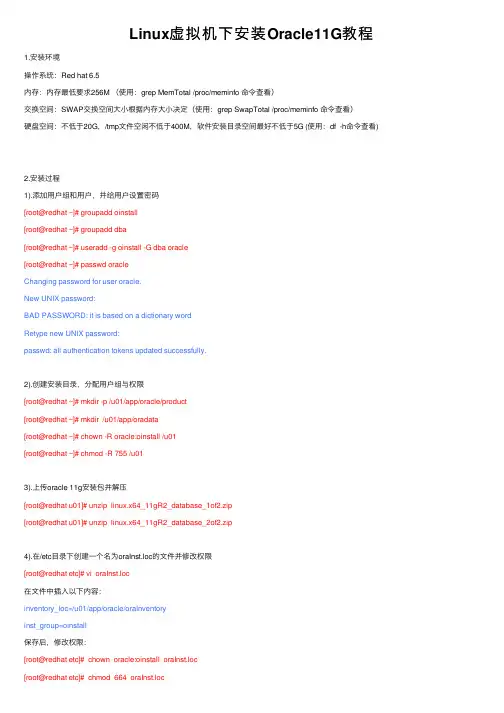
Linux虚拟机下安装Oracle11G教程1.安装环境操作系统:Red hat 6.5内存:内存最低要求256M (使⽤:grep MemTotal /proc/meminfo 命令查看)交换空间:SWAP交换空间⼤⼩根据内存⼤⼩决定(使⽤:grep SwapTotal /proc/meminfo 命令查看)硬盘空间:不低于20G,/tmp⽂件空闲不低于400M,软件安装⽬录空间最好不低于5G (使⽤:df -h命令查看)2.安装过程1).添加⽤户组和⽤户,并给⽤户设置密码[root@redhat ~]# groupadd oinstall[root@redhat ~]# groupadd dba[root@redhat ~]# useradd -g oinstall -G dba oracle[root@redhat ~]# passwd oracleChanging password for user oracle.New UNIX password:BAD PASSWORD: it is based on a dictionary wordRetype new UNIX password:passwd: all authentication tokens updated successfully.2).创建安装⽬录,分配⽤户组与权限[root@redhat ~]# mkdir -p /u01/app/oracle/product[root@redhat ~]# mkdir /u01/app/oradata[root@redhat ~]# chown -R oracle:oinstall /u01[root@redhat ~]# chmod -R 755 /u013).上传oracle 11g安装包并解压[root@redhat u01]# unzip linux.x64_11gR2_database_1of2.zip[root@redhat u01]# unzip linux.x64_11gR2_database_2of2.zip4).在/etc⽬录下创建⼀个名为oraInst.loc的⽂件并修改权限[root@redhat etc]# vi oraInst.loc在⽂件中插⼊以下内容:inventory_loc=/u01/app/oracle/oraInventoryinst_group=oinstall保存后,修改权限:[root@redhat etc]# chown oracle:oinstall oraInst.loc[root@redhat etc]# chmod 664 oraInst.loc5).修改系统参数[root@redhat etc]# vi /etc/sysctl.conf加⼊以下代码(将原来的kernel.shmmax和kernel.shmall这两⾏参数注释):fs.file-max = 6815744fs.aio-max-nr = 1048576kernel.shmall = 2097152kernel.shmmax = 2147483648kernel.shmmni = 4096kernel.sem = 250 32000 100 128net.ipv4.ip_local_port_range = 9000 65500net.core.rmem_default = 4194304net.core.rmem_max = 4194304net.core.wmem_default = 262144net.core.wmem_max = 1048576执⾏sysctl -p 使设置⽣效[root@redhat etc]# vi /etc/security/limits.conf在结尾处添加以下内容:oracle soft nproc 2047oracle hard nproc 16384oracle soft nofile 1024oracle hard nofile 65536[root@redhat etc]# vi /etc/pam.d/login在结尾处添加以下内容:session required /lib/security/pam_limits.sosession required pam_limits.so6).修改环境变量[root@redhat etc]# vi /etc/profile在结尾处添加以下内容:if [ $USER = "oracle" ]; thenif [ $SHELL = "/bin/ksh" ]; thenulimit -p 16384ulimit -n 65536elseulimit -u 16384 -n 65536fiumask 022fi使⽤source /etc/profile 使设置⽣效。
安装redhat6.4-oracle11g
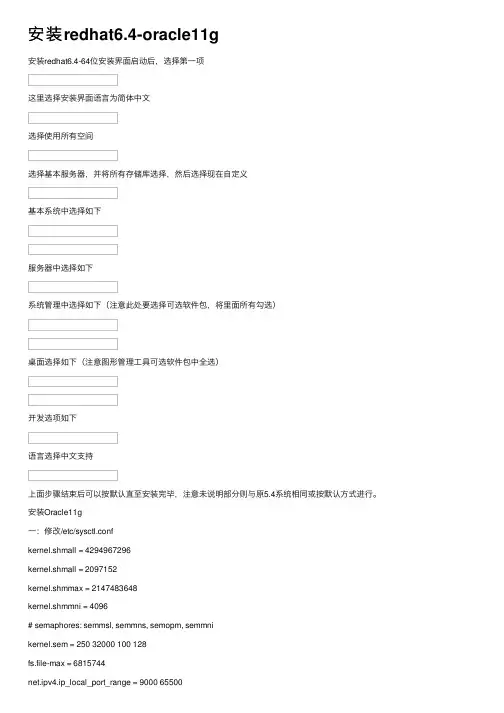
安装redhat6.4-oracle11g安装redhat6.4-64位安装界⾯启动后,选择第⼀项这⾥选择安装界⾯语⾔为简体中⽂选择使⽤所有空间选择基本服务器,并将所有存储库选择,然后选择现在⾃定义基本系统中选择如下服务器中选择如下系统管理中选择如下(注意此处要选择可选软件包,将⾥⾯所有勾选)桌⾯选择如下(注意图形管理⼯具可选软件包中全选)开发选项如下语⾔选择中⽂⽀持上⾯步骤结束后可以按默认直⾄安装完毕,注意未说明部分则与原5.4系统相同或按默认⽅式进⾏。
安装Oracle11g⼀:修改/etc/sysctl.confkernel.shmall = 4294967296kernel.shmall = 2097152kernel.shmmax = 2147483648kernel.shmmni = 4096# semaphores: semmsl, semmns, semopm, semmnikernel.sem = 250 32000 100 128fs.file-max = 6815744net.ipv4.ip_local_port_range = 9000 65500net.core.rmem_default=262144net.core.rmem_max=4194304net.core.wmem_default=262144net.core.wmem_max=1048576fs.aio-max-nr=1048576执⾏/sbin/sysctl -p 使上⾯修改⽣效⼆:修改/etc/security/limits.conforacle soft nproc 2047oracle hard nproc 16384oracle soft nofile 10240oracle hard nofile 65536oracle soft stack 10240编辑vi /etc/profile⽂件,添加如下⾏(R1有要求,R2没有要求)if [ $USER = “oracle” ];thenif [ $SHELL = “/bin/ksh” ]; thenulimit -p 16384ulimit -n 65536elseulimit -u 16384 -n 65536fifi三:创建⽤户组及⽤户需创建⽤户组如下三个创建oracle⽤户为oracle⽤户选择⽤户组,oracle所属⽤户组未上⼀步添加三个组,oinstall为主组四:修改oracle⽤户配置⽂件.bash_profile加⼊如下内容unset USERNAMEORACLE_SID=orclexport ORACLE_SIDLANG=enexport LANGORACLE_BASE=/home/oracleORACLE_HOME=$ORACLE_BASE/app/oracle/product/11.2.0/dbhome_1 export ORACLE_BASE ORACLE_HOME LD_LIBRARY_PATH=$ORACLE_HOME/lib:$LD_LIBRARY_PATHexport LD_LIBRARY_PATHPATH=$PATH:$ORACLE_HOME/binexport PATH五:⽤oracle⽤户上传oracle11g包并解压六:root⽤户执⾏xhost +命令七:oracle⽤户执⾏oracle安装脚本./runInstaller此处如有存储则配置存储字符集此处如有存储则配置到存储此处如有存储则配置到存储执⾏oracle安装程序提⽰的两个脚本两个脚本执⾏完毕后,即可点击finish完成安装。
ORACLE LINUX 6.4 安装ORACLE11G技术文档
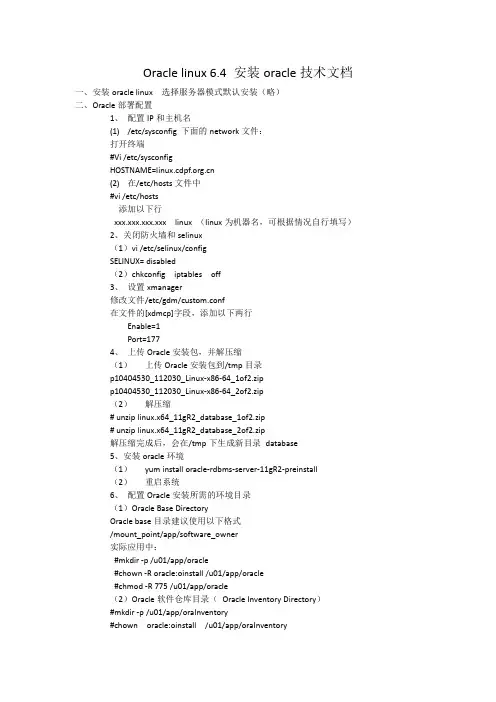
Oracle linux6.4安装oracle技术文档一、安装oracle linux选择服务器模式默认安装(略)二、Oracle部署配置1、配置IP和主机名(1)/etc/sysconfig下面的network文件:打开终端#Vi/etc/sysconfigHOSTNAME=(2)在/etc/hosts文件中#vi/etc/hosts添加以下行xxx.xxx.xxx.xxx linux(linux为机器名,可根据情况自行填写)2、关闭防火墙和selinux(1)vi/etc/selinux/configSELINUX=disabled(2)chkconfig iptables off3、设置xmanager修改文件/etc/gdm/custom.conf在文件的[xdmcp]字段,添加以下两行Enable=1Port=1774、上传Oracle安装包,并解压缩(1)上传Oracle安装包到/tmp目录p1*******_112030_Linux-x86-64_1of2.zipp1*******_112030_Linux-x86-64_2of2.zip(2)解压缩#unzip linux.x64_11gR2_database_1of2.zip#unzip linux.x64_11gR2_database_2of2.zip解压缩完成后,会在/tmp下生成新目录database5、安装oracle环境(1)yum install oracle-rdbms-server-11gR2-preinstall(2)重启系统6、配置Oracle安装所需的环境目录(1)Oracle Base DirectoryOracle base目录建议使用以下格式/mount_point/app/software_owner实际应用中:#mkdir-p/u01/app/oracle#chown-R oracle:oinstall/u01/app/oracle#chmod-R775/u01/app/oracle(2)Oracle软件仓库目录(Oracle Inventory Directory)#mkdir-p/u01/app/oraInventory#chown oracle:oinstall/u01/app/oraInventory#chmod775/u01/app/oraInventory(3)Oracle Home DirectoryOracle推荐使用如下格式oracle_base/product/11.2.0/db_1如果不用手工创建这个目录。
在linux64上安装oracle11g_完整版本
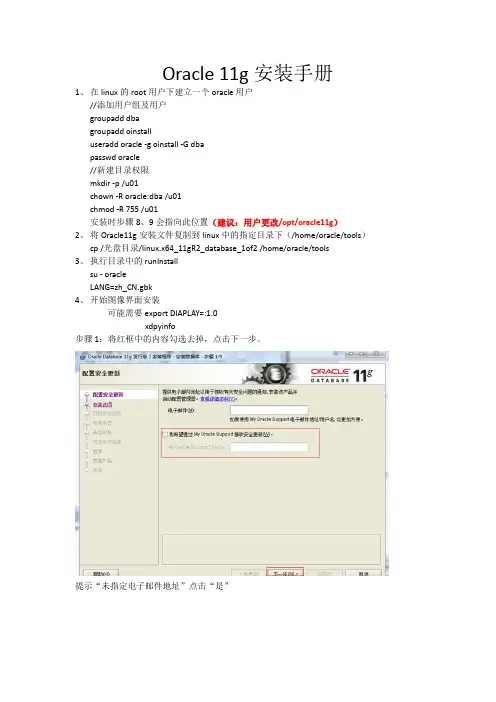
Oracle 11g安装手册1、在linux的root用户下建立一个oracle用户//添加用户组及用户groupadd dbagroupadd oinstalluseradd oracle -g oinstall -G dbapasswd oracle//新建目录权限mkdir -p /u01chown -R oracle:dba /u01chmod -R 755 /u01安装时步骤8、9会指向此位置(建议:用户更改/opt/oracle11g)2、将Oracle11g安装文件复制到linux中的指定目录下(/home/oracle/tools)cp /光盘目录/linux.x64_11gR2_database_1of2 /home/oracle/tools3、执行目录中的runInstallsu - oracleLANG=zh_CN.gbk4、开始图像界面安装可能需要export DIAPLAY=:1.0xdpyinfo步骤1:将红框中的内容勾选去掉,点击下一步。
提示“未指定电子邮件地址”点击“是”步骤2:点选“创建和配置数据库”此选项也为默认选项,点击下一步。
步骤3:点击选中“服务器类”,点击“下一步”步骤4:点击选中“单实例数据库安装”,点击下一步。
步骤5:点击选中“高级安装”,点击“下一步”步骤6:选择需要的语言,点击“下一步”,此处客户确认是否需要增加其他语言步骤7:点击选中“企业版(4.29GB)”,点击“下一步”点击上图的“选择选项”,勾选需要的组件,此处全部勾选。
步骤8:此处为默认路径,u01的建立参考第1点orcale用户的建立,点击“下一步”步骤9:此处默认即可,点击“下一步”步骤10:点击选中“一般用途/事务处理”,点击“下一步”步骤11:此处默认,点击“下一步”vpmsdbs步骤12:此处可以设置内存、字符集、安全性、示例方案(可根据用户环境调整),点击“下一步”,内存分配建议至少50%步骤13:此处默认,点击“下一步”步骤14:此处默认处理,点击“下一步”步骤15:点击选中“不启用自动备份”,点击“下一步”步骤16:各帐号口令设定,此处统一使用相同口令,客户现场请在同客户确认口令设定规则步骤17:点击“下一步”步骤18:点击“修补并在此检查”,会产生修补文件,按照提示内容执行即可A、切换到root用户,此处为测试环境执行内容如上述步骤执行完成后依旧存在失败内容,请到linux光盘中寻找对应的rpm文件,复制到linux某一目录中,按下图命令执行步骤19:修补完成后,出现如下信息,点击“完成”步骤20:执行安装过程复制文件,创建实例过程完成后信息,点击“确定”完成后,如出现以下内容,请按照操作步骤,执行完成后,完成安装过程配置监听器1、执行su - oraclesh /u01/app/oracle/product/11.2.0/dbhome_1/bin/netca2、点击选中“监听程序配置”,点击“下一步”3、点击选中“添加”,点击“下一步”4、设定监听程序名,点击“下一步”5、选定协议所有协议,点击“下一步”6、设定标准端口号,点击“下一步”7、设定标准TCP/IP SSL端口号,点击“下一步”8、设置IPC键值,点击“下一步”9、提示是否配置另一个监听程序,点“是”,再点击“下一步”配置数据库1、执行sh /u01/app/oracle/product/11.2.0/dbhome_1/bin/dbca2、点击“下一步”3、点选“创建数据库”,点击“下一步”4、点选“一般用途或事物处理”,点击“下一步”5、设定数据库名及SID,点击“下一步”6、配置管理选项,此处暂时用7、设定口令,点击“下一步”8、网络配置,点击“下一步”9、数据库文件所在位置,点击“下一步”,按照实际的文件规划位置10、恢复配置,点击“下一步”11、数据库内容,点击“下一步”12、初始化参数,点击“下一步”13、数据库存储,点击“下一步”14、创建选项,点击“完成”15、概要显示,点击“确定”16、创建进行17、创建完成,点击“退出”环境变量设置及启动1、设置环境变量在服务器上配置环境变量,编辑vi /etc/profile,在末尾加入以下配置export ORACLE_HOME=/u01/app/oracle/product/11.2.0/dbhome_1export PATH=.:$ORACLE_HOME/bin:$PATHexport ORACLE_SID=VPMSDBS (数据库SID)保存并退出vi /etc/oratab最后的N 改成Y(否则dbstart和dbshut命令无效)lsnrctl start (启动oracle监听)提示:The listener supports no servicesThe command completed successfully这样启动后远程连接会造成oracle ORA-12514:TNS:listener does not currently know of service requested in connect descriptor-----方案一-------------------------在listener.ora里面添加了一行SID_LIST_LISTENER =(SID_LIST =(SID_DESC =(GLOBAL_DBNAME = VENDB)(ORACLE_HOME = /opt/oracle11g/app/oracle/product/11.2.0/dbhome_1)(SID_NAME = VENDB)))-----方案二-------------------------linux上面:[oracle@localhost ~]$ netmgr在下图的Listeners->Database Services中配置要监听的SID及ORACLE_HOME,退出保存。
oracle11g安装教程 linux

oracle11g安装教程 linuxOracle 11g是一个用于企业级数据库的软件,它提供了强大的功能和性能。
在Linux系统上安装Oracle 11g需要一些基本的步骤,下面是详细的安装教程。
首先,确保你的Linux系统满足Oracle 11g的安装要求。
具体要求可以参考Oracle官方文档。
你需要一台满足硬件要求的Linux服务器,并且已经安装了合适的操作系统版本。
接下来,下载Oracle 11g的安装文件。
你可以在Oracle官方网站上找到合适的下载链接。
确保你选择了适用于Linux系统的安装文件。
下载完成后,将安装文件保存到你的Linux服务器上的合适位置。
然后,解压缩安装文件。
在Linux命令行上,使用下面的命令进行解压缩:$ tar -zxvf {安装文件名.tar.gz}解压缩完成后,进入解压缩后的目录中。
在命令行中输入以下命令:$ cd {解压缩后的目录}接下来,运行安装程序。
在命令行中输入以下命令:$ ./runInstaller运行安装程序后,会弹出一个图形界面的安装向导。
按照向导的指示进行安装配置。
你需要选择安装类型、指定安装目录、设置管理密码等。
确保你提供了正确的配置信息,并且确认无误后,点击“安装”按钮开始安装过程。
安装过程可能需要一些时间,取决于你的服务器性能和数据量的大小。
在安装过程中,可能会有一些额外的配置提示,请按照提示进行操作。
安装完成后,你可以通过命令行或图形界面来管理Oracle数据库。
你可以通过运行以下命令来启动数据库:$ sqlplus / as sysdba$ startup其他管理操作,比如创建用户、创建表等,可以通过运行相应的命令来完成。
最后,你可以通过访问Oracle数据库的客户端工具来连接到你的数据库,并进行数据的增删改查等操作。
以上就是Oracle 11g在Linux系统上的安装教程。
记得按照文档和提示的要求进行安装,并保持与Oracle官方网站的联系以获取最新的更新和资源。
Linux中安装使用Oracle 11g步骤
Linux中安装使用Oracle 11g步骤环境是:主机XP系统,虚拟机中安装Centos系统,Oracle 11g安装在XP中,Oracle client 11g安装在Linux中。
通过client连接主机Oracle。
步骤:1.到Oracle中国官网下载Basic和SQL*Plus两个Client。
网址是:/technetwork/cn/topics/linuxsoft-100466-zhs.html2.分别安装上述两个软件。
我下载的时rpm格式的,直接安装即可。
默认的安装路径是usr\lib\oracle\11.2\client 。
3.创建Oracle用户:需su切换到root用户。
#为终端提示符# /usr/sbin/groupadd oinstall# /usr/sbin/groupadd dba# /usr/sbin/useradd -m -g oinstall -G dba oracle# id oracle ( 检查用户名)# passwd oracle (设置Oracle用户的密码)4.Linux系统switch user用oracle用户登录,编辑bash_profile文件。
此文件为隐藏文件,VIEW中勾选显示隐藏文件即可。
在home\oracle下面。
向文件中添加:umask 022ORACLE_BASE=/usr/lib/oracle; export ORACLE_BASEORACLE_HOME=$ORACLE_BASE/11.2/client; export ORACLE_HOMEPATH=$ORACLE_HOME/bin:$PATH; export PATHLD_LIBRARY_PATH=$ORACLE_HOME/lib; export LD_LIBRARY_PATH注意:LD_LIBRARY_PATH必须添加,否则会找不到libsqlplus.so。
5.使用root用户登录,在/usr/lib/oracle/11.2/client目录下创建network/admin 目录,在此目录下添加tnsnames.ora文件。
在ORACLE LINUX 6.4中安装ORACLE11G_R2过程
在ORACLE LINUX 6.4中安装ORACLE11G_R2过程一、安装ORACLE LINUX 6.41. 引导屏幕第一个屏幕是ORACLE LINUX 6.4安装屏幕。
选择Install or upgrade an exi sting system启动安装过程。
2. 介质测试当要求测试 CD 介质时,用 Tab 键切换到 [Skip] 并按 [Enter] 键。
3. 欢迎使用Oracle Linux 6在欢迎屏幕上,单击 [Next] 继续。
4. 语言/键盘选项接下来的两个屏幕提示您进行语言和键盘设置。
请为您的配置作出合适的选择。
5. 选择存储设备这里选择〈基本存储设备〉6. 存储设备警告这里选择〈忽略所有数据〉。
7. 设置主机名设置主机名后,点〈配置网络〉,选择eth0,点〈编辑〉按钮,在〈正在编辑〉窗口中,选择〈自动连接〉复选框,在〈IPV4设置〉标签中,选择〈手动〉方法,然后点〈添加〉按钮,设置好地址、子网掩码和网关,点〈应用〉钮。
点〈关闭〉钮,点〈下一步〉8. 选择时区选择〈亚洲/上海〉9. 设置根用户密码,密码要超过6位。
10. 选择分区类型此处选择〈创建自定义布局〉,为/boot分配100MB空间;为交换分区分配11gR2联机文档所建议的大小;而将剩余空间分配给根 (/) 分区。
在分区阶段,主要是要确保为 Oracle 分配了足够的交换空间(可用RAM的倍数)。
下面是Oracle的最小交换空间要求:11. 引导加载程序配置接受所有默认值并单击 [Next] 继续。
12. 程序包安装这里,选中[现在自定义]单选按钮,然后单击 [下一步] 继续。
您可以在这里选择要安装的程序包。
现在,安装以下程序包组:∙Base System > Base∙Base System >Client management tools∙Base System > Compatibility libraries∙Base System > Hardware monitoring utilities∙Base System > Large Systems Performance∙Base System > Network file system client∙Base System > Performance Tools∙Base System > Perl Support∙Servers > Server Platform∙Servers > System administration tools∙Desktops > Desktop∙Desktops > Desktop Platform∙Desktops > Fonts∙Desktops > General Purpose Desktop∙Desktops > Graphical Administration Tools∙Desktops > Input Methods∙Desktops > X Window System∙Development > Additional Development∙Development > Development Tools∙Applications > Internet Browser选择要安装的程序包之后,单击 [Next] 继续。
Linux系统(X64)安装Oracle11g完整安装图文教程另附基本操作_oracle_脚本之家
Linux系统(X64)安装Oracle11g完整安装图⽂教程另附基本操作_oracle_脚本之家装到这⼀步,可以看到,可以查看到有很多的rpm包没有,我们可以从安装linux的光盘或ISO中(或去D:\linux_oracle11g_Package)查找所缺的包,使⽤ftp上传到linux中,然后使⽤rpm –ivh xxx.rpm --nodeps –force 来进⾏安装(其中加上--nodeps -- force 代表强制安装,是在直接使⽤rpm –ivh xxx.rpm安装不成功的情况下⽤的)等到把包全部都安装好的情况下,再次在oracle图形界⾯中,执⾏安装过程2,下来在环境检查过程中,就通过了。
安装过程中86%可能会遇到报错如出错问题(error in invoking target 'mkldflags ntcontab.o nnfgt.o' of makefile)按照如下步骤顺序执⾏。
上传安装镜像rhel-server-6.1-x86_64-dvd.iso,然后将镜像⽂件挂,如/mnt三、数据库建库1)还是在oracle⽤户的图形界⾯oracle⽤户中,新开启⼀个终端,直接输⼊命令dbca会弹出如下界⾯。
我们这⾥采⽤定制数据库。
经过漫长的等待,当看到此界⾯,说明oracle建库完成四、配置监听及本地⽹络服务1)在oracle⽤户的图形界⾯oracle⽤户中,新开启⼀个终端,输⼊命令netca 会弹出如下界⾯。
2)创建监听服务(充当oracle服务器,让别的oracle客户端连接本oracle服务器)3)配置本地⽹络服务名(充当oracle客户端,连接别的oracle服务器)输⼊连接的oracle服务器的数据库的实例名输⼊oracle服务器的ip地址选中YES测试点击change Login 输⼊所连接oracle服务器的其中某⼀个⽤户名和密码(⽤户名oracle和设置的密码),点击OK看到此界⾯说明测试成功(如果不成功,请查看⽹络是否畅通,所连接的oracle服务器是否启动,监听是否启动等原因)为你所设置的本地⽹络服务名起个名字。
Oracle11g在Linux上的安装步骤
[L INUX系统安装O RACLE数据库]操作手册精选文库文件修订历史目录1.安装前准备 (4)1.1环境及文件准备 (4)1.2创建ORACLE用户组和用户 (4)1.3修改系统参数 (5)1.3.1修改内核参数 (5)1.3.2修改用户限制 (6)1.3.3修改用户验证选项 (6)1.3.4修改用户配置文件 (7)1.3.5修改oracle环境变量 (7)1.4安装vncserver (8)2.安装 (11)2.1设置Oracle图形界面 (11)2.2Oracle软件安装 (11)2.3创建监听 (30)2.4创建数据库实例 (33)2.5配置监听 (47)2.6检查ORACLE的PATH设置 (50)3.验证 (51)3.1本地验证 (51)3.2PL/SQL Develop验证 (52)本文档是Linux(redhat6.x、centos6.x、redhat7.x) 64位操作系统安装Oracle 11g(Oracle Database 11g Enterprise Edition Release 11.2.0.4.0 - 64bit Production),本文基于各种网络资料精心整理而成,共享给有需要的朋友。
如有问题可联系:QQ:527446862,或邮件:527446862@1.安装前准备1.1环境及文件准备操作系统:64位Linux (redhat6.x、centos6.x、redhat7.x)内存:2G及以上硬盘:挂载根目录剩于空间至少7G以上文件准备:下载好了的压缩包linux.x64_11gR2_database_1of2.zip,或Oracle 11g R2(Linux x86-64)/technetwork/database/enterprise-edition/downloads/index.html附:Oracle 10g下载址:/wenlg/archive/2010/05/19/1738893.htmllinux.x64_11gR2_database_2of2.zip压缩包目录:/install创建目录:/app/oracle将两个压缩包解压至/ install/database1.2创建ORACLE用户组和用户创建两个oracle用户组:oinstall、dba创建一个oracle用户:oracle将oracle用户加入到oinstall和dba两个用户组修改oracle用户密码:1.3修改系统参数准备安装oracle前,先把相关参数设置好1.3.1修改内核参数修改sysctl.conf:内容如下:修改内核参数的值使其生效:1.3.2修改用户限制修改limits.conf末尾增加以下内容:1.3.3修改用户验证选项修改/etc/pam.d/login增加以下内容:1.3.4修改用户配置文件修改/etc/profile增加以下内容:使其生效:1.3.5修改oracle环境变量切换到oracle用户跳转到oracle的home目录修改oracle用户的环境变量内容如下:内容说明:ORACLE_SID请跟据实际情况填写ORACLE_HOME请跟据实例情况填写,11.2.0是指oracle版本号使其生效:1.4安装vncserver由于安装oracle需要可视界面需先安装vncserver,方便windows远程到Linux上切换到root用户然后启动vncserver,:1表示启动第一个vnc端口,回车提示输入密码,输入123456然后windows输入 IP:1如下:精选文库2.安装2.1设置Oracle图形界面root用户下:修改hosts文件,增加IP配置增加一行:左边是Linux的IP,右边是linux的机器名设置Linux的图形显示:提示access control disabled, clients can connect from any host,表示成功,这样就可以在windows 上的SSH上执行命令,SVN窗口里会自动弹出oracle安装界面了为防止oracle安装界面乱码,临时设置语言为:2.2O racle软件安装切换到oracle用户,跳转到/install/database/,执行oracle安装命令SVN窗口里弹出了oracle界面,去掉“I wish…”的勾然后next,点击yes选择“Skip software updates”,下一步将简体中文添加右边窗口,next如果不存在/app/oracle目录,则创建,创建后更改/app的权限为777next,group name选择dba,修改Inventory:/app/oracle/oraInventory点击yesnextwarning可忽略,Failed不能忽略,是由于用户ada和root有相同的UID号,需解决,root用户下,[root@SZB-L0004047 ~]# vi /etc/passwd找到ada,然后将ada:x:0:0::/home/ada:/bin/bash改为ada:x:100:100::/home/ada:/bin/bash 保存。