
CentOS6.9安装Oracle 11g R2完整自测
Oracle.DATABASE.11g 安装本次试用 CentOS6.5 系统,安装 Oracle 之前要注意硬件需求,内存最小为 4GB,虚拟内存为物理内存的两倍,磁盘 40G 左右前期用命令,后期安装需要使用图形化安装,为了方便,全程使用 init5 的图形化界面,需要准备[Oracle 字体库zysong]已支持中文CentOS6.9.iso / ORACLE_DATABASE_11G.R2.X64.iso准备阶段1、设置ip地址:[root@oracledb ~]#vim /etc/sysconfig/network-scripts/ifcfg-eth02、查看操作系统版本:[root@oracledb ~]#cat /etc/redhat-release3、查看系统内核版本信息[root@oracledb ~]#uname-a4、查看内存信息[root@oracledb ~]#grepMemTotal/proc/meminfo5、查看交换分区[root@oracledb ~]#grepSwapTotal /proc/meminfo6、查看磁盘空间[root@oracledb ~]# df-Th7、修改主机名[root@oracledb ~]# vim /etc/sysconfig/network# shutdown -r 否w#重启生效8、设置域名解析(添加主机与 IP 的对应关系)检查/etc/hosts文件中是否有localhost的记录(指向127.0.0.1即可),若没有的话,在后面配置Oracle监听的时候会出现一些问题,导致无法启动监听。
[root@oracledb ~]# vim /etc/hosts注意:将主机名对应到真实ip地址,否则oracle有可能将监听程序仅仅建立在127.0.0.1上。
passwd:所有的身份验证令牌已经成功更新。
9、调整内核参数[root@oracledb ~]# vim /etc/sysctl.conf#在文件末尾添加[root@oracledb ~]# sysctl -p#使内核参数生效10、资源限制修改用户的SHELL 的限制,修改/etc/security/limits.conf文件[root@oracledb ~]# vim /etc/security/limits.conf //在文件末尾添加编辑文件vim/etc/pam.d/login,添加如下行(11gR1有要求,R2没有要求):[root@oracledb ~]# vim/etc/pam.d/login###session required pam_namespace.so #在此行下面添加12、设置全局环境变量# vim /etc/profile #作用域大于等于/home/oracle/.bash_profile#在文件末尾添加[root@oracledb ~]# vim /etc/profile[root@oracledb ~]#source /etc/profile11、关闭防火墙[root@oracledb ~]#/etc/init.d/iptablesstop //关闭防火墙[root@oracledb ~]#chkconfig iptables off //永久关闭防火墙[root@oracledb ~]#chkconfig |grep iptables12、关闭Selinux编辑SELinux配置文件vim/etc/selinux/config,将SELINUX的值设为disabled,如下:SELINUX=disabled;修改该文件可使重启系统后不启动SELinux。
关闭当前已开启的SELinux使用如下命令:setenforce0[root@oracledb ~]#vim /etc/selinux/configSELINUX=enforcing 改为disabledSELINUX=disabled=========================================================================== 13、创建组和用户[root@oracledb /]#groupadd oinstall //创建基本组[root@oracledb /]#groupadd dba //创建附加组[root@oracledb /]#useradd -g oinstall -G dba -m oracle创建新用户“oracle”并添加至基本组“oinstall”“dba”且自动创建“oracle”用户家目录。
[root@oracledb /]#passwd oracle更改用户 oracle 的密码。
新的密码://密码设置为12345无效的密码:过短无效的密码:过于简单重新输入新的密码://密码设置为12345安装配置Oracle14、创建数据库软件目录和数据文件存放目录创建Oracle安装文件夹以及数据存放文件夹把oracle安装在/opt/app/oracle目录下,所以需创建该目录:[root@oracledb ~]#mkdir-p/opt/app/oracle[root@oracledb ~]#chown-R oracle:oinstall/opt/app/oracle[root@oracledb ~]#chmod755/opt/app/oracle安装时数据放在/opt/app/oracle/oradata目录下,所以需创建该目录:[root@oracledb ~]#mkdir-p/opt/app/oracle/oradata[root@oracledb ~]#chown-R oracle:oinstall/opt/app/oracle/oradata[root@oracledb ~]#chmod-R755/opt/app/oracle/oradata安装时还需要设置Inventory目录,所以需创建该目录:[root@oracledb ~]#mkdir-p/opt/app/oraInventory[root@oracledb ~]# chown -R oracle:oinstall /opt/app/oraInventory/[root@oracledb ~]#chmod-R755/opt/app/oraInventory设置ORACLE_HOME目录[root@oracledb ~]#mkdir-p/opt/app/oracle/product/11.2.0/dbhome_1[root@oracledb~]#chown-R oracle:oinstall/opt/app/oracle/product/11.2.0/dbhome_1[root@oracledb ~]#chmod-R755/opt/app/oracle/product/11.2.0/dbhome_1说明:想一次修改某个目录下所有文件的权限,包括子目录中的文件权限也要修改,要使用参数-R表示启动递归处理。
[root@oracledb ~]#mkdir -p /opt/app/oracle[root@oracledb ~]#mkdir -p /opt/app/oracle/oradata[root@oracledb ~]#mkdir -p /opt/app/oraInventory[root@oracledb ~]#mkdir -p /opt/app/oracle/product/11.2.0/dbhome_1[root@oracledb ~]#chown -R oracle:oinstall /opt/app/[root@oracledb ~]#chmod-R 755 /opt/app/15、设置 oracle 帐号登录时环境(以下以 oracle 身份登录):编辑文件vim/home/oracle/.bash_profile,添加如下行:保存退出后执行如下命令使以上设置立即生效:$source/home/oracle/.bash_profile16、上传安装介质到虚拟机解压缩安装文件Oracle11g R2的安装包被压缩成两个文件。
使用用户oracle登录,上传linux.x64_11gR2_database_1of2.zip及linux.x64_11gR2_database_2of2.zip到/home/oracle目录下,进行解压缩,将得到一个名称为database的目录。
#su oracle$cd/home/oracle[oracle@oracledb ~]$ll总用量 2304844-rw-r--r-- 1 oracle oinstall 1239269270 3月 21 16:29 linux.x64_11gR2_database_1of2.zip-rw-r--r-- 1 oracle oinstall 1111416131 3月 21 16:28 linux.x64_11gR2_database_2of2.zip-rw-r--r-- 1 oracle oinstall 210877 3月 21 16:28 pdksh-5.2.14-37.el5_8.1.x86_64.rpm-rw-r--r-- 1 oracle oinstall 9249332 3月 21 16:28 zysong.ttf$unzip linux_11gR2_database_1of2.zip-d/home/oracle/database$unzip linux_11gR2_database_2of2.zip-d/home/oracle/database[oracle@test ~]$ ll database/总用量 36drwxr-xr-x. 12 oracle dba 4096 8月 17 2009 docdrwxr-xr-x. 4 oracle dba 4096 8月 15 2009 installdrwxrwxr-x. 2 oracle dba 4096 8月 15 2009 responsedrwxr-xr-x. 2 oracle dba 4096 8月 15 2009 rpm-rwxr-xr-x. 1 oracle dba 3226 8月 15 2009 runInstallerdrwxrwxr-x. 2 oracle dba 4096 8月 15 2009 sshsetupdrwxr-xr-x. 14 oracle dba 4096 8月 15 2009 stage-rw-r--r--. 1 oracle dba 5402 8月 18 2009 welcome.html[oracle@test ~]$du -sh database/2.4G database/========================================================== 17、使用yum安装软件包(光盘挂载到/media下,是 centos6.9)[root@oracledb /]## yum -y install binutils compat-libstdc++-33 elfutils-libelf elfutils-libelf-devel gcc gcc-c++ glibc glibc-common glibc-devel glibc-headers kernel-headers libaio libaio-devel libgcc libgomp libstdc++ libstdc++-devel make numactl-devel sysstat unixODBC unixODBC-devel已加载插件:fastestmirror, refresh-packagekit, security设置安装进程Loading mirror speeds from cached hostfile* c6-media:包 binutils-2.20.51.0.2-5.46.el6.x86_64 已安装并且是最新版本包compat-libstdc++-33-3.2.3-69.el6.x86_64 已安装并且是最新版本包 elfutils-libelf-0.164-2.el6.x86_64 已安装并且是最新版本包 elfutils-libelf-devel-0.164-2.el6.x86_64 已安装并且是最新版本包 gcc-4.4.7-18.el6.x86_64 已安装并且是最新版本包gcc-c++-4.4.7-18.el6.x86_64 已安装并且是最新版本包 glibc-2.12-1.209.el6.x86_64 已安装并且是最新版本包 glibc-common-2.12-1.209.el6.x86_64 已安装并且是最新版本包 glibc-devel-2.12-1.209.el6.x86_64 已安装并且是最新版本包 glibc-headers-2.12-1.209.el6.x86_64 已安装并且是最新版本包 kernel-headers-2.6.32-696.el6.x86_64 已安装并且是最新版本包 libaio-0.3.107-10.el6.x86_64 已安装并且是最新版本包 libaio-devel-0.3.107-10.el6.x86_64 已安装并且是最新版本包 libgcc-4.4.7-18.el6.x86_64 已安装并且是最新版本包 libgomp-4.4.7-18.el6.x86_64 已安装并且是最新版本包libstdc++-4.4.7-18.el6.x86_64 已安装并且是最新版本包libstdc++-devel-4.4.7-18.el6.x86_64 已安装并且是最新版本包 1:make-3.81-23.el6.x86_64 已安装并且是最新版本包 numactl-devel-2.0.9-2.el6.x86_64 已安装并且是最新版本包 sysstat-9.0.4-33.el6.x86_64 已安装并且是最新版本包 unixODBC-2.2.14-14.el6.x86_64 已安装并且是最新版本包 unixODBC-devel-2.2.14-14.el6.x86_64 已安装并且是最新版本无须任何处理[root@oracledb /]#pdksh包的另一安装方法:使用命令,将pdksh程序包下载到本地。
CentOS6.9安装Oracle 11g R2完整自测(优选.)
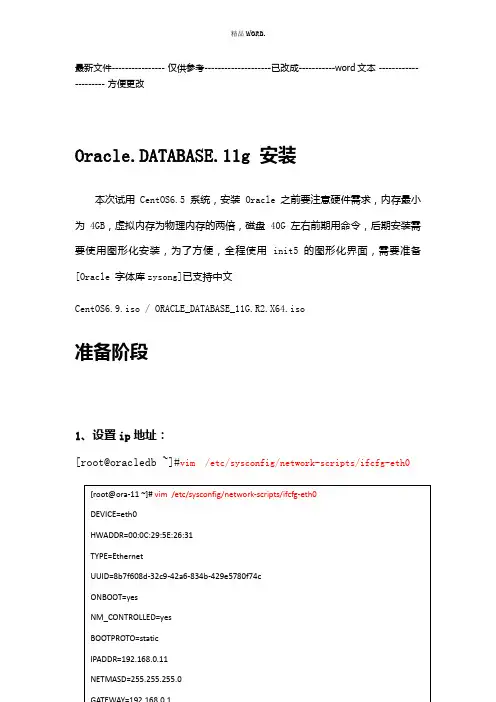
最新文件---------------- 仅供参考--------------------已改成-----------word文本 --------------------- 方便更改Oracle.DATABASE.11g 安装本次试用 CentOS6.5 系统,安装 Oracle 之前要注意硬件需求,内存最小为 4GB,虚拟内存为物理内存的两倍,磁盘 40G 左右前期用命令,后期安装需要使用图形化安装,为了方便,全程使用 init5 的图形化界面,需要准备[Oracle 字体库zysong]已支持中文CentOS6.9.iso / ORACLE_DATABASE_11G.R2.X64.iso准备阶段1、设置ip地址:[root@oracledb ~]#vim /etc/sysconfig/network-scripts/ifcfg-eth02、查看操作系统版本:[root@oracledb ~]#cat /etc/redhat-release3、查看系统内核版本信息[root@oracledb ~]#uname-a4、查看内存信息[root@oracledb ~]#grepMemTotal/proc/meminfo5、查看交换分区[root@oracledb ~]#grepSwapTotal /proc/meminfo6、查看磁盘空间[root@oracledb ~]# df-Th7、修改主机名[root@oracledb ~]# vim /etc/sysconfig/network# shutdown -r否w#重启生效8、设置域名解析(添加主机与 IP 的对应关系)检查/etc/hosts文件中是否有localhost的记录(指向127.0.0.1即可),若没有的话,在后面配置Oracle监听的时候会出现一些问题,导致无法启动监听。
[root@oracledb ~]# vim /etc/hosts注意:将主机名对应到真实ip地址,否则oracle有可能将监听程序仅仅建立在127.0.0.1上。
centos下Oracle11G图文安装教程
centos下Oracle11G 图文安装教程这篇文章主要为大家详细介绍了centos 下Oracle11G 图文安装教程,具有一定的参考价值,感兴趣的小伙伴们可以参考一下本文实例为大家分享了Android 九宫格图片展示的具体代码,供大家参考,具体内容如下第一步:软件安装:本菜是在VMware 虚拟机上安装的centOS6.5,开辟的虚拟硬盘空间一定要大于30G(本菜一开始只开辟了20g ,结果最后提示空间不够,惨痛的经历,所以第二遍直接开辟了50G 硬盘空间),建议在40G~50G ,内存最低要1G!!!至于VMware 虚拟机和centOS 的安装不是本文重点,更不是难点,大家可以参考其他内容进行安装,在此不再赘述!软件准备:oracle 的下载,分为32位和64位,安装过程都是一样的。
如果你的机器是32位的,就下载32位的Oracle 软件,若是64位的就下载64位的。
下面的安装过程是完全一样的,本菜一开始在这个环节还犹豫了一些时间,汗~因为我是32位的操作系统,所以我下载的是linux_11gR2_database_1of2和linux_11gR2_database_2of2两个压缩文件。
若是64位的请下载:linux.x64_11gR2_database_1of2和linux.x64_11gR2_database_2of2(注意都是下载两个文件,缺一不可)。
如图:第二步:第二步:修改主机名以root 权限登录虚拟机,打开终端输入命令行,将主机名改为oracledb :第三步:第三步:修改网络连接方式这一步是必须要做的!因为在安装centOS (网络连接选的是桥接,不要选择NAT ,否则外网无法访问你的虚拟机)的时候我们都是动态获取IP ,但是在安装Oracle 的时候是需要更改的,我们必须要使用静态IP ,可以这样理解,装上Ora cle 数据库,你的虚拟机就是提供数据访问的服务器了,IP 就像你的身份证,如果你的每次都变换身份,谁能找得到你!知道了为什么,那么就要就行修改配置了:1.修改网卡配置:在终端输入命令行:ifconfig 可以查看网卡信息,其中inetaddr 是IP 地址的意思。
centos6.8安装oracle11gr2简易说明

centos6.8安装oracle11gr2简易说明参考文章:/archives/5445.html虽然centos可以远程登录,但是安装oracle需要界面,我尝试过远程打开centos的界面,结果不行,所以,还是需要到服务器上直接安装(我运行centos的时候一般不带桌面运行,这个可能是不能远程登录的原因)。
安装oracle之前,centos需要安装桌面环境:yum install 'X Window System'将下载的oracle安装包放到任一目录下面,如:/home在Linux服务器上创建oracle数据库安装目录mkdir -p /data/oracle #oracle数据库安装目录mkdir -p /data/oraInventory #oracle数据库配置文件目录mkdir -p /data/database #oracle数据库软件包解压目录创建运行oracle数据库的系统用户和用户组groupadd oinstall #创建用户组oinstallgroupadd dba #创建用户组dbauseradd -g oinstall -g dba -m oracle #创建用户oracle,并加入oinstall和dba用户组passwd oracle #设置用户oracle的登录密码,根据提示输入两次密码chown -R oracle:oinstall /data/oracle #设置目录所有者为oinstall用户组的oracle用户chown -R oracle:oinstall /data/oraInventorychown -R oracle:oinstall /data/database设置oracle用户限制vi /etc/security/limits.conf #在末尾添加以下代码oracle soft nproc 2047oracle hard nproc 16384oracle soft nofile 1024oracle hard nofile 65536:wq! #保存退出执行以下命令以配置数据库安装环境export ORACLE_BASE=/data/oracle #oracle数据库安装目录exportORACLE_HOME=$ORACLE_BASE/product/11.2.0/db_1 #oracle数据库路径export PATH=$ORACLE_HOME/bin:/usr/sbin:$PATH #添加系统环境变量解压oracle压缩文件到解压目录cd /usr/local/src #进入目录unzip linux_11gR2_database_1of2.zip -d /data/database #解压unzip linux_11gR2_database_2of2.zip -d /data/database #解压chown -R oracle:oinstall /data/database/database安装oracle数据库所需要的软件包,这个是最麻烦的,64位的centos需要安装32位的包,部分命令虽然安装,但是可能不管用,到安装的最后一步环境检测的时候就能发现哪些包不行yum install gcc* gcc-* gcc-c++-* glibc-devel-* glibc-headers-* compat-libstdc* libstdc* elfutils-libelf-devel* libaio-devel* sysstat* unixODBC-* pdksh-*切换到oracle用户xhost +su – oracleexport DISPLAY=:0.0 #用w命令查看,根据自己系统显示的结果填写cd /data/database/database #进入安装包目录./runInstaller #安装,出现界面之后的都是窗口操作,没有什么难度,步骤可以参考页顶链接;到安装最后一步进行环境检测,哪些不通过的地方进行改动,主要是软件依赖包,如果不能检测到,就在包之后加上i686或者i386进行安装,如yum install libstdc.i686,再进行检测之后就是开启监听、设置防火墙、创建数据库之类的;创建数据库,如果创建了两个,那么远程登录的时候只能连接其中一个,需要执行:export oracle_sid=orcl(数据库名称);数据库登录:sqlplus /nologconn /as sysdba创建用户:如果不需要指定用户表空间:create user 用户名 identified by '密码';指定表空间:create tablespace DEMOSPACEdatafile '/home/data/tablespace/user1'size 1500Mautoextend on next 5M maxsize 3000M;create user demo identified by demodefault tablespace demo;grant connect,resource to demo;。
VMware环境下centos安装oracle 11G R2 RAC详细步骤记录

VMware环境下cengtos 上部署oracle 11G R2 RAC详细步骤记录术语PUBLIC IP : 这是我们网卡上配置的真实IP地址,我们称为公共IP。
单独一块网卡。
VIP : RAC 的每个节点都需要有一个虚拟IP,这就是VIP。
VIP需要和PUBLIC IP同网段。
VIP和IP最主要的不同之处在于:VIP是浮动的,而IP是固定的。
在所有节点都正常运行时,每个节点的VIP会被分配到public NIC上;在linux下ifconfig查看,public网卡上是2个IP地址;如果一个节点宕机,这个节点的VIP会被转移到还在运行的节点上。
也就是幸存的节点的public NIC这个网卡上,会有3个IP地址。
当一个节点宕机,这个节点真实IP就连接不上了,但是这个节点的虚拟IP是可以连接的,他会自动把客户端的连接请求转接给存活的节点。
在tnsname.ora文件里,指定Address 列表,客户端会随机选择一个节点来连接数据库,而不是顺序选择的。
SCAN IP : 可以理解为RAC的负载均衡IP、用于客户端连接实例的IP。
内部的SCAN监听器实时了解所有实例的运行情况的,将客户端的连接重定向到空闲存活的服务器。
PRIVATE IP : 称为私有IP,它是用于心跳同步保证两台服务器数据同步。
单独一块网卡。
OCR:oracle集群注册(oracle cluster register)负责维护整个集群的配置信息仓库,包括RAC 以及Clusterware资源,包括的信息有节点成员、数据库、实例、服务、监听器、应用程序等。
为了解决集群的“健忘”问题,整个集群会有一份配置OCR,最多两分OCR,一个primary OCR和一个mirror OCR互为镜像,以防OCR的单点故障。
Voting Disk主要为了在出现脑裂时,决定那个Partion获得控制权,其他的Partion必须从集群中剔除。
为了保证Voting Disk的安全,需要配置多个Voting Disk,Voting disk使用的是一种“多数可用算法”。
Oracle11gR2安装步骤图解
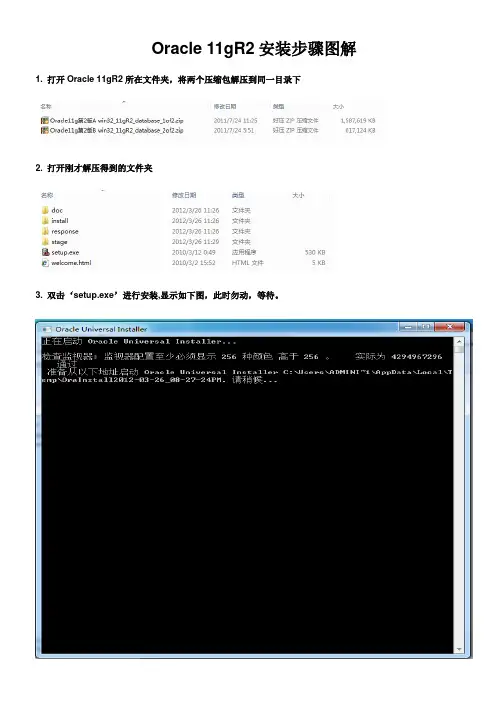
Oracle 11gR2安装步骤图解1. 打开Oracle 11gR2所在文件夹,将两个压缩包解压到同一目录下2. 打开刚才解压得到的文件夹3. 双击‘setup.exe’进行安装,显示如下图,此时勿动,等待。
4. 弹出如下图‘加载设置驱动程序’时,需要继续等待。
5. 当弹出下图时,需要输入‘电子邮件’地址和‘我希望通过My Oracle Support接收安全更新’的口令;此时,可以不填‘电子邮件’地址;并取消‘我希望通过My Oracle Support接收安全更新’前面方框的勾选。
点击‘下一步’,如下图:6. 由于未填‘电子邮件’地址;并取消‘我希望通过My Oracle Support接收安全更新’前面方框的勾选,此时弹出‘未指定电子邮件地址’窗口,此时,不用理会,点击‘是’即可。
7. 下图是‘选择安装选项’,采用默认选择,直接点击‘下一步’9. 在如下图窗口中要求输入路径‘全局数据库名’,‘管理口令’,‘确认口令’ccgl 注意:路径不能有中文10. 如果‘管理口令’不符合Oracle建议的标准,会弹出如下图提示窗口,不用理会,点击‘是’即可。
11. 经过Oracle对计算机硬件及操作系统的先决条件检查,可能会弹出如下图的‘检测失败’窗口。
12. 本人采用的方法是:勾选‘全部忽略’,点击‘下一步’13. 弹出‘概要’时,不用理会,点击‘完成’即可。
勾选‘全部忽略’14. 进入Oracle11gR2安装阶段,如下图:15. 如果操作系统装有‘金山毒霸’,可能会弹出如下图所示窗口,点击‘暂不处理’继续安装。
16. 弹出如下图窗口时,勿动,等待。
17. 如果弹出如下图窗口时,点击‘忽略’,继续安装。
18. 在等待Oracle数据库创建完之后,就完成了对Oracle数据库的安装了。
最后是Oracle的完成安装界面:(注意!你别冲动,下面一步也是很关键,你千万别直接点‘确定’,要先点‘口令管理’,在这里先提示一下!否则,要是不点‘口令管理’而直接点‘确定’的话,你将死的很惨。
CentOs6安装oracle11gR2

在CentOS6.0(Final)安装oracle11gR2(by:唐光辉/)Reference /cd/E11882_01/install.112/e24326/toc.htm一、安装Oracle11g R2database前系统环境准备1、查看系统版本、内核版本、操作系统位数,内存及交换分区大小、文件系统空间、主机名、IP地址等。
[root@localhost~]#cat/etc/redhat-release#系统版本CentOS Linux release6.0(Final)[root@localhost~]#uname-a#内核版本Linux localhost.localdomain2.6.32-71.el6.i686#1SMP Fri Nov1204:17:17GMT2010i686i686i386GNU/Linux[root@localhost~]#getconf LONG_BIT#操作系统位数32[root@localhost~]#free-m##查看内存及交换分区大小,官方要求内存至少1G,建议2G以上;此处内存为1203Mtotal used free shared buffers cachedMem:1203515687041297-/+buffers/cache:1761026Swap:224702247#交换分区大小,官方要求为内存的1.5倍以上。
内存大小为2-16G时,交换分区空间等于内存大小;超过16G内存,交换分区只设置为16G[root@localhost~]#df-hT/tmp#查看/tmp分区空间,官方要求至少1GFilesystem Type Size Used Avail Use%Mounted on/tmp none16G 5.9G9.1G40%/tmp[root@localhost~]#hostname#主机名,主机名可通过修改/etc/hosts和/etc/sysconfig/network进行修改localhost.localdomain[root@localhost~]#cat/etc/sysconfig/network-scripts/ifcfg-eth0#IP地址配置DEVICE="eth0"HWADDR="00:0C:29:4D:E6:3D"ONBOOT="yes"BOOTPROTO="static"IPADDR="192.168.163.44"NETMASK="255.255.255.0"GATEWAY="192.168.163.1"DNS1="202.96.134.133"DNS2="8.8.8.8"2、关闭防火墙、禁用SELinux[root@localhost/]#service iptables stop[root@localhost/]#chkconfig iptables off[root@localhost/]#vi/etc/selinux/config将SELINUX=disabled3、确认以下包全部安装[root@localhost~]#rpm-q gcc make binutils openmotif setarch compat-db compat-gcc-34compat-gcc-34-c++compat-libstdc++-libXp ksh sysstat libaio glibc elfutils unixODBC4、配置系统内核参数,以root用户登录,修改在/etc/sysctl.conf文件,在该文件中添加以下参数:使用sysctl-p生效#use for ora11gfs.aio-max-nr=1048576fs.file-max=6815744kernel.shmall=2097152kernel.shmmax=536870912kernel.shmmni=4096kernel.sem=25032000100128net.ipv4.ip_local_port_range=900065500net.core.rmem_default=262144net.core.rmem_max=4194304net.core.wmem_default=262144net.core.wmem_max=10485865、创建安装数据库时所需要使用的用户组dba及ora11用户,并将ora11用户加入到dba组[root@localhost/]#groupadd dba#创建dba组[root@localhost/]#useradd-m-g dba ora11#设定ora11用户为dba用户组的成员[root@localhost/]#passwd ora11#设定ora11用户的密码6、以root用户身份登录系统创建Oracle系统的安装目录和数据库文件存放的目录。
Centos下Oracle11gR2安装教程与自动化配置脚本的方法
Centos下Oracle11gR2安装教程与⾃动化配置脚本的⽅法系统环境准备开发组件与依赖库安装安装centos时选择Server with GUI,右⾯的可以不勾选,后⾯统⼀来装配置本地yum源以上包如果缺乏可配置本地yum源进⾏安装sudo mount /dev/cdrom /mnt/[************************.d]$sudovim/etc/yum.repos.d/cdrom.repo[************************.d]$catcdrom.repo[c7-media]name=isofilebaseurl=file:///mntenable=1gpgcheck=1gpgkey=file:///etc/pki/rpm-gpg/RPM-GPG-KEY-CentOS-7[************************.d]$sudomvCentOS-Base.repoCentOS-Base.repo-bak[************************.d]$sudomvCentOS-Media.repoCentOS-Media.repo-bak[************************.d]$sudomvcdrom.repoCentOS-Media.repo配置好yum源后开始安装依赖库,如下yum install glibc glibc-devel glibc-headers ksh libaio libaio-devel libgcc libstdc++ libstdc++-devel make sysstat unixODBC unixODBC-devel pdksh compat-libcap1 compat-libstdc++ elfutils-libelf-devel gcc-c++关闭防⽕墙[galen@localhost ~]$ systemctl stop firewalld.service[galen@localhost ~]$ systemctl disable firewalld.serviceRemoved symlink /etc/systemd/system/multi-user.target.wants/firewalld.service.Removed symlink /etc/systemd/system/dbus-org.fedoraproject.FirewallD1.service.关闭selinux编辑/etc/sysconfig/selinux⽂件,保存退出后执⾏ setenforce 0命令vim /etc/sysconfig/selinuxSELINUX=disabled#SELINUXTYPE=targeted #注释掉创建oracle⽤户、修改系统参数创oracle建⽤户和组[root@localhost galen]# groupadd oinstall[root@localhost galen]# groupadd dba[root@localhost galen]# useradd -g oinstall -G dba oracle[root@localhost galen]# passwd oracle[root@localhost galen]# id oracleuid=1001(oracle) gid=1001(oinstall) groups=1001(oinstall),1002(dba)系统参数设置官⽅推荐值:fs.aio-max-nr = 1048576fs.file-max = 6815744kernel.shmall = 2097152kernel.shmmax = 536870912 #推荐超过⼀半的物理内存kernel.shmmni = 4096kernel.sem = 250 32000 100 128net.ipv4.ip_local_port_range = 9000 65500net.core.rmem_default = 262144net.core.rmem_max = 4194304net.core.wmem_default = 262144net.core.wmem_max = 1048576通过 /sbin/sysctl -a |grep xxx 查看系统各参数,如果⼤于官⽅推荐值不修改,如果⼩于官⽅推荐值则修改为官⽅推荐值,写⼊/etc/sysctl.conf⽂件中,使⽤sysctl -p使其⽣效,⽰例如下[root@localhost etc]# cat sysctl.conffs.aio-max-nr = 6815744kernel.sem = 250 32000 100 128net.ipv4.ip_local_port_range = 9000 65500net.core.rmem_default = 262144net.core.rmem_max = 4194304net.core.wmem_default = 262144net.core.wmem_max = 1048576修改资源限制如下[root@localhost etc]# vim /etc/security/limits.conforacle soft nproc 2048oracle hard nproc 16384oracle soft nofile 1024oracle hard nofile 65536oracle soft stack 10240添加以下内容到/etc/pam.d/login[root@localhost ~]# vim /etc/pam.d/loginsession required pam_limits.so添加以下内容到/etc/profile[root@localhost ~]# vim /etc/profileif [[ $USER = "oracle" ]]; thenif [[ $SHELL = "/bin/ksh" ]]; thenulimit -p 16384ulimit -n 65536elseulimit -u 16384 -n 65536fifi保存后执⾏source /etc/profile⽣效配置oracle⽤户环境变量,在/home/oracle/.bash_profile中加⼊如下内容[root@localhost ~]# vim /home/oracle/.bash_profileexport ORACLE_BASE=/u01/app/oracleexport ORACLE_HOME=$ORACLE_BASE/product/11.2.0/db_1export ORACLE_SID=orclexport PATH=$ORACLE_HOME/bin:$ORACLE_HOME/OPatch:$ORACLE_HOME/jdk/bin:$PATHexport LANG="en_US.UTF-8"export NLS_LANG=american_AMERICA.UTF8export NLS_DATE_FORMAT="YYYY-MM-DD HH24:MI:SS"创建oracle安装⽬录mkdir -p /u01/app/oracle/product/11.2.0/db_1chown -R oracle:oinstall /u01/appchmod -R 775 /u01/app安装oracle 11g挂载oracle11g安装包iso(也可以通过其他⽅式将oracle安装包传到主机),将安装⽂件复制到oracle home⽬录下,修改⽂件权限给oracle⽤户[root@localhost /]# mkdir /mnt/oracle11g[root@localhost /]# mount /dev/cdrom /mnt/oracle11g/[root@localhost /]# cp -r /mnt/oracle11g /home/oracle/# 复制到oracle home⽬录下并修改权限[root@localhost oracle]# chown -R oracle:oinstall /home/oracle/oracle11g/[root@localhost oracle]# chmod -R 775 /home/oracle/oracle11g/接下来使⽤oracle⽤户登录桌⾯执⾏./runInstaller开始安装,Centos 7安装的时候错误弹框有时候会变成⼀条竖线,安装⽆法进⾏下去,所以运⾏时执⾏./runInstaller -jreLoc /etc/alternatives/jre_1.8.0每项操作如下[Configure Security Updates] 取消勾选 I wish to receive security updates via My Oracle Support,Next [Installation Option] Install database software only,Next[Grid Options] Next[Product Languages] Next[Enterprise Edition] Next[Installation Location] Next[Create Inventory] Next[Operating System Groups] Next[Prerequisite Checks] Next[Summary] Finish,开始安装oracle 11g安装到84%的时候可能会出现ins_ctx.mk相关的错误,如下修改/u01/app/oracle/product/11.2.0/db_1/ctx/lib/ins_ctx.mk⽂件# 源⽂件ctxhx: $(CTXHXOBJ)$(LINK_CTXHX) $(CTXHXOBJ) $(INSO_LINK)# 修改为ctxhx: $(CTXHXOBJ)-static $(LINK_CTXHX) $(CTXHXOBJ) $(INSO_LINK) /usr/lib64/stdc.a修改/u01/app/oracle/product/11.2.0/db_1/sysman/lib/ins_emagent.mk⽂件# 源⽂件$(SYSMANBIN)emdctl:$(MK_EMAGENT_NMECTL)# 修改为$(SYSMANBIN)emdctl:$(MK_EMAGENT_NMECTL) -lnnz11retry继续安装到94%时,弹出使⽤root⽤户ssh到主机到上述⽬录分别执⾏orainstRoot.sh与root.sh,执⾏root.sh时根据提⽰填⼊路径/u01/app/oracle/product/11.2.0/dbhome_1/bin,执⾏完成后到UI点击OK,安装完成环境配置脚本1. 使⽤root⽤户登录2. 确保系统iso驱动器已连接(/dev/cdrom可mount)3. 复制脚本到主机并给予可执⾏权限,执⾏脚本完成后即可开始安装oracle 11goracle 11g环境配置脚本#!/bin/bash# 配置yum源为本地isofunction set_yum_media() {cd /etc/yum.repos.d/for repo_file in `ls /etc/yum.repos.d/ | grep -v Media`donew_file=$repo_file.bakmv $repo_file $new_filedonemkdir -p /mnt/media-dirmount /dev/cdrom /mnt/media-dirsed -i -e 's/baseurl=file:\/\/\/.*/baseurl=file:\/\/\/mnt\/media-dir\//g' -e 's/enabled=0/enabled=1/g' `ls /etc/yum.repos.d/ | grep Media`cd -rm -rf /var/run/yum.pidyum -y update}function install_packages() {for package in glibc glibc-devel glibc-headers ksh libaio libaio-devel libgcc libstdc++ libstdc++-devel make sysstat unixODBC unixODBC-devel pdksh compat-libcap1 compat-libstdc++ elfutils-libelf-devel gcc-c++doyum -y install $packagedone}function create_oracle_user() {groupadd oinstallgroupadd dbauseradd -g oinstall -G dba oracle# 设置oracle⽤户密码为oracleecho oracle|passwd --stdin oracle}function set_system_parm() {sed -i '$a\fs.aio-max-nr = 1048576' /etc/sysctl.confsed -i '$a\fs.file-max = 6815744' /etc/sysctl.confsed -i '$a\kernel.shmall = 2097152' /etc/sysctl.confsed -i '$a\kernel.shmmax = 536870912' /etc/sysctl.confsed -i '$a\kernel.shmmni = 4096' /etc/sysctl.confsed -i '$a\kernel.sem = 250 32000 100 128' /etc/sysctl.confsed -i '$a\net.ipv4.ip_local_port_range = 9000 65500' /etc/sysctl.confsed -i '$a\net.core.rmem_default = 262144' /etc/sysctl.confsed -i '$a\net.core.rmem_max = 4194304' /etc/sysctl.confsed -i '$a\net.core.wmem_default = 262144' /etc/sysctl.confsed -i '$a\net.core.wmem_max = 1048586' /etc/sysctl.confsysctl -p}function set_system_limit_parm() {sed -i '$a\oracle soft nproc 2048' /etc/security/limits.confsed -i '$a\oracle hard nproc 16384' /etc/security/limits.confsed -i '$a\oracle soft nofile 1024' /etc/security/limits.confsed -i '$a\oracle hard nofile 65536' /etc/security/limits.confsed -i '$a\oracle soft stack 10240' /etc/security/limits.conf}function set_profile_parm() {sed -i '$a\session required pam_limits.so' /etc/pam.d/loginsed -i '$a\if [[ $USER = "oracle" ]]; then' /etc/profilesed -i '$a\ if [[ $SHELL = "/bin/ksh" ]]; then' /etc/profilesed -i '$a\ ulimit -p 16384' /etc/profilesed -i '$a\ ulimit -n 65536' /etc/profilesed -i '$a\ else' /etc/profilesed -i '$a\ ulimit -u 16384 -n 65536' /etc/profilesed -i '$a\ fi' /etc/profilesed -i '$a\fi' /etc/profilesource /etc/profile}function set_oracle_env() {sed -i '$a\export ORACLE_BASE=/u01/app/oracle' /home/oracle/.bash_profilesed -i '$a\export ORACLE_HOME=$ORACLE_BASE/product/11.2.0/db_1' /home/oracle/.bash_profilesed -i '$a\export ORACLE_SID=orcl' /home/oracle/.bash_profilesed -i '$a\export PATH=$ORACLE_HOME/bin:$ORACLE_HOME/OPatch:$ORACLE_HOME/jdk/bin:$PATH' /home/oracle/.bash_profilesed -i '$a\export LANG="en_US.UTF-8"' /home/oracle/.bash_profilesed -i '$a\export NLS_LANG=american_AMERICA.UTF8' /home/oracle/.bash_profilesed -i '$a\export NLS_DATE_FORMAT="YYYY-MM-DD HH24:MI:SS"' /home/oracle/.bash_profilesource /home/oracle/.bash_profile}function create_oracle_dir() {mkdir -p /u01/app/oracle/product/11.2.0/db_1chown -R oracle:oinstall /u01/appchmod -R 775 /u01/app}function disable_firewall() {systemctl stop firewalld.servicesystemctl disable firewalld.servicesed -i "s/SELINUX=enforcing/SELINUX=disabled/g" /etc/sysconfig/selinuxsetenforce 0}if [ `whoami` == "root" ]thenset_yum_mediainstall_packagescreate_oracle_userecho "set system parm"set_system_parmecho "set limits"set_system_limit_parmecho "set /etc/profile"set_profile_parmecho "set oracle env"set_oracle_envecho "create oracle dir"create_oracle_direcho "disable firwall"disable_firewallfi到此这篇关于Centos下Oracle11gR2安装教程与⾃动化配置脚本的⽅法的⽂章就介绍到这了,更多相关Oracle11gR2安装与⾃动化配置内容请搜索以前的⽂章或继续浏览下⾯的相关⽂章希望⼤家以后多多⽀持!。
centos6_64位安装oracle11g
Centos6.0 64位版本上安装oracle11g教程Centos6.0 64位版本上安装oracle11g教程 (1)一.安装前准备 (1)1.准备文件 (1)2.环境配置 (1)二.安装oracle11g 64位 (4)三.测试安装是否正确 (16)四.重启centos,仍然以oracle用户登录 (17)启动orcl实例服务 (17)启动dbconsole,这个的启动必须要监听器启动才可以。
(19)五.配置root用户启动,和自动启动oracle (22)1.配置root用户启动oracle (22)2.配置root用户自动启动oracle (23)一.安装前准备1.准备文件到oracle官网下载oracle数据的64bit linux版本,我下载的版本是:linux.x64_11gR2_database_1of2.zip(1.2G), linux.x64_11gR2_database_2of2.zip(1G)。
解压后的大小为2.3G然后分别解压2个文件,命令如下:Unzip linux.x64_11gR2_database_1of2.zipUnzip linux.x64_11gR2_database_2of2.zip2.环境配置安装依赖包[root@centOS6-xie ~]# yum installgcc make binutils setarch compat-db compat-gcc compat-gcc-c++ compat-libstdc++ compat-libstdc++-devel unixODBC unixODBC-devel libaio-devel sysstat没有安装的可以在光盘中找到,然后按照rpm –ivh安装就好了,上面是我安装好后的情况。
系统参数设置及用户目录设置//查看内存及swap[root@centOS6-xie ~]# grep MemTotal /proc/meminfoMemTotal: 3903656 kB[root@centOS6-xie ~]# grep SwapTotal /proc/meminfoSwapTotal: 8388600 kBsysctl.conf[root@centOS6-xie ~]# vim /etc/sysctl.conf# Controls the maximum size of a message, in byteskernel.msgmnb = 65536# Controls the default maxmimum size of a mesage queue#kernel.msgmax = 65536# Controls the maximum shared segment size, in byteskernel.shmmax = 4294967295# Controls the maximum number of shared memory segments, in pages kernel.shmall = 268435456#Below for oracle11gkernel.core_uses_pid = 1kernel.shmmax = 536870912kernel.shmmni = 4096kernel.shmall = 2097152kernel.sem = 250 32000 100 128net.core.rmem_default = 4194304net.core.rmem_max = 4194304net.core.wmem_default = 262144net.core.wmem_max = 262144fs.file-max = 6553600net.ipv4.ip_local_port_range = 1024 65000//添加用户组及用户#groupadd oracleDba#useradd oracle -g oinstall -G oracleDba#passwd oracle//新建目录权限#mkdir -p /usr/local/oracle#chown -R oracle:oracleDba /usr/local/oracle#chmod -R 755 /usr/local/oracle//用户环境变量通常的/etc/profile文件设置的环境变量对所有的用户都会生效,然而这儿设置了oracle 用户,所有将环境变量设置在oracle用户的/~/.bashrc文件中。
linux下安装oracle11gR2
linux 下安装oracle 11g R21:基本环境centos 5.5(Linux kernel 2.6.18)32位2010-07大于1G内存10G oracle可以磁盘空间因为光Oracle就要1个G,在加上系统占的内存就不够1个G了,如果是虚拟机,把虚拟机里的系统关机,不是挂起,然后重新设置内存Linux分区:2G swap 分区(内存的2倍)但Oracle会要求是2.2G,所以要把swap设置更大1G /boot分区剩下/ 根分区安装Linux配置网络安装smabe服务JDK 1.6(也就是JDK 6.0)的支持我们使用FileZilla来传输文件它支持SSH,和虚拟机VM之间传文件的时候,第一种就是建立个FTP,这样挺麻烦的,又要建个服务器,配个目录。
第二种是利用VM的功能,装虚拟工具,然后可以直接拖文件,但这样也比较局限,只适用于VM。
而用filezilla这种方式既不用配置又可以用在真实的主机上,所以这种方式才是最佳选择把缺的2个rpm和oracle11g传上去直接拖进去就可以了我放在了/home里了如果新安装的CentOS的网卡无法激活,看如下方法vim /etc/sysconfig/network-scripts/ifcfg-eth0打开后的文件如下:DEVICE =eth0BOOTPROTO=staticHWADDR=(会自动获取,不需设置)IPADDR=你自己的IPGATEWAY=网关ONBOOT=yesvim的保存退出命令:按ESC键,输入!qw 回车然后激活,可以使用图形界面激活系统-》管理-》网络-》激活或service network restart 命令2:检查oracle 11g所需的包,如果没有在centos 5.5的安装光盘里找,然后安装1,binutils-2.17.50.0.6-2.el52,compat-libstdc++-33-3.2.3-613,elfutils-libelf-0.125-3.el54,elfutils-libelf-devel-0.125-3.el55,glibc-2.5-126,glibc-devel-2.5-127,glibc-common-2.5-128,gcc-4.1.1-52.el59,gcc-c++-4.1.1-52.el510,libgcc-4.1.1-52.el511,libaio-0.3.106-3.212,libaio-devel-0.3.106-3.213,libstdc++-4.1.1-52.el514,libstdc++-devel-4.1.1-52.el515,make-3.81-1.116,sysstat-7.0.0-3.el517,unixODBC-2.2.11-7.118,unixODBC-devel-2.2.11-7.119,pdksh-5.2.14-36检查依赖包的命令:可以使用通配符*,如:rpm -qa|grep binutils-*1,rpm -qa|grep binutils-2.17.50.0.6-2.el5 centos 5.5系统安装时会装好2,rpm -qa|grep compat-libstdc++-33-3.2.3-61 centos 5.5系统安装时会装好3,rpm -qa|grep elfutils-libelf-0.125-3.el5 centos 5.5系统安装时会装好4,rpm -qa|grep elfutils-libelf-devel-0.125-3.el5centos 5.5系统安装时会装好5,rpm -qa|grep glibc-2.5-12 centos 5.5系统安装时会装好6,rpm -qa|grep glibc-devel-2.5-12 centos 5.5系统安装时会装好7,rpm -qa|grep glibc-common-2.5-12 centos 5.5系统安装时会装好8,rpm -qa|grep gcc-4.1.1-52.el5 centos 5.5系统安装时会装好9,rpm -qa|grep gcc-c++-4.1.1-52.el5 centos 5.5系统安装时会装好10,rpm -qa|grep libgcc-4.1.1-52.el5 centos 5.5系统安装时会装好11,rpm -qa|grep libaio-0.3.106-3.2 centos 5.5系统安装时会装好12,rpm -qa|grep libaio-devel-0.3.106-3.213,rpm -qa|grep libstdc++-4.1.1-52.el5 centos 5.5系统安装时会装好14,rpm -qa|grep libstdc++-devel-4.1.1-52.el5 centos 5.5系统安装时会装好15,rpm -qa|grep make-3.81-1.1 centos 5.5系统安装时会装好16,rpm -qa|grep pdksh-5.2.14-36.el5.i386.rpm17,rpm -qa|grep sysstat-7.0.0-3.el518,rpm -qa|grep unixODBC-2.2.11-7.119,rpm -qa|grep unixODBC-devel-2.2.11-7.1如果检查到包没有安装,使用以下命令安装:rpm -ivh binutils-2.17.50.0.6-2.el5rpm -ivh compat-libstdc++-33-3.2.3-61...rpm -ivh unixODBC-devel-2.2.11-7.13:配置环境设置ip:vim /etc/sysconfig/network-scripts/ifcfg-eth0打开后的文件如下:DEVICE =eth0BOOTPROTO=staticHWADDR=(会自动获取,不需设置)IPADDR=你自己的IPGATEWAY=网关ONBOOT=yesvim的保存退出命令:按ESC键,输入!qw 回车q!是不保存强制退出指定主机名:vim /etc/sysconfig/network将HOSTNAME改为自己想设定的主机名(如我的是这样:)用IP与主机名相对应:vim /etc/hosts添加一条:自己的IP 刚设置的主机名主机简称4:修改参数/etc/sysctl.conf (修改内核参数)/etc/security/limits.conf (shell对oracle用户的限制)/etc/profile (系统相关的环境变量)/opt/oracle/.bash_profile (oracle用户相关的环境变量)使用以下命令:1- vim /etc/sysctl.conf修改与添加如下内容:# Kernel paramaters required by Oracle 11g R2fs.aio-max-nr = 1048576fs.file-max = 6815744kernel.shmall = 2097152kernel.shmmax = 536870912kernel.shmmni = 4096kernel.sem = 250 32000 100 128net.ipv4.ip_local_port_range = 9000 65500net.core.rmem_default = 262144net.core.rmem_max = 4194304net.core.wmem_default = 262144net.core.wmem_max = 1048586保存退出,执行以下命令,使设置的内核参数生效/sbin/sysctl –p /ect/sysctl.conf或sysctl –p ¥¥¥¥¥¥¥¥¥¥¥¥¥¥¥¥¥¥¥¥¥¥¥¥¥¥¥¥¥¥¥¥¥¥¥¥¥¥2- vim /etc/security/limits.conf在文件的末尾加入以下内容:oracle soft nproc 2047oracle hard nproc 16384oracle soft nofile 1024oracle hard nofile 65536为了使上述文件生效,需要修改/etc/pam.d/login文件,在这个文件中添加以下内容: session required /lib/security/pam_limits.so3- vim /etc/pam.d/login在文件的末尾加入以下内容:i保存退出后,执行以下命令:service httpd start (启动网页服务)chkconfig --list | grep httpd -->查看其是否自动启动chkconfig --level 12345 httpd on -->设置httpd自动启动chkconfig --list | grep httpd设置oracle用户的文件权限掩码,并添加特殊的shell限制,通过配置/etc/profile完成,4- vim /etc/profile在文件的末尾加入以下内容:if [ $USER = "oracle" ]; thenif [ $SHELL = "/bin/ksh" ]; thenulimit -p 16384ulimit -n 65536elseulimit -u 16384 -n 65536fifi5:创建用户组和用户,作为软件安装和支持组的拥有者groupadd oinstallgroupadd dbauseradd -g oinstall -G dba oracle 这两个G可以全是小写[root@localhost /]# useradd –g oinstall –G dba –d /fantlam/oracle oracle( 添加oracle用户到oinstall组dba副组到/fantlam/oracle目录中)passwd oracle根目录是/u01/oracle,主的组是oinstall 副的组是dba[root@localhost /]# passwd oracle(设置密码)6:创建软件安装目录。
ORACLE11GR2安装详细步骤
一、安装ORACLE11G1、安装Oralcle 所需包yum install libstdc* libstdc++* libstdc++-devel make* pdksh* sysstat* xscreensaver* libaio* libaio-devel* glibc-devel* glibc-headers* openmotif compat-gcc-32* compat-gcc* binutils* compat-db* compat-libstdc* control-center* gcc-c++* glibc-common* libgcc-* libgomp* libXp* unix-ODBC* unix-ODBC-devel* -y2、创建Oracle用户组[root@newoa-test2 ~]# groupadd dba[root@newoa-test2 ~]# groupadd oinstall[root@newoa-test2 ~]# useradd -g oinstall -G dba oracle创建Oracle安装文件目录,并赋权[root@linux-zdm /]# mkdir -p /oracle/oracle/product/11.2.0/db_1[root@linux-zdm /]# chown -R oracle.oinstall /oracle[root@linux-zdm /]# chmod –R 775 /oracle3、配置oracle用户的环境变量和shell限制,编辑/etc/security/limits.conf文件:[root@newoa-test2 /]# cd /etc/security[root@newoa-test2 security]# cp limits.conf limits.conf_bak[root@newoa-test2 security]# vi limits.conf增加如下代码:* soft nproc 2047* hard nproc 16384* soft nofile 1024* hard nofile 65536 End of file4. /etc/pam.d/login 结尾加入以下几行(如果不存在的话创建)[root@newoa-test2 security]# cd /etc/pam.d/[root@newoa-test2 pam.d]# cp login login_bak[root@newoa-test2 pam.d]# vi login增加如下代码:session required /lib/security/pam_limits.sosession required pam_limits.so5、以oracle用户登陆,在.bash_profile(/home/oracle/.bash_profile)的结尾增加以下内容(oracle用户操作,此文件是隐藏文件):[root@newoa-test2 pam.d]# su - oracle[oracle@newoa-test2 ~]$ cp .bash_profile .bash_profile_bak[oracle@newoa-test2 ~]$ vim .bash_profileSource ~/.bash_profile增加以下代码:TMP=/tmp; export TMPTMPDIR=$TMP; export TMPDIRORACLE_BASE=/oralce/oracle; export ORACLE_BASEORACLE_HOME=$ORACLE_BASE/product/11.2.0/dbhome_1; export ORACLE_HOMEORACLE_SID=ecology; export ORACLE_SIDORACLE_TERM=xterm; export ORACLE_TERMPATH=$ORACLE_HOME/bin:/usr/sbin:$PATH; export PATHLD_LIBRARY_PATH=$ORACLE_HOME/lib:/lib:/usr/lib;export LD_LIBRARY_PATHCLASSPATH=$ORACLE_HOME/JRE:$ORACLE_HOME/jlib:$ORACLE_HOME/rdbms/jlib;export CLASSPATHNLS_LANG=AMERICAN_AMERICA.ZHS16GBK;export NLS_LANGif [ $USER = "oracle" ]; thenif [ $SHELL = "/bin/ksh" ]; thenulimit -p 16384ulimit -n 65536elseulimit -u 16384 -n 65536fifiumask 022使变量生效,执行命令:[oracle@newoa-test2 ~]$ source .bash_profile6、安装Oralce,首先配置图形桌面,执行下面命令[root@newoa-test2 soft]# export DISPLAY=172.16.3.59:0.0[root@newoa-test2 soft]# xhost +access control disabled, clients can connect from any host注:172.16.3.59为IP地址,如果本机操作,此处可省略,如果远程操作,填写客户端机IP 地址7、切换到Oracle用户下进行oracle的安装[root@newoa-test2 pam.d]# su - oracle[oracle@newoa-test2 ~]$ cd /opt/orainstall/[oracle@newoa-test2 ~]$ ./runInstaller.sh3.此处要配置是否通过MyOracleSupport接收安全更新。