
曙光IPMI系统管理平台用户使用指南
曙光IPMI系统管理平台用户使用指南目录概述 (3)智能平台管理接口(IPMI) (4)基板管理控制器(BMC) (4)IPMI的相关配置 (5)获取/配置IP地址等信息 (5)1. 在BIOS下进行配置 (5)2. 用DOS工具进行获取/配置 (7)3. 在windows操作系统下配置 (8)4. 在linux操作系统下配置 (10)IPMI LAN Dedicate(专用)模式修改 (11)1. DOS模式下通过IPMICFG工具修改 (11)2. Windows或linux系统下通过web方式进行修改 (11)使用web浏览器进行远程登录 (13)Web浏览器远程登录管理平台 (13)1. 首页 (13)2. 主菜单 (14)3. 系统信息(System) (14)4. 服务器状态(Server Health) (15)5. 配置(Configuration) (16)6. 远程控制(Remote Control) (27)7. 虚拟介质(Virtual Media) (30)8. 维护(Maintenance) (32)9. 杂项(Miscellaneous) (36)Java iKVM控制台 (36)1. virtual media菜单 (37)2. Record菜单 (39)3. 键盘宏(Macro)菜单 (39)4. 选项(Options)菜单 (39)5. 用户(User)菜单 (44)6. 屏幕抓图(Capture)菜单 (44)7. Exit退出iKVM (44)通过IPMI安装操作系统 (45)安装前的准备 (45)1. 网络结构 (45)2. 虚拟介质 (46)3. 介质共享 (46)系统安装过程 (46)1. 登录web管理平台 (46)2. 进入iKVM远程控制台 (47)3. 设置虚拟介质 (47)4. 从虚拟光驱引导系统安装过程 (51)概述IPMI是智能型平台管理接口(Intelligent Platform Management Interface)的缩写,它是管理企业级服务器系统中所使用的外围设备采用的一种工业标准。
它为服务器的监控提供了一种智能的管理方式,用户可以利用IPMI监视服务器的物理健康特征,如温度、电压、风扇工作状态、电源状态等。
它能够不依赖操作系统独立运行,即使系统本身的运作不正常,或是由于任何原因而无法提供服务,IPMI仍可正常运作。
它适用于Windows、Linux、Solaris或其它混合型操作系统。
⏹智能平台管理接口(IPMI)智能平台管理接口(IPMI)定义了一系列的统一的基于接口的信息,这些信息包括监视器系统硬件健康(风扇速度、温度、电压、电力供应等等)、控制系统组件、和用于以后测试用的关于重要系统事件存储的数据。
IPMI提供了远程平台管理功能。
⏹基板管理控制器(BMC)在IPMI 中关键的组成部件是基板管理控制器(BMC),BMC 芯片集成于服务器的主板上。
BMC 在IPMI 架构中负责监视和控制系统的可管理设备。
BMC 通过智能平台管理总线(IPMB)连接着许多传感器。
一个子集有12C 总线。
系统软件与BMC 之间的通信用一个keyboard controller style(KCS) 接口。
BMC 具有以下功能:1.通过系统的串行端口进行访问2. 故障日志记录和 SNMP 警报发送3.访问系统事件日志 (System Event Log ,SEL) 和传感器状况4.控制包括开机和关机5.独立于系统电源或工作状态的支持6.用于系统设置、基于文本公用程序和操作系统控制台的文本控制台重定向IPMI的相关配置获取/配置IP地址等信息IPMI必须配置IP址、子网掩码、网关等信息后才能进行远程管理,配置的方式有以下几种:1.在BIOS下进行配置1)在启动时按del键(有些为F2键)进入BIOS界面。
2)选择“Advanced”-“IPMI Configuration”-“Set LANConfiguration”对IP、掩码、网关和MAC进行设置。
IP的分配方式可以选择静态“static”或动态分配“dhcp”。
注:各种BIOS界面可能会稍有区别,大同小异。
以下为另一种界面:3)设置完毕后按F10保存退出。
2.用DOS工具进行获取/配置用IPMICFG软件获取。
可用IPMICFG在DOS命令行下获取、配置IP等信息。
3.在windows操作系统下配置在windows系统下,可以使用ipmitool.exe工具直接对ipmi地址进行配置1)通过以下命令查看IPMI设备通道信息Ipmitool –i ms Lan print 0查看0通道信息。
Ipmitool –i ms Lan print 1查看1通道信息。
该命令会列出IPMI的配置信息,包括IP,子网掩码,MAC地址等一般情况下,IPMI在0或1通道。
上示图例中,IPMI设备在1通道。
注:Ipmitool.exe –i ms Lan print 将列出所有通道的信息。
出现上图所示信息,则表明设备支持IPMI。
2)配置IP获取方式为静态方式Ipmitool.exe –I ms lan set 1 ipsrc static注:该命令行中“1”为通道号,请根据实际情况修改。
下同。
3)配置IP地址Ipmitool.exe –I ms lan set 1 ipaddr x.x.x.x4)配置子网掩码Ipmitool.exe –I ms lan set 1 netmask x.x.x.x5)配置网关Ipmitool.exe –I ms lan set 1 defgw ipaddr x.x.x.x 6)查看配置是否生效Ipmitool.exe –i ms Lan print4.在linux操作系统下配置1)检测IPMI组件# dmidecode |sed -n '/IPMI/,+5p'出现以下信息,说明支持IPMIIPMI Device InformationInterface Type: KCS (Keyboard Control Style)Specification Version: 2.0I2C Slave Address: 0x10NV Storage Device: Not PresentBase Address: 0x00CA82)重启IPMI服务#/etc/init.d/ipmi start3)配置ip以及netmask#ipmitool lan set 1 ipaddr 10.0.0.12#ipmitool lan set 1 netmask 255.255.255.0#ipmitool lan set 1 ipsrc static#ipmitool lan set 1 defgw ipaddr 10.0.0.2544)重启BMC使配置生效#ipmitool mc reset cold5)等待约1分钟后,使用IE登录或ping 有效的IP地址,验证设置是否有效.IPMI LAN Dedicate(专用)模式修改1.DOS模式下通过IPMICFG工具修改1)制作一USB DOS启动盘,将IPMICFG放到启动盘里。
2)用USB DOS启动盘启动进入DOS系统,SMT IPMI执行 IPMICFG –raw 30 70 0c 1 0修改LAN模式为dedicatedAMI IPMI执行 IPMICFG –raw 30 70 0c 1 1修改LAN模式为dedicated然后通过IPMICFG –raw 30 70 0c 0查看当前IPMI LAN模式,AMI IPMI会输出:01 00SMT IPMI会输出:003)修改成功。
注:不同的主板对应的参数不尽相当,不建议用此法修改。
2.Windows或linux系统下通过web方式进行修改1)登陆浏览器界面用户名:ADMIN密码:ADMIN注:如无法正常登陆,请检查系统下IPMI设置,是否配置好IP、netmask等,并重启BMC,方法:ipmitool mc reset cold;(配置ip方法见附件)。
2)登陆后选择以下几项:configuration→network→laninterface默认设置是:Failover(第三项)修改为:Dedicete(第一项)注:各主板可能稍有不同,有些是“Lan interface”,有些是“Lan select”。
有些直接是下拉选项,有些需要选中“Enable”后才会出现下拉选项。
3)重启BMC(ipmitool mc reset cold)后,重新登陆界面,检查是否修改成功。
使用web浏览器进行远程登录当我们配置完本地服务器的IPMI后,就可以在远程客户端通过IPMI专用网络连接至本地服务器,进行远程登录、监测、操作和开关机等活动。
Web浏览器远程登录管理平台1.首页在WEB浏览器中输入IPMI的IP地址,连接成功后将显示出如下图所示管理界面。
输入用户名和密码后登陆。
初始用户名和密码一般为“ADMIN”。
2.主菜单登陆后进入管理界面。
第一行是菜单栏,左边是子菜单,右边显示菜单信息。
远程管理控制器提供了七个菜单选项:系统信息、服务器状态、配置、远程控制、虚拟介质、维护、杂项。
3.系统信息(System)该菜单选项允许您查看系统信息System Information显示IPMI的:固件、IP、MAC等信息远程主机屏幕显示信息,点击“Refresh Preview Image”按钮可刷新当前信息。
双击画面即可进入远程控制台。
电源控制,点击“Power On”“Power Down”“Reset”按钮可远程开机、关机、重启。
4.服务器状态(Server Health)该菜单选项允许您查看系统硬件信息和系统事件信息。
1)传感器信息(Sensor Readings):从传感器上获得服务器的各种硬件信息,如风扇转速、温度、电压等。
2)日志(Event Log):显示IPMI的日志信息。
包括事件ID,事件发生时间,传感器名字,传感器类型和描述等。
5.配置(Configuration)该菜单选项包含以下子菜单:警告(Alert):增加,编辑或者删除警报接收地址。
时间日期设置(Data&Time):配置NTP 服务器或者设定日期&时间。
LDAP设置(LDAP):配置认证以及进入LDAP 服务器。
活动目录设置(Active Directory):配置认证以及进入活动目录服务器。
远程拨号认证(RADIUS):配置RADIUS服务。
鼠标设置(Mouse mode):更换鼠标模式。
网络设置(Network):查看或更改IPMI的网络设置,包括动态和静态IP 的指定。
曙光作业管理-调度系统安装配置手册

Torque + Maui配置手册之抛砖引玉篇本文将以应用于实际案例(南航理学院、复旦大学物理系、宁波气象局)中的作业调度系统为例,简单介绍一下免费开源又好用的Torque+Maui如何在曙光服务器上进行安装和配置,以及针对用户特定需求的常用调度策略的设定情况,以便可以起到抛砖引玉的作用,使更多的人关注MAUI这个功能强大的集群调度器(后期将推出SGE+MAUI版本)。
本文中的涉及的软件版本Torque 版本:2.1.7 maui版本:3.2.6p17。
1. 集群资源管理器Torque1.1.从源代码安装Torque其中pbs_server安装在node33上,TORQUE有两个主要的可执行文件,一个是主节点上的pbs_server,一个是计算节点上的pbs_mom,机群中每一个计算节点(node1~node16)都有一个pbs_mom负责与pbs_server通信,告诉pbs_server该节点上的可用资源数以及作业的状态。
机群的NFS共享存储位置为/home,所有用户目录都在该目录下。
1.1.1.解压源文件包在共享目录下解压缩torque# tar -zxf torque-2.1.17.tar.gz假设解压的文件夹名字为: /home/dawning/torque-2.1.71.1.2.编译设置#./configure --enable-docs --with-scp --enable-syslog其中,默认情况下,TORQUE将可执行文件安装在/usr/local/bin和/usr/local/sbin下。
其余的配置文件将安装在/var/spool/torque下默认情况下,TORQUE不安装管理员手册,这里指定要安装。
默认情况下,TORQUE使用rcp来copy数据文件,官方强烈推荐使用scp,所以这里设定--with-scp.默认情况下,TORQUE不允许使用syslog,我们这里使用syslog。
ipmi工作流程
ipmi工作流程Intelligent Platform Management Interface(IPMI)是一种硬件管理和监控的标准接口,通常用于服务器远程管理。
以下是IPMI 的一般工作流程:初始化和配置:在服务器启动时,IPMI 模块初始化。
管理员可以通过服务器的BIOS 或其他方式配置IPMI 设置,包括IP 地址、用户名、密码等。
网络通信:IPMI 模块使用独立的网络接口,通常有一个专用的管理网口。
IPMI 通过该网络接口与管理系统(通常是远程管理控制台)进行通信。
启动会话:远程管理系统通过IPMI 协议启动到服务器的IPMI 会话。
这可以通过IPMI-over-LAN(IPMIoL)或其他支持的协议来实现。
身份验证:在建立IPMI 会话后,远程管理系统需要进行身份验证。
通常使用预先配置的用户名和密码,也可以使用密钥或其他方法进行身份验证。
命令和传感器数据:一旦会话建立并成功验证,远程管理系统可以发送IPMI 命令给服务器。
这些命令可以包括获取硬件传感器数据、执行远程重启、监控硬件状态等。
传感器监控:IPMI 模块内置了各种传感器,用于监控服务器的硬件状态,如温度、风扇转速、电源状态等。
远程管理系统可以通过IPMI 命令获取这些传感器的数据。
远程控制:IPMI 还支持远程控制服务器,包括远程重启、电源控制、远程虚拟控制台等功能。
管理员可以通过IPMI 进行这些操作,无需物理接触服务器。
事件和警报:IPMI 模块可以生成事件和警报,例如硬件故障、温度超限等。
远程管理系统可以定期查询这些事件,以及时了解服务器的状态。
总体而言,IPMI 提供了一种标准化的硬件管理接口,使得管理员能够通过网络对服务器进行远程监控、管理和维护,而无需直接物理接触服务器。
ipmi使用方法
ipmi使用方法IPMI(Intelligent Platform Management Interface)是一种用于管理服务器硬件的标准接口。
它可以通过网络远程访问服务器,监控服务器的硬件状态,进行远程重启和控制服务器电源等操作。
下面是IPMI的使用方法。
1. 连接IPMI首先,需要连接服务器的IPMI接口。
通常,服务器的IPMI接口位于服务器背面,可以通过网线连接到网络交换机或路由器。
连接完成后,可以通过浏览器访问IPMI的管理界面。
2. 登录IPMI在浏览器中输入服务器的IP地址,进入IPMI的登录界面。
输入用户名和密码,即可登录IPMI。
默认情况下,IPMI的用户名和密码是admin/admin。
3. 查看硬件状态登录IPMI后,可以查看服务器的硬件状态。
在IPMI的管理界面中,可以看到服务器的CPU、内存、硬盘、电源等硬件状态信息。
如果发现硬件故障,可以及时采取措施进行修复。
4. 远程重启如果服务器出现故障,可以通过IPMI进行远程重启。
在IPMI的管理界面中,选择“重启”选项,即可远程重启服务器。
在重启过程中,可以通过IPMI监控服务器的状态,确保服务器正常启动。
5. 控制服务器电源在IPMI的管理界面中,可以控制服务器的电源。
选择“电源控制”选项,可以进行开机、关机、重启等操作。
在远程管理服务器时,这个功能非常有用。
6. 远程控制IPMI还支持远程控制服务器。
在IPMI的管理界面中,选择“远程控制”选项,即可进入远程控制界面。
在远程控制界面中,可以像在本地一样操作服务器,包括安装操作系统、配置网络等。
总之,IPMI是一种非常有用的服务器管理工具。
通过IPMI,可以远程管理服务器,监控服务器的硬件状态,进行远程重启和控制服务器电源等操作。
如果您是一名服务器管理员,建议您学习和掌握IPMI的使用方法,以便更好地管理服务器。
曙光服务器ipmi部署记录
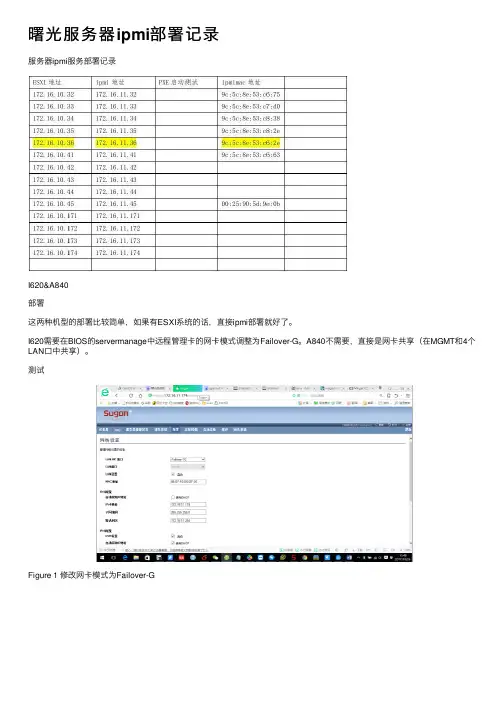
曙光服务器ipmi部署记录服务器ipmi服务部署记录I620&A840部署这两种机型的部署⽐较简单,如果有ESXI系统的话,直接ipmi部署就好了。
I620需要在BIOS的servermanage中远程管理卡的⽹卡模式调整为Failover-G。
A840不需要,直接是⽹卡共享(在MGMT和4个LAN⼝中共享)。
测试Figure 1 修改⽹卡模式为Failover-GFigure 2reset server后,会丢掉两个包,远程视图正常Figure 3power cycle之后,有两次丢共丢了4个包,远程视图正常。
总结1.A840最喜欢,如果有系统,⽐如esxi,可以直接使⽤ipmitool直接部署,然后就可以拿浏览器进⾏测试了。
2.I620,⼀般,配置完成后,需要接⼊MGMT,然后调整下⽹卡模式为Failover-G 模式。
A620部署初次部署初次部署,是指部署之后,需要插⼊⽹线到MGMT⼝才可以使⽤。
带有ESXI系统1.进⼊esxi系统2.拷贝ipmitool软件到esxi系统的/bin/⽬录下3.使⽤命令配置4.ipmitool lan set 1 ipsrc static5.ipmitool lan set 1 ipaddr 172.16.11.x6.ipmitool lan set 1 netmask 255.255.255.07.ipmitool lan set 1 defgw ipaddr 172.16.11.2548.ipmitool lan set 1 vlan id off9.ipmitool user set password 2 xxx10.ipmitool lan set 1 access on空⽩机器1.准备USB硬盘2.准备LiveCD,带有openipmiipmitool megacli megactl megastatus3.将LiveCD客户到U盘4.开机启动5.按DEL调整启动顺序,将U盘向上放置6.ipmitool lan set 1 ipsrc static7.ipmitool lan set 1 ipaddr 172.16.11.x8.ipmitool lan set 1 netmask 255.255.255.09.ipmitool lan set 1 defgw ipaddr 172.16.11.25410.ipmitool lan set 1 vlan id off11.ipmitool user set password 2 xxx12.ipmitool lan set 1 access on⼆次调整1.⼆次调整,⽬的是去掉MGMT这根⽹线。
系统管理用户操作手册

2。点击“初始化机构信息”的超链接,进入机构初始化界面: 3。点击“保存”按钮保存机构信息,界面的左侧会给出机构信息的树形结构
5 系统管理界面及操作描述..........................................................................3
5.1 用户登录 ...............................................................................................3 5.2 机构管理 ...............................................................................................4
5.2.1 初始化机构信息................................................................................4 5.2.2 添加普通部门信息............................................................................5 5.2.3 修改机构/部门信息 ..........................................................................6 5.2.4 删除机构/部门信息 ..........................................................................6 5.3 用户管理 ...............................................................................................7 5.3.1 查询用户列表信息............................................................................7 5.3.2 新增用户信息....................................................................................8 5.3.3 查询及修改用户详细信息................................................................9 5.3.4 删除用户信息....................................................................................9 5.3.5 锁定/解锁用户 ................................................................................10 5.4 用户组管理 .........................................................................................11 5.4.1 查询用户组列表信息...................................................................... 11 5.4.2 新增用户组信息..............................................................................12 5.4.3 查询及修改用户组详细信息..........................................................12 5.4.4 删除用户组信息..............................................................................13 5.4.5 用户组配置......................................................................................13 5.5 角色管理 .............................................................................................14 5.5.1 查询角色列表信息..........................................................................14 5.5.2 新增角色组信息..............................................................................15 5.5.3 查询及修改角色详细信息..............................................................15
曙光IPMI系统管理平台用户使用指南

曙光IPMI系统管理平台用户使用指南目录概述 (3)⏹智能平台管理接口(IPMI) (3)⏹基板管理控制器(BMC) (3)IPMI的相关配置 (4)⏹获取/配置IP地址等信息 (4)1.在BIOS下进行配置 (4)2.用DOS工具进行获取/配置 (5)3.在windows操作系统下配置 (6)4.在linux操作系统下配置 (7)⏹IPMI LAN Dedicate(专用)模式修改 (8)1.DOS模式下通过IPMICFG工具修改 (8)2.Windows或linux系统下通过web方式进行修改 (8)使用web浏览器进行远程登录 (10)⏹Web浏览器远程登录管理平台 (10)1.首页 (10)2.主菜单 (10)3.系统信息(System) (11)4.服务器状态(Server Health) (11)5.配置(Configuration) (12)6.远程控制(Remote Control) (21)7.虚拟介质(Virtual Media) (24)8.维护(Maintenance) (25)9.杂项(Miscellaneous) (29)⏹Java iKVM控制台 (29)1.virtual media菜单 (30)2.Record菜单 (31)3.键盘宏(Macro)菜单 (31)4.选项(Options)菜单 (32)5.用户(User)菜单 (36)6.屏幕抓图(Capture)菜单 (36)7.Exit退出iKVM (36)通过IPMI安装操作系统 (37)⏹安装前的准备 (37)1.网络结构 (37)2.虚拟介质 (37)3.介质共享 (37)⏹系统安装过程 (38)1.登录web管理平台 (38)2.进入iKVM远程控制台 (38)3.设置虚拟介质 (38)4.从虚拟光驱引导系统安装过程 (41)概述IPMI是智能型平台管理接口(Intelligent Platform Management Interface)的缩写,它是管理企业级服务器系统中所使用的外围设备采用的一种工业标准。
曙光天阔I450-G服务器用户手册
y 本手册的用途在于帮助您正确地使用曙光服务器产品(以下称“本产品”), 在安装和第一次使用本产品前,请您务必先仔细阅读随机配送的所有资料, 特别是本手册中所提及的注意事项。这会有助于您更好和安全地使用本产品。 请妥善保管本手册,以便日后参阅。
y 本手册的描述并不代表对本产品规格和软、硬件配置的任何说明。有关本产 品的实际规格和配置,请查阅相关协议、装箱单、产品规格配置描述文件, 或向产品的销售商咨询。
3
目录
声 明 .............................................................................................................. 2 商标和版权 ....................................................................................................... 3 1 引言 ............................................................................................................1 1.1 产品概述 ....................................................................................................1 1.2 产品技术特色 .............................................................................................1 1.3 产品技术规格 .............................................................................................2 2 系统拆装介绍..............................................................................................5 2.1 机箱外观介绍 .............................................................................................5 2.1.1 前面........................................................................................................5 2.1.2 后面........................................................................................................5 2.2 机箱和主要部件拆装 ..................................................................................6 2.2.1 拆装前的注意事项 ..................................................................................6 2.2.2 机箱盖的拆装 .........................................................................................7 2.2.3CPU 及 CPU 散热片的拆装 .........................................................................7 2.2.4 内存的拆装 .............................................................................................7 2.2.5 硬盘的拆装 .............................................................................................8 2.2.6 扩展卡的拆装 .........................................................................................8 2.2.7 风扇的拆装 .............................................................................................9 2.2.8 电源的拆装 .............................................................................................9 3 系统介绍.......................................................................................................1 3.1 跳线设置 ....................................................................................................1 3.1.1 跳线设置 ................................................................................................1 3.1.2 清除 CMOS 配置 .......................................................................................1 3.1.3 启用/禁用 Watch Dog..............................................................................1 3.1.4 重置 BMC .................................................................................................2 3.1.5 启用/禁用板载 SAS 以及 SAS RAID 模式选择(仅针对带 SAS 芯片的主板)
曙光公司服务器产品用户手册说明书
I240-G20用户手册DAWNING INFORMATION INDUSTRY CO.,LTD.声明本手册的用途在于帮助您正确地使用曙光公司服务器产品(以下称“本产品”),在安装和第一次使用本产品前,请您务必先仔细阅读随机配送的所有资料,特别是本手册中所提及的注意事项。
这会有助于您更好和安全地使用本产品。
请妥善保管本手册,以便日后参阅。
本手册的描述并不代表对本产品规格和软硬件配置的任何说明。
有关本产品的实际规格和配置,请查阅相关协议、装箱单、产品规格配置描述文件,或向产品的销售商咨询。
如您不正确地或未按本手册的指示和要求安装、使用或保管本产品,或让非曙光公司授权的技术人员修理、变更本产品,曙光公司将不对由此导致的损害承担任何责任。
本手册中所提供照片、图形、图表和插图,仅用于解释和说明目的,可能与实际产品有些差别,另外,产品实际规格和配置可能会根据需要不时变更,因此与本手册内容有所不同。
请以实际产品为准。
本手册中所提及的非曙光公司网站信息,是为了方便起见而提供,此类网站中的信息不是曙光公司产品资料的一部分,也不是曙光公司服务的一部分,曙光公司对这些网站及信息的准确性和可用性不做任何保证。
使用此类网站带来的风险将由您自行承担。
本手册不用于表明曙光公司对其产品和服务做了任何保证,无论是明示的还是默示的,包括(但不限于)本手册中推荐使用产品的适用性、安全性、适销性和适合某特定用途的保证。
对本产品及相关服务的保证和保修承诺,应按可适用的协议或产品标准保修服务条款和条件执行。
在法律法规的最大允许范围内,曙光公司对于您的使用或不能使用本产品而发生的任何损害(包括,但不限于直接或间接的个人损害、商业利润的损失、业务中断、商业信息的遗失或任何其他损失),不负任何赔偿责任。
对于您在本产品之外使用本产品随机提供的软件,或在本产品上使用非随机软件或经曙光公司认证推荐使用的专用软件之外的其他软件,曙光公司对其可靠性不做任何保证。
曙光IPMI配置手册范本
曙光IPMI配置手册目录一、拓扑图 (2)二、服务器IPMI设置 (2)2.1、设置IP地址 (2)2.2、设置子网掩码 (6)2.3、设置网关 (8)三、IPMI远程配置 (9)3.1、连接IPMI方式 (9)3.2、IPMI配置configuration (10)3.2.1、鼠标模式配置(Mouse mode) (11)3.2.2、配置IPMI网络(Network) (13)3.2.3、配置IPMI管理用户(user) (14)3.2.4、配置IPMI管理端口(port) (16)四、IPMI远程控制 (17)4.1、远程控制台启动(Launch Console) (17)4.2、电源控制(Power Control) (19)五、常见问题 (20)5.1、无法访问IPMI (20)一、拓扑图此接口为曙光IPMI管理端口二、服务器IPMI设置说明:如果初次配置IPMI要进入BIOS进行设置地址;如果更改现有地址也可以通过IPMI管理配置界面进行修改如2.2.2。
2.1、设置IP地址步骤:第一步:开机启动按del键进入Bios设置界面,如下图,选择Advanced——>选择IPMI Configuration第二步:如上图选择IPMI Configuration后,按回车键,进入下图,选择Set LAN configuration第三步:选择Set LAN configuration后,同样按回车键,进入下图界面,选择IP Address第五步:选择IP Address后,同样按回车键,进入下图界面选择IP Address Source第五步:选择IP Address Source后,同样按回车键,进入下图界面选择Static,按回车即可第六步:如下图,选择IP Address ,按空格键输入IP地址,输入完地址后,按回车即可完成后按ESC键返回Advanced,可进入子网掩码的设置。
2.2、设置子网掩码步骤:第一步:如下图,选择Subnet Mask,按回车键进入Subnet Mask第二步:进入Subnet Mask后,按空格键后设置子网掩码第三步:输入子网掩码后,按回车键即可;完成后按ESC键返回Advanced,可进入网关的设置。
MIS网管新门户使用手册
MIS网管新门户使用手册目录1 门户登陆 (2)1.1 静态登陆 (2)1.2 动态登陆 (2)2 综合统计 (3)2.1 首页 (3)2.2 告警统计 (3)2.3 KPI排名 (4)2.4 工单数据统计 (5)2.5 资源统计 (7)2.6 各区域系统登陆统计 (7)2.7 工单受理及时率 (8)3 流程管理 (9)3.1 首页 (9)3.2 通知公告 (10)3.3 我的工作 (10)3.4 辅助功能 (11)3.5 常用工具 (12)3.6 流程控制台 (13)4 监控管理 (14)4.1 首页 (14)4.2 告警管理 (15)4.3 配置管理 (15)4.4 综合展现 (16)4.5 应用拨测 (17)4.6 统一邮件 (18)5 通知公告 (19)6 工具箱 (20)7 授权 (21)1 门户登陆1.1 静态登陆输入网址后出现,出现登陆页面,如下图:在账号输入框输入账号ID,注:此ID必须是xxx@xx.cmcc格式。
输入后单击回车,或是单击“登陆”按钮。
若账号验证通过,即可成功登陆。
由于账号ID需要通过SMAP系统认证,故账号必须在SMAP系统中已完成注册。
1.2 动态登陆用户可选择动态账号登陆,正常收入账号ID后,单击“短信密码”,用户手机将收到系统下发的短信密码,输入短信密码后,单击回车或是“登陆”按钮即可。
注:短信密码下发到账号ID在SMAP中注册时的手机号码。
2 综合统计2.1 首页系统成功登陆后,管理员账号可看到“综合统计”、“流程管理”、“监控管理”3个一级功能模块。
其中综合统计的页面如下图:页面中含有图标的,表明此页面可以翻转。
注:此页面的所有的数据统计均是月粒度。
以月为单位进行数据统计的。
2.2 告警统计综合统计的左上角为“告警统计”,显示的本月本节点的告警统计数据。
如下图:●活动告警总数:本月发生且告警状态不是“关闭”的告警总数。
●派单告警总数:本月发生且已经生成工单的告警总数。