
技嘉主板开核
技嘉主板开核教程
技嘉主板今年的势头很猛,装机量不错,所以用技嘉开核的朋友也有不少,下面给大家介绍技嘉主板的开核方法。
1.SB7系南桥开核主板
开机按“Del”进入BIOS,选第一个选项“MB Intelligent Tweaker(M.I.T.)”进去
依旧是第一个选项选“Advanced Clock Calibration”进入
第一个“EC Firmware Selection”选项选为“Hybrid” 下面“Advanced Clock Calibration”保存默认的Auto即可
按F10 保存退出自动重启就可以完成开核
2.SB8系南桥开核主板
进入主板bios,选“Advanced BIOS Features”,进入这个选项,将“CPU Unlock”设置为Enabled,后保存退出。
2:
技嘉EasyTune6工具已加入对Core Boost CPU开核芯片的支持,如果你的主板没有这个芯片也可以试试,方法很简单,请看:
开核前的CPU信息:
设置开核步骤先进入Tuner项目—选择Core Boost 并选择模式为Advance模式。
设置Core Boost 为Enabled 并且可以从CPU信息中看到CPU由双核变为了四核。
成功开核之后:
病假条模版,病假单范文45no15Qb8owa。
主流平台杀手——技嘉MA770T-US3主板

o 配备2 盎司台铜量 P c B 板 , 稳定性一 流 , 超频能力不俗
A M D 平 台的主 板 其 实都 不 容易 , 因 为C P U 的价格太 白菜 , 所 以主 板也 不 能太贵 。 因 为C P U 能开 核 , 所 以主 板 必须得具 备开核功 能 。 因 为开 核需要 良好 的稳 定性 作支撑 , 所 以设计 用 };都得是一 流 。 技嘉最新推 出的M A 7 7 0 T — U S 3 正 好符合上 述标准 。 它的官方报价 为
6 4 9 元 , 主 流用户完全能够接受 。 产品基于A M D 7 7 0 + S B 7 1 0 芯 片 组 , 完美支持A A C ( 高 级 时 钟校准 ) 功 能 , 能 够 通 过 B lO S 操 作让 部 分A M D C P U 由双 核 心 /三 核 心 变作 四 核 心 产 品 , 实现 性 能 的迅 速飞 跃 。 产 品虽 然并没有配备全 固态 电容 , 但 最重 要 的处 理 器供 电部分还
责任编辑
先马超影A∽o 电 源加 强版新作问 世
/
\
/
华硕与暴雪公司携手合作 , 为大 家带来 了新款
\
/
I)g E N G T 2 4 0 魔 兽版 显卡 。 虽 然 只 是一 款 主 流产 品 , 但
\
’
4 0 n m 工 艺 G T 2 1 5 核 , l~, ~g G e F o r c e G T 2 4 0 显 卡的性 能 应 对 \
《魔兽世 界 》等 网络游戏绝对 是绰 绰有 余了 。 当然 , 这 款 产 品的 \
亮点不 光是有 暴 雪作 为合作伙 伴 , 华硕 1)9 4 U 设 计 才是让 这 款产 品真 \
正 赢得 市 场 的 杀 手 锏 。 E M I电磁 防护 有 效 杜 绝 了 电 路 中杂 波 对 输 出 \
M720-US3的开核方法

高品质4+1相供电) 相供电) (M720U-S3 采用 高品质 相供电 2. 技嘉 技嘉M720-US3 采用最新 超耐久 双倍铜设计,快速散热,三核变四核无忧! 超耐久3 设计,快速散热,三核变四核无忧!
10
高品质4+1相供电) 相供电) (M720U-S3 采 相供电设计的好处: 采用 相供电设计的好处 支持高达140W 高功耗处理器 支持高达 较普通3+1相供电发热更低 较普通 相供电发热更低 破解三核变四核更稳定,不会烧毁机器! 破解三核变四核更稳定,不会烧毁机器!
2
3
STEP 1.
确保主板BIOS版本已升级到 版本已升级到F3f 上 确保主板 版本已升级到
STEP 2.
进入 BIOS 设置界面 按 CTRL + F1 打开 BIOS 隐藏模式 进入“Advanced Chipset Features”字菜单 进入 字菜单 把“NVIDIA Core Calibration”改成“Auto”,保存退出! ”改成“ ” 保存退出!
9
1.
技嘉M720-US3,采用双倍铜,4+1相供电,为破解提供更宽松电压支持,羿龙 ,采用双倍铜, 供电,为破解提供更宽松电压支持,羿龙2 技嘉
不死机!(经实验室压力测试,一般720D 主板采用 相供电设计, 主板采用3+1相供电设计 相供电设计, 三核升级四核不死机!(经实验室压力测试,一般
若强行破解三核升级成四核时,因供电以及散热的限制, 个月内, 若强行破解三核升级成四核时,因供电以及散热的限制,在2个月内,有 90% 案 个月内 例导致烧毁! 例导致烧毁!)
相供电) (其他采用3+1相供电) 其他采用 相供电
11
AMD640开六核操作
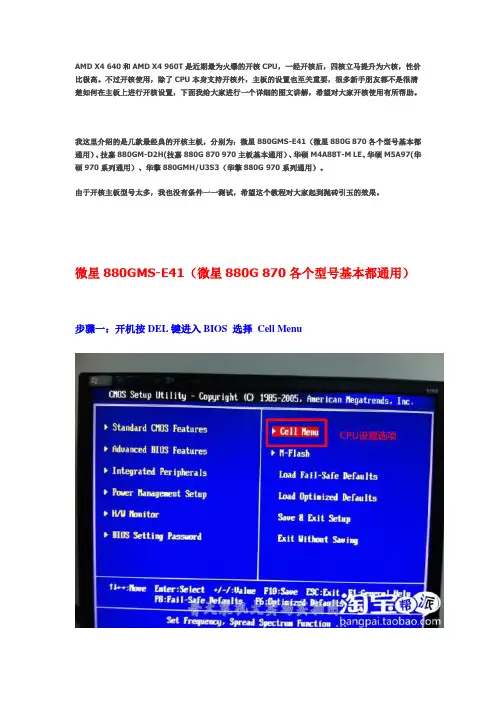
AMD X4 640和AMD X4 960T是近期最为火爆的开核CPU,一经开核后,四核立马提升为六核,性价比极高。
不过开核使用,除了CPU本身支持开核外,主板的设置也至关重要,很多新手朋友都不是很清楚如何在主板上进行开核设置,下面我给大家进行一个详细的图文讲解,希望对大家开核使用有所帮助。
我这里介绍的是几款最经典的开核主板,分别为:微星880GMS-E41(微星880G 870各个型号基本都通用)、技嘉880GM-D2H(技嘉880G 870 970主板基本通用)、华硕M4A88T-M LE、华硕M5A97(华硕970系列通用)、华擎880GMH/U3S3(华擎880G 970系列通用)。
由于开核主板型号太多,我也没有条件一一测试,希望这个教程对大家起到抛砖引玉的效果。
微星880GMS-E41(微星880G 870各个型号基本都通用)步骤一:开机按DEL键进入BIOS 选择Cell Menu步骤二:如图所示设置步骤三:如图所示选项,可以打开或者关闭CPU核心,也可以很直观的看到有几个核心步骤四:由于节能选项打开时,会在CPU闲置时候减低频率,所以对CPU性能有较高要求的朋友,可以关闭节能选项以获得CPU最佳性能步骤五:部分版本的880GMS-E41或者870A-G46,在单独打开开核选项后,可能还是无法开核这个时候需要搭配主板自带的超频精灵来操作(即OC Genie Lite),如下图所示步骤六:未开启自动超频精灵时的频率步骤七:开启超频精灵后,可以看到上面的频率已经是3.43G,CPU外频也已经达到229,因为自动超频的频率,未必十分稳定,所以我建议大家在开核成功后,关闭自动超频精灵,把CPU外频降低,开启自动超频精灵的主要目的,还是为了配合开核。
步骤八:把CPU外频改成200,那就是CPU默认频率步骤九:开核成功,这里已经显示六个核心了,大功告成技嘉880GM-D2H(技嘉880G 870 970主板基本通用)步骤一:技嘉主板设置就比较简单,开机按DEL键进入BIOS,选择下图选项步骤二:把下图的CPU开核选项打开步骤三:未开核前,如下图所示是4个核心步骤四:开核成功后,这里可以看到是6个核心步骤五:下图选项是手动控制开关CPU核心的选项华硕M4A88T-M LE步骤一:这个型号的主板支持一键开核,大家可以在开机的时候连续按键盘的数字键“4”,如下图所示步骤二:已经开成六核了,如下图所示,非常简单步骤三:如果需要手动开核,可以根据以下设置,开机按DEL键进入BIOS选择下图选项进入步骤四:由于节能选项打开时,会在CPU闲置时候减低频率,所以对CPU性能有较高要求的朋友,可以关闭节能选项以获得CPU最佳性能步骤五:开核成功后,就是显示下图所示的型号,请大家放心,不会影响CPU的正常使用步骤六:开核前是显示X4 960T,大家可以前后对照一下步骤七:开核选项如下图所以,选择ALL Cores步骤八:Unleashing Mode也需要打开步骤九:开核成功后,开机会显示如下字幕,这是因为开成六核的型号,主板BIOS无法识别CPU型号代码,这个信息可以在主板里面设置关闭,也不会对CPU使用造成任何影响步骤十:具体操作是进入主板BIOS后,选择下图选项步骤十一:把下图选项关闭,开机就不会显示上面出现的烦人提示了华硕M5A97(华硕970系列通用)步骤一:开机按DEL键进入BIOS,然后选择进入高级模式,方法如下图步骤二:点选Advancde Mode就是高级模式步骤三:在高级模式中选择下图所示选项步骤四:ASUS Core Unlocker就是开核选项选择打开步骤五:开核成功,显示六个核心步骤六:我们还可以关闭CPU节能选项,以获得CPU的最佳性能可以选择下图选项步骤七:关闭下述选项就可以关闭CPU的节能选项了华擎880GMH/U3S3(华擎880G 970系列通用)步骤一:开机后按DEL键键入BIOS,选择OC Tweaker选项,再选择ASRock UCC步骤二:如下图所示,这个选项可以开启关闭CPU核心步骤三:开核前显示X4 960T步骤四:开核后,显示下图型号,说明开核成功了,具体型号可以进入系统后,用CPU-Z软件查看步骤五:开核成功后,已经可以看到是六个核心了以上就是主流开核主板的设置方法,大家可以好好借鉴一下,如果还有不明白的地方,可以和我们旺旺客服联系,希望大家都能用到廉价又好用的六核开核CPU。
CPU开核

【7月】开核(开L3)产品的选择与部分教程1.首先说明:开核/开L3有风险,投资需谨慎!!!2.关于开核/开L3的U与主板的选择1.U方面,目前能开核/开L3的CPU系列请见下表1.闪龙单核1X0系列:(不开核不推荐,货少,成功率一般)2.速龙双核5000:(开核前性价比极低,开核后性价比极高,不支持DDR3,已经很少了,大家快抢啊!)3.速龙三核4XX系列:(性价比很高,开核成功率大,开L3成功率一般)4.速龙四核6XX系列:(性价比很高,开L3成功率一般)5.羿龙双核5XX系列:(性价比没6X0高,开核成功率很大)6.羿龙三核7X0系列:(货源不多,开核看编号)7.羿龙四核8X0系列:(无货,开L3成功率一般)8.即将出市的羿龙四核9X0T系列:(可开6核)2.主板的选择主板的话我不多说了,目前南桥芯片为SB710/SB750的主板都支持(还有其他选择,详见下文)值得一提的就是,部分主板(比如微星KA790GX-M)即使采用了SB710/SB750南桥,但是BIOS中却无相应选项,故而不能开核,请各位注意!除了AMD自家的板子以外,还有部分采用MCP78/NF720D的板子也可以支持开核,但成功率没有AMD自家的板子那么高(部分可开核N系主板:技嘉M720-US3/ES3,技嘉M85M-US2H,微星NF720 DT-C43)这些NVIDIA主板可开核的秘诀就在于其NVCC功能,与A CC的原理是一样的特别提一下2010年的情况,在依靠开核火爆了以后,AMD在与8 X0芯片组搭配的SB850南桥中拿掉了ACC功能。
但是不少厂家依照自己的实力,推出了可开核的8系主板产品。
至今已经有非常多的8X0+S B850主板能开核了!其中华硕/技嘉/华擎采用芯片控制方案,微星、映泰等大多数厂家采用BIOS校验方案。
另外,还有些880G主板搭配SB710,这个是能够开核的3.另外,强劲的电源和散热器也是开核必须要考虑的问题!3.实战!开核详细测试(开L3的步骤大体相同)测试平台:CPU:AMD Phenom II X2 550 Black Edition双核处理器主板:映泰TA785GE 128M(A785G+SB710)(各主板设置不一,详见主板说明书)内存:金士顿2G DDR2-800硬盘:ST80G电源:航嘉350W特别说明:不同的主板厂家的BIOS设计是不一样的(但大多是大同小异的),因此以下的测试仅供参考1.开机按DEL键(某些为F2)进入主板BIOS设置,找到Adva nced菜单进入,再进入CPU Configuration子菜单,这时候我们可以看到AMD Phenom II X2 550处理器的相关信息,显示的还是双核的处理器,在页面的底部有一个Advanced Clock Calibration菜单,这个ACC时钟校验是CPU高级时钟准技术,其作用是提高CPU超频的幅度和稳定性,也是打开处理器被屏蔽核心的关键所在。
AMD CPU开核
1)什么是CPU开核开核就是在生产四核、六核的工程中而屏蔽掉的核心开启,从产品本身的价值可以说通过开核就是用双核的钱买四核的产品这何乐而不为呢?被开核的cpu本身是三核或四核以及六核但厂商为了控制市场强行关闭了一个内核当做低端产品销售,开核就好理解了,就是用其他技术手段破解,开启原本就有但是被屏蔽的物理内核1.必须采用南桥是SB710、750、810、SB850的AMD 7、8系列主板。
并且主板的BIOS 中要有ACC选项。
2.必须采用特定编号批次,比如710,720的0904批次等参考开核结果如下:Athlon x2 5000+ 双核——破解后为四核6MB三级缓存、Athlon II x3 435 三核——破解后为四核6MB三级缓存、Phenom II X2 550 双核——破解后为四核、Phenom II X3 720 三核——破解后为四核Phenom II X2 555 双核——破解后为四核6MB三级缓存Phenom II X4 960T四核——破解后为六核6MB三级缓存2) 开核要求1.不是全部型号的U都能开核,能开核的只有一部分的型号。
2.开核只对主板有点要求,开核要刷主板BIOS,现在一般去电脑城买板都会已经把板的BIOS刷新的了,所以不需要自己去刷。
3.开核对CPU基本没什么要求,同上,能不能开就看你运气,不过之前AMD5000+加10块就能包开的。
4.开完核再超频稳不稳定很难说,在论坛上看过很多开核后超频的帖,大部分都很稳定,当然也有些不稳定,但有一部分不稳定的换了内存后就可以,总结来说一般是没问题的。
5.如果开核失败对CPU没什么影响可以照样用,只是你的CPU不能开核而已。
如果开核成功后清除MOCS可以恢复原来的核心数量,但一般都不会去反复的开核3) AMD CPU开核全攻略一、哪些CPU可以开核依据众多网友开核经验,有下列批次的AMD CPU可以开核。
如何识别批次红框标明处就是批次,如上例是09年第38周。
支持DDR4 3600内存,还能大幅超频 新款技嘉B450主板深度体验

支持DDR4 3600内存,还能大幅超频新款技嘉B450主板深度体验1. 引言1.1 技嘉B450主板简介技嘉B450主板是技嘉公司推出的一款新型主板,主要针对AMD 处理器平台。
这款主板采用了B450芯片组,支持AMD Ryzen处理器,具有高性价比,适合轻度到中度游戏玩家和办公用户使用。
技嘉B450主板采用了ATX标准设计,具有良好的散热能力和稳定性。
主板上配备了丰富的接口,包括USB 3.1 Gen 1和Gen 2接口、M.2接口、SATA接口等,满足用户不同的扩展需求。
技嘉B450主板还支持DDR4内存,最高支持频率可达3600MHz,使得系统运行更加流畅。
用户可以根据自己的需求选择不同频率的内存条,获得更好的性能表现。
技嘉B450主板在性能和稳定性方面表现优秀,适合广大用户使用。
支持DDR4 3600内存的加入,更加提升了主板的性能,为用户带来更好的使用体验。
1.2 DDR4 3600内存介绍DDR4 3600内存是目前市场上性能最强大的内存,它采用了最新的DDR4技术,具有更高的频率和更快的响应速度。
DDR4 3600内存不仅能提升电脑的运行速度,还能大幅提高系统的稳定性和性能表现。
DDR4 3600内存的频率达到3600MHz,比起传统的DDR4内存,速度提升明显。
这种高频率的内存可以更快地传输数据,加快应用程序的运行速度,让电脑的反应更加迅速。
DDR4 3600内存还可以更好地支持多任务处理,使得电脑在运行多个应用程序时依然能够保持高效率。
除了高频率外,DDR4 3600内存还采用了先进的内存颗粒和电路设计,使其具有更低的延迟和更高的带宽,提供更优质的性能体验。
这种高性能内存可以满足对速度和稳定性有极高要求的用户,是游戏玩家和专业用户的首选。
DDR4 3600内存是一款性能卓越的内存产品,它不仅提供了更快的数据传输速度和更高的稳定性,还能满足用户对高性能需求的各种应用场景。
2. 正文2.1 支持DDR4 3600内存的主板性能优势1. 更快的数据传输速度:DDR4 3600内存相比低频率内存具有更高的频率和带宽,能够更快地传输数据,提升系统整体性能。
各种主板开核教程(6)
微星785GM开核开机按DEL进入BIOS主界面大家有没发现多了个别选项?MSI BIOS界面亲民易懂并不复杂所以调试起来好搞很多。
设置红色框中的两个选项就完成开核设置按F10保存开机界面已经显示为Phenom II 4核B35很多人有疑问到底开了核后有什么变化理论知识不和大家废话直接图片说明吧开核是个非常简单的过程,没有什么技术含量,主要看人品...呵呵。
开机进入BIOS以后选择ADVANCED选项,然后选择CPU CONFIGURATION 把ACC(Advanced Clock Calibration)选项设置为AUTO或者ALL CORES,保存后进入系统,可能出现三种情况:1、能进入桌面,而且运行一些大型程序也很稳定,那么恭喜你,成功开核了!2、直接黑屏,也一样恭喜你,你的CPU不能开核,不用再试了,也不必烦恼,重启进BIOS把ACC关闭便可。
3、能进入桌面,但运行很不稳定.......很不幸,你拿到了一个大杯具,可以开核,但不能使用.....节哀吧,只能回BIOS关闭ACC了技嘉790GP开核开机按DEL进入BIOS主界面,技嘉的超频选项是在主界面的左边第一项,按回车键进入找Advanced Clock Calibration(ACC)并不难,第一项就是!按回车键进入开核选项设置..在"Advanced Clock Calibration"选项菜单里将"Advanced Clock Calibration"设置为[AUTO]外,同时设置"EC Firmware Selection"为[Hybrid],破解就算基本成功,设置完毕可以按F10进入保存进入系统使用EVEREST观看各硬件温度和电压,而从数据显示来看CPU电压超过了 1.4V 原因为在BIOS没指定电压,设置为AUTO所以偏高斯巴达克79GDG主板开核开机按DEL进入BIOS(因为图片拍的分辨率过大,经过处理改变相素让文件变得更小些便于打开此网页不杀猫)看下面的图片:左右第二个为“高级BIOS选项,ACC 被放在此选项里面”按Enter键进入。
电竞新主力,大雕B450来了! 技嘉B450 AORUS PRO WIFI主板首发体验
电竞新主力,大雕B450来了!技嘉B450 AORUS PRO WIFI主板首发体验作者:来源:《电脑报》2018年第31期AMD的AM4平台以超高性价比获得广大玩家的青睐,其中定位主流的B350既可支持全线AM4锐龙处理器,价格也相当平易近人,成为了打造主流电竞主机的爆款之选。
在第二代锐龙开售之后,AMD只推出了定位旗舰的X470与之搭配,而玩家们特别期待的B350接班人B450则在今年7月31日才正式解禁。
作为爆款明星的继任者,B450的表现是否能让玩家满意?我们也在第一时间拿到了技嘉B450 AORUS PRO WIFI这款豪华级的B450主板,接下来就用实际的测试给大家答案。
B450支持这两项黑科技,值得升级按照AMD的定位,B450与上一代的B350对应,主打性能级用户市场,和定位旗舰的X470拉出了一定的距离。
但B450和B350都支持AM4全系处理器,部分玩家也担心B450其实就是B350的马甲,并没有太多实际的升级意义。
其实,从官方给出的规格表来看,虽然在USB接口与PCI-E通道方面,B450和B350确实相同,但B450增加了Precision Boost Overdrive和StoreMI这两项400系芯片独有的功能,前者可以让第二代锐龙工作在更高的频率下,后者可以让玩家同时享受机械硬盘的大容量和固态硬盘的响应速度(相当于自制混合硬盘,但实际表现明显优于混合硬盘)。
因此,在定位相同且决定选择第二代锐龙处理器的情况下,我们认为B450还是比B350更值得优先考虑,而B350更适合与第一代锐龙搭配。
大雕血统的B450,颜值与信仰兼得技嘉B450 AORUS PRO WIFI在外观方面完全继承了AORUS系列家族风格,整体视觉效果相当犀利,标志性的AORUS散热装甲和配备了AORUS雕头的LOGO灯更是信仰值爆棚。
相对于之前的AORUS主板,技嘉B450 AORUS PRO WIFI增加了具有AORUS LOGO的I/O 后挡板装甲设计,免去了用户单独安装I/O挡板的麻烦,还提供了更好的防静电、抗物理损坏的能力,同时在质感和做工方面也远超普通I/O挡板。
技嘉主板BIOS如何设置及进入技嘉主板BIOS设置图解教程
技嘉主板BIOS如何设置及进入技嘉主板BIOS设置图解教程由于主板品牌不同,那么主板的BIOS设置也有所不同,加上BIOS不断升级,同品牌的BIOS也会有所不同,我们经常会在主板BIOS设置不同的功能,例如开启XMP,设置启动项、硬件超频等。
那么技嘉主板BIOS如何设置及进入?下面装机之家再介绍一下技嘉主板BIOS设置图解教程。
技嘉主板BIOS怎么进入?我们将电脑进行开机,在开机的一瞬间并跳出技嘉的标志界面,立即按“Delete”键或者“F12”键,即可进入技嘉主板BIOS界面中,如下图所示;1、我们进入到了技嘉主板BIOS设置中,主要分为上部菜单栏、左侧操作栏、右侧提示栏等。
主界面中显示了主机信息设置,下方我们还可以设置处理器、内存及电压相关参数。
CPU参数设置内存参数设置2、我们在去“System information”的选项,这是系统信息界面,我们可以了解到主板型号、BIOS版本、系统语言及时间日期等信息,如下图所示。
系统信息页面3、peripherals选项中,这是BIOS特色功能,我们可以在其中调整系统优先启动顺序,以及针对某些系统的特殊功能和安全选项等。
系统外设选项LED灯光模式4、chipset是芯片选项,我们可以开启LED灯光模式,还可以对主板不同接口进行设置,例如显卡优先级、USB 3.0开关等。
芯片组功能设定电源管理功能5、Power management,是电源相关设置选项,我们可以在这里设置平台显示输出的优先级,设置一键唤醒等功能。
此外,我们还可以设置定时开机功能,并提供了丰富的节能选项等。
6、我们按下F10即可保存BIOS设置。
篇后语:以上就是装机之家分享的技嘉主板BIOS设置图解教程,通过以上对技嘉主板BIOS的简单介绍,我们对技嘉BIOS界面以及功能有所了解,希望本文能够帮助到大家。
系统信息。
AMD CPU开核U汇总
1)什么是CPU开核开核就是在生产四核、六核的工程中而屏蔽掉的核心开启,从产品本身的价值可以说通过开核就是用双核的钱买四核的产品这何乐而不为呢?被开核的cpu本身是三核或四核以及六核但厂商为了控制市场强行关闭了一个内核当做低端产品销售,开核就好理解了,就是用其他技术手段破解,开启原本就有但是被屏蔽的物理内核1.必须采用南桥是SB710、750、810、SB850的AMD 7、8系列主板。
并且主板的BIOS中要有ACC选项。
2.必须采用特定编号批次,比如710,720的0904批次等参考开核结果如下:Athlon x2 5000+ 2.2G 双核——破解后为四核6MB三级缓存L2/512 AM2 DDR2 45NM Athlon x2 5200+ 2.3G 双核——破解后为四核6MB三级缓存L2/512 AM3 DDR3 45NM Athlon II x2 220 2.8G 双核——破解后为四核6MB三级缓存L2/512 AM3 DDR3 45NM Athlon II x3 425 2.7G 三核——破解后为四核6MB三级缓存L2/512 AM3 DDR3 45NM Athlon II x3 435 2.9G 三核——破解后为四核6MB三级缓存L2/512 AM3 DDR3 45NM Athlon II x3 440 3.0G 三核——破解后为四核6MB三级缓存L2/512 AM3 DDR3 45NM Athlon II x3 445 3.1G 三核——破解后为四核6MB三级缓存L2/512 AM3 DDR3 45NM Athlon II X4 620 2.6G 四核——破解后为六核, 6MB三级缓存L2/512KB AM3 DDR3 45NM Athlon II X4 630 2.8G 四核——破解后为六核, 6MB三级缓存L2/512KB AM3 DDR3 45NM Athlon II X4 640 3.0G 四核——破解后为六核, 6MB三级缓存L2/512KB AM3 DDR3 45NM Phenom II X2 545 3.0G 双核——破解后为四核、自带L3/6MB L2/1MB AM3 DDR3 45NM Phenom II X2 550 3.1G 双核——破解后为四核、自带L3/6MB L2/1MB AM3 DDR3 45NM Phenom II X2 555 3.2G 双核——破解后为四核、自带L3/6MB L2/1MB AM3 DDR3 45NM Phenom II X2 560 3.3G 双核——破解后为四核、自带L3/6MB L2/1MB AM3 DDR3 45NM Phenom II X3 720 2.8G 三核——破解后为四核、自带L3/6MB L2/1MB AM3 DDR3 45NM Phenom II X4 960T 3.3G 四核——破解后为六核, 自带L3/6MB L2/2MB AM3 DDR3 45NM2) 开核要求1.不是全部型号的U都能开核,能开核的只有一部分的型号。