
通过winPE修改系统注册表修复系统的方法
电脑就像人一样,也会出现各种问题,而解决问题最简单的方法就是直接重装系统,现在重装系统的方法有很多,不过最常用方法的应该是使用的U盘重装系统。
但是如果遇到系统瘫痪无法启动,那么就只有进入winPE系统,然后修改注册表来修复系统。
1、连接U盘启动盘与电脑,然后重启电脑,再开机时选择U盘启动,然后在U盘
软件中主菜单选择“02.启动Windows_2003PE(老机器)”,就可以进入PE系
统。
2、然后在PE系统中,点击“开始”-“运行”,在运行窗口中输入“regedit”,然后按下回车键。
3、点击HKEY_LOCAL_MACHINE,从菜单点击“文件”-“加载配置单元”,在弹出对话框的“文件类型”中选择“所有文件”找到硬盘系统中注册表保存位置,如C:\windows\system32\config\中, 选择注册表文件。
例如SYSTEM,然后在弹出的框中输入一个“项名字”,如TEST,在HKEY_LOCAL_MACHINE 下选择刚才新建的TEST,进行修改,当完成后,选择HKEY_LOCAL_MACHINE\TEST,然后从菜单点击“文件”-“卸载配置单元”,就完成了对硬盘系统的注册表修改。
这些就是通过在winPE的注册表中修改参数的方法,来达到修复系统的目的,虽然操作好像费力了些,但是效果是显而易见。
如何修复Windows系统中的注册表错误

如何修复Windows系统中的注册表错误Windows系统中的注册表是操作系统的重要组成部分,它存储了系统和应用程序的配置信息。
然而,由于各种原因,注册表中的错误可能会导致系统的不稳定或运行缓慢。
本文将介绍如何修复Windows系统中的注册表错误,帮助你恢复系统的正常运行。
一、备份注册表修复注册表错误前,请务必备份注册表。
这可以保证在修复过程中出现问题时,可以恢复到之前的状态。
要备份注册表,你可以按照以下步骤操作:1. 打开注册表编辑器。
在Windows任务栏的搜索框中输入"regedit"并按下回车键。
2. 在注册表编辑器中,点击"文件"菜单,然后选择"导出"选项。
3. 在弹出的对话框中,选择保存的位置和文件名,然后点击"保存"按钮。
二、使用系统还原Windows系统提供了系统还原功能,可以将系统恢复到之前的某个时间点,包括注册表的状态。
如果你在安装新软件或驱动程序后出现注册表错误,可以尝试使用系统还原来修复。
操作步骤如下:1. 打开控制面板。
在Windows任务栏的搜索框中输入"控制面板"并打开。
2. 在控制面板中,点击"系统和安全"选项。
3. 在"系统和安全"页面中,点击"系统"选项。
4. 在系统页面中,点击左侧面板中的"系统保护"链接。
5. 在弹出的对话框中,点击"系统还原"按钮。
6. 在系统还原向导中,按照提示选择以前的时间点进行还原,并按照提示完成还原操作。
三、使用系统内置工具修复Windows系统提供了一些内置工具来修复注册表错误。
以下是两个常用的工具:1. 系统文件检查器(SFC)系统文件检查器是一个用于扫描和修复操作系统文件的工具。
它也可以用来修复注册表错误。
要使用系统文件检查器,你可以按照以下步骤操作:- 打开命令提示符。
修改PE系统设定的2种方法
些,同样可以用%CurDir%环境变量来索引外置程序目录 内的所有路径) 直接修改的好处是启动PE就是所需要设置,不依赖外部 配置文件,PE的
加载速度也比较快,但麻烦。修改配置文件则比较简单, 但要依赖配置文件加载过程(直到加载到那些语句时才会 生效),启动时需要额外的时间加载,相当于
给系统打补丁去修改默认设置。 一般情况下不推荐直接修改PE注册表,麻烦,重新打包 也比较花时间。但有些跟系统紧密的键必须直接修改才 有效,比如
屏幕分辨率,虽然在外面也可以修改有,但在登录时加 载到它之前是无效的,那么在登录的过程中屏幕就会因 切换分辨率而闪烁。自己修改注册表的前提是自己
要知道所希望的改变要修注册表中的哪些键值。可以上 网搜索,现在网上的这些资源多得是,实在找不到的话 可以还可以用RegMon之类的注册表监视软件
来定位。比如修改记事本的自动换行,又不知道相应的 键值在哪。可以先开启RegMon,然后在记事本中改变换 行的选项,看RegMon的监视结果,来
哪个),打开,提示挂载名时随便输入取一个名字如 “WinPE”,展开HKEY_LOCAL_MACHINE后里面就有一项 WinPE,然后就跟普通
的注册表操作一样了,改好后用鼠标点一下“WinPE”项 目,然后“文件”-“卸载配置单元”,这个文件就改好了。 3、用改过的注册表文件替换原
来的。 二、修改PE配置文件的方法。 如果要修的项依赖于外置程序的目录结构(比如要在右键 菜单中添加用UltraEdit32打开),就不能
个命令的基础后,我们来看看是怎么解决不定路径问题 的。 在REGDOC.CMD中有一个环境变量%TP%,代表的是 REGDOC.CMD这个文件
所在的路径。我们可以通过%TP%..表示它的上层目录, %TP%....表示它的上两层目录。用此方法可以索引到外置 程序目录内的所有路径,而不用
利用WINPE修改本机系统注册表
利用WINPE修改本机系统注册表之前安装组态王,装完后发现电脑开关机的图形界面竟然变成了经典界面,连ctrl+alt+del按出的也不再是任务管理器,而是经典的图形选择框,由于本人用了windowblinds进行美化,全变成了经典界面甚为不爽。
根据网友提供,删去了ginastub.dll,而一时手快把[HKEY_LOCAL_MACHINE\SOFTWARE\Microsoft\Windows NT\CurrentVersion \Winlogon]的注册表键值全盘给删了,此后竟然还鬼使神差的重启了机器,再后来结果可想而知,电脑只要登录就会自动注销,无法进入系统。
唯一有的是在删除注册表信息之前对winlogon下的键值进行了导出。
可是进不了系统,怎么修改注册表呢,网上颇多利用dos环境进行注册表编辑的,小生不才都试过了,却都是bad command of file,无奈之下发现了winpe这个好家伙。
可惜的问题是手上的winpe盘没有搭载ERD,所以以下内容均为没有ERD情况下的导入及修改方式~~WINPE进入后利用运行—regedit或者直接找到注册表编辑器,进入,显然打开的是WINPE的注册表信息,没关系找到HKEY_LOCAL_MACHINE并左键单击使其高亮,再点击任务栏中的文件选择“加载配置单元”在弹出的选择定位框里把路径定位到c:\windows\system32\config 这样你就可以看到注册表文件的本体了(这里为windows xp系统)其中没有扩展名的,即为类型中显示“文件”的即为注册表核心文件,也就是我们要编辑的本机系统的注册表,选择你要编辑的单元,例如:SYSTEM、SOFTWARE...选择一个后会弹出让你输入项名称,这里你随便输入比如111之类的,但是切记不要和下面已有的项名称重复,这样你就能在HKEY_LOCAL_MACHINE下看到这样一个单元打开后即可对你需要修改的地方进行修改,修改完毕后,左键选中111(即你加载的)这个单元,点击任务栏上的文件,选择“卸载配置单元”,提示框里点“是”即可。
修复损坏的注册表项的10种方法

修复损坏的注册表项的10种方法修复损坏的注册表项是一个比较复杂的问题,因为注册表是Windows操作系统中非常重要的一部分,包含了系统和应用程序的配置信息。
修复损坏的注册表项需要谨慎操作,以下是10种方法:1. 使用系统还原,如果你知道注册表在某个时间点上是正常的,可以尝试使用系统还原将系统恢复到那个时间点。
2. 使用备份注册表,如果你有之前的注册表备份,可以尝试将备份的注册表恢复到系统中。
3. 手动编辑注册表,谨慎地手动编辑注册表,删除或修复损坏的注册表项。
在进行手动编辑时,务必备份注册表并在编辑前了解相关注册表项的含义。
4. 使用系统文件检查工具(SFC),运行系统文件检查工具可以扫描并修复系统文件和注册表项的损坏。
5. 使用DISM工具,部分Windows版本提供了DISM工具,可以修复系统映像和相关的注册表项。
6. 使用注册表清理工具,一些第三方注册表清理工具可以帮助扫描和修复损坏的注册表项。
7. 运行病毒扫描,有时注册表项的损坏是由恶意软件引起的,运行病毒扫描可以清除恶意软件并修复相关的注册表项。
8. 重装操作系统,如果以上方法都无法修复损坏的注册表项,重装操作系统可能是最后的选择。
9. 寻求专业帮助,如果你不确定如何处理损坏的注册表项,最好寻求专业人士的帮助,避免进一步损坏系统。
10. 使用Microsoft提供的注册表修复工具,微软官方可能提供一些工具来帮助修复损坏的注册表项,可以查阅相关文档或支持页面。
总之,修复损坏的注册表项需要谨慎对待,最好在操作前备份重要数据,避免进一步损坏系统。
选择合适的修复方法需要根据具体情况来决定,如果不确定,最好寻求专业帮助。
注册表修复,小编告诉你怎么才修复注册表
注册表修复,小编告诉你怎么才修复注册表
导读:现在电脑在我们生活中的使用率是越来越大,基本上我们每天都要接触到电脑。
既然我们会接触到电脑就肯定也会需要使用到打开注册表。
那要怎么修复注册表呢?接下来小就来告诉你们怎么修复注册表。
注册表是什么呢?今天小编在就在这儿给你做一个简单的解释哈。
注册表是电脑系统里重要的一个掌管着很多的一个大数据库。
那么当它出现问题时,我们要怎么解决呢?今天小编就来告诉你们怎么修复注册表。
在这儿,小编以win10系统为例进行演示哈~
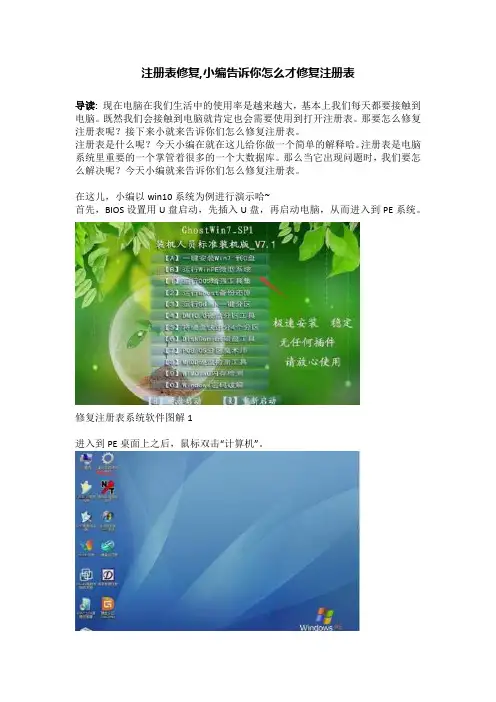
首先,BIOS设置用U盘启动,先插入U盘,再启动电脑,从而进入到PE系统。
修复注册表系统软件图解1
进入到PE桌面上之后,鼠标双击“计算机”。
修复系统软件图解2
然后打开C:windowssystem32configRegBack,再把全部文件选择,再点鼠标右键,选择复制。
注册表修复系统软件图解3
然后再返回C:windowssystem32config,找到空白处,然后鼠标右键点粘贴。
注册表修复系统软件图解4
最后再重启电脑,就大功告成啦~~~
修复系统软件图解5。
如何找出WinPE的注册表文件并进行修改
Windows注册表文件在哪里?如何修改注册表文件?我们知道Windows系统(无论是Windows XP还是Windows 7或是其他版本)的许多设置都是写入到注册表的。
注册表文件就像是一个数据库,存放着许多与各种应用相关的重要信息。
修改注册表可以改变Windows的许多应用。
首先的问题是:注册表文件在哪里?在网上一提及注册表文件,不少人就会自告奋勇说:“regedit.exe就是注册表文件,只要双击就可以打开”。
这是完全错误的。
regedit.exe不是注册表文件,它只是一个编辑注册表的工具,就如同我们用Office中的EXCEL.EXE打开编辑表格文件.xls文件一样,regedit.exe仅仅是一个功能简单的注册表修改工具,而且只能修改当前系统的注册表,不能修改一个未打开系统的注册表,譬如:我们要修改WinPE中打包文件WIM内的注册表,就不能使用regedit.exe来操作。
问题的关键是:注册表文件到底在哪里?答案是:注册表文件不是一个文件,而是一组文件,在\WINDOWS\SYSTEM32\CONFIG 下。
首先简单讲解下系统注册表的位置吧,这里假设系统安装在C盘,那么在C:\WINDOWS\SYSTEM32\CONFIG 下就是系统的注册表,一般情况下,这里面会有以下几个文件:Default:默认注册表文件SAM:安全账号管理(如果忘记了密码或找回密码其实就是对这个文件的操作)SECURITY:安全方面的注册表设置Software:应用软件注册表System:系统注册表具体地,系统中的windows\system32\config\SOFTWARE 文件对应[HKEY_LOCAL_MACHINE\SOFTWARE] 注册表项。
以此类推。
第二个问题是:如何修改注册表文件?现在知道了位置,那么剩下的事情就简单了,我们不仅要修改当前系统的注册表文件,还希望修改打包在其他文件中的注册表文件,譬如我们希望定制自己的Windows PE系统,修改PE中的一些信息。
WinPE怎么修复系统
:\windows\system32提取即可)、启动Ghost32恢复系统等。
完!谢谢观,转载请注明出处!
AG亚游 /AG850COM
ion\Winlogon],然后在右侧窗格新建一个名为userinit的 字符串,并赋值为“c:\windows\system32\useri
n1t.exe,”即可修复系统。 总结:这种方法还适用于那种无法借助优盘启动到PE的 电脑,因为我们是把PE装到了硬盘上。启动进入PE后, 我
们第一件应该做的事是保证能上网。因为很多需要的工 具软件可以上网下载。另外,我们还可以在PE环境下使 用杀毒软件(提示缺少DLL文件时,只要到c
使用桌面IE就可以上网了。 第五步:对注册表进行编辑修复。启动注册表编辑器, 选中[HKEY_LOCAL_MACHINE]主键,单击菜单栏的
“文件→加载配置单元”,加载故障或系统的注册表文 件c:\WINDOWS\system32\config\SOFTWARE,同时把加载 项的名称
命名为“CPCW”。依次展开 [HKEY_LOCAL_MACHINE\CPCW\Microsoft\WindowsNT\Curr entVers
WinPE怎么修复系统 系统出现故障时大家应该都会使用winpe来修复,现在就 跟着来看看吧。 先在硬盘上安装一个PE维护系统,重启电脑时
在多重启动菜单选择“WindowsPE”,系统会自动加载必 要文件并启动到PE。现在就可以利用这个PE来进行修复 操作了。 常见的一种启动故障
就可以用PE修复:一台安装WindowsXP的电脑,每次在登 录界面单击用户名进行登录时,出现“正在加载个人设 置”后却自行注销无法进入系统。修
复方法如下: 第一步:进入PE后,双击桌面“启动网络支持”,开启 PE的网络组件。这个PE已经自带不少网卡驱动,如果可 以自动安装本机网卡,返
老毛桃winpe工具
老毛桃winpe工具老毛桃WinPE工具是一款功能强大的应急启动工具,可用于系统修复、数据恢复、病毒清除等多种场景。
本文将对老毛桃WinPE工具的使用方法、功能特点以及使用注意事项进行详细介绍。
首先,老毛桃WinPE工具是一款基于Windows PE环境的系统维护工具。
Windows PE是微软提供的用于系统故障修复和预安装环境的轻量级操作系统。
老毛桃WinPE工具在此基础上进行优化和扩展,增加了许多实用工具和功能,使其更适合于日常系统维护和故障修复。
老毛桃WinPE工具的主要功能包括:1.系统修复:可以修复系统启动问题、系统崩溃、蓝屏等各类系统故障。
通过内置的系统修复工具,可以对系统文件进行恢复、注册表修复等操作,使系统能够重新正常启动。
2.数据恢复:当文件被意外删除或者存储介质损坏时,可以通过老毛桃WinPE工具中的数据恢复工具,将误删除的文件恢复出来,或者从损坏的存储介质中提取出数据。
3.病毒清除:老毛桃WinPE工具集成了多种杀毒工具和病毒清除工具,可以对系统进行全面的病毒扫描和清除,确保系统的安全性。
4.硬件检测:可以检测硬件信息、硬件故障,并提供相应的解决方案。
比如,当计算机出现无法识别外接设备的问题时,可以通过老毛桃WinPE工具中的硬件检测工具,找到并解决问题。
使用老毛桃WinPE工具时需要注意以下几点:1.正确下载和安装:需要从官方网站下载正版工具,并确保安装程序来源可靠。
2.制作启动盘:将工具安装到U盘或光盘中,制作成启动盘。
制作过程需要按照工具提供的指引进行操作,确保启动盘的制作成功。
3.熟悉使用方法:在使用老毛桃WinPE工具前,建议仔细阅读官方提供的使用手册或教程,熟悉工具的使用方法和操作步骤。
4.选择适合的功能:根据实际需要,选择合适的功能进行操作。
不要盲目尝试或随意操作,以免引发更大的问题。
5.及时备份重要数据:在进行系统修复或数据恢复操作之前,务必先备份重要数据,以防操作过程中数据丢失或损坏。
windows系统进PE挂载原系统注册表单元
windows系统进PE挂载原系统注册表单元问题:当使⽤系统出现蓝屏,重启都⽆法进⼊系统,⽆法修改注册表开启完全内存转储
针对以上问题,有两种⽅式,第⼀种重启电脑进⼊安全模式,在安全模式下修改注册表
第⼆种⽅式为使⽤U盘启动进⼊pe下,挂载原系统的注册表然后修改。
下⾯时操作
1、插⼊优盘,重启电脑,进⼊bios,修改电脑启动顺序,将优盘启动放在第⼀,保存退出
2、进⼊pe系统后,win+R运⾏命令regedit,进⼊注册表
3、选择HKEY_LOCAL_MACHINE或者HKEY_USERS项,然后选择菜单栏——⽂件——加载配置单元,选择此⽬录C:\Windows\System32\config下的SYSTEM⽂件。
C盘为原系统安装盘,如果安装在其他盘请对应选择
给新添加的⽂件重新起⼀个名字,随便
4、选择新添加的单元,找到\aaa\ControlSet001\Control\CrashControl和\aaa\ControlSet002\Control\CrashControl,将CrashDumpEnabled值改为1,保存。
5、选择aaa单元,点菜单栏——⽂件——卸载配置单元
6、重新进⼊正常启动,触发蓝屏,再进pe将蓝屏dmp取出来进⾏分析
注:win系统注册表⽂件存储在“C:\Windows\System32\config”⽂件夹,其中包括“Default”、“SAM”、“Security”(Windows 2000⽆此⽂件)、“Software”和“System”五个⽂件。
利用WINPE修改本机系统注册表
利用WINPE修改本机系统注册表(2010-12-20 19:15:38)标签:itWINPE进入后利用运行—regedit或者直接找到注册表编辑器,进入,显然打开的是WINPE的注册表信息,没关系找到HKEY_LOCAL_MACHINE并左键单击使其高亮,再点击任务栏中的文件选择“加载配置单元”在弹出的选择定位框里把路径定位到c:\windows\system32\config这样你就可以看到注册表文件的本体了(这里为windows xp系统)其中没有扩展名的,即为类型中显示“文件”的即为注册表核心文件,也就是我们要编辑的本机系统的注册表,选择你要编辑的单元,例如:SYSTEM、SOFTWARE...选择一个后会弹出让你输入项名称,这里你随便输入比如111之类的,但是切记不要和下面已有的项名称重复,这样你就能在HKEY_LOCAL_MACHINE下看到这样一个单元打开后即可对你需要修改的地方进行修改,修改完毕后,左键选中111(即你加载的)这个单元,点击任务栏上的文件,选择“卸载配置单元”,提示框里点“是”即可。
这样就能完成对本机注册表的修改。
(其实这里要不要卸载都没关系;我试过了;不卸载也是可以的)现在我们来讨论下如何进行对之前已导出注册表信息的导入,正如本人情况winlogon项目下子项颇多,不可能照着注册表信息逐条输入,而直接导入的话项目名称又不对(之前已经把项目名称改为“111”了)因此可以如下操作,以SOFTWARE为例,假如之前选择了SOFTWARE作为加载的配置单元并将其项目名称定为111,可以用记事本打开已经备份或者导出的注册表信息文件,点击任务栏里的编辑选择替换打开替换对话框后,在查找内容里输入被替换单元的名称,为了防止重复情况,最好把前后的斜杠也加进去,如果是SOFTWARE就输入:\SOFTWARE\替换栏里输入你更改后的名字比如111 你就输入:\111\ ---这些斜杠都是要的,之后最好不要选择全部替换,为了防止rp爆发碰到相同名称的目录,一个一个的替换,替换时注意所选中的高亮项目,确定是你要替换的名称再点下一个,全部替换完毕后,保存,然后双击这个已经编辑好的注册表信息文件,导入,成功后返回上面提到的卸载配置单元步骤即可,看起来有点复杂。