
联想笔记本电脑装系统详细步骤
F o r p e s n a u s e o n y s u d y a n d r e s a c h n o f r c m me r c a u s e
第一、装系统步骤:
1、按下电源开机,出现联想LOGO时,连续点击键盘F10键(若不起作用,尝试F12键)
2、出现BOOT MENU菜单,用键盘,选择CDROM
3、XP光盘启动后,屏幕显示BOOT FROM CD,两次回车后,方从光盘启动,否则从硬
盘启动
4、这时会出现联想系统恢复光盘最终用户许可协议,键入Y
5、经过硬件检测后,会出现分区状况,请用户此时按D键,删除磁盘分区(请一定确认
选中的是C区)
6、此时会出现删除分区的提示,请按回车(ENTER)键
7、此时会再出现删除分区的提醒界面,请按L键
8、此时,回到分区状态界面,C区已变为未划分空间,请此时按C键(请确认选定的是C 区)
9、此时出现输入分区大小的界面,请直接按回车(ENTER)键(不建议更改C区大小)
10、此时再次回到分区状态界面,C区已创建成功,请按回车(ENTER)键
11、在出现的磁盘格式化界面中,选择用FAT文件系统格式化磁盘分区(快)
12、在出现的磁盘格式化确定界面中,直接输入回车(ENTER)键
13、此时会出现格式化的界面及进度
14、之后安装程序开始复制文件
15、重启后(不要在BOOT FROM CD...时打回车),继续安装
16、等安装结束后,系统会自动重启,然后进入系统设置中。
首先会进入Internet连
接选项。
请选择跳过跳过此步,在系统中的INTERNET选项中进行设置。
17、之后会出现注册界面。
注册与否对系统的使用没有影响,请选否,现在不注册,点
下一步
18、下面将进入用户帐户设置,系统会提示您输入使用这台计算机的用户名,这将出现
在登录时的列表中。
也可以在系统安装完毕后,在控制面板中用户帐户里添加。
这里输入的用户名都有系统管理员的权限,而且没有密码,还需在用户帐户里创建密码和更改权限。
至少应输入一个。
建议只输入一个,以后再添加。
19、完成后,就会进入XP界面,系统安装完成。
第二、驱动方面的问题:
驱动程序的安装步骤为:
1 芯片组驱动程序安装:将驱动程序光盘放入光盘驱动器;运行
E:WinXPChipsetSetup.exe;根据安装程序提示出现安装界面后,单击下一步(N),出现
许可协议后,单击是(Y),出现自述文件信息后,单击下一步(N),系统自动安装程序;结束
安装,系统重新启动。
2 显卡驱动程序安装将驱动程序光盘放入光盘驱动器;运行E:WinXPVGA Setup.exe;根据安装程序提示单击下一步(N),出现许可协议后,单击是(Y),系统自动安装驱动;出现是,我要现在就重新启动计算机。
,单击完成系统重新启动,完成安装。
3 声卡驱动程序的安装将驱动程序光盘放入光盘驱动器;运行
E:WinXPAudioSetup.exe,系统自动安装复制文件;出现是,立即重新启动计算机。
,单
击完成系统重新启动,完成安装。
4 Modem驱动程序安装将驱动程序光盘放入光盘驱动器;运行
E:WinXPModemsetup.exe;出现安装向导你要安装调制解调器吗?提示,单击确定,安装复制文件,安装完成。
5 LAN(网卡)驱动程序的安装将驱动程序光盘放入光盘驱动器;运行
E:WinXPLANSetup.exe;根据安装提示单击下一步,系统自动安装复制文件,单击完成,完成安装。
6 Touch Pad驱动程序的安装将驱动程序光盘放入光盘驱动器;运行
E:WinXPTouchpadSetup.exe;根据安装提示单击下一步(N),系统自动安装复制文件; 出现是,立即重新启动计算机。
,单击完成系统重新启动,安装完成。
7 读卡器驱动程序安装将驱动程序光盘放入光盘驱动器;运行
E:WinXPReadersetup.exe;根据提示,单击下一步,出现选择设备界面,全部选择,单
击下一步,系统自动安装驱动;出现安装完毕界面立即重新启动Windows,单击完成系统重新启动,安装完成。
8 电子档说明书安装:将驱动程序光盘放入光盘驱动器;运行
E:TY80ManualSetup.exe,单击确定;根据安装程序提示单击下一步,出现选择目的位置,单击浏览,选择您要存放的位置,单击下一步,安装程序复制文件,选择不,稍后再重新启动计算机,单击完成。
这样就恢复到了出场状态。
设置方法:
1.启动计算机,并按住DEL键不放,直到出现BIOS设置窗口(通常为蓝色背景,黄色英文字)。
2.选择并进入第二项,BIOSSETUP(BIOS设置)。
在里面找到包含BOOT文字的项或组,并找到依次排列的FIRSTSECENDTHIRD三项,分别代表第一项启动第二项启动和第三项启动。
这里我们按顺序依次设置为光驱软驱硬盘即可。
(如在这一页没有见到这三项E文,通常BOOT右边的选项菜单为SETUP,这时按回车进入即可看到了)应该选择FIRST敲回车键,在出来的子菜单选择CD-ROM。
再按回车键
3.选择好启动方式后,按F10键,出现E文对话框,按Y键(可省略),并回车,计算机自动重启,证明更改的设置生效了。
仅供个人用于学习、研究;不得用于商业用途。
For personal use only in study and research; not for commercial use.
Nur für den persönlichen für Studien, Forschung, zu kommerziellen Zwecken verwendet werden.
Pour l 'étude et la recherche uniquement à des fins personnelles; pas à des fins commerciales.
толькодля людей, которые используются для обучения, исследований и не должны использоваться в коммерческих целях.
以下无正文
仅供个人用于学习、研究;不得用于商业用途。
For personal use only in study and research; not for commercial use.
Nur für den persönlichen für Studien, Forschung, zu kommerziellen Zwecken verwendet werden.
Pour l 'étude et la recherche uniquement à des fins personnelles; pas à des fins commerciales.
толькодля людей, которые используются для обучения, исследований и не должны использоваться в коммерческих целях.
以下无正文
For personal use only in study and research; not for commercial use。
联想笔记本重装系统的步骤(精)

联想笔记本重装系统的步骤 (转首先本机有一键恢复的功能, 可以通过一键恢复将系统恢复到出厂的状态, 操作方法为:首先在系统中将 C 盘个人重要资料拷贝到其它的盘,然后将电脑关机,直接按 NOVO 键进入一键恢复, 然后您选择“ 系统恢复” 即可。
第二, 您也可以使用联想为您提供的系统恢复光盘重新安装操作系统。
具体的操作方法为:1、按下电源开机,出现联想 LOGO 时,连续点击键盘“F10” 键(若不起作用,尝试F12键2、出现“BOOT MENU” 菜单,用键盘,选择“CDROM”3、 XP 光盘启动后,屏幕显示 BOOT FROM CD,两次回车后,方从光盘启动,否则从硬盘启动4、这时会出现联想系统恢复光盘最终用户许可协议,键入“Y”5、经过硬件检测后,会出现分区状况,请用户此时按“D” 键,删除磁盘分区(请一定确认选中的是 C 区6、此时会出现删除分区的提示,请按回车(ENTER 键7、此时会再出现删除分区的提醒界面,请按“L” 键8、此时,回到分区状态界面, C 区已变为“ 未划分空间” ,请此时按“C” 键(请确认选定的是 C 区9、此时出现输入分区大小的界面,请直接按“ 回车(ENTER ” 键(不建议更改 C 区大小 10、此时再次回到分区状态界面, C 区已创建成功,请按“ 回车(ENTER ” 键11、在出现的磁盘格式化界面中,选择“ 用 FAT 文件系统格式化磁盘分区(快”12、在出现的磁盘格式化确定界面中,直接输入“ 回车(ENTER 键”13、此时会出现格式化的界面及进度14、之后安装程序开始复制文件15、重启后(不要在“BOOT FROM CD...” 时打回车 ,继续安装16、等安装结束后, 系统会自动重启, 然后进入系统设置中。
首先会进入Internet 连接选项。
请选择“ 跳过” 跳过此步,在系统中的 INTERNET 选项中进行设置。
17、之后会出现注册界面。
注册与否对系统的使用没有影响, 请选“ 否, 现在不注册” , 点“ 下一步”18、下面将进入用户帐户设置, 系统会提示您输入使用这台计算机的用户名, 这将出现在登录时的列表中。
以联想ThinkPadE430c为例重装Windows64位操作系统主要流程
以联想ThinkPadE430c为例重装64位操作系统主要流程电脑重装系统基本要求:电脑所有磁盘全部格式化并且清空,安装指定操作系统并且安装对应机型的驱动,使重装系统之后的电脑可以正常使用。
工作时间:一般是40-50分钟,如果硬件有所损坏或机器使用年限过久,可能时间会久一些。
硬件要求:带有光驱的笔记本电脑,以ThinkPadE430c为例;系统光盘或者拷有系统文件的启动盘;带有对应型号机器驱动的驱动光盘或者U盘等其他可移动存储设备,驱动可在ThinkPad官网按照指定机型进行下载。
主要步骤与方法:1、插上充电器给笔记本电源进行通电,按键盘左上方圆形按钮,也就是开机键开启计算机,找到在笔记本键盘右侧侧面的光驱,按一下光驱表面的小凸槽打开光驱,光驱会弹出来,将系统光盘放入光驱内,再将光驱推入,按“F12”重启计算机,或者长按开机键强行关闭计算机后再按开机键开机;如果没有系统光盘,就找到笔记本侧面的USB插口插入U盘或其他拷有系统文件的启动盘,其他操作参考插入光驱之后的操作即可。
2、在跳出系统界面之前不停连续交替按“F2”键和“Delete”键。
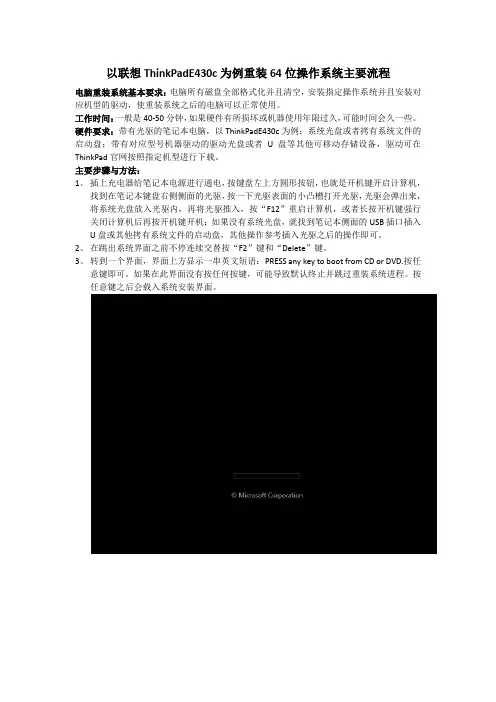
3、转到一个界面,界面上方显示一串英文短语:PRESS any key to boot from CD or DVD.按任意键即可。
如果在此界面没有按任何按键,可能导致默认终止并跳过重装系统进程。
按任意键之后会载入系统安装界面。
4、进入系统安装初始界面,选择安装语言、时间和货币格式和键盘和输入方法,一般默认选择下一步,点击现在安装。
5、在“请阅读许可条款”界面选择“我接受许可条款”,点击“下一步”。
6、在“你想要进行何种类型的安装”界面可选择“升级”,即保留文件、设置和程序,或者选择“自定义”,即不保留文件、设置和程序。
一般选择“自定义”选项,如有重要文件可先备份,或者选择“升级”选项。
7、在“您想将windows安装在何处”界面会有一个所有磁盘总计大小和可用容量的信息显示框,如果要对部分磁盘或者所有磁盘进行格式化,一般点击信息显示框里的“驱动器选项(高级)”按钮,就会跳出可以对磁盘进行操作的选项,包括删除、格式化、新建、扩展等,选定指定磁盘点击格式化,即可完成对该磁盘的格式化。
联想电脑怎么重装系统详细教程
联想电脑怎么重装系统详细教程
工具/原料:
系统版本:windows11系统
品牌型号:联想ThinkPad E14
软件版本:小白软件V2290、U启动
方法/步骤:
方法一:通过小白装机在线重装
1、在联想电脑上下载一个新版的小白,双击打开进入软件界面,选择win11系统,点击立即重装。
2、等待下载进度完成。
3、完成后立即重启电脑。
4、选择第二项,回车进入。
5、进入后会自动弹出安装的界面,等待安装完成后重启电脑。
6、最后就能进入到win11的系统桌面当中了,联想电脑重装系统win11系统成功。
方法二:使用U盘重装
1、将下载好的系统镜像文件存放到使用u启动制作好的启动u盘内并将u启动u盘启动盘插在电脑usb接口上,然后重启电脑,用一键u盘启动快捷键的方法进入到启动项选择界面。
2、等待进入到启动项界面后,选择启动u盘选项,按回车键确认选择。
3、随后我们可以看到u启动主菜单界面,选择【02】运行u启动win8pe防蓝屏版,按回车键执行。
4、进入到win8pe系统后,u启动pe一键装机工具会自动开启并加载到u启动u盘中的系统iso镜像文件gho安装程序,并单击选择c盘为系统安装盘,再点击“确定”按钮。
5、接着会弹出询问提示窗口,点击“确定”按钮执行win7系统安装操作。
6、然后等待系统iso镜像文件gho安装程序释放完成并自动重启
电脑即可,电脑重启后等待系统后续程序安装直到进入系统桌面即可。
联想笔记本重新装系统教程

联想笔记本重新装系统教程联想笔记本重新装系统教程(500字)在使用联想笔记本电脑的过程中,有时我们可能需要重新安装系统来解决一些问题或提升性能。
下面是一个详细的联想笔记本重新装系统教程,帮助你顺利完成这一操作。
步骤一:准备工作首先,备份你的重要文件和数据。
重新安装系统会清除所有数据,所以在开始之前,确保你已经把需要保留的文件备份到外部硬盘、U盘或云存储中。
步骤二:下载安装镜像文件打开浏览器,进入联想官方网站。
在支持页面中找到你笔记本电脑型号对应的驱动和下载页面。
在该页面上,你可以找到合适的操作系统安装文件。
选择适合你的系统版本并下载到本地。
步骤三:制作安装盘准备一个闲置的USB闪存盘或DVD光盘,并确保其容量足够大。
使用一个受信任的工具,如Rufus等,在电脑上制作一个可引导的系统安装盘。
步骤四:设置启动顺序将制作好的安装盘插入笔记本的相应接口上,并重启电脑。
在联想启动画面上,按下对应的快捷键进入BIOS设置界面。
快捷键可以是F1、F2、F12或DEL键,具体取决于你的笔记本型号。
在BIOS设置界面中,找到启动选项,并将USB设备或光盘设为启动优先级最高的选项。
步骤五:重新安装系统保存设置并退出BIOS界面。
笔记本电脑将会从安装盘上启动,并进入系统安装界面。
在这个界面上,按照屏幕上的提示选择适当的语言、操作系统版本和安装类型(自定义或升级)。
确保你选择的是自定义安装,以便完全清除旧的系统。
接下来,选择安装位置,可以删除现有分区并创建一个新的分区。
选择新分区后,单击“下一步”按钮,系统将开始重新安装。
整个过程可能需要一段时间,取决于你的系统和硬件配置。
步骤六:驱动程序安装系统重新安装完成后,你需要重新安装一些必要的驱动程序,以确保笔记本电脑正常运行。
使用预先下载好的驱动文件,逐个安装所有的驱动程序。
步骤七:恢复数据安装完驱动程序后,你可以开始将之前备份的数据恢复到电脑中。
将备份的文件复制到合适的位置,或者使用系统还原功能来恢复整个文件夹或分区。
联想笔记本电脑怎么重装系统bi

联想笔记本电脑怎么重装系统一、背景介绍随着时间的推移,电脑系统可能会变得缓慢、出现错误或受到病毒感染等问题,这时候重装系统是一个常见的解决办法。
本文将介绍如何在联想笔记本电脑上进行系统重装的步骤和注意事项。
二、准备工作在进行系统重装之前,需要做好以下准备工作:1.备份重要数据:在系统重装过程中,所有数据都将被清除,因此需要提前备份重要文件和资料。
2.下载安装镜像文件:首先需要下载联想笔记本电脑对应的系统安装镜像文件,并将其制作成启动盘或者启动U盘。
3.准备驱动程序:在系统重装后,可能需要重新安装一些硬件驱动程序,提前准备好相关驱动文件。
三、系统重装步骤1.进入BIOS设置:开机时按下对应键(一般是F2或者F12)进入BIOS设置界面,将启动项设置为U盘或者启动盘。
2.启动安装程序:重启电脑,按照提示选择语言、时区等选项,进入安装界面。
3.选择安装类型:根据个人需求选择“全新安装”或者“保留文件并重新安装”等安装类型。
4.分区设置:可以选择对硬盘进行分区设置,建议将系统安装在C盘。
5.安装系统:点击“下一步”开始安装系统,在安装过程中根据提示进行设置。
6.驱动安装:系统安装完成后,安装主板、显卡、声卡等硬件驱动程序。
7.更新系统:连接网络,更新系统补丁和安全补丁。
四、注意事项1.确保电脑有足够的电量,避免在重装系统过程中断电。
2.根据联想笔记本型号选择正确的系统镜像文件。
3.在安装过程中,不要随意中断安装程序,避免出现系统崩溃。
4.在重装系统后,及时安装杀毒软件和防火墙,保护系统安全。
五、总结通过以上步骤,可以帮助用户在联想笔记本电脑上成功地重装系统。
在遇到系统问题时,系统重装是一个有效的解决方法,能够恢复系统的正常运行。
希望这篇文档对您有所帮助,祝您的联想笔记本电脑运行顺畅!。
联想笔记本重装系统的步骤
联想笔记本重装系统的步骤(转)首先本机有一键恢复的功能,可以通过一键恢复将系统恢复到出厂的状态,操作方法为:首先在系统中将C盘个人重要资料拷贝到其它的盘,然后将电脑关机,直接按NOVO键进入一键恢复,然后您选择“系统恢复”即可。
第二,您也可以使用联想为您提供的系统恢复光盘重新安装操作系统。
具体的操作方法为:1、按下电源开机,出现联想LOGO时,连续点击键盘“F10”键(若不起作用,尝试F12键)2、出现“BOOT MENU”菜单,用键盘,选择“CDROM”3、XP光盘启动后,屏幕显示BOOT FROM CD,两次回车后,方从光盘启动,否则从硬盘启动4、这时会出现联想系统恢复光盘最终用户许可协议,键入“Y”5、经过硬件检测后,会出现分区状况,请用户此时按“D”键,删除磁盘分区(请一定确认选中的是C区)6、此时会出现删除分区的提示,请按回车(ENTER)键7、此时会再出现删除分区的提醒界面,请按“L”键8、此时,回到分区状态界面,C区已变为“未划分空间”,请此时按“C”键(请确认选定的是C区)9、此时出现输入分区大小的界面,请直接按“回车(ENTER)”键(不建议更改C区大小)10、此时再次回到分区状态界面,C区已创建成功,请按“回车(ENTER)”键11、在出现的磁盘格式化界面中,选择“用FAT文件系统格式化磁盘分区(快)”12、在出现的磁盘格式化确定界面中,直接输入“回车(ENTER)键”13、此时会出现格式化的界面及进度14、之后安装程序开始复制文件15、重启后(不要在“BOOT FROM CD...”时打回车),继续安装16、等安装结束后,系统会自动重启,然后进入系统设置中。
首先会进入Internet连接选项。
请选择“跳过”跳过此步,在系统中的INTERNET选项中进行设置。
17、之后会出现注册界面。
注册与否对系统的使用没有影响,请选“否,现在不注册”,点“下一步”18、下面将进入用户帐户设置,系统会提示您输入使用这台计算机的用户名,这将出现在登录时的列表中。
联想笔记本装系统教程
联想笔记本装系统教程1. 准备工作:- 准备一台联想笔记本电脑和它的电源线。
- 准备一个可用于安装系统的操作系统安装盘或启动盘。
2. 关机并插入安装盘或启动盘:- 把联想笔记本电脑关机,然后插入准备好的操作系统安装盘或启动盘。
3. 开机并进入启动菜单:- 按下联想笔记本电脑的开机键,并且无论是使用的是Windows还是DOS系统,都可以在联想开机画面或屏幕中通过按下F12键来进入启动菜单。
4. 进入启动菜单后,选择从光驱或启动盘启动:- 使用键盘上的方向键,在启动菜单中选择从光驱或启动盘启动。
然后按下回车键。
5. 等待系统加载:- 系统会加载安装盘或启动盘上的文件,并显示安装或启动界面。
稍作等待,直到系统完全加载完毕。
6. 进入系统安装界面,并按照提示进行操作:- 系统加载完毕后,会显示安装或启动界面。
按照屏幕上的提示,选择你要安装的系统版本和安装位置等选项。
7. 安装系统:- 根据系统安装界面的提示,开始安装系统。
在安装过程中,可能需要进行一些设置和选择,如语言、区域和键盘布局等。
根据自己的需求,进行相应的操作。
8. 完成安装后,重启电脑:- 安装完成后,系统会提示你重启电脑。
按照提示,重启联想笔记本电脑。
9. 设置和配置新系统:- 完成重启后,联想笔记本电脑将进入新安装系统的初始设置。
按照系统的提示,进行网络连接、账户登录以及其他配置。
10. 安装驱动程序和更新系统:- 安装系统后,可能需要安装一些驱动程序,特别是联想笔记本电脑的特定驱动程序,以确保硬件能够正常工作。
同时,记得通过系统更新来获取最新的系统补丁和安全更新。
这些是联想笔记本电脑装系统的基本步骤,可能因操作系统版本和具体情况略有差别。
安装过程中请注意备份重要数据,以防数据丢失。
联想电脑系统重装方法
联想电脑系统重装方法电脑安装系统时间长了硬盘里的碎片越来越多,运行的速度越来越慢,那么联想电脑系统怎样重装?下面就由店铺来给大家说说联想电脑系统重装的方法,供大家参考!联想电脑系统重装方法1、下载好系统的Ghost文件;2、先下载一个U盘启动程序,下载后解压到桌面,插上U盘,打开制作启动程序;3、制作U盘启动程序界面如下,选择好要安装的U盘、模式选择默认、分配容量默认。
然后点一键制作即可成功;4、进入BIOS界面之后切换到“BOOT”,准备设置u盘启动;5、这里在键盘按下F5/F6键或键盘方向键进行上下切换,把“USB HDD”切换到第一选项,设置完成之后在键盘按下F10保存并重新启动;6、重启之后选择从U盘启动后进入PE会出现如下图所示,移动上下键选择第一个后按回车即可;7、按回车键后进入如下PE界面,并且会自动弹出一个自动Ghost方框;8、选择拷贝好在U盘里面的系统,然后在选择将系统安装都C盘后点确定;9、确定后等进度条满了后重关机重启即可。
重装win7备份重要数据的方法“我的文档”的备份与恢复技巧:1.最原始的办法:重装系统前将“我的文档”下的所有文件复制到可移动磁盘(移动硬盘)或者系统盘外的其他地方,然后在系统重装后在复制到新的“我的文档”所在目录下即可;2.推荐方法:平时在使用电脑的时候将“我的文档”的属性进行设置,设置的办法是在系统盘外的盘符下建立一个新文件(比如my document),然后在“我的文档”右键-移动-找到刚建立的文件夹(my document)-应用。
经过这样的设置,今后与用户相关的文件就会保存到这个位置,系统重装后再重复这样的设置即可,恢复与原来一模一样的效果!QQ数据的备份与恢复技巧:1.如果你的QQ安装在系统盘外,自然就不必担心了,以为下次重装系统后QQ依然可以使用,聊天记录什么的都没有任何变化;2.如果你的QQ装在了系统盘下,并你且你认为里面的聊天记录非常有用的话,只需要简单地进行这样的操作就会将原来的QQ记录(包括常用设置)都给备份下来:打开QQ所在文件,找到以自己QQ号码命名的文件夹,复制此目录下的Config.db、ewh.db、MsgEx.(这个就是聊天记录)、notes.db、ShareInfo.db、User.db这几个数据文件,在系统重装后用他们覆盖新的目录下的相应文件即可。
联想笔记本系统如何重装
联想笔记本系统如何重装很多朋友在笔记本更换硬盘后重装系统后不知道怎么重装系统,联想笔记本系统如何重装呢?今天店铺与大家分享下联想笔记本系统重装的具体操作步骤,有需要的朋友不妨了解下。
联想笔记本系统重装步骤一、安装前准备1、保证能够正常进入系统;2、下载Ghost Win7系统镜像文件(网上很多,总有适合你的)二、安装步骤1、首先下载Ghost Win7系统镜像“DNGS_GHOST_WIN7_SP1_X86_V2014_12.iso”到本地硬盘上(这里下载在D盘上);2、解压所下载的“DNGS_GHOST_WIN7_SP1_X86_V2014_12.iso”镜像;3、解压出来的文件夹内容;4、把“WIN7-32.GHO”和“硬盘安装.EXE”两个文件剪切到磁盘根目录下,这里选择放在D盘里;提示:为什么不直接在文件夹内执行?因为文件夹命名过长,有时候会导致安装失败,如下图所示。
(若用户想在文件夹内直接执行,可把文件夹重新命名,例如命名为“Win7”等。
)5、双击“硬盘安装.EXE”,选择“C盘”(C盘为系统磁盘),插入映像文件WIN7-32.GHO,接着点击执行,如图所示:提示:在执行安装前要把360等杀毒软件关闭,否则无法正常安装。
(若360杀毒软件开启,会提示有毒,下载的Ghost Win7系统镜像的软件都是安全无毒的,用户可放心使用。
)6、选择“执行后”电脑会自动重启,格式化C盘,还原数据;7、数据还原之后,自动重启,进入驱动安装界面;8、驱动程序安装完成之后,再次重启,进入全新的Win7系统界面;系统重装要注意什么系统是否需重装,三条法则帮你忙如果系统出现以下三种情况之一,应该是你考虑重装系统的时候了:1)系统运行效率变得低下,垃圾文件充斥硬盘且散乱分布又不便于集中清理和自动清理;2)系统频繁出错,而故障又不便于准确定位和轻易解决;3)系统不能启动。
重新安装系统前,最好先列备份单在因系统崩溃或出现故障而准备重装系统前,首先应该想到的是备份好自己的数据。
联想g460笔记本联想g460笔记本重装系统的步骤
联想g460笔记本联想g460笔记本重装系统的步骤准备工作首先买一张兼容好,操作好,占用C盘少的碟子,最好买原版。
一、准备安装1、准备好系统盘和驱动盘。
2、将要装系统的C盘中你认为有用的数据保存到其它分区盘中。
3、将驱动程序备分到D盘备用。
4、对磁盘进行扫描--我的电脑—右击要装系统的磁盘驱动器(C)—属性—工具—开始检查—开始—检查后确定退出。
二、设置光驱启动1、AwardBIOS设置重启,按Del进入BIOS6.0设置界面,找到AdvancedBioFeature(高级BIOS参数设置)按回车进AdvancedBioFeature界面,用键盘方向键盘选定FirtBootDevice,用PgUp或PgDn翻页将它右边的HDD-O改为CDROM(光驱启动),按ESC,按F10,再按Y保存退出。
2、将某P安装光盘插入光驱,重启,在看到屏幕底部出现CD…字样的时候,及时按任意键,否则计算机跳过光启又从硬盘启动了。
某P系统盘光启之后便是开始安装程序、复制文件、加载硬件驱动进到安装向导中文界面。
三、预前安装1、扫描后进欢迎安装程序,选安装--回车;2、检查启动环境--回车;3、协议,同意,按F8;4、指定安装到那个分区,C—回车;5、指定使用文件系统,用某某某格式化磁盘分区--回车;6、进安装程序格式化,创建复制列表,将文件复制到WIN安装文件夹;7、开始初始化某P相关文件和配置,保存初始化参数,重启。
四、安装向导1、区域和语言选项;2、姓名、公司名称;3、产品密钥;4、计算机名、管理员密码;5、日期和时间设置;6、安装网络,选典型;7、工作组和计算机域;8、复制文件,安装开始菜单,注册组件,保存设置,删除安装的临时文件,重启。
五、完成安装(这步可以跳过,等以后安装)1、自动调整分辨率;2、启用自动更新;3、连接到IT;4、激活WIN;5、谁使用这台计算机—重启。
六、设置计算机1、重启后即进入某P桌面,这时的桌面只有回收站快捷图标和任务栏,在桌面上单击鼠标右键,选择“属性”--“桌面”—“自定义桌面”—勾选“我的电脑”、“网上邻居”等,“确定”,返回桌面。