
PROE工程图视图类型与设定
点击“确定”按钮后,窗口就出 现图7.1.2所示的工程图:
7.1.2各视图分别插入
在“新制图”对话框(图7.1.1)中,“指定模板”选框中选中 “空”选项,点击“确定”按钮后进入如图7.1.3窗口:
在绘图区域点击右键,在右键菜单中选中 “插入普通视图…”(也可点击菜单“插入”— “绘图视图”—“一般视图”),然后在指定位置 点击左键,出现投影视图,并可在“绘图视图” 对话框中对视图进行设定。当创建了一个视图 后,可以基于当前投影图(类似上步的操作) 选择“插入投影视图…”选项,直接创建其余的 投影视图。(注意:创建的投影图与配置的投 影视角的相关)
7.2投影视图显示设置
创建了主视图、俯视图、侧视图后,需要 对视图的投影方向、位置、线型、比例等进行 设置,使工程图显示符合自己的要求。
7.2.1投影、位置的设定
1、投影方向 为了能使工程图能清晰地表达出三 维模型的形状,需对视图的投影方向进 行设定,具体操作如下: 在需更改的投影方向的视图(注意:需 是“一般”视图,“投影”视图只能更 改“父”级)双击左键(或单击右键, 在右键菜单中选择“属性”项),对话 框如图7.2.1
佛山市网络精品课程
计算机辅助制造
主讲:赵国云
项目七、工程图视图 类型与设定
学习目标:
1、掌握投影图的建立与显示设置 2、掌握剖面图与辅助视图的建立
学习重、难点:
熟练创建与设定各种视图
在建立了pro/e的三维模型后, 可以利用pro/e的工程图模块创 建模型的工程图,工程图中有基 本视图、剖视图、向视图、局部 视图等,下面就分项说明各种视 图的创建。
在如图7.2.1对话框 “类别”框中点击“比例”项,出现图7.2.3对话框:
在右侧的“比例和透视图选项”卡中选择“定制比例”,输入所需的比 例值,按回车键后所选定的视图的大小即发生变化。
4、视图显示
在“视图显示”项中可设置视图“隐藏线”的显隐和“相切线”是否显示等。具 体操作如下:在图7.2.1对话框“类别”框中点击“视图显示”项,出现图7.2.4对话 框:
1.创建剖视图
(1)在工程图中创建 进入工程图环境后,在需要创建剖视 图的已有视图上双击左键,出现图7.2.1 对话框,在“类别”选框中点选“剖面” 项,如图7.3.6对话框:
图7.3.6
在对话框的右侧“剖面选项”点 项,点 击后出现 上图7.3.7“菜单管理器”,按图中选择“平面”、“单一” 两项,点击“完成”
(2)详细视图
在视图中,模型的一些细节地方需单独说明 或放大,以便于看清其结构时,需添详细视图。 具体操作如下: 类似上面“向视图”的操作,选择菜单项 “插入”—“绘图视图”—“详细”,在已有视图 中点选要详细显示的特征部位,显示“×”标记后, 用样条曲线圈起“×”标记部分,然后在适当的位 置点击放置局部视图。 下图7.3.13是一幅主视图是“局部剖视”, 并创建“向视图”、“详细视图”的工程图。
7.3剖面图和辅助视图
对于复杂的模型,为了清楚表达模 型的结构,除了基本视图外常需添加剖 视图或辅助视图。 7.3.1剖视图 剖视图根据剖面的形式可分平面和 偏距两种,也可按显示的形式分完全、 一半、局部、展开等多种形式,下面分 别在工程图、模型视图以“一半平面剖” 和“完全偏距剖”为例进行说明。
在对话框“类别”框中点击“视图 类型”项,在右边的选项卡中的“模型 视图名”框中选择所需的投影方向,若 已有的投影方向不能满足要求,还可以 通过“选取定向方法”中的“几何参 照”、“角度”进行设定。(注意: “父”级视图投影方向改变后,“子” 视图方向也按投影关系发生变生)
2、视图位置
视图有“一般视图”和“投影视图”, “一般视图”的位置是可以任意改变的, “投影视图”的位置只能相对于“父” 级视图作“水平”或“垂直”的移动。 具体操作如下:在“工具栏”中找到 按钮,点击左键关闭(默开),然后在 需要移动的视图上单击左键,出现 方 向符号后按住鼠标左键拖动视图到所需 位置即可。
剖面可以在模型视图中显示,在工程 图中创建剖视图时,可类似于上面“在工 程图中创建剖”方法,找到已绘制的剖面 名称(注意:已有剖面在当视图若不能显 示,将不能创建剖视图),“剖切区域” 选择“全部”,点击“确定”完成,即可 获得如图7 .3.12“完全偏距剖”剖视图。
其它形式的剖视和创建方法与上面方法类似,这里就不再介绍了。
7.1基本投影图的建立
在工程图中,最基本的投影视图是主视图、 俯视图、侧视图,常用的方法有两种:一、模 板自动建立 二、各视图分别插入。 7.1.1模板自动建立 进入pro/e环境后,点击“新建”文件, 在“新建”对话框中点击“绘图”选项,并选 用“使用缺省模板”,点击“确定”后进入 “新制图”对话框,点击“缺省模型”的“浏 览”按钮找到已创建三维模型。如右图7.1.1所 示:
7.3.2辅助视图
有些模型,部分结构需要添加“向视 图”、“详中有的结构在基本视图中的观察方向不能正确反 应一些面的形状,因而需增加该面的法向视图。具体操作 如下: 进入工程图环境,已创建基本视图后,在没有选择任 何视图的情况下,选择菜单项“插入”—“绘图视图”— “辅”助,选择要创建向视图的面在基本视图中投影所成 的线,点选后创建的“向视图”只能沿投影方向放置,并 且是整个模型在这个方向上的投影,可以通过下面方法来 进行重置。第一步,双击“向视图”出现“绘图视图”对 话框图7.2.1,选“对齐”项后,把右侧“视图对齐选项” 中 前的“√”去掉,同时关闭视图锁定按 钮 ,移光标到“向视图”按住鼠标左键把视图移到适 当的位置。第二步,在“绘图视图”对话框(图7.2.1) 中,选“剖面”项后,在右侧“剖面选项”中选 然后选择“向视图”中要保留的面点“确定”按钮完成。
在对话框中的“视图显示选项”卡中改变“显示线型”和“相切边显示样式” 的选项,以获得所需的视图显示样式。
另外,根据工程图的需要还可对视图的“可见区域”进行设置。 在图7.2.1对话框“类别”框中点击“可见区域”,出现下图7.2.5对 话框:
在右侧“可见区域选项”的“视图可见性”选框中可选择 “全视图、半视图、局部视图、破断视图”等四种视图类型。
在信息提示框中输入剖面名称,回车后直接选择作剖面的基准面,下 面对话框图7.3.8是半剖视图的选项设置
点“确定”按钮完成如图7.3.9的“一半平面剖”视图
(2)在模型视图中创建剖视图
创建好三维模型后,点选菜单“视 图”—“视图管理器”,出现图7.3.10对话 框,在对话框“X截面”选项卡中点击 “新建”按钮,在框中“Xsec0001”输入 剖面的名称(例如:a),按回车键,在 图7.3.11对话框中选“偏距”、“双侧”、 “单一”,点击“完成”,选择草绘平面 后,进入草绘环境绘制“偏距剖面”线, 完成后退出即已建立剖面。
3、视图比例
视图比例有:一、整体的页面比例 二、单 个视图定制比例。 (1)整体的页面比例 创建视图后,可以通过页面比例的设定, 改变视图的大小,以适应图样幅面的大小。在 如图7.2.2所示位置,双击左键,在信息栏“输 入比例的值”框中输入比例值,按回车键后页 面内各视图的大小即发生变化。
(2)单个视图的定制比例
ProE基础知识-11工程图
★尺寸的移动(同一视图不同位置、不同视图的移动) 尺寸的移动(同一视图不同位置、不同视图的移动) ★箭头的转向 ★尺寸整理
Pro/ENGINEER 工程图
▲ 其他标注
★引出标注 ★文本设置
主 讲 田 普 建
★公差标注
主 讲 田 普 建
Pro/ENGINEER 工程图
◆工程图设计内容
▲ 调入图框
主 讲 田 普 建
▲ 生成视图 ▲ 工程标注
Pro/ENGINEER 工程图
◆ 生成视图
▲ ▲ ▲ ▲ ▲ ▲
主 讲 田 普 建
基本视图 完全剖面视图 局部剖面视图 部分立体图 辅助视图 剖面线的操作
Pro/ENGINEER 工程图
◆ 工程标注
▲ ▲ ▲ ▲
主 讲 田 普 建
尺寸标注 几何公差 注释与球注 表格
Pro/ENGINEER 工程图
尺寸
参考尺寸
几何公差
注释
主 讲 田 普 建
球标
轴线
焊接符号
表面精度符号
基准平面程图
▲ 尺寸标注
★显示尺寸(特征和视图。完成后两次中键+关闭) 显示尺寸(特征和视图。完成后两次中键+关闭) ★尺寸编辑
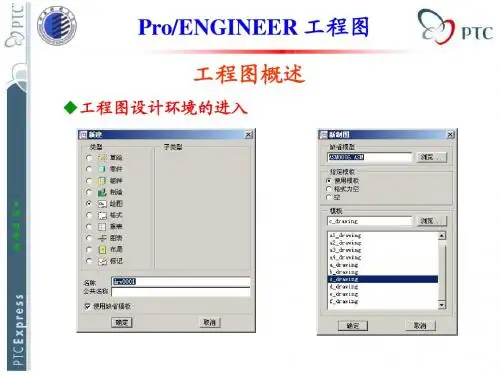
Pro/ENGINEER 工程图 工程图概述
◆工程图设计环境的进入
主 讲 田 普 建
Pro/ENGINEER 工程图
◆工程图图框设计
设计特定格式的工程图图框,可以在Pro/e工程图环境 设计特定格式的工程图图框,可以在Pro/e工程图环境 Pro/e 下设计,也可以在其他绘图软件里调用。 下设计,也可以在其他绘图软件里调用。
PROE工程图详解

4 生成工程图
1 单击 创建一般视图-选取视图的中心点。 2 打开绘图选项对话框,选取所要的视图;
5 生成立体图
•单击 -选择立体图放置位置 •打开视图绘制对话框-ok •出现立体图 •选择立体图-右键单击-属性-视图显示
隐藏线 不显示
6 制作绘图模板
•新建-格式-输入模板名称
•单击下拉菜单-草绘-草绘优先选择项-水平/垂直
如何进入工程图环境?
选择模板第一选项
利用第一个选项-使用模板,系统自动生成三 视图
单击此处 更改视图 的显示比
例
选择模板的第二选项
格式为空-调出相应图纸-系统调出图纸模板
选择模板的第三选项
空-设置图纸大小
纵向 横向 可变
1 进入工程图环境
选择要投影 的模型
指定模板
模板类型文 件,自定义 模板
2 创建投影图
投影视图包括右视图、左视图、俯视图和仰视图
创建投影图方法:选择生成的主视图,单击右键, 选择插入投影图-选取视图绘制中心点。
3 移动和锁定视图移动
生成视图后,如果位置不合适,可以移动视图, 但是如果视图被锁定则不能移动。
注意:取消锁定视图移动,视图可以移动。
4 视图的显示模式
选择视图-单击右键-属性-视图显示
设置绘图配置文件(.dtl): 1 进入工程图模式后,选择“文件”-“属性” 2 选择“绘图选型”,打开“选型”对话框; 3 选择所要绘图配置的文件,键入选择值; 4 单击“应用”按钮。
12.1 工程图环境设置
工程图模板文件使用方法
1 将配置完成的config.pro文件和(.dtl)粘贴到 安装目录下; 2 工具-选项-打开配置文件-选择安装目录下的 config.pro配置文件; 3 应用-关闭 4 文件-属性
proe5.0工程图视图

本章提要第3章工程图视图工程图视图是工程图最重要的组成部分,在Pro/ENGINEER中创建一份完整的工程图也是首先从创建视图开始的。
本章将着重介绍有关工程图视图的知识。
主要内容包括:●工程图视图的概述与预备知识。
●工程图视图的创建(包括基本视图、高级视图与装配体的视图)。
●视图的显示模式与属性编辑。
●工程图视图范例。
3.1 工程图视图概述工程图中最主要的组成部分就是视图,工程图用视图来表达零组件的形状与结构,复杂零件又需要由多个视图来共同表达才能使人看得清楚、明白。
在机械制图里,视图被细分为许多种类,有主视图、投影视图(左、右、俯、仰视图)和轴测图;有剖视图、破断视图和分解视图;有全视图、半视图、局部视图和辅助视图;有旋转视图、移出剖面和多模型视图等。
各类视图的组合又可以得到许多的视图类型。
显然Pro/ENGINEER的工程图模块不会为了创建各种视图而单独提供一个命令工具,因为这样显得繁琐且没有必要。
Pro/ENGINEER解决创建诸多类型视图的办法便是提供了修改视图属性的功能,利用“绘图视图”对话框,用户可以修改视图的类型、可见区域、视图比例、剖面、视图状态、视图显示方式以及视图的对齐方式等属性。
这样一来用户只需插入普通视图,并创建其投影视图、详细(局部)视图及辅助视图,然后修改相应的属性选项,便可获得所需的视图类型了。
一个“绘图视图”对话框几乎包括了创建工程图视图的所有内容,使得创建不同视图的步骤与方法统一起来,只要读者掌握了创建一两种视图的操作方法,举一反三,便可以学会其他类型的视图的创建方法。
所以我们有必要先来了解“绘图视图”对话框,这是有助于快速学会利用Pro/ENGINEER软件进行绘制工程图并且提高工作效率最有效的方法之一。
在Pro/ENGINEER Wildfire 4.0软件系统的工程图环境下,选择下拉菜单中的子命令,如图3.1.1所示,并进行相应的操作,则系统弹出“绘图视图”对话框,下面将对“绘图视图”对话框中的各项功能进行详细的说明。
proe工程图详细教程

注。
05 proe工程图的输出与打印
CHAPTER
工程图的导
01
打开需要导出的3D模型,选择“文件”菜单中的“ 保存副本”选项。
02
在弹出的对话框中,选择“工程图”类型,并设置 导出的文件路径和文件名。
。
02
在打印过程中,需要注意检查打印机的墨盒和纸张是
否充足,以确保打印质量。
03
打印完成后,需要及时取出图纸并进行必要的后处理
,如剪裁、折叠等。
谢谢
THANKS
通过设置视图深度和宽度,可以进一 步调整工程图的显示效果。在属性管 理器中,找到“深度”和“宽度”选 项,根据需要进行设置。
更新视图
更新视图位置
当零件或组件发生更改时,需要 更新工程图中的视图位置以反映 最新的设计。选择需要更新的视 图,在属性管理器中选择“更新 位置”选项,系统会自动调整视 图位置以匹配最新的设计。
04 proe工程图的修改与更新
CHAPTER
修改视图属性
01
修改视图方向
02
调整视图比例
03
设置视图深度和宽度
在ProE中,可以通过修改视图的方向 来调整工程图的视角。选择需要修改 的视图,在属性管理器中选择“方向 ”选项,然后选择所需的视角即可。
为了更好地展示零件或组件的细节, 可以调整工程图的视图比例。在属性 管理器中,找到“比例”选项,选择 所需的缩放比例即可。
旋转视图
通过旋转视图来改变其 方向,以便更好地展示
零件结构。
缩放视图
通过缩放视图来调整其 大小,以便更好地查看
Proe工程图标准设置大全
一、初始设置1.工程图的config.pro设置(1)启动时加载公制单位。
template_designasm mmns_asm_design.asmtemplate_mfgcast mmns_mfg_cast.mfgtemplate_mfgcmm mmns_mfg_cmm.mfgtemplate_mfgmold mmns_mfg_mold_mfgtemplate_mfgemo mmns_mfg_emo.mfgtemplate_mfgnc mmns_mfg_nc.mfgtemplate_mold_layout mmns_mold_lay.asm(2)设置默认的尺寸公差显示模式为基本尺寸tol_mode nominallimits 为极限公差,所有的尺寸均会加上极限公差(3)启动时加载所有特征allow_anatomic_features yes2.配置工程图文件prodetail.dtl(符合国标的设置)(1)尺寸文字drawing_text_height 3.000000 尺寸文字高度text_thickness 0.000000 文字厚度text_width_factor 0.800000 文字宽度与高度的比值(2)视图参数broken_view_offset 5.000000 破断视图的偏移距离def_view_text_height 5.000000 设置视图注释的文字高度half_view_line symmetry_iso 设置半剖视图的线型为“symmetry_iso”标准projection_type first_angle 设置投影视角为第一视角view_scale_denominator 此项设置为正整数,如“1”时,与下面的“view_scale_format”参数配合使用,视图比例可以以比例形式显示。
view_scale_format 设置为“ration_colon”选项,将以比例形式显示视图比例,如1:2,系统默认为“decimal”选项,即以分数形式显示比例。
PROE工程图
一、产生视图:创建主视图:插入——视图——一般——视图类型——视图类型:选取定向方法;双击“模型视图名”,默认方向为“斜轴测”注:“模型视图名”中罗列出所有目前存在的视图名,包括用户自定义的视图名。
故用户可以提前自定义所需的视图,以便在工程图中生成所需视图。
例如可以先在三维模块中创建一个轴测视角,并将其命名为ZC,保存。
然后在工程图模块的“模型视图名”中双击则生成轴测角的视图。
创建投影视图:先选择要投影的视图,插入——视图——投影(或右击所选视图——插入投影视图),然后用鼠标拖动生成视图的位置。
注:俯视图为向上拖动。
局部视图创建:插入——视图——详细辅助视图创建:插入——视图——辅助断面图创建:插入——视图——旋转可见区域视图的创建局部视图创建:右击某一视图——右击/性——可见区域——视图可见性:局部视图→选择参考点→用样条曲线绘制局部视图范围——确定。
断开视图:右击某一视图——右击/性——可见区域——视图可见性:破断视图创建剖视图:先在剖切部位创建基准平面,然后再进行剖切面的创建,最后在工程图中利用所创建的剖切面生成剖视图。
剖切面的创建:视图——视图管理器——X截面:新建——输入界面名称——剖界面选项:平面:主要通过选择已有的基准平面进行创建剖切面,此方式主要用于全剖、半剖、局部剖视图上。
偏距:主要通过绘制草绘图性来创建剖切面,灵活性比较大,如果绘制的是直线,那么就相当于使用平面方式进行创建。
此方式组要应用于阶梯剖和旋转剖视图。
区域:主要通过选择平面来确定空间的剖面区域。
主要应用空间剖切视图的创建。
剖视图的创建:2D截面:主要用于创建各种二维的剖视图3D界面:通过区域创建的剖界面进行剖视图的创建单个零件曲面:通过单个曲面进行剖视图的创建。
模型便可见性:主要用于创建剖视图还是截面视图。
注:也可以进入工程图纸模块后,再进行剖切面的创建。
添加剖切箭头:选中剖视图,右击——添加箭头——选取要显示箭头的视图移动剖面的标注文字:选取——移动修改剖面形式:选取剖面线——右击属性——新增直线其它视图操作:右击视图可以锁定或解除锁定视图,来限制视图移动。
PROE工程图标准配置及参数含义和转出CAD图比例为1比1
一、初始设置1.工程图的config.pro设置(1)启动时加载公制单位。
template_designasm mmns_asm_design.asmtemplate_mfgcast mmns_mfg_cast.mfgtemplate_mfgcmm mmns_mfg_cmm.mfgtemplate_mfgmold mmns_mfg_mold_mfgtemplate_mfgemo mmns_mfg_emo.mfgtemplate_mfgnc mmns_mfg_nc.mfgtemplate_mold_layout mmns_mold_lay.asm(2)设置默认的尺寸公差显示模式为基本尺寸tol_mode nominallimits 为极限公差,所有的尺寸均会加上极限公差(3)启动时加载所有特征allow_anatomic_features yes2.配置工程图文件prodetail.dtl(符合国标的设置)(1)尺寸文字drawing_text_height 3. 尺寸文字高度text_thickness 0. 文字厚度text_width_factor 0. 文字宽度与高度的比值(2)视图参数broken_view_offset 5. 破断视图的偏移距离def_view_text_height 5. 设置视图注释的文字高度half_view_line symmetry_iso 设置半剖视图的线型为“symmetry_iso”标准projection_type first_angle 设置投影视角为第一视角view_scale_denominator 此项设置为正整数,如“1”时,与下面的“view_scale_format”参数配合使用,视图比例可以以比例形式显示。
view_scale_format 设置为“ration_colon”选项,将以比例形式显示视图比例,如1:2,系统默认为“decimal”选项,即以分数形式显示比例。
proe工程图视角问题
三视图的第三角法和第一角法划分:一、第一角投影法1.凡将物体置於第一象限内,以「视点(观察者)」→「物体」→「投影面」关系而投影视图的画法,即称为第一角法。
亦称第一象限法。
,2.第一角投影箱之展开方向,以观察者而言,为由近而远之方向翻转展开。
3.第一角法展开后之视图排列如下,以常用之三视图(前视、俯视、右侧视图)而言,其右侧视图位於前视图之左侧,俯视固则位於前视图之正下方。
二.、第三角投影法1.凡将物体置於第三象限内,以「视点(观察者)」→「投影面」→「物体」关系而投影视图的画法,即称为第三角法。
亦称第三象限法。
2.第三角投影箱之展开方向,以观察者而言,为由远而近之方向翻转展开。
3.第三角法展开后之六个视固排列如下,以常用之三视图而言,其右侧视图位於前视图之右侧,而俯视图则位於前视图之正上方。
CNS 相关规定CNS中国国家标准之象限投影符号,系将一截头圆锥之前视图与左侧视图,依投影之排列而得。
主要之区别为第一角法符号(左侧视图排在右边),而第三角法符号(左侧视图位在左边)。
对於正投影方法之使用,CNS规定第一角法或第三角法同等适用。
但在同一张图纸上不可混合使用,且须在标题概内或其他明显处绘制符号或加注「第一角法」或「第三角法」字样。
以作为读图之识别。
由於第二象限投影与第四象限投影因水平投影面旋转后与直立投影面重叠,致使投影视图线条混淆不清,增加绘固及识图不便,故不予采用。
欧洲各国盛行第一角法投影制,所以第一角法投影亦有「欧式投影制」之称呼。
例如德国(DIN)、瑞士(VSM)、法国(NF).挪威(NS)等国家使用之。
美国采用第三角投影制,故有「美式投影制」之称呼。
除美国(ANSI)外,尚盛行於美洲地区。
而中华民国(CNS)、国际标准化机构(ISO)与日本[JIS]则采第一角法及第三角两制并行。
视图之排列,应依投影原理上下左右对齐排列,不得任意更换或未依据投影方式排置。
六种视图中最常用之三视图组合为:前视图、上视圆及右侧视图,一般均以L字形或逆向L字形之方式排列於图纸上。
proe工程图配置说明
proe工程图配置选项说明设置Drawing Option(绘图选项)下面的选项是控制其它子项没有设定的文本的drawing_text_height设置绘图中缺省的文本高度,缺省是0.15625(inch),注意这个数值的单位是由Drawing Option 中的drawing_units 指定的,缺省的是英寸,这点要注意。
后面有关高度或长度的单位都是同样的情况就不再说明了。
一般来说设成3mm 是比较合适的值text_thickness设置文本的线条粗细,缺省为0,你也可以输入一个0 到0.5 的值text_width_factor设置文本的宽度和高度的缺省比例以调整字体的宽瘦,系统会一直保持这个值直到用―Text Width‖指令来改变这个值。
******************************************************************************* 下面的这些选项是用来控制视图和它们的注释broken_view_offset设置破断视图的两部分之间的偏距距离。
缺省是 1.00(inch)不支持分段的局部展开或全部展开的剖视图的详图视图。
该选项只对新视图起作用。
Pro/Ec 网但它也支持不分段的局部展开剖视图的详图视图。
使局部展开的剖视图中的尺寸与全部展开的剖视图中的尺寸显示相似。
create_area_unfold_segmentedyes* - 在创建新视图时,对应于剖面草绘的直段,将视图显示为多个片段- 一次显示一个片段。
no - 创建新视图时,不以片段形式显示视图。
def_view_text_height设置用作视图注释和在剖视图及投影详图视图中的箭头中的视图名称的文本高度。
缺省为0 也就是drawing_text_height 选项的值。
当然你也可以手工输入。
def_view_text_thickness设置用作视图注释和在新创建的剖视图及投影详图视图中的箭头中的视图名称新文本的缺省宽度。
PROE 工程图的设置
一、进入工程图模块:新建绘图去掉使用缺省模板确定浏览选择模型空指定纸张大小确定二、工程图的设置1、设置单位:菜单管理器高级绘图设定选项输入drawing-units 在数值选mm 增加/改变应用关闭2、设置视角:菜单管理器高级绘图设定选项输入Projectin-tyPe 在数值选third-angle(三角)/first-angle(一角) 增加/改变应用关闭3、设置工差显示:菜单管理器高级绘图设定选项输入ToP-disPlay 数值选Yes 增加/改变应用关闭4、设置文字高度:菜单管理器高级绘图设定选项输入drawing-text-heighe 输入值(指文字高度)增加/改变应用关闭5、设置切割平面箭头长度:菜单管理器高级绘图设定选项输入 crossee-a now-length 增加/改变应用关闭6、设置切割平成箭头宽度:菜单管理器高级绘图设定选项输入crossee-amow-width 输入值增加/改变应用关闭7、导引线箭头的长度:菜单管理器高级绘图设定选项输入draw-a now-length 输入值增加/改变应用关闭8、设置导引线箭头宽度:菜单管理器高级绘图设定选项输入draw-a now-width 输入值增加/改变应用关闭9、设置所有箭头的样式:菜单管理器高级绘图设定选项输入draw-a now-style-filled 增加/改变应用关闭三、创建正投影视图1、全视图:视图一般全视图无剖截面比例/无比例完成选取视图放置点选择投影平面选择参考面确定2、半视图:视图一般半视图无剖截面比例/无比例完成选择视图放置点选择投影平面选择参考面确定3、破断图:视图一般破断图无剖截面比例/无比例完成选择视图放置点选择投影平面选择参考面确定注:用于规则产品4、部分视图:视图一般部分视图无剖截面比例/无比例完成选取视图放置点选取投影平面选择参考面确定一、产生投影视图增加视图投影全视图无剖截面比例/无比例完成选取视图的放置点确定注:产生投影视图之前一定要有父视图五、修改1、修改比例:偏辑数值点选比例值输入新的比例值确定2、修改视图位置:视图移动视图选视图进行移动3、删除视图:视图删除视图选择视图确认注:如果子视图未删除,父视图就无法删除4、撤消对齐方式:(打破父子关系方置视图)视图修改视图对齐点选不需要对齐的视图撤消对齐视图完成/返回5、重定向视图:视图修改视图重定向点选要重定向的视图……。