
MTK手机MauiMETA工具导入导出校准数据操作
MauiMETA _v6.1016导入导出校准
数据操作步骤
一、概述
该软件通过计算机串行(或USB)接口与手机连接,并采用串行(或USB)数据通讯的方式把手机Flash 中的校准数据导入和导出。
该软件由德晨电子公司提供。
该软件适用于我公司基于MTK方案项目的手机,未注明支持USB下载的项目无法使用USB传输方式,只能使用串口通讯方式。
二、驱动安装
串口驱动安装:使用USB 转串口的数据线,需要先安装驱动程序
(PL2303_Prolific_DriverInstaller_v1210)。
安装驱动时,数据线可不插入在电脑上。
USB驱动安装:使用USB传输方式,需要先安装驱动程式
MTK USB Driver_v1.0948.0,然后点击“exit”退出, USB驱动安装完成。
三、软件安装及操作
1.将“MauiMETA_exe_v6.1016.0”压缩包解压到电脑某个路径。
如 D盘根
目录。
2.找到META executable或Service center executable文件夹点
击打开,双击图标打开软件安装包,根据系统提示
一路安装,安装完成后,在桌面找到图标,双击打开,如下
图所示:
3.META导入导出校准数据操作步骤说明。
3.1:第一步,联接META工具,当联接状态的图标显示红色时,表示手机未
联结,此时选择相应的串口(使用串口通讯方式请选择正确的COM口,如COM5,使用USB通讯方式请选择USB COM),并点击Reconnect,如图:
3.2:长按住手机右软键,插入手机下载线,开机,联结成功后,状态指示黄色,表示手机已联结
在标识为2的下拉菜单栏,选择”Update parameter”,如图:
3.3选择Update parameter之后,META会自动弹出Update parameter对话框,
如图所示,去掉图中”Check Section Exist in INI File”与”Check IMEI checksum”
两项,再点击“Change NVRAM DB”按钮,如下图所示:
3.4加载nvram db文件,加载完成后,meta的配置基本完成,接下来把需要的校准数据导入或者导出。
4.校准数据导出步骤如下:
1.点击upload from flash按键,系统提示校准数据读取成功;
2.再点击save to file 按键,弹出提示框,保存文件名,如校准数据.ini
文件。
5.校准数据导入步骤如下:
1.先点击load from file 按键,弹出提示框,选择校准数据文件,如校准
数据.ini文件。
2.再点击Download to flash按键,系统提示校准数据导入成功,此时手
机中已经把指定的校准数据文件导入到手机FLASH;
6.关于部分客户项目使用meta导出导入校准数据的下载步骤简单说明(此
情况一般出现在客户项目软件文件系统和SMT软件文件系统不匹配才选择此极端方式下载):
1.客户拿到SMT贴片软件主板,一般SMT软件中都有校准数据,先将
SMT主板中的校准数据通过meta导出,保存文件名为“smt.ini”文件。
(注:每个主板的校准数据都不一样,不能使用通用的数据)
2.再使用最新的下载工具使用“download rom and format”方式下载到
最新的客户软件版本;
3.客户软件版本下载完成后,再通过meta把校准数据导入到手机,导
入成功后,下载完成。
(此时需要的database 文件为客户软件版本的database)
本文来源于网络分享,仅供交流学习使用!。
如何使用Meta工具修改MIAMI2的IMEI

如何使用Meta工具修改MIAMI2的
IMEI号V1.0
THIS DOCUMENT IS THE SOLE PROPERTY OF CHENG UEI PRECISION INDUSTRY CO., LTD. AND SHOULD NOT
新手机,或者是被format过的手机,在进入待机后,会显示:”无效的IMEI”,
添加IMEI号方法如下:
1.到服务器上下载最新的META工具,比如
\\192.168.32.10\Project\GSM\Miami\Tools\Software_Tools_W0936\[upd ated] META_v6.0932.2,拷贝到本机
2.解压其中的Maui_META_exe_v6.0932.2.rar,点击setup.exe进行安装
3.安装完毕后运行Maui META ver 6.0932.1,在其主界面选择COM口为USB
COM
4.点击Reconnect,按住手机侧面的Volume down键不放,插入USB线,直到手
机自动开机显示开机界面为止,如图.
5.一段时间后,电脑屏幕上会弹出一个新的框,如图:
6.在上图中选择Change NVRAM DB, 之后进入你新版本內选择
BPLGUInfoCustomAppSrcP_MT6238_S00_MA02M2_M2_00_M01_00 _11
7.之后选择IMEI download,会弹出一个新的对话框,如下图所示
7.之后在IMEI栏中输入IMEI号,如下图所示(注意:IMEI号为14位):。
MTK平台手机Atedemo校准调试的原理及方法

MTK-atedemo工具的基本使用
MTK-atedemo工具的基本使用
MTK-atedemo工具的基本使用
• Database文件: Database是在手机软件编译生成时候自动生成的 对应文件。在设置的此项内容的时候,一定要要 选择与此手机软件版本对应的,否则容易出问题, 比如:校准完以后的数据写不进手机等等。 Database文件就好比是地址译码器。所有手机上 的内容都会在手机内存中有个固定的物理地址, 就通过此文件把需要从手机读或者写的时候能从 正确的位置上读或者写。
校准原理
然后计算出每一等级的误差功率: Error[V]= Targer_power[V]-Measured_power[V] 计算出每一功率等级对应的offset值: PL_offset=Erro[V]/slope 把PL_offset 保存到EEP中
MTK-atedemo工具的基本使用
MTK-atedemo工具的基本使用
校准原理
• 对应的具体电路图:
校准原理
校准原理
• 26MHz AFC校准: 1、目的:使得在室温下TCXO稳定工作在 26MHz情况的ADC值和斜率slope (Hz/ADC) 由于TCXO本身就有误差,再加上老化等 原因,TCXO的输出不会在26MHz,因此需 要通过适当改变基带IC控制信号AFC的电 压(ADC值),使得TCXO能工作在 26MHz,满足ETSI规范要求
MTK-atedemo工具的基本使用
• 校准初始化文件(*.ini): 在校准的时候,需要有个初始值,然后对 此初始值进行校准,校准到需要的值上去。 此初始化文件就是在校准的时候把此文件 的内容写入到手机中去。 如果把此文件正确的写入到手机相应的内 存中去,就需要Database
MTK META校准

MTK平台手机校准首先将下载线插入电脑USB端口,然后打开META,选择下载线所在的端口以及手机所用平台和平台的时钟频率,点击Reconnect后把下载线的另一头插入手机miniUSB或尾插:1.选平台:2.选时钟:3.选端口:(注:在使用META之前要安装下载线USB的驱动。
)再将手机上电,等待片刻就会跳出一个对话框:在META左上方的下拉菜单中选择Factory Mode:稍后就会跳出校准界面:首先,我们可以看到有六个文件栏需要我们选定:点击第一栏NVRAM database file按钮,就是选择要校准手机对应的database文件,是校准不可缺少的文件之一;第二栏Configuration file是选择校准时的配置文件也就是后缀名为.CFG的文件,此文件由MTK提供的原始文件修改而来,里面配置了测试仪器的衰减、GPIB地址,校准的频段(GSM DCS PCS)、校准的信道,RX Loss的Check范围,TX PCL的校准功率以及Check 范围,ADC TXIQ的Check标准等等,是校准不可缺少的文件之二;第三栏Logging file,点击它以后会让你取文件名并选择一个路径去保存,此文件是校准过程中生成的日志,保存了整个校准的过程,如果有什么项校准不过就可以到这里看看是什么原因Fail了;第四栏Result file,点击它以后会让你取文件名并选择一个路径去保存,此文件是简略保存校准的结果便于查阅,其保存的数据依次是:GSM RX Loss和DSC RX Loss、GSM 和DCS校准功率(降序排列)、GSM和DCS Check功率(升序排列)、GSM和DCS校准后的DAC值;第五栏Calibration data initial file,它也是MTK提供原版然后修改而来,它初始化了RX Loss,AFC,APC,DAC和Ramp,ADC等参数,是校准不可缺少的文件之三;第六栏Calibration data result,它保存的是所有的校准结果其中包括:AFC slope 和offset, Rx path loss value, TX IQ,TX DAC和Ramp曲线,battery ADC slope和offset.我们可以在下拉菜单中选择要保存的路径并点击[Apply calibration data result path] 就选定了保存地点了;第二步,选择第一列需要校准的条目、是否复位CMU200、WIFI的测试仪器第二列校准所用仪器(测试仪器类型、电源类型)、PA类型第三列晶振类型(温补晶振、晶体)、校准类别(三功率级、全功率级)、CAP ID的保存方式、是否校准TX AFC offset第三步,在Barcode 栏中输入机器编号以便Fail后去Logging和Result文件中查找Fail的原因,一切就绪后点击start按钮就开始校准了。
MauiMETA工具数据导出、导入操作指引
MauiMETA工具数据导出、导入操作指引MauiMETA工具安装1.将驱动压缩包Driver_Auto_Installer_EXE_v5.1524.03.zip解压,在解压好的文件中找到DriverInstall.exe文件运行安装好驱动,安装好驱动后将开机的样机连接电脑,进行样机驱动安装。
2.将工具压缩包MauiMETA_v8.1512.0.zip解压,在解压出来的文件中找到MauiMETA_exe_3G_v8.1512.0文件夹并进入,双击运行setup.exe文件,按提示安装好Maui META 3G ver 8.1512.0.0工具。
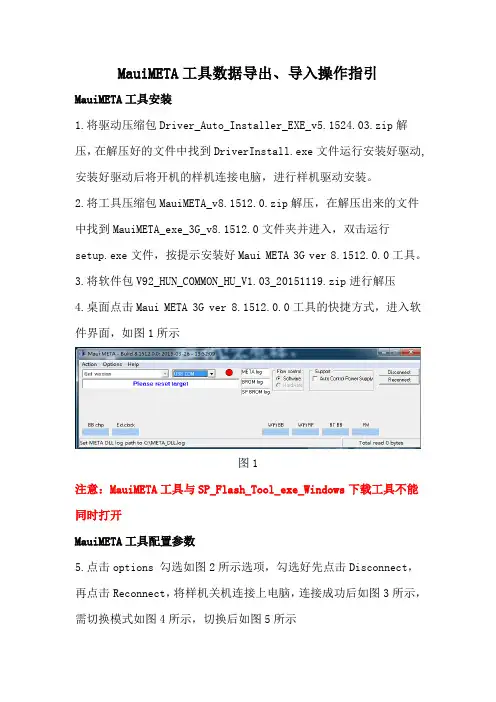
3.将软件包V92_HUN_COMMON_HU_V1.03_20151119.zip进行解压4.桌面点击Maui META 3G ver 8.1512.0.0工具的快捷方式,进入软件界面,如图1所示图1注意:MauiMETA工具与SP_Flash_Tool_exe_Windows下载工具不能同时打开MauiMETA工具配置参数5.点击options 勾选如图2所示选项,勾选好先点击Disconnect,再点击Reconnect,将样机关机连接上电脑,连接成功后如图3所示,需切换模式如图4所示,切换后如图5所示图2 图3 图4图56.点击Change NVRAM DB如图6所示,选择软件V92_HUN_COMMON_HU_V1.03_20151119解压包中的BPLGUInfoCustomAppSrcP_MT6735_S00_MOLY_LR9_W1444_MD_LWTG_MP _V8_P18_1_lwg_n文件,如图7所示图6图7导出数据7.将Download Parameter列表勾选如图8所示,勾选完后点击Upload from flash。
图88.待Download Parameter列表中变成蓝色字体,如图9所示图99.点击Save to file 导出数据,选择数据保存路径地址,需给保存数据命名,如图10所示图10导入数据10.先执行MauiMETA工具配置参数步骤( 5和6),点击Load form file 选择需导入的数据,如图11所示图1111.选择导入的数据后,Download Parameter列表成蓝色字,如图12图1212.点击Download to flash 后待Download Parameter列表变成黑色字,数据导入成功如图13所示图13。
MTK平台META工具使用指导书_GSM_3G

MTK平台META工具使用指导书一、建立连接首先用串口线将手机和电脑连接,用RF Switch将手机和CMU连接,若用真电池,则要求电池不在位,若用假电池,则电源要处于关闭状态。
打开META,如下图所示1、选择串口线的端口;2、点击Disconnect;3、点击Reconnect;4、对手机上电,稍等几秒后若连接成功则端口显示为灰色(注意:必须按照1234的顺序执行),如下图注意:上面是用串口线来连接手机和PC的,后续MTK平台可能降成本会将串口线换为USB线节省一个模拟开关,用USB线的连接方法则不同的手机是有差异的,具体要咨询硬件或软件人员。
二、检查手机发射是否OKGSM部分:点击左边红色方框中的下拉菜单,选择RF Tool,如下图1、选择TX Level and Profile选项;2、点击GMSK Graphic Ramp Settings,如下图首先要加载软件版本,点击左下角的Upload from flash,如下图选择手机对应的软件版本中的trace文件后,准备工作就OK了。
下面开始设置需要检查的手机的工作频段、信道、功率等级等控制手机发射,相应的在CMU 上设置后即可检查手机是否可以正常发射(一般检查最大功率等级)。
CMU的设置如下:1、设置CMU为某一频段(与META上的设置一致)的非信令模式;2、设置线损:首先按下右上角的Connect Control按钮;选择RF选项,设置线损;3、再按下右上角的Connect Control按钮,选择Power选项;设置功率等级与META上的一致;设置Training Sequence为GSM5;设置信道与META上的一致;然后在META工具上点击开始发射的Start按钮,如下图即可查看功率是否正常。
3G_TD部分:点击左边红色方框中的下拉菜单,选择3G TD RF Tool,如下图TD RX部分:TD TX部分,选择DPCH TX,选择对应的频段和信道,如下图:点击下图TPC level setting:三、检查手机接收是否OKMETA连接成功后,点击左边红色方框中的下拉菜单,选择RF Tool,如下图1、选择Gain Sweep选项,设置频段、信道,点击Start按钮开始接收,下面显示的是手机接收到的功率,Invalid表示接收通路不通,没有接收到信号;2、设置CMU:首先设置CMU为某一频段的非信令模式,设置线损和上面介绍的方法一致;下面设置CMU为发射模式:在上面设置线损的界面下,首先按下右上角的Connect Control按钮,然后在下面选择Generator选项,界面中的6项分别设置如下图,信道设置必须与META上的设置一致,最后选中右边第一项的Generator,然后选择CMU数字键下的ON/OFF键来打开CMU发射;3、CMU设置OK,并打开发射后,点击开始接收Start按钮,如下图当Ant. Power对应的接收功率与CMU的发射功率基本相当时,说明手机接收通路正常。
MTK_META使用工具
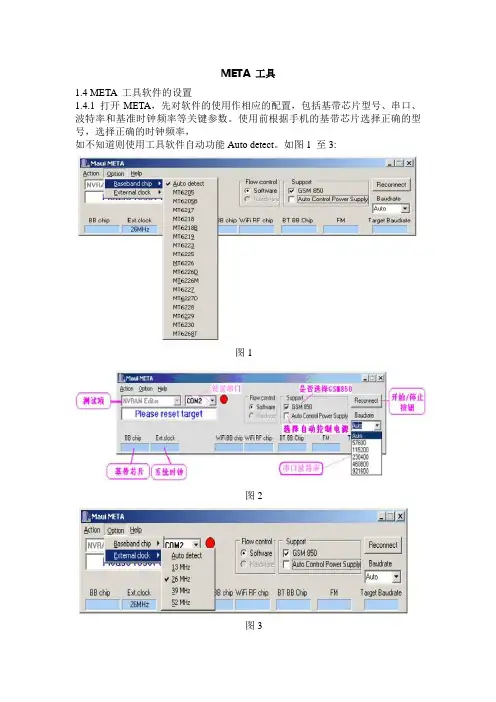
META 工具1.4 META 工具软件的设置1.4.1 打开META,先对软件的使用作相应的配置,包括基带芯片型号、串口、波特率和基准时钟频率等关键参数。
使用前根据手机的基带芯片选择正确的型号,选择正确的时钟频率,如不知道则使用工具软件自动功能Auto detect。
如图1 至3:图1图2图31.4.2 打开数据库文件(文件名一般为DataBase..),用于调出手机的参数,注意数据库文件必须跟手机的软件版本对应,开发中心在下发新版软件时候会包括该版软件的数据库文件。
图42. 介绍META 工具生产过程中常用的几个方面内容Functions:1. RF Tool2. Update parameter2.1 RF Tool主要介绍RF Tool 的PM、Gain sweep、Continuous RX、Continuous TX、TX level andprofile、AFC Control 等功能图52.1.1PM (power measurement)测接收路径损耗该功能主要用于检测手机接收电路的功率接收性能,适合对不入网、接收信号弱等跟接收相关的机子的检测,本例以测量手机GSM 20 信道接收来介绍,操作步骤如下步骤1:用射频线把手机跟8960 连接,8960 的工作模式设置成【Active】,还要设置【CELL Power】=-85dbm,【CELL band】=PGSM ,【Broadcast Chan】=20图6步骤2:设置如下【Band】=GSM900, 根据需要设置手机的接收频段【ARFCN】=20,根据需要设置手机的接收信道【PM/Frame】=1,测量的帧数,建议使用默认值1【PM Count】=10,每帧测量的点数,建议使用默认值10【Gain】=40,手机整个射频接收电路的增益值,建议设成40db【Start】,按下该按钮则手机进入接收模式,并可以在白色文本框看到测量结果:图7读数结果各值代表的指标如下:【Ant.Power】指8960 信号经过射频口、天线开关、声表滤波器后得到的功率值,正常的值应该比原来信号功率衰减2dbm 以内,如果结果衰减远大于2dbm 或者出现“Invalid”都表示该模块电路出现了故障,这个值也是我们应该观察的。
mtktool工具使用方法
mtktool工具使用方法MTKTool工具使用方法MTKTool是一款用于处理MTK芯片手机的工具,可以实现一些常用的功能,比如刷机、备份、恢复等操作。
本文将详细介绍MTKTool的使用方法,帮助用户更好地利用该工具。
一、安装和打开MTKTool用户需要下载MTKTool的安装包,并将其安装到计算机中。
安装完成后,双击打开MTKTool应用程序。
二、连接手机在使用MTKTool之前,用户需要将MTK芯片手机通过USB数据线连接到计算机上。
确保手机已开启USB调试模式,并且计算机已正确安装MTK手机驱动。
三、刷机操作1.备份在进行刷机操作之前,用户可以选择先对手机进行备份,以防止数据丢失。
在MTKTool的主界面中,找到备份选项,并点击进入备份界面。
选择要备份的内容(如系统、应用、数据等),然后点击开始备份。
2.刷机包下载在MTKTool的主界面中,找到刷机选项,并点击进入刷机界面。
用户可以选择从本地导入刷机包,也可以选择在线下载刷机包。
对于在线下载,MTKT ool会自动检测手机型号,并提供相应的刷机包供用户选择。
3.刷机刷机包下载完成后,用户可以将刷机包导入到MTKTool中。
在刷机界面中,选择导入的刷机包,并点击开始刷机。
刷机过程中,用户需要耐心等待,切勿中断操作。
四、其他功能操作1.恢复如果用户在刷机或其他操作过程中出现问题,可以使用MTKTool 的恢复功能来恢复手机到出厂设置。
在MTKTool的主界面中,找到恢复选项,并点击进入恢复界面。
选择需要恢复的内容(如系统、应用、数据等),然后点击开始恢复。
2.ROOTMTKTool还提供了ROOT功能,用户可以通过该功能获取手机的ROOT权限。
在MTKTool的主界面中,找到ROOT选项,并点击进入ROOT界面。
点击开始ROOT,等待ROOT过程完成。
3.清理MTKTool还具有清理功能,用户可以通过该功能清理手机内存,提升手机运行速度。
在MTKTool的主界面中,找到清理选项,并点击进入清理界面。
MTK_META 工具使用介绍1
MTK_META 工具使用介绍1. META 工具软件的设置1.1打开META,先对软件的使用作相应的配置,包括基带芯片型号、串口、波特率和基准时钟频率等关键参数。
使用前根据手机的基带芯片选择正确的型号,选择正确的时钟频率,如不知道则使用工具软件自动功能Auto detect。
如图1 至3:图1图2图31.2打开数据库文件(文件名一般为Data Base..),用于调出手机的参数,注意数据库文件必须跟手机的软件版本对应,开发中心在下发新版软件时候会包括该版软件的数据库文件。
图42. 介绍META 工具使用过程中常用的几个方面内容Functions:⑴. RF Tool⑵. Update parameter2.1 RF Tool主要介绍RF Tool 的PM、Gain sweep、Continuous RX、Continuous TX、TX level and profile、AFC Control 等功能。
图52.1.1 PM (power measurement)测接收路径损耗该功能主要用于检测手机接收电路的功率接收性能,适合对不入网、接收信号弱等跟接收相关的机子的检测,本例以测量手机GSM 20 信道接收来介绍,操作步骤如下步骤1:用射频线把手机跟8960 连接,8960 的工作模式设置成【Active】,还要设置【CELL Power】=-85dbm,【CELL band】=PGSM ,【Broadcast Chan】=20图6步骤2:设置如下【Band】=GSM900, 根据需要设置手机的接收频段【ARFCN】=20,根据需要设置手机的接收信道【PM/Frame】=1,测量的帧数,建议使用默认值1【PM Count】=10,每帧测量的点数,建议使用默认值10【Gain】=40,手机整个射频接收电路的增益值,建议设成40db【Start】,按下该按钮则手机进入接收模式,并可以在白色文本框看到测量结果:图7读数结果各值代表的指标如下:【Ant. Power】指8960 信号经过射频口、天线开关、声表滤波器后得到的功率值,正常的值应该比原来信号功率衰减2dbm 以内,如果结果衰减远大于2dbm 或者出现“Invalid”都表示该模块电路出现了故障,这个值也是我们应该观察的。
MTK调试工具META的使用
MTK调试工具META的使用META的使用META软件的设置双击桌面图标,打开META调试软件。
打开软件后,先对软件做相应的配置,包括基带芯片型号、串口、波特率和基准时钟频率等关键参数。
选择Options-Connect Smart phone into META mode,然后选择右上角的reconnect,然后给主板上电,插上USB线,软件会自动连接手机并进入META调试模式。
在左上方第一个复选框内选择RF tool工具,然后在弹出的窗口选择TX leve and Profile,即可进行GMSK和GMSK的调试工作。
打开数据库文件,用于调出手机的参数。
注意数据库文件必须跟手机的软件版本对应。
该文件由系统软件生成,定义了射频相关的一些参数,如射频校准文件的存放位置等等。
在NVRAM DB复选框内选择对应的databasic文件打开。
打开这个文件后可以读取手机原来的射频参数,修改之后可以保存到手机上。
PCLDAC:射频功放的电压,用数值表示,有效值为0~1023 。
各个功率等级下数值不同,数值越大,表示PA的工作电压越大,输出功率越大。
调这些数值使手机在各个功率等级下的发射功率和标准值一致。
以下是一些术语解释:Sub-band weighting:子带加权,用于进行功放非线性放大倍数的补偿。
对于某些PA在某些频段放大倍数不足或过高的现象,可以通过加权来调整最终输出功率。
Mid PCL:中功率等级,用于划分高功率等级和低功率等级,方便对高功率等级和低功率等级分别加权。
校准主板的时候,第一步应先校准PA输出功率,包括开关频谱,输出频谱,和功率。
各个功率等级都要校准到标准参考值。
手机功率校准测量手机的发射功率及时间:步骤1:用射频线把手机跟8960连接,设置8960的操作模式GSM BCH+TCH,频段设为GSM,信道设为62。
Traffic Band设为GSM,Traffic Channel设为62。
MTK_META工具的使用指引(中文版)
META工具的使用指引1.简述1.1工具介绍META(Mobile Engineering Testing Architecture)是在MTK平台中用于测试、校准、调试手机的一个开发工具,本文主要介绍该工具的使用方法,方便生产测试和维修对手机的射频性能进行调整以及故障的分析判断。
1.2系统配置软件环境●MS Windows ME,98,2000or XPThe following driver and library are needed for META factory:●NI(National Instruments)GPIB-USB driver(The driver is bundled with NI GPIB-USB device)or Agilent GPIB-USB driver.硬件环境●Generic Pentium III or above PC●Agilent8960or R&S CMU200The following hardware is needed for META factory●NI or Agilent GPIB-USB device●Agilent661x or Agilent663x2series power supply1.3META的安装执行“setup.exe”进行安装,请根据安装步骤提示来进行安装,如图1至4:图1图2图3图41.4META工具软件的设置1.4.1打开META,先对软件的使用作相应的配置,包括基带芯片型号、串口、波特率和基准时钟频率等关键参数。
使用前根据手机的基带芯片选择正确的型号,选择正确的时钟频率,如不知道则使用工具软件自动功能Auto detect。
如图5至7:图5图6图71.4.2打开数据库文件(文件名一般为DataBase..),用于调出手机的参数,注意数据库文件必须跟手机的软件版本对应,开发中心在下发新版软件时候会包括该版软件的数据库文件。