
Excel模板自动生成CPK, SPC, Run Chart结果和曲线图
TU: TL:
120.00 80.00
0 4
106.3 106.3 99.69 98.35 96.86 101.500 9.440
1 1 1 0 0 0 0 0 0 0 0 0 0
5
101.7 101.7 109.2 105.4 100.1 103.620 9.100
0 1 0 0 0 0 0 0 0 0 0 0 0 9.100 103.620 103.620 9.100 100.568 106.218 94.918 10.143 21.4015 10.14320 0.000 21 22
93.74 93.74 107.1 92.46 97.48 96.904 14.640
0 0 0 0 0 0 0 0 0 0 0 0 0 7.300 100.820 100.820 7.300 100.568 106.218 94.918 10.143 21.402 0.000 TRUE TRUE 21.402 FALSE FALSE TRUE FALSE FALSE FALSE FALSE FALSE FALSE FALSE FALSE FALSE FALSE TRUE FALSE FALSE FALSE FALSE FALSE FALSE FALSE FALSE FALSE FALSE FALSE FALSE FALSE FALSE FALSE TRUE FALSE FALSE 104.45 FALSE 14.640 96.904 96.904 14.640 100.568 106.218 94.918 10.143 21.402 0.000 TRUE TRUE 106.218 100.568 FALSE FALSE FALSE FALSE FALSE FALSE FALSE TRUE FALSE FALSE FALSE FALSE FALSE FALSE FALSE FALSE FALSE FALSE TRUE FALSE FALSE FALSE FALSE FALSE FALSE FALSE TRUE FALSE FALSE FALSE FALSE 0 0 0 1 1 1 0 0 0 0 0 0 0 14.830 100.610 100.610 14.830 100.568 106.218 94.918 10.143 21.402 0.000
过程控制分析报告
过程信息 数据点的趋势 连续上升点: 上升趋势 区段数量: 连续下降点数: 下降趋势 区段数量: 超出控制限的点的数量: 原 始 数 据: n 1 2 3 110.4 102.6 99.85 1 110.4 102.6 99.85 2 103.5 105 97.07 3 93.16 90.57 93.23 4 101.2 101.4 102.1 5 均值 103.732 100.434 98.420 极差 17.240 14.430 8.870
5 6 2 2 0 4 5 8 2 2 4 1 100.568 均值 极差 均值 极差 0 10.143 103.732 103.732 17.240 100.568 106.218 94.918 10.143 21.402 0.000 0 TRUE 14.430 100.434 100.434 14.430 100.568 106.218 94.918 10.143 21.402 0.000 TRUE 0 0 0 0 0 0 0 0 0 1 1 1 1 1 1 0 8.870 98.420 98.420 8.870 100.568 106.218 94.918 10.143 21.402 0.000 TRUE 0 0 0 0 0 0 0 1 0 0 1 0 0 9.440 101.500 101.500 9.440 100.568 106.218 94.918 10.143 21.402 0.000 TRUE
####### 1.350 1.311
m
XUCL: XCL: XLCL:
106.218 100.568 94.918 18
102.7 102.7 99.22 101.4 103.3 101.864 4.080
1 0 2 0 0 0 0 0 1 0 0 0 0 0 0 0 0 0 0 0 4.080 101.864 101.864 4.080 100.568 106.218 94.918 10.143 21.402 0.000 TRUE TRUE 90.570 80.000 FALSE FALSE FALSE FALSE FALSE TRUE FALSE FALSE FALSE FALSE FALSE FALSE FALSE FALSE FALSE FALSE TRUE FALSE FALSE FALSE FALSE FALSE FALSE FALSE FALSE FALSE FALSE TRUE FALSE FALSE FALSE FALSE 90.57 FALSE FALSE FALSE FALSE FALSE FALSE TRUE FALSE FALSE FALSE FALSE FALSE FALSE FALSE FALSE FALSE FALSE TRUE FALSE FALSE FALSE FALSE FALSE FALSE FALSE FALSE FALSE FALSE TRUE FALSE FALSE FALSE FALSE 92.55 FALSE TRUE TRUE 110.400 4.230 100.358 100.358 4.230 100.568 106.218 94.918 10.143 21.402 0.000 TRUE TRUE
5 5
电容标称容量: CP: CPK: 11
94.97 94.97 102 101.9 97.39 98.246 7.030
0 0 0 0 0 0 1 0 2 0 0 0 0 14.810 97.562 97.562 14.810 100.568 106.218 94.918 10.143 21.402 0.000 TRUE TRUE 100.568 FALSE 19 18 FALSE TRUE FALSE FALSE FALSE FALSE FALSE FALSE FALSE FALSE FALSE FALSE TRUE FALSE FALSE FALSE FALSE FALSE FALSE FALSE FALSE FALSE FALSE TRUE FALSE FALSE FALSE FALSE FALSE FALSE 18 19 FALSE FALSE 20.000 TRUE TRUE 4.160 20.000 FALSE FALSE FALSE FALSE FALSE FALSE TRUE FALSE FALSE FALSE FALSE FALSE FALSE FALSE FALSE FALSE FALSE TRUE FALSE FALSE FALSE FALSE FALSE FALSE FALSE FALSE FALSE FALSE FALSE TRUE
δ : 4.93988 23
106.6 106.6 98.42 91.77 99.66 100.610 14.830
1 1 1 0 1 0 0 0 0 0 0 0 0 8.790 101.230 101.230 8.790 100.568 106.218 94.918 10.143 21.402 0.000 TRUE TRUE 94.9183176 FALSE FALSE FALSE FALSE FALSE FALSE TRUE FALSE FALSE FALSE FALSE FALSE FALSE FALSE FALSE FALSE FALSE TRUE FALSE FALSE FALSE FALSE FALSE FALSE FALSE FALSE TRUE FALSE FALSE FALSE FALSE FALSE 110.40 FALSE FALSE FALSE FALSE FALSE FALSE TRUE FALSE FALSE FALSE FALSE FALSE FALSE FALSE FALSE FALSE FALSE TRUE FALSE FALSE FALSE FALSE FALSE FALSE FALSE TRUE FALSE FALSE FALSE FALSE FALSE FALSE FALSE 112.38 FALSE TRUE TRUE
RUCL: RCL: RLCL: 19
100.2 100.2 103 99.62 98.77 100.358 4.230
0 0 0 1 1 1 1 1 1 0 0 0 0 8.100 98.132 98.132 8.100 100.568 106.218 94.918 10.143 21.402 0.000 TRUE TRUE 1.983 17.240 FALSE FALSE FALSE TRUE FALSE FALSE FALSE FALSE FALSE FALSE FALSE FALSE FALSE FALSE TRUE FALSE FALSE FALSE FALSE FALSE FALSE FALSE FALSE FALSE FALSE FALSE FALSE TRUE FALSE FALSE FALSE 10.143 FALSE FALSE FALSE FALSE TRUE FALSE FALSE FALSE FALSE FALSE FALSE FALSE FALSE FALSE FALSE TRUE FALSE FALSE FALSE FALSE FALSE FALSE FALSE FALSE FALSE FALSE FALSE TRUE FALSE FALSE FALSE FALSE 98.50 FALSE
12
94.32 94.32 93.29 97.78 108.1 97.562 14.810
0 0 0 0 0 0 0 1 0 0 0 0 0
13
106.4 106.4 108.3 105.4 99.9 105.280 8.400
0 0 0 0 0 0 0 0 0 0 0 0 0 8.400 105.280 105.280 8.400 100.568 106.218 94.918 10.143 21.402 0.000
EXCEL2010制作Xbar-R控制图

五:选中图表-----图表工具----布局-----序列“上限 USL”----误差线---标准偏差误差线
2
1 3
2
3
----选中误差线---鼠标右击-----设置错误栏格式: 如图:
5 7
4
6
-设置线条颜色--红色实线,
线型中心 CL 误差线为蓝色,和 下限 LSL 为红色。 最后得到图表如下:
1
2
3
4
三:点击 X 轴,设置坐标格式 后适当用鼠标拉一下图表周边,调整一下图表形状:
1
2
四:右击图表, “选择数据”----》 添加-------》输入数据 #1: B11:Z11 为系列 X 值,B8 为系列 Y 值,创建 XY 折线散点图,并设置名称应用 B6 单元格。 ) #2: B11:Z11 为系列 X 值,D8 为系列 Y 值,创建 XY 折线散点图,并设置名称应用 D6 单元格 #3: B11:Z11 为系列 X 值,F8 为系列 Y 值,创建 XY 折线散点图,并设置名称应用 F6 单元格 后,就产生新的图表:
Xbar R
=AVERAGE(B12:B21)
=MAX(B12:B21)-MIN(B12:B21)
STEP 7
输入某尺寸 A,的测量数据到 A12:Z16,每组样本数位 n=5,如图:,表格自动算出控制界限值,自动查表 查出常数 D3,D4,A2,自动计算出标准差,过程能力 CP 和 CPK。
STEP8
STEP1
表格设计(可根据自己的实际使用情况自己设计符合自己需要的布局) 新建一工作表, 并命名为 Xbar-R Chart;在 A6:G9 区域设置控制界限的计算单元格, 在 I6: K9 区域设置查找参数的单元格;在 M6:O9 区域设置过程能力指数 CP,CPK 和标准方差西 格玛计算的单元格;在 A11:Z21 区域设置测量输入单元格;在 A22:Z23 区域设置均值 Xbar 和极差 R 计算的单元格。如图:
SPC教材(CP和CPK计算)
接上页
5、使不必要的变差最小 确保过程按预定的方式运行 确保输入的材料符合要求 恒定的控制设定值 注:应在过程记录表上记录所有的相关事件,如:刀具更新,新的材料批 次等,有利于下一步的过程分析。
21/ 52
均值和极差图(X-R)
1、收集数据
以样本容量恒定的子组形式报告,子组通常包括2-5件连续的产品, 并周性期的抽取子组。 注:应制定一个收集数据的计划,将其作为收集、记录及描图的依据。 1-1 选择子组大小,频率和数据 1-1-1 子组大小:一般为5件连续的产品,仅代表单一刀具/冲头/过程 流等。(注:数据仅代表单一刀具、冲头、模具等 生产出来的零件,即一个单一的生产流。) 1-1-2 子组频率:在适当的时间内收集足够的数据,这样子组才能 反映潜在的变化,这些变化原因可能是换班/操作人 员更换/材料批次不同等原因引起。对正在生产的产 品进行监测的子组频率可以是每班2次,或一小时一 次等。
是指按标准偏差为单位来描述的过程均值和规格界限 过程能力 (Process Capability) 的距离,用Z来表示。
移动极差 (Moving Range)
两个或多个连续样本值中最大值和最小值之差。
7/ 52
持续改进及统计过程控制概述 有反馈的过程控制系统模型
过程的呼声 人 设备 材料 方法 环境 统计方法 我们工作 的方式/资 源的融合
9/ 52
每件产品的尺寸与别的都不同
范围 范围 范围 但它们形成一个模型,若稳定,可以描述为一个分布
范围
分布可以通过以下因素来加以区分 位置 分布宽度
形状
或这些因素的组合
10/ 52
如果仅存在变差的普通原因, 随着时间的推移,过程的输 出形成一个稳定的分布并可 预测。
做标准曲线的方法
Excel绘制标准曲线全图片教程随着计算机的日益普及,越来越多的检验工作者希望能从一些烦琐的工作中解脱出来,如:绘制标准曲线、绘制质控图、计算检测值等等。
当然借助检验科办公系统理论上是最方便的,但很多单位是没有检验科办公系统的。
其实借助Microsoft的Excel电子表格工具对检验工作也会带来很大的便利。
Excel是Microsoft offices系统的重要组成,它是界于WORD字处理软件与ACCESS数据库软件之间的电子表格工具,功能十分强大,特别适合于日常工作使用。
使用得好,完全比目前所有的检验科办公系统优秀。
现就先介绍一下如何使用Excel绘制标准曲线。
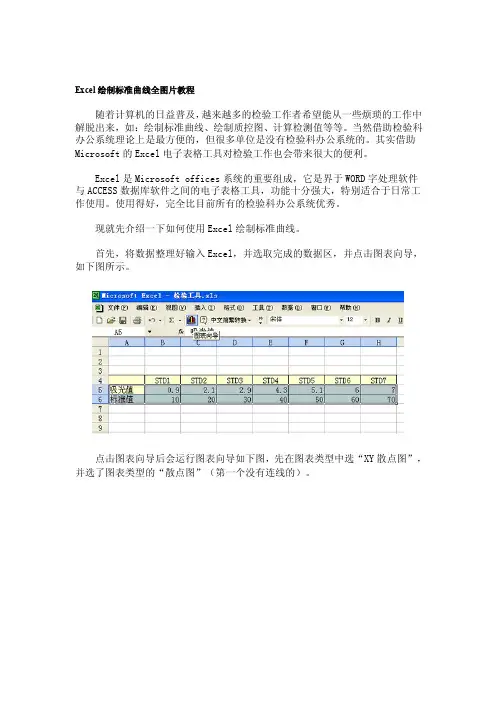
首先,将数据整理好输入Excel,并选取完成的数据区,并点击图表向导,如下图所示。
点击图表向导后会运行图表向导如下图,先在图表类型中选“XY散点图”,并选了图表类型的“散点图”(第一个没有连线的)。
点击“下一步”,出现如下图界面。
如是输入是如本例横向列表的就不用更改,如果是纵向列表就改选“列”。
如果发现图不理想,就要仔细察看是否数据区选择有问题,如果有误,可以点击“系列”来更改,如下图。
如果是X值错了就点击它文本框右边的小图标,结果如下图:出现上图后,如图在表上选取正确的数据区域。
然后点击“下一步”出现图表选项界面,如下图,上应调整选项,以满足自己想要的效果。
点击“下一步”,现在一张带标准值的完整散点图就已经完成,如下图。
完成了散点图,现在需要根据数据进行回归分析,计算回归方程,绘制出标准曲线。
其实这很简单,先点击图上的标准值点,然后按右键,点击“添加趋势线”。
如下图。
由于本例是线性关系,在类型中选“线性”如下图点击“确定”,标准曲线就回归并画好了。
标准曲线是画好了,可是我们怎么知道回归后的方程是什么样呢?这了简单,点击趋势线(也就是我们说的标准曲线)然后按右键,选趋势线格式,如下图:在显示公式和显示R平方值(直线相关系数)前点一下,勾上。
excel自定义拟合曲线

excel自定义拟合曲线在Excel中,你可以使用拟合函数来拟合曲线。
以下是一些常见的自定义拟合曲线的方法:1. 多项式拟合曲线:- 创建一个散点图,然后右键单击图表,选择"添加趋势线"。
- 在弹出的对话框中,选择"多项式"作为"类型",并指定拟合的阶数。
- 勾选"显示方程"和/或"显示R²值",然后点击"确定"。
- Excel会在图表上显示拟合的曲线和相关的方程。
2. 指数拟合曲线:- 创建一个散点图,然后右键单击图表,选择"添加趋势线"。
- 在弹出的对话框中,选择"指数"作为"类型"。
- 勾选"显示方程"和/或"显示R²值",然后点击"确定"。
- Excel会在图表上显示拟合的曲线和相关的方程。
3. 对数拟合曲线:- 创建一个散点图,然后右键单击图表,选择"添加趋势线"。
- 在弹出的对话框中,选择"对数"作为"类型"。
- 勾选"显示方程"和/或"显示R²值",然后点击"确定"。
- Excel会在图表上显示拟合的曲线和相关的方程。
4. 自定义拟合曲线:- 创建一个散点图,然后右键单击图表,选择"添加趋势线"。
- 在弹出的对话框中,选择"自定义"作为"类型"。
- 在"自定义方程"框中输入你想要的拟合函数。
- 勾选"显示方程"和/或"显示R²值",然后点击"确定"。
Excel怎么做Xbar-R控制图?Excel中制做SPCXbar-R控制图教程
Excel怎么做Xbar-R控制图?Excel中制做SPCXbar-R控制图教程如何在Excel中制做Xbar-R控制图?如今的雾霾天的次数越来越多,⼈们更加关⼼空⽓质量状况,⽐如⼀些颗粒物的含量、有毒⽓体的含量等等,再⽐如百度经验浏览量,这些项⽬还怎样监控才能最有效呢?企业中会使⽤统计过程控制的⽅法,Xbar-R控制图就是其中的⼀种,Xbar指的是测量对象的平均值,R指的是测量对象的极差,所以Xbar-R控制图的中⽂名字就叫平均值-极差控制图。
⼀、SPC控制图是什么?SPC是Statistical Process Control (统计过程控制) 的简写,控制图是⽤于分析和判断⼯序是否处于稳定状态所使⽤的带有控制界限的图。
SPC控制图是对过程质量加以测定、记录从⽽进⾏控制管理的⼀种⽤科学⽅法设计的图,是质量控制的⾏之有效的⼿段,是SPC技术的核⼼⼯具。
问世数⼗年来,质量控制图在众多现代化⼯⼚中得到了普遍应⽤,并凭借其强⼤的分析功能,为⼯⼚带来丰厚的实时收益。
最初的控制图分为计量型与计数型两⼤类,包含七种基本图表。
计量型控制图包括:IX-MR(单值移动极差图)Xbar-R(均值极差图)Xbar-s(均值标准差图)计数型控制图包括:P(⽤于可变样本量的不合格品率)Np(⽤于固定样本量的不合格品数)u(⽤于可变样本量的单位缺陷数)c(⽤于固定样本量的缺陷数)⼆、Excel中制做SPC Xbar-R控制图教程:1、概述Xbar-R控制图的整体输出样式如下表所⽰,表头部分为监控项⽬的详细信息,两个图表中⼀个为平均值的变化趋势图,另⼀个为极差变化趋势图。
接下来,就以经验推⼴中“经验浏览量”为例来说明Xbar-R控制图的制作详细过程。
2、表头制作表头主要是涵盖以下详细信息,即类别、部门、⼯序、控制项⽬、⼯程规范、样本容量和频次,其中控制项⽬即为百度经验浏览量,这是整个Xbar-R控制图制作过程的核⼼,⼯程规范为某个时间要求经验浏览量范围(310-380)次。
excel中拟合曲线

excel中拟合曲线
在Excel 中,可以使用"趋势线" 功能来拟合曲线。
具体步骤如下:
1. 打开包含数据的工作表,选择要拟合曲线的数据范围。
2. 在Excel 菜单栏中选择"插入" -> "散点图" -> "散点图",在新的窗口中选择"第二个XY散点图"。
3. 在散点图中,右键单击数据点,选择"添加趋势线"。
4. Excel 会自动拟合曲线,并在图表下方显示拟合曲线的公式和R2值。
如果需要修改拟合曲线的样式或颜色,可以在图表选项中进行设置。
需要注意的是,Excel 中的拟合曲线功能只能用于简单的线性拟合,对于复杂的非线性关系则无法进行拟合。
此外,拟合曲线的精度和准确性也可能受到数据质量和拟合方法的影响。
因此,在使用Excel 进行拟合曲线时,需要谨慎评估结果的可靠性和适用性。
excel 标准曲线 计算
excel 标准曲线计算Excel标准曲线计算。
在科学实验和数据分析中,标准曲线是一种常见的数据处理方法,它可以帮助我们确定未知样品的浓度或含量。
在Excel中,我们可以利用其强大的数据处理功能来进行标准曲线的计算。
接下来,我们将介绍如何在Excel中进行标准曲线的计算,以及一些常见的注意事项。
首先,我们需要准备实验数据。
假设我们已经有了一组标准溶液的浓度和对应的吸光度数据。
接下来,我们将这些数据输入到Excel的工作表中。
通常情况下,我们会将浓度数据放在A列,吸光度数据放在B列。
然后,我们需要绘制标准曲线。
选中浓度和吸光度两列的数据,然后点击Excel菜单中的“插入”选项卡,选择“散点图”或“折线图”来绘制数据点。
在图表中,浓度应该作为X轴的数据,吸光度应该作为Y轴的数据。
这样我们就可以得到标准曲线的图像了。
接下来,我们需要进行标准曲线的拟合。
在图表中,右击数据点,选择“添加趋势线”。
在弹出的对话框中,选择合适的趋势线类型,比如线性、多项式、对数等,并勾选“显示方程式”和“显示R²值”。
这样,Excel就会自动计算出标准曲线的方程式和相关系数R²值,并在图表中显示出来。
通过标准曲线的方程式,我们可以计算出未知样品的浓度或含量。
假设我们有一个未知样品的吸光度数据,我们可以将其代入标准曲线的方程式中,就可以得到未知样品的浓度或含量了。
在进行标准曲线计算时,需要注意一些常见的问题。
首先,要确保标准曲线的拟合效果良好,相关系数R²值应该接近1,这样才能保证标准曲线的准确性。
其次,要注意数据的准确性和可靠性,尽量避免实验误差对结果的影响。
此外,还要注意标准曲线的线性范围,确保未知样品的浓度在标准曲线的线性范围内。
总之,利用Excel进行标准曲线的计算是一种简单而有效的方法,它可以帮助我们快速准确地进行数据处理和分析。
通过以上介绍,相信大家已经掌握了在Excel中进行标准曲线计算的方法和注意事项。
利用excel电子表格制作质量控制图自动专题培训课件
二、编辑表格
在表格中输入所 需信息。
如:名称、测定 项目、月份等等。
三、利用Excel的计算 功能算出所需要的数值
计算质控图中一般需要的 数据如标准差、均值、±3SD 等。
在这里简单介绍一下Excel中常用的公式:
1、求和:sum 。例如B4:B23的和
2、求标准差:STDEV 。 例如B4பைடு நூலகம்B23的标准差
4、完成选项录入后,基本上完成对这个项目质控图的绘制(如下图所示)
谢谢!!
1、当完成图表制作时,需要对图表中的数值进行设定,使图表符 合L-J质控图的标准。
2、用右键点击图表中横线,选择“网格线格式”,就会出现如下 图所示的选项。
3、对选项中的数据进入录入,分别是最小值是-3SD,最大值是+3SD, 主
要刻度为标准差,而次要记录为1/10标准差,X轴相交于均值上,所 以这里填均值。
3、求均值:AVERAGE。例如上表B4:B23均值
四、创建图表
1、首先在“插入”选项中 选择“图表”。
2、选择图表类型:一般质 控图选择折线图。当选择完成 后点击“下一步”。
3、选择数据区域:选择所 选项目所在位置,如B4:B23。
(在这里可以先选择要绘图表的数据, 这样可以省略第3步)
五、对于标准值、均值、±3SD数值的使用。
利用excel电子表格制作质量控制图(自动)
绘制室内质控图是检验科保证 检验质量必不可少的工作,目前使 用最多的质控图为L-J质控图。但 是,质控数据库统计和质控图绘制 工作比较复杂烦琐。为提高工作效 率,现在很多单位都利用Microsoft Execl软件来处理这些问题。
现在简单介绍一下用Excel2000 来制作质控的过程
SPC八大控制图自动生成表
过程能力分析
40
115.243
35 112.500 117.500
30
25
-6δ -5δ -4δ -3δ -2δ -δ +δ +2δ +3δ +4δ +5δ +6δ
Sigma分布 规范值 频率分布 正态分布
频率 20
15
10
5 0 0.000
20.000
40.000
60.000
80.000
100.000
120.000
140.000
X
Xቤተ መጻሕፍቲ ባይዱ
117.000 116.000 115.000 114.000
规范下限 LSL 规范上限 USL
X控制图
中心限 CL
113.000 112.000 111.000 110.000 1 2 3 4 5 6 7 8 9 10 11 12 13 14 15 16 17 18 19 20 21 22 23 24 25 26 27 28 29 30
通往初始面板
X-R图及过程能力分析
对比其他控制图 对照输入数据
生成报告
查看并填写报告
118.000
查看X-S图
查看中位数图
返回数据登入
子组容量 n 总组数 Count 总样本数 N 平均值 X 最大值 Max X 最小值 Min X 平均中位数 Mid X 规范上限 USL 中心限 CL 规范下限 LSL 上限值 UCL (X) 中心限 CL (X) 下限值 LCL (X) 上限值 UCL (R) 中心限 CL (R) 下限值 LCL (R) 偏度 Skewness 峰度 Kurtosis 预估不良率(PPM) 标准差 Std.Dev.= 标准差 Sigma= Pp= Ppk= Ca= Cp= CPU= CPL= Cpk= Grade= 5 25 125 115.2433 116.9600 112.9600 115.2572 117.5000 115.0000 112.5000 116.116 115.243 114.370 3.198 1.513 0.000 -0.1448 -0.1734 272.740 0.875 0.650 0.953 0.860 9.73% 1.281 1.157 1.406 1.157 C
excel生成正态分布曲线
在Excel 中,可以使用以下步骤生成正态分布曲线:1. 准备数据:准备一组数据,可以是任意数量的数据点,但最好不要太多,否则会使曲线变得过于平滑。
2. 计算均值和标准差:使用Excel 内置的公式计算数据的均值和标准差。
均值公式为=AVERAGE(data),标准差公式为=STDEV.P(data)。
其中,data 是要计算标准差的数据列或数组的名称。
3. 绘制散点图:在Excel 中选择数据列或数组,右键单击并选择“插入”选项卡,然后选择“散点图”选项。
在弹出的菜单中,选择“散点图(散点图)”选项。
4. 添加误差线:在绘制的散点图上,选择要添加误差线的散点,然后右键单击并选择“添加数据标签”选项。
接下来,右键单击数据标签并选择“编辑数据标签”选项。
在弹出的菜单中,选择“数据标签包含”选项中的“位置”选项,并将“最小值”和“最大值”设置为数据的最小值和最大值。
5. 绘制正态分布曲线:在Excel 中选择散点图,右键单击并选择“添加趋势线”选项。
在弹出的菜单中,选择“线性趋势线”选项,然后选择“显示方程式”和“显示R²”选项。
接下来,单击“确定”按钮并选择要添加趋势线的散点,以确保趋势线正确地连接了散点。
6. 添加正态分布曲线:在绘制的散点图上,选择要添加正态分布曲线的散点,右键单击并选择“添加图表元素”选项。
在弹出的菜单中,选择“数据标签”选项,并选择“数据标签包含”选项中的“位置”选项,并将“最小值”和“最大值”设置为数据的最小值和最大值。
7. 调整正态分布曲线:使用Excel 的图表工具调整正态分布曲线的样式、颜色和标签等属性,以使其更符合实际情况。
以上是在Excel 中生成正态分布曲线的基本步骤,需要注意的是,生成的正态分布曲线可能会因为数据的不同而有所不同,需要根据实际情况进行调整。