
word打开很慢问题
word打开很慢问题2011-09-26 21:30:26| 分类:电脑| 标签:电脑 word |字号大中小订阅如果你的电脑上装的杀毒软件:ESET NOD32,打开杀毒软件主程序“设置”选项,找到“文档防护”,在其中添加后缀名“doc”,下次打开WORD就会很快了。
(其他原因,可以参考下文)为什么打开Word文档突然会变得那么慢?有没有什么好的解决方法?本文为你提供了9个解决方法,让你的word文档打开速度飞起来症状:直接双击打开很慢,慢到不可思议!有时双击打开一个文档要5到10分钟,以前一直是正常!但是奇怪的是打开word软件后再用工具栏上的打开就正常,重装office后还是这样!解决办法:在资源管理器--工具--文件夹选项--文件类型中选中扩展名为DOC,点击"高级"-选择"打开"-点击"编辑"-在"用于执行编辑的应用程序中"在/n的后而加上"%1"(注:一定要添上空格及“”号)例如:"D:\Program\Microsoft Office\OFFICE11\WINWORD.EXE" /n "%1" /dde 。
注意一定是这个顺序,其它顺序都是不对的。
取消“使用DDE”前的钩,点击确定后,你的WORD打开速度就会提高很多,没有延迟了。
同理,EXECL就是选择扩展名为XLS,用相同的方法在/e的后而加"%1",并取消“使用DDE”前的钩。
1、如果你安装了Mathtype5.0Equation公式编辑器,打开Office 2003 的Word时速度较慢,左下角显示“正在运行病毒扫描",影响了WORD打开的速度。
这是因为安装了公式编辑器Mathtype5.0Equation的缘故。
在装这个工具软件时,会在Office 的安装路径中装上了自动启动的WORD模板,每次打开WORD文件时,就会以这个模板的默认方式打开,而启动WORD时Office自带的宏病毒扫描程序就会自动进行病毒扫描。
所以,如果想取消这个病毒扫描过程,可以步骤如下:(1)、先打开杀毒软件,到设置->详细设置下,找到嵌入式杀毒,然后将”使用Office/IE嵌入式杀毒”前面的勾取消。
(2)、到杀毒软件的监控中心,取消“启用文件监控”设置。
(3)、到C:\Program Files\Microsoft Office\OFFICE11\STARTUP下(假定OFFICE装在了这个路径下),删除两个文件MathPage和MathType。
然后重新启动WORD,就会马上打开文件了。
如果那些文件找不到,看是不是已经隐藏了。
-->显示所有文件,看看有没有?2、是不是杀毒软件在起作用。
->关闭杀毒软件的Office监控,在杀毒软件中取消office嵌入式杀毒。
再顺便看看是不是你的电脑中毒了,来个彻底的清查。
3、在Word中,提供了一些帮助网页链接和内容更新,当我们打开Word时就会自动链接网页并更新内容,造成时间的浪费,而这些内容并不是我们想要的。
取消方法:单击菜单栏的“工具”---“选项”,选择“常规”,】将“打开时更新自动方式的链接”前面的勾取消;点击窗口下方的“服务选项将“该文档是工作区……”、“有一些关于此……”前面的勾取消;在“打开文档时,获取文档和工作区的更新”下方,选择“从不);在“关闭文档时,用您的更改更新工作区副本”,选择“从不”。
选择“客户反馈选项在提示“是”或“否”两栏选择中选择“否”。
点击“在线内容将“显示……的内容和链接”前的勾取消。
点击“web选项”,选择“文件将图中的第3、4、5个勾取消。
单击菜单栏的“工具”---“选项”,选择“编辑将“提示更新样式”、“保持格式跟踪”前的勾取消。
4、是否使用了网络打印机?连上网线打开慢,断开网络打开文档正常?主要是因为网络打印机的问题,或者说是没有安装本地打印机的问题.解决办法无非就是把默认打印机重设一下,或重装一下打印机之类:单击“连接到此计算机的本地打印机”,清除“自动检测并安装即插即用打印机”复选框,然后单击“下一步”。
单击“创建新端口”,然后单击端口类型选项中单击“Local Port”。
在端口名框中,键入以下格式的打印机的路径,其中server 是打印服务器的名称,而printer 是打印机名:\\ server \ printer添加LOCAL PORT时,会提示那个端口已经存在.则在添加打印机和传真那里点击空白处,右键――服务器属性,把本地端口、网络端口和驱动程序全部删完。
按照表中的步骤,一步一步进行。
5、在开始->运行里面输入winword.exe /a 其他参数及意义:/a 启动Word 并防止自动加载加载项和全局模板(包括Normal 模板)。
/l 启动Word,然后加载特定的Word 加载项。
/m 启动Word 的新实例时不运行任何AutoExec 宏。
/n 启动Word 的一个新实例,且不在其中打开任何文档。
在Word 的每个实例中打开的文档将不显示为其他实例的“窗口”菜单中的选项。
/t 启动Word,并打开基于Normal 模板之外的其他模板的新文档。
/w 启动一个含有空白文档的新Word 实例。
在Word 的每个实例中打开的文档将不显示为其他实例的“窗口”菜单中的选项。
6、取消word的拼写检查7, 打开WORD时提示:“打印机没有响应,但是程序可以在没有打印机信息的情况下继续运行,是否继续等待打印机响应?”的解决方法:通常原因是因为该打印机没有打开或者连接不上。
建议将默认打印机设为Microsoft Office Document Image Writer(office自带的虚拟打印机,如果找不到这个打印机,要么是你还没有装WORD,要么是后来被删除了。
如果是被删除了,可以找OFFICE的光盘进行修复),或者设为一个在线的打印机。
实在不行,可以从开始——设置——打印机和传真,把打印机给删了。
8, 下载个WINDOWS优化大师,现在WINDOWS优化大师是免费的。
清除一些不用的文件和注册表,我的问题就是这样给解决的。
也可以顺便解决下电脑的垃圾问题。
9, 最后的绝招,如果上述方法都不能帮你解决问题,那就很不幸的的告诉你,你必须要重装了。
彻底的卸载OFFICE,重新安装。
、这个方法是最简单最可靠的办法,这是经过我自己的验证得出来的,首先你得试这第一条。
症状:直接双击打开很慢,慢到不可思议!有时双击打开一个文档要5到10分钟,以前一直是正常!但是奇怪的是打开word软件后再用工具栏上的打开就正常,重装office后还是这样!解决办法:在资源管理器--工具--文件夹选项--文件类型中选中扩展名为DOC,点击"高级"-选择"打开"-点击"编辑"-在"用于执行编辑的应用程序中"在/n的后而加上"%1"(注:一定要添上空格及“”号)例如:"D:\Program\Microsoft Office\OFFICE11\WINWORD.EXE" /n "%1" /dde 。
注意一定是这个顺序,其它顺序都是不对的。
取消“使用DDE”前的钩,点击确定后,你的WORD打开速度就会提高很多,没有延迟了。
同理,EXECL就是选择扩展名为XLS,用相同的方法在/e的后而加"%1",并取消“使用DDE”前的钩。
1、如果你安装了Mathtype5.0Equation公式编辑器,打开Office 2003 的Word时速度较慢,左下角显示“正在运行病毒扫描",影响了WORD打开的速度。
这是因为安装了公式编辑器Mathtype5.0Equation的缘故。
在装这个工具软件时,会在Office 的安装路径中装上了自动启动的WORD模板,每次打开WORD文件时,就会以这个模板的默认方式打开,而启动WORD时Office自带的宏病毒扫描程序就会自动进行病毒扫描。
所以,如果想取消这个病毒扫描过程,可以步骤如下:(1)、先打开杀毒软件,到设置->详细设置下,找到嵌入式杀毒,然后将”使用Office/IE嵌入式杀毒”前面的勾取消。
(2)、到杀毒软件的监控中心,取消“启用文件监控”设置。
(3)、到C:\Program Files\Microsoft Office\OFFICE11\STARTUP下(假定OFFICE装在了这个路径下),删除两个文件MathPage和MathType。
然后重新启动WORD,就会马上打开文件了。
如果那些文件找不到,看是不是已经隐藏了。
-->显示所有文件,看看有没有?2、是不是杀毒软件在起作用。
->关闭杀毒软件的Office监控,在杀毒软件中取消office嵌入式杀毒。
再顺便看看是不是你的电脑中毒了,来个彻底的清查。
3、在Word中,提供了一些帮助网页链接和内容更新,当我们打开Word时就会自动链接网页并更新内容,造成时间的浪费,而这些内容并不是我们想要的。
取消方法:单击菜单栏的“工具”---“选项”,选择“常规”,】将“打开时更新自动方式的链接”前面的勾取消;点击窗口下方的“服务选项将“该文档是工作区……”、“有一些关于此……”前面的勾取消;在“打开文档时,获取文档和工作区的更新”下方,选择“从不);在“关闭文档时,用您的更改更新工作区副本”,选择“从不”。
选择“客户反馈选项在提示“是”或“否”两栏选择中选择“否”。
点击“在线内容将“显示……的内容和链接”前的勾取消。
点击“web选项”,选择“文件将图中的第3、4、5个勾取消。
单击菜单栏的“工具”---“选项”,选择“编辑将“提示更新样式”、“保持格式跟踪”前的勾取消。
4、是否使用了网络打印机?连上网线打开慢,断开网络打开文档正常?主要是因为网络打印机的问题,或者说是没有安装本地打印机的问题.解决办法无非就是把默认打印机重设一下,或重装一下打印机之类:单击“连接到此计算机的本地打印机”,清除“自动检测并安装即插即用打印机”复选框,然后单击“下一步”。
单击“创建新端口”,然后单击端口类型选项中单击“Local Port”。
在端口名框中,键入以下格式的打印机的路径,其中server 是打印服务器的名称,而printer 是打印机名:\\ server \ printer添加LOCAL PORT时,会提示那个端口已经存在.则在添加打印机和传真那里点击空白处,右键――服务器属性,把本地端口、网络端口和驱动程序全部删完。
Win7 64位旗舰版系统下打开较大Word文档时反应很慢如何解决
很多办公室人员都会使用word来编辑文件资料并储存在电脑的桌面上,但是有不少使用Win7 64位旗舰版系统的用户发现当要打开某一个比较大的文档的时候,反应速度特别慢需要很长时间才能够打开,这样就会让那些急于使用word
的人感觉很烦恼,要如何解决呢?下面小编就针对这个问题跟大家分享一下打
开较大Word文档时反应很慢的具体解决方法吧。
原因分析:
word文档打开慢其实这是由于Word的“拼写语法检查”功能引起的,特别是Word文档很大时,“拼写语法检查”功能会自动从头到尾进行一次语法检查,所以时间就需要比较多,从而出现了程序“反应迟钝”的现象。
推荐:win7 64位旗舰版下载/xitong/
解决方法:
1、首先打开Word文档,点击菜单栏“文件”——“选项”,以打开选项
窗口;
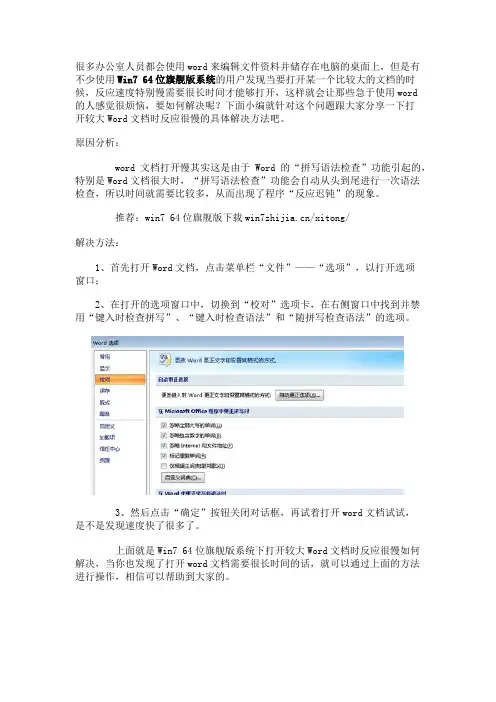
2、在打开的选项窗口中,切换到“校对”选项卡,在右侧窗口中找到并禁用“键入时检查拼写”、“键入时检查语法”和“随拼写检查语法”的选项。
3、然后点击“确定”按钮关闭对话框,再试着打开word文档试试,是不
是发现速度快了很多了。
上面就是Win7 64位旗舰版系统下打开较大Word文档时反应很慢如何解决,当你也发现了打开word文档需要很长时间的话,就可以通过上面的方法进行操作,相信可以帮助到大家的。
word打开慢打开时正在打开打印机

4、单击下一步,从列表中选择打印机制造商和型号,然后按照向导中的剩余步骤操作, 重新安装 Windows 打印机驱动程序。 单击下一步,然后使用打印机制造商提供的磁盘
3、Word 文档中使用的字体已损坏或从系统中丢失,并且 Word 无法替换文档中的其他字体。
一、在打印机对话框(单击开始,指向设置,然后单击打印机)中,双击添加打印机。出现打印机向导时,单击下一步。
1、 单击以选择本地打印机,然后单击下一步。
2、单击“创建新端口”,选择类型框中的本地端口,然后单击下一步。
Word打开慢打开时正在打开打印机问题
Microsoft Word 启动非常缓慢,或者其他操作(如打开或打印文档)也非常缓慢。
如果存在下列情况之一,就可能会出现此问题: ?
1、 Microsoft Windows 正在使用位于网络打印服务器上的打印机驱动程序,而不是硬盘上的本地打印机驱动程序。在使用远程打印机驱动程序时,您可能会发现,更改默认打印机设置会花费更长的时间,而且有时 Word 打印文档的速度比预期速度慢很多。 2、虽然 Word 安装在您的计算机上,但却从网络运行。如果计算机没有连接到网络,当您打开文档时,会有很长时间_CURRENT_USER\Software\Microsoft\Office\12.0\Word\data
删除data文件夹,打开Word文档自动重建DATA文件夹
office打开很慢的解决方法
office打开很慢可尝试如下解决方法:1,删除C:\Documents and Settings\当前用户名\Application Data\Microsoft\Templates下的normal.dot模板;2,删除C:\Program Files\Microsoft Office\OFFICE11\STARTUP下(假定OFFICE装在了这个路径下)里的所有文件;3,删除C:\WINDOWS\system32\spool\PRINTERS下所有文件;4,在C:\Documents and Settings\当前用户名\Application Data\Microsoft\Excel仅保留XLSTART目录和Excel11.xlb文件,多余的删除;5,开始-设置-控制面板-管理工具-服务,找到windows time右键属性,启动类型改为手动,并单击下面的停止试试看;6,删掉网络打印机,或者禁用打印服务(Print Spooler),或者将文档的程序设为禁止网络访问试试。
7,把杀毒软件里的office文档监控去掉试试;8,依次打开:资源管理器——工具——文件夹选项——文件类型——DOC(扩展名)——高级——打开——编辑,在“用于执行操作的应用程序”的对话框中在/n后加上"%1"注意一定是加上"%1"还有别忘了前后加空格。
一般情况下改完了是这样:"C:\Program Files\Microsoft Office\OFFICE11\winword.exe" /n "%1" /dde然后取消下面“使用DDE”这个选项,也就是把该选项前面的勾去掉。
到此ok,一路确定确定确定……退出去,然后再次享受那瞬间打开的快感吧!excel文件的解决办法于此相同,扩展名是xls,其他office文档类推。
10,到C:\Program Files\Microsoft Office\OFFICE11\STARTUP下(假定OFFICE装在了这个路径下),找到两个文件MathPage和MathType Commands 5 For Word,删除这两个文件,然后重新启动WORD,就会很快打开word了。
word打开很慢怎么办,Word打开慢的几种解决办法
word打开很慢怎么办,Word打开慢的几种解决办法最有效的办法:修改word的打开路径(XP可用)这个方法主要是从源头上进行提速,具体的原理是就是把N条线性的规则改为一条。
简而言之就是多条路径归一化。
但是这个方法仅仅针对XP系统的,win7目前还不进行支持,如果想实现需要借助第三方软件。
具体的步骤:在资源管理器--工具--文件夹选项--文件类型中选中扩展名为DOC,点击"高级"-选择"打开"-点击"编辑"-在"用于执行编辑的应用程序中"在/n的后而加上"%1"(注:一定要添上空格及“”号)例如:"D:/Program /Microsoft Office/OFFICE11/WINWORD.EXE" /n "%1" /dde 。
注意一定是这个顺序,其它顺序都是不对的。
取消“使用DDE”前的钩,点击确定后,你的WORD打开速度就会提高很多,没有延迟了。
同理,EXECL就是选择扩展名为XLS,用相同的方法在/e的后而加"%1",并取消“使用DDE”前的钩。
..方法二:取消宏病毒扫描程序的运行过程office安装了公式编辑器Mathtype,导致打开word时出现"正在运行病毒扫描",就会影响了打开速度。
因为安装了Mathtype,会在Office 的安装路径中装上自动启动的WORD模板的程序,每次打开WORD文件时,就会以这个模板的默认方式打开,就会启动WORD时Office自带的宏病毒扫描程序就会自动进行病毒扫描,开启这个自动扫描需要费时比较久,因此要把这个宏病毒扫描程序取消运行。
以下是步骤:(以word2007为例).打开"word"文档,在左上角的菜单选项栏里,找到最下面一行,点击“word选项”...4.打开的对话框中,在左侧的菜单栏中点击“加载项”。
电脑无法打开Word文档故障及解决方法

电脑无法打开Word文档故障及解决方法Word文档是我们日常工作和学习中常用的文件格式之一。
然而,有时我们可能会遇到电脑无法正常打开Word文档的问题,这给我们的工作和学习带来了很大的困扰。
本文将针对这一问题进行分析,并提供一些解决方法。
一、故障现象描述当我们双击打开Word文档时,可能会出现以下几种情况:1. 文档打开速度缓慢:双击打开文档后,需要较长时间才能正常加载内容;2. 文档无法打开:双击打开文档后,出现“文件损坏”、“无效的文件格式”等错误提示;3. 文档只能以只读模式打开:双击打开文档后,只能查看内容,而无法进行编辑和保存;4. 文档无法修改:在文档中进行修改后,点击保存时,出现保存错误或者无反应。
以上是常见的电脑无法打开Word文档的故障现象,接下来,我们将一一分析原因并提供解决方法。
二、故障原因分析及解决方法1. 文档打开速度缓慢可能原因:(1)计算机存储空间不足导致文档加载缓慢;(2)文档大小过大;(3)电脑性能不佳。
解决方法:(1)整理电脑存储空间:删除不需要的文件或通过清理工具清理垃圾文件,释放存储空间;(2)将文档拆分:将大文档拆分成多个较小的子文档,提高打开速度;(3)优化电脑性能:关闭不必要的后台程序,运行杀毒软件清理病毒,及时更新系统和软件补丁,提高电脑整体性能。
2. 文档无法打开或出现错误提示可能原因:(1)文档损坏或文件格式错误;(2)Word软件版本不兼容;(3)电脑系统错误或损坏。
解决方法:(1)使用修复工具:打开Word软件,点击“文件”>“打开”>“浏览”>“打开”>“选择恢复文档”等选项,根据软件提供的修复工具进行修复;(2)更换文档格式:将文档另存为其他格式(如.docx、.rtf等),然后尝试打开;(3)安装适配版本:将Word软件升级到最新版本,或者安装与文档格式相兼容的旧版本;(4)系统还原或重装系统:如遇电脑系统错误,可尝试进行系统还原或重装系统。
word文档打开速度慢的几个原因和解决方法

如果你遇到打开Word文档需要花耗几分钟以上的情况,或者打Word之外的其他的Office 文档时,显然你的电脑中Offie组件和系统出现了故障,导致打开Word十分缓慢。
此时的电脑西药需要进行一番优化,针对不同情况,本文整理了几个解决方法,供您参考使用。
解决办法:1、如果你安装了Mathtype5.0Equation公式编辑器,打开Office2003的Word时速度较慢,左下角显示―正在运行病毒扫描‖,影响了WORD打开的速度。
这是因为安装了公式编辑器Mathtype5.0Equation的缘故。
在装这个工具软件时,会在Office的安装路径中装上了自动启动的WORD 模板,每次打开WORD文件时,就会以这个模板的默认方式打开,而启动WORD时Office自带的宏病毒扫描程序就会自动进行病毒扫描。
所以,如果想取消这个病毒扫描过程,步骤如下:(1)、打开杀毒软件,到设置->详细设置下,找到嵌入式杀毒,然后将―使用Office/IE 嵌入式杀毒‖前面的勾取消。
(2)、到杀毒软件的中心,取消―启用文件‖设置。
(3)、到C:ProgramFilesMicrosoftOfficeOFFICE11STARTUP下(假定OFFICE装在了这个路径下),删除两个文件MathPage和MathType。
然后重新启动WORD,就会马上打开文件了。
如果那些文件找不到,看是不是已经隐藏了。
–>显示所有文件,看看有没有?2、Word提供了一些帮助网页链接和内容更新,当我们打开Word时就会自动链接网页并更新内容,造成时间的浪费,而这些内容并不是我们想要的。
取消方法:单击菜单栏的―工具‖—―选项‖,选择―常规‖,将―打开时更新自动方式的链接‖前面的勾取消,点击窗口下方的―服务选项,将‖该文档是工作区……―、‖有一些关于此……―前面的勾取消。
在‖打开文档时,获取文档和工作区的更新―下方,选择‖从不)。
在―关闭文档时,用您的更改更新工作区副本‖,选择―从不‖。
word打开很慢
Word打开很慢引言Microsoft Word是一款广泛使用的文字处理软件,在日常工作和学习中,我们经常需要使用它来编辑和格式化文档。
然而,有时我们可能会遇到打开Word文档变得很慢的情况。
这个问题的存在可能会严重影响我们的工作效率。
本文将探讨可能导致Word打开缓慢的原因,并提供一些解决方案来解决这个问题。
可能的原因Word打开缓慢的原因有很多,以下是一些常见的原因:1.文件过大 - 如果我们的Word文件包含大量的内容、图片或者嵌入的对象,那么打开这样的文件可能需要更长的时间。
2.电脑性能 - 如果我们的电脑配置较低,例如内存不足或处理器速度较慢,那么打开Word文档的速度可能会受到限制。
3.被损坏的模板和插件 - 如果我们在使用Word时安装了一些不兼容的插件或者使用了受损的模板,这都可能导致Word打开缓慢。
4.病毒和恶意软件 - 电脑感染了病毒或恶意软件可能会导致Word运行缓慢,因为它们可能会占用系统资源。
解决方案下面是一些解决Word打开缓慢问题的方法:1. 优化Word文档•删除不必要的内容:对于大型的Word文档,我们可以检查并删除不必要的内容,如多余的空行、段落、页眉页脚等,以减小文件大小。
•压缩图片:如果Word文档中包含大量的图片,我们可以尝试使用压缩工具将图片压缩,减小文件大小。
2. 优化电脑性能•升级硬件:如果电脑配置较低,我们可以考虑升级硬件,如增加内存、更换更快的处理器等,以提升电脑性能和Word打开速度。
•关闭不必要的应用程序:在打开Word文档之前,关闭一些不必要的应用程序和进程,以释放系统资源,提高Word的运行速度。
3. 管理插件和模板•卸载不必要的插件:打开Word,点击“文件”菜单,选择“选项”,在打开的窗口中选择“添加功能”选项卡,卸载不需要的插件。
•更新插件和模板:确保所有已安装的插件和模板都是最新版本,以兼容最新版本的Word。
4. 防止病毒和恶意软件•安装杀毒软件:在电脑上安装可信赖的杀毒软件,并定期进行全盘扫描,确保系统没有病毒和恶意软件。
解决Word文件过大或打开缓慢的问题
解决Word文件过大或打开缓慢的问题在日常工作和学习中,我们经常使用Microsoft Word来创建和编辑文档。
然而,随着文档的不断积累和内容的增加,有时候我们可能会遇到Word文件过大或打开缓慢的问题。
这不仅会影响我们的工作效率,还可能导致文件丢失或损坏。
下面将介绍一些解决Word文件过大或打开缓慢问题的方法。
首先,我们可以通过压缩图片来减小Word文件的大小。
在Word中插入的图片往往会占用较大的空间,导致文件变得庞大。
我们可以选择压缩图片的质量或者裁剪图片的尺寸来减小文件大小。
在Word中,我们可以通过点击图片,然后选择“格式”选项卡中的“压缩图片”来进行操作。
在压缩图片的对话框中,我们可以选择压缩选项和分辨率,以减小文件的大小。
这样一来,不仅可以减小文件的大小,还可以加快文件的打开速度。
其次,我们可以删除文档中不需要的内容或样式来减小文件的大小。
有时候我们可能会在文档中添加一些无关紧要的内容,或者使用大量的样式和格式,这些都会导致文件变得庞大。
我们可以通过选中不需要的内容或样式,然后点击“删除”或“清除格式”来删除或清除它们。
另外,我们还可以考虑将文档中的长表格或大量的图片拆分成多个子文档,以减小每个文档的大小。
另外,我们可以使用Word的内置功能来修复损坏的Word文件。
有时候,由于各种原因,Word文件可能会损坏或无法正常打开。
在这种情况下,我们可以尝试使用Word的内置功能来修复文件。
在Word中,我们可以点击“文件”选项卡中的“打开”按钮,然后选择需要修复的文件,接着点击“打开并修复”按钮。
Word会尝试修复文件并打开它,如果修复成功,我们就可以继续编辑和保存文件。
此外,我们还可以考虑使用专业的第三方软件来解决Word文件过大或打开缓慢的问题。
市面上有许多专门用于修复和优化Word文件的软件可供选择。
这些软件通常具有更强大的功能和更高的修复成功率。
我们可以通过搜索引擎或软件下载网站来查找并下载这些软件。
office打开速度很慢解决方法
如果你的电脑上装的杀毒软件:ESET NOD32,打开杀毒软件主程序“设置”选项,找到“文档防护”,在其中添加后缀名“doc”,下次打开WORD就会很快了。
〔其他原因,可以参考下文〕为什么打开Word文档突然会变得那么慢?有没有什么好的解决方法?本文为你提供了9个解决方法,让你的word文档打开速度飞起来症状:直接双击打开很慢,慢到不可思议!有时双击打开一个文档要5到10分钟,以前一直是正常!但是奇怪的是打开word软件后再用工具栏上的打开就正常,重装office后还是这样!解决方法:在资源管理器--工具--文件夹选项--文件类型中选中扩展名为DOC,点击"高级"-选择"打开"-点击"编辑"-在"用于执行编辑的应用程序中"在/n的后而加上"%1"〔注:一定要添上空格及“”号〕例如:"D:\Program\MicrosoftOffice\OFFICE11\WINWORD.EXE" /n "%1" /dde 。
注意一定是这个顺序,其它顺序都是不对的。
取消“使用DDE”前的钩,点击确定后,你的WORD打开速度就会提高很多,没有延迟了。
同理,EXECL就是选择扩展名为XLS,用相同的方法在/e 的后而加"%1",并取消“使用DDE”前的钩。
1、如果你安装了Mathtype5.0Equation公式编辑器,打开Office 2003 的Word时速度较慢,左下角显示“正在运行病毒扫描",影响了WORD打开的速度。
这是因为安装了公式编辑器Mathtype5.0Equation的缘故。
在装这个工具软件时,会在Office 的安装路径中装上了自动启动的WORD模板,每次打开WORD文件时,就会以这个模板的默认方式打开,而启动WORD时Office自带的宏病毒扫描程序就会自动进行病毒扫描。
Office 2003 打开太慢的9种解决方法
就会以这个模板的默认方式打开,而启动WORD时Office自带的宏病毒扫描程序就会自动进行病毒扫描。所以,如果想取消这个病毒扫描过程,
可以步骤如下:
(1)、先打开杀毒软件,到设置 ->详细设置下,找到嵌入式杀毒,然后将”使用Office/IE嵌入式杀毒”前面的勾取消。
(2)、到杀毒软件的监控中心,取消“启用文件监控”设置。
选择“客户反馈选项
在提示“是”或“否”两栏选择中选择“否”。
点击“在线内容
将“显示……的内容和链接”前的勾取消。
点击“web选项”,选择“文件
将图中的第3、4、5个勾取消。
单击菜单栏的“工具”---“选项”,选择“编辑
将“提示更新样式”、“保持格式跟踪”前的勾取消。
(3)、到C:\Program Files\Microsoft Office\OFFICE11\STARTUP下(假定OFFICE装在了这个路径下),删除两个文件MathPage和MathType。
然后重新启动WORD,就会马上打开文件了。如果那些文件找不到,看是不是已经隐藏了。 -->显示所有文件,看看有没有?
Office 2003 打开太慢的9种解决方法
症状:直接双击打开很慢, 慢到不可思议!有时双击打开一个文档要5到10分钟,以前一直是正常! 但是奇怪的是打开word软件后再用工具栏上的打开就正常,重装office后还是这样!
解决办法: 在资源管理器--工具--文件夹选项--文件类型中选中扩展名为DOC,点击"高级"-选择"打开"-点击"编辑"-在"用于执行编辑的应用程序中"在/n的后而加上"%1"(注:一定要添上空格及“”号)例如:"D:\Program\Microsoft Office\OFFICE11\WINWORD.EXE" /n "%1" /dde 。注意一定是这个顺序,其它顺序都是不对的。取消“使用DDE”前的钩,点击确定后,你的WORD打开速度就会提高很多,没有延迟了。同理,EXECL就是选择扩展名为XLS,用相同的方法在/e的后而加"%1",并取消“使用DDE”前的钩。