
使用VMware Server在Oracle Enterprise Linux上安装Oracle RAC 10g1
使用VMware Server 在Oracle Enterprise Linux 上安装OracleRAC 10g1 硬件配置⏹主机操作系统环境⏹客户操作系统环境⏹虚拟磁盘布局要配置共享存储,客户OS 不能与共享存储共享同一个SCSI 总线。
指定客户OS 使用SCSI0,共享磁盘使用SCSI1RAC 数据库环境2 配置第一个虚拟机VMware 版本:VMware-server 1.0.3-443562.1 虚拟机配置要创建和配置第一个虚拟机,需要添加虚拟硬件设备,如磁盘和处理器。
创建以下 windows 文件夹以存放虚拟机和共享存储。
G:\>mkdir vm\rac\rac1G:\>mkdir vm\rac\rac2G:\>mkdir vm\rac\sharedstorage按 CTRL-N 创建一个新的虚拟机。
1.新建虚拟机向导:单击Next。
2.选择适当的配置:a.虚拟机配置:选择Custom。
3.选择客户操作系统:a.客户操作系统:选择Linux。
b.版本:选择Red Hat Enterprise Linux 4。
4.命名虚拟机:a.虚拟机名称:输入“rac1”。
b.位置:输入“d:\vm\rac\rac1”。
5.设置访问权限:a.访问权限:选择Make this virtual machine private。
6.启动/关闭选项:a.虚拟机帐户:选择User that powers on the virtual machine。
7.处理器配置:a.处理器:选择一个处理器。
8.虚拟机内存:a.内存:选择800MB。
9.网络类型:a.网络连接:选择Use bridged networking。
10.选择 I/O 适配器类型:a.I/O 适配器类型:选择LSI Logic。
11.选择磁盘:a.磁盘:选择Create a new virtual disk。
12.选择磁盘类型:a.虚拟磁盘类型:选择SCSI (Recommended)。
13.指定磁盘容量:a.磁盘容量:输入“20GB”。
b.取消选择Allocate all disk space now。
为了节省空间,现在不必分配所有磁盘空间。
14.指定磁盘文件:a.磁盘文件:输入“localdisk.vmdk”。
b.单击Finish。
重复步骤 16-24 以创建四个虚拟 SCSI 硬盘— ocfs2disk.vmdk (512MB)、asmdisk1.vmdk (3GB)、asmdisk2.vmdk (3GB) 和 asmdisk3.vmdk (2GB)。
d:\vm\rac\sharedstorage\ocfs2disk.vmdkd:\vm\rac\sharedstorage\asmdisk1.vmdkd:\vm\rac\sharedstorage\asmdisk2.vmdkd:\vm\rac\sharedstorage\asmdisk3.vmdk16.VMware Server 控制台:单击Edit virtual machine settings。
17.虚拟机设置:单击Add。
18.新增硬件向导:单击Next。
19.硬件类型:a.硬件类型:选择Hard Disk。
20.选择磁盘:a.磁盘:选择Create a new virtual disk。
21.选择磁盘类型:a.虚拟磁盘类型:选择SCSI (Recommended)。
22.指定磁盘容量:a.磁盘容量:输入“0.5GB”。
b.选择Allocate all disk space now。
23.指定磁盘文件:a.磁盘文件:输入“g:\vm\rac\sharedstorage\ocfs2disk.vmdk”。
b.单击Advanced。
24.新增硬件向导:a.虚拟设备节点:选择SCSI 1:0。
b.模式:选择Independent,针对所有共享磁盘选择Persistent。
c.单击Finish。
最后,额外添加一个虚拟网卡以用于专用互联,并移除软盘驱动器(如果有)。
25.VMware Server 控制台:单击Edit virtual machine settings。
26.虚拟机设置:单击Add。
27.新增硬件向导:单击Next。
28.硬件类型:a.硬件类型:以太网适配器。
29.网络类型:a.主机模式:与主机共享的专用网络b.单击Finish。
30.虚拟机设置:a.选择Floppy并单击Remove。
31.虚拟机设置:单击OK。
修改虚拟机配置文件。
还需要设置其他参数以启用两个虚拟 RAC 节点之间的磁盘共享。
打开配置文件 g:\vm\rac1\Red Hat Enterprise Linux 4.vmx,并添加下面列出的粗体参数。
config.version = "8"virtualHW.version = "4"scsi0.present = "TRUE"scsi0.virtualDev = "lsilogic"memsize = "800"scsi0:0.present = "TRUE"scsi0:0.fileName = "localdisk.vmdk"ide1:0.present = "TRUE"ide1:0.fileName = "auto detect"ide1:0.deviceType = "cdrom-raw"floppy0.present = "FALSE"Ethernet0.present = "TRUE"displayName = "RAC1"guestOS = "rhel4"priority.grabbed = "normal"priority.ungrabbed = "normal"disk.locking = "FALSE"diskLib.dataCacheMaxSize = "0"scsi1.sharedBus = "virtual"scsi1.present = "TRUE"scsi1:0.present = "TRUE"scsi1:0.fileName = "G:\vm\sharedstorage\ocfs2disk.vmdk"scsi1:0.mode = "independent-persistent"scsi1:0.deviceType = "disk"scsi1:1.present = "TRUE"scsi1:1.fileName = "G:\vm\sharedstorage\asmdisk1.vmdk"scsi1:1.mode = "independent-persistent"scsi1:1.deviceType = "disk"scsi1:2.present = "TRUE"scsi1:2.fileName = "G:\vm\sharedstorage\asmdisk2.vmdk"scsi1:2.mode = "independent-persistent"scsi1:2.deviceType = "disk"scsi1:3.present = "TRUE"scsi1:3.fileName = "G:\vm\sharedstorage\asmdisk3.vmdk"scsi1:3.mode = "independent-persistent"scsi1:3.deviceType = "disk"scsi1.virtualDev = "lsilogic"ide1:0.autodetect = "TRUE"Ethernet1.present = "TRUE"Ethernet1.connectionType = "hostonly"scsi0:0.redo = ""scsi1:0.redo = ""scsi1:1.redo = ""scsi1:2.redo = ""scsi1:3.redo = ""ide1:0.startConnected = "TRUE"ethernet0.addressType = "generated"ethernet1.addressType = "generated"uuid.location = "56 4d 4e 8f 8a 01 d4 b3-30 00 6c 8e 19 92 80 79" uuid.bios = "56 4d 4e 8f 8a 01 d4 b3-30 00 6c 8e 19 92 80 79" ethernet0.generatedAddress = "00:0c:29:92:80:79"ethernet0.generatedAddressOffset = "0"ethernet1.generatedAddress = "00:0c:29:92:80:83"ethernet1.generatedAddressOffset = "10"tools.syncTime = "TRUE"2.2 在第一个虚拟机上安装并配置Enterprise Linux2.2.1 安装Enterprise Linux R4安装需要下面4个ios文件,实际安装只需要用到前3个包,你可以从/linux下载安装文件,最新版本是R5,本测试是使用R4版本。
∙Enterprise-R4-U4-i386-disc1.iso∙Enterprise-R4-U4-i386-disc2.iso∙Enterprise-R4-U4-i386-disc3.iso∙Enterprise-R4-U4-i386-disc4.iso1.在 VMware Server 控制台上,双击右面板上的 CD-ROM 设备,然后选择第 1 张磁盘的 ISO 镜像 Enterprise-R4-U4-i386-disc1.iso。
VMware给虚拟机安装linux系统

VMware给虚拟机安装linux系统在前⾯的讲解(///article/97357.htm)中,我们已经在VMware虚拟机管理软件中,创建了⼀台虚拟的PC,但还没有安装linux操作系统。
这⾥,我们继续来讲解如何给虚拟机安装linux的CentOS版本的系统。
1. 点击VMware的虚拟机界⾯,选择我们创建好的虚拟机CentOS6.6,然后双击虚拟机中模拟的光驱设备。
如下图:2. 更改光驱设置,使⽤ISO映像⽂件来安装linux系统。
3. 开启该虚拟机,相当于打开电脑的电源启动电脑。
开启虚拟机的同时,按 Ctrl+G 键或在虚拟机内部单击,可使输⼊定向到虚拟机,然后迅速按F2键,可以打开linux系统的BIOS界⾯。
因为我们这⾥是⽤光盘安装linux操作系统,BIOS默认的第⼀启动项是硬盘启动。
如果你是在真实机中通过光盘安装linux操作系统,就需要在安装时,更改光盘启动为第⼀启动项,系统安装完成后,再把硬盘启动改回第⼀启动项。
但是,在虚拟机中安装linux操作系统,则⽆需更改BIOS的启动项设置,虚拟机会⾃动进⾏识别和调整。
因此,这⾥我们不⽤管这⼀步。
4. 开启虚拟机后,迅速将虚拟机的光盘设置,改为下⾯的设置,即勾选“已连接”和“启动时连接”,如下图:5. 如果光盘镜像⽂件被正确加载和识别的话,就会出现下⾯的光盘启动界⾯。
如果报错,就重启该虚拟机,并保证光盘设置正确。
下⾯简单介绍⼀下光盘启动界⾯的这5个选项的意思:Install or upgrade an existing system:安装系统或升级系统(安装系统时就是⽤这个选项)。
Install system with basic video driver:采⽤基本的显卡驱动安装系统。
Rescue installed system:修复已安装的系统。
Boot from local drive:退出安装,从硬盘启动。
Memory test:存储介质检测。
Enterprise_Linux_64_X86安装Oracle11gR2_RAC详细

安装文档11g R2R A C[A S M]f o r O E L6.4V1.02013年09月9日文档信息文档修订记录一环境准备31.1 操作系统41.2 解决虚拟机安装RAC的几个问题41.2.1 共享存储41.2.2 安装过程中总死机重启151.3修改/etc/hosts 文件(所有节点)151.4添加组和用户(所有节点)161.5建目录(所有节点)171.6修改系统参数(所有节点)181.7禁用防火墙和SELNUX(所有节点)221.8配置时间同步(所有节点)241.9检查安装包(所有节点)251.10配置用户环境变量(所有节点)261.10.1 Grid 用户261.10.2 Oracle用户281.11 配置用户等效性301.11.1 Grid用户:301.11.2 Oracle用户:341.12配置ASM391.12.1 安装ASM支持包(两个节点)391.12.2 配置ASM(两个节点)391.12.3 创建ASM磁盘401.13安装cvuqdisk包并验证(两个节点)411.14验证安装前的检查:41二安装CRS512.1 安装Grid infrastructure512.2 检查CRS状态622.2.1 资源组状态:622.2.2 检查集群节点:632.2.3 检查 Oracle 集群注册表 (OCR):632.2.4 检查表决磁盘:642.2.5 检查CRS状态642.3 为数据和快速恢复区创建 ASM 磁盘组:asmca65三安装Oracle 软件(不建库)65四创建数据库694.1安装数据库694.2查看数据库进程694.3连接数据库72一环境准备安装环境:本机32位VMware Workstation 。
操作系统Oracle Enterprise Linux Release 6 Update 4 for x86 (32 Bit)。
安装介质:IP分配:安装目录:1.1 操作系统本安装文档,操作系统为Oracle Enterprise Linux Release 6 Update 4 for x86 (32 Bit)。
linux5安装oracle10G
VMWare7.0环境linux5.4安装oracle10G单实例.doc注:本文档所涉及的软件仅供个人学习研究使用,请勿应用于商业环境。
如需应用请购买相应正版lisence或软件。
1. 运行环境 (3)1.1 硬件安装环境 (3)1.2 相关软件 (3)2. 安装Vmware 7.0 (4)2.1 软件 (4)2.2 图解安装过程 (4)2.2.1 欢迎界面 (4)2.2.2 安装方式 (4)2.2.3 选择安装目录 (5)2.2.4 快捷方式 (5)2.2.5 准备安装了 (5)2.2.6 安装完成,重启PC (6)2.2.7 打汉化补丁 (6)2.2.8 注册 (8)3. 安装Linux (9)3.1 运行VMWare (9)3.2 新建虚拟机,并安装Red Hat Linux5.4操作系统。
(9)3.2.1 欢迎 (9)3.2.2 安装操作系统(Red Hat Linux 5.4) (10)3.2.3 创建Linux一个用户。
(11)3.2.4 虚拟机名称和包位置 (11)3.2.5 定义虚拟机磁盘大小 (12)3.2.6 定制显示分辨率。
(12)3.2.7 选一个自己觉得合适的吧 (13)3.2.8 完成配置。
(13)3.2.9 安装完成。
(14)3.3 确认Linux核心参数。
(14)3.3.1 内核版本 (14)3.3.2 CPU (14)3.3.3 内存 (15)3.3.4 Swap交换区 (15)3.3.5 确认存储 (15)3.3.6 Linux主机名 (15)3.3.7 网络 (15)3.3.8 确认Linux版本 (15)3.3.9 确认操作系统位数 (16)3.4 可选步骤:修改主机名。
(16)4. 安装oracle 10G (17)4.1 修改Linux参数 (17)4.1.1 修改/etc/sysctl.conf,核心参数 (17)4.1.2 修改/etc/security/limits.conf,可选 (18)4.1.3 修改/etc/pam.d/login,可选 (18)4.1.4 修改/etc/profile,可选 (18)4.2 安装Linux软件包 (18)4.2.1 确认所需的软件包 (18)4.2.2 安装gcc软件包 (21)4.2.3 安装openmotif软件包 (21)4.2.4 再次检查包安装,ok! (21)4.2.5 检查其它包安装情况 (21)4.2.6 安装其它包。
linux双机配置
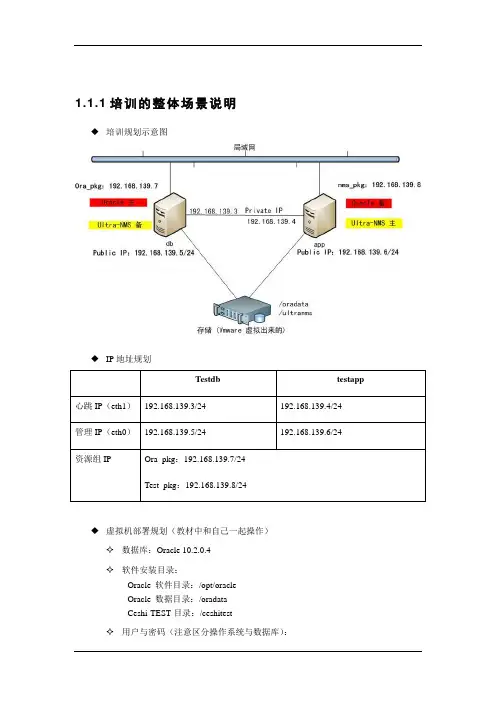
1.1.1 培训的整体场景说明◆培训规划示意图◆IP地址规划◆虚拟机部署规划(教材中和自己一起操作)✧数据库:Oracle 10.2.0.4✧软件安装目录:Oracle 软件目录:/opt/oracleOracle 数据目录:/oradataCeshi-TEST目录:/ceshitest✧用户与密码(注意区分操作系统与数据库):操作系统:oracle/oracle数据库:sys/oracle、system/oracle1.1.2 虚拟机环境介绍◆操作系统:RHEL 5.4 (32位)◆系统用户名/密码:root/root◆主机名:testapp、testdb◆数据库Oracle 10g软件已安装在目录:/opt/oracle✧由于数据库已经部署好,本文档的3.3、5.1.1、5.1.2和5.1.3章节在实际操作的过程中忽略。
验证Oracle程序#su – oracle#sqlplus / as sysdba◆Java 1.5已安装在目录:/usr/java/jdk1.5.0_10✧由于java已经部署好,本文档的6.1.1章节不需要在实际操作的过程中忽略,但要检查一下Java 环境#java -version◆Ceshi-TEST软件做了tar 包ceshitest.tar.gz,放在虚拟机的testapp的/ceshitest-media目录。
✧CESHI-test 做了一个tar包,本文档的6.1.2到6.1.6章节不需要在实际操作的过程中忽略,直接用下面的方式解压即可。
mount 设备到/ceshitest查看是否已经挂载移动包ceshitest.tar.gz到/ceshitest,到/ceshitest目录下解压缩。
1.1.3 自己需要准备的操作修改自已本机网卡(VMware Network Adapter VMnet8)IP地址为192.168.139.1,并启动提供的两台虚拟机,保证登录正常。
VMware vCenter Server Appliance5.1配置使用Oracle数据库

VMware vCenter Server Appliance 配置使用Oracle数据库作者:dyitdev 原创作品,允许转载,转载时请务必以超链接形式标明文章原始出处、作者信息和本声明。
否则将追究法律责任。
配置环境说明:数据库服务器版本:Oracle10.2.0.5.0 64位Why use an Oracle database?VMware vCenter Server Appliance(vCSA)安装在VMware定制版SUSE Linux企业服务器上,是针对具有vSphere证书用户的免费版本。
相对于之前使用的IBM DB2数据库,vCSA 5.0.1之后开始使用PostgreSQL数据库。
Applicance支持将vCenter Server作为一个预先构建的Linux虚拟设备运行。
这使部署和维护vCenter Server更加容易,同时也意味着不再需要在运行Windows OS的服务器上运行vCenter Server。
同样也支持将Oracle作为外部数据库。
这一特性将吸引主要使用Linux的用户,因为vCenter Server不再需要使用微软的产品了。
vCSA采用内置数据库只支持10台主机和100台虚拟机的小型虚拟环境,如果用于管理大规模的复杂环境,则必须选择外置的Oracle数据库,从而实现对最多300台主机和3000台虚拟机的管理。
Configure an Oracle Database and User1.在安装了Oracle客户端的机器上用sys账户登录SQL Plus. I’m usingOracle 11g R2 x64 on Windows Server 2008.C:`>sqlplus sys/<password>@<service_name> as SYSDBA注意,需要按实际数据库的口令及sid修改<>中的实际输入参数。
安装手册Oracle+Linux

使用的虚拟机版本为VMWare ESXI5.1 创建虚拟机,配置选择“自定义”
客户机名称:SFDEV-PLANNING-SERVER
本地磁盘:datastore1
虚拟机版本:这里选取当前工具最高的版本
客户机操作系统:选择Oracle Linux 4/5/6(64位)
CPU核数:选取的总内核数为8。 这里主要考虑许可的问题;如无许可问题,只需控制内核总数,至于设置虚拟插槽数和 每个虚拟插槽的内核数无限制。
时区设置:选择“Asia/Shanghai”
磁盘root用户密码设置:这里设置123321。
软件应用安装
程序包设置:
桌面环境:全选 应用程序:默认 开发:全选 服务器:FTP服务器、Windows文件服务器、万维网服务器、打印支持 基础系统:全选 虚拟化:不选 集群:不选 集群存储:不选 语言支持:中文支持、英文支持
确认开始安装
显示安装进度信息
安装完成,重启机器
启动欢迎界面
许可协议
防火墙设置
SELinux设置:
Kdump设置:
日期和时间设置
建立用户,这里不新增用户,直接点击“前进”
附加光盘
进入系统
修改默认语言ຫໍສະໝຸດ 虚拟机设置:设置CD/DVD的配置,设备状态选取“打开电源时连接”
开客户机启动项目设置:焦点移动到控制台上,后按F2,进入BIOS界面
开客户机启动项目设置:Boot设置,先CD-ROM,再磁盘启动,注意磁盘启动也有先后顺 序
Oracle Linux 5.8安装 以下Linux系统安装以机器名 DEVMOMDB配置项的安装. 选择“Install or upgrade an existing system”
利用VMWare虚拟机安装Linux操作系统
级版本,这也就意味着以后不可能看到HedhatLinux10.0版本,取而代之的是FedoraCore系列版本,Fedora是“毡帽”的意思,目前最新版本是LinuxFedoraCote6,它是于2006年10月发布的。
下面简要地介绍一下在VMWamWolkstation上建立LinuxFedoraCorn4虚拟机的大概过程。
1.VMWare虚拟机软件的安装。
VMWare虚拟机软件的安装非常简单,按照默认设置安装即可,双击VMWare—workslation软件(VMWare—workstation一5.5.2.exe,下载地址为:www.wlnware.eom,安装要求的序列号为:LCT4T一24GFE—A816V一4MTQQ)安装图标。
默认安装即可。
安装完毕后,桌面出现VMWareWorkstation虚拟机图标,双击该图标,将会出现启动VMWareWorkstation软件的主窗口。
2.虚拟机LinuxFedoraCore4系统的安装与配置。
VMWm-eWorkstation虚拟机软件安装完毕后,最关键的就是配置。
在VMWareWorkstation的主窗口中,单击“newvirtualmachine”图标,新建一个虚拟机,然后“下一步”;要安装RedhatLintLxFedoraCole4,在Guestopel·ationsystem栏中选择Linux选项,然后“下一步”;通过(bmwse)改变虚拟机文件所存放的文件夹,一般该文件夹应该在2G以上(如果GuestOS是Linux,得3G以上)o可根据要安装文件大小自己确定。
如果哪个硬盘盘符有这么大空间,就建在哪个盘符下。
然后“下一步”;在(Disksize(GB))的选项选取文件的大小,该选项是根据所要在Linux系统下装的软件的大小所决定的。
如果软件不大,4G已经足够用。
可根据需要自己调节。
然后单击“完成”。
然后出现创建过程,该过程的时间根据你分配的(Disksize(GB))所决定的,直到该过程完毕。
VMware虚拟机及各种版本Linux操作系统安装详解
VMware虚拟机及各种版本Linux操作系统安装详解一、启动虚拟机,如下图所示,点击“新建虚拟机”。
二、点击“下一步”,选择“自定义”,点击“下一步”,如下图所示。
三、选择“Workstation 6”,点击“下一步”。
如下图所示。
四、选择“Linux”,如果是RedHat系统,则选择RedHat Linux;如果是Ubuntu系统,则选择Ubuntu;如果是Fedora系统,版本选择“Other Linux 2.6.x kernel”。
点击“下一步”。
如下图所示。
五、虚拟机名称自定,文件存储位置自定。
点击“下一步”。
六、虚拟处理器数量一般选一个,除非你的电脑的主板上有两块CPU。
点击“下一步”。
七、在内存分配方面,Linux操作系统的KDE桌面环境比较占资源,因此最好分配256MB 的内存给虚拟机使用。
点击“下一步”。
八、接下来配置网络连接,如果有联网需要,一般选择“使用网络地址转换(NAT)”。
点击“下一步”。
如下图所示。
九、SCSI 适配器选择“LSI Logic”。
如果选择“总线”并且使用虚拟的SCSI硬盘,安装某些版本的Linux系统时会提示说找不到可用硬盘。
点击“下一步”。
如下图所示。
十、选择“创建一个新的虚拟磁盘”。
不推荐“使用一个物理磁盘”。
点击“下一步”。
如下图所示。
十一、虚拟机磁盘类型选择“SCSI”。
点击“下一步”。
如下图所示。
十二、对于Linux来说,如果不安装工具盘,则分配5.5GB的磁盘空间足矣。
点击“下一步”。
如下图所示。
十三、指定磁盘文件,一般按默认,点击“完成”开始创建磁盘文件。
完成后如下图所示。
十四、如果使用光盘镜像来安装Linux,则点击“编辑虚拟机设置”,在“硬件”标签页中点击“CD-ROM1(IDE 1:0)”,勾选右侧的“使用ISO 映象”,点击“浏览”选择ISO文件,点击“打开”即可。
如下图所示。
如果已经将ISO文件刻录成光盘,则将光盘放入光驱,点击“启动此虚拟机”,点击黑色背景的启动界面,让虚拟机捕获鼠标,按下F2键进入虚拟机的BIOS设置界面,按光标键的右箭头移到“Boot”标签页,按光标键的下箭头选择“CD-ROM Drive”,按数字键盘区的加号键将“CD-ROM Drive”移到第一位。
linux服务器oracle创建实例
linux服务器oracle创建实例在Linux服务器上创建Oracle实例是一个关键的步骤,它需要一些独特的步骤和配置。
下面将介绍如何在Linux服务器上创建Oracle 实例的过程。
确保已经正确安装了Oracle数据库软件。
如果还没有安装,请根据官方文档进行安装。
安装完成后,打开终端并以root用户身份登录。
我们需要创建一个新的Oracle用户。
我们可以使用以下命令创建一个名为"oracle"的用户:```useradd -m -d /home/oracle -s /bin/bash oracle```接下来,我们需要切换到oracle用户并设置密码:```su - oraclepasswd oracle```然后,我们需要编辑oracle用户的.bash_profile文件,以配置Oracle环境变量。
使用以下命令打开.bash_profile文件:```vi ~/.bash_profile```在文件的末尾添加以下内容:```export ORACLE_HOME=/opt/oracle/product/12.1.0/dbhome_1 export PATH=$ORACLE_HOME/bin:$PATHexport LD_LIBRARY_PATH=$ORACLE_HOME/libexport ORACLE_SID=orcl```保存并关闭文件。
执行以下命令以使配置生效:```source ~/.bash_profile```接下来,我们需要创建一个新的Oracle实例。
使用以下命令打开Oracle实例创建向导:```dbca```在向导中,选择"创建数据库"选项,并按照向导的指示完成配置。
确保输入正确的数据库名称、SID、字符集和存储位置等信息。
完成配置后,向导将开始创建Oracle实例。
这个过程可能需要一些时间,具体取决于你的系统性能和数据库大小。
VMware Workstation Player for Linux 16.0 用户指南说明书
使用适用于 Linux 的 VMware Workstation PlayerVMware Workstation Player for Linux 16.0您可以从 VMware 网站下载最新的技术文档:https:///cn/。
VMware, Inc.3401 Hillview Ave. Palo Alto, CA 94304 威睿信息技术(中国)有限公司北京办公室北京市朝阳区新源南路 8 号启皓北京东塔 8 层 801/cn上海办公室上海市淮海中路 333 号瑞安大厦 804-809 室/cn广州办公室广州市天河路 385 号太古汇一座 3502 室/cn版权所有© 2020 VMware, Inc. 保留所有权利。
版权和商标信息使用适用于 Linux 的 VMware Workstation Player目录使用 VMware Workstation Player for Linux91简介和系统要求10Workstation Player 的主机系统要求10主机系统的处理器要求10支持的主机操作系统11主机系统的内存要求11主机系统的显示要求11主机系统的磁盘驱动器要求12主机系统的局域网络连接要求12虚拟机的功能与规范13支持的客户机操作系统13虚拟机处理器支持13虚拟机内存分配13兼容的虚拟机132安装和使用 Workstation Player14在 Linux 主机上安装 Workstation Player 14Linux 命令行安装选项15启动 Workstation Player16使用 Workstation Player 窗口16传输文件和文本17使用拖放功能17使用复制与粘贴功能18在 Workstation Player 中下载虚拟设备19从 Workstation Player 的库中移除虚拟机19卸载 Workstation Player193更改 Workstation Player 首选项设置20配置关闭行为首选项设置20配置软件更新设置21为代理服务器配置连接设置21了解自动软件更新过程21加入或退出客户体验改进计划22配置 Workstation Player 颜色主题设置224在 Workstation Player 中创建虚拟机24了解虚拟机24准备创建虚拟机24选择客户机操作系统25指定虚拟机名称和文件位置26为虚拟机指定磁盘容量27创建虚拟机28使用简易安装来安装客户机操作系统29手动安装客户机操作系统30导入虚拟机31导入开放虚拟化格式虚拟机31导入 VMware vCenter Server Appliance325安装和升级 VMware Tools33安装 VMware Tools33升级 VMware Tools 34配置软件更新首选项35为特定虚拟机配置 VMware Tools 更新36手动安装和升级 VMware Tools36在 Windows 虚拟机中手动安装 VMware Tools36在 Linux 虚拟机中手动安装 VMware Tools37在 NetWare 虚拟机中手动安装 VMware Tools 40在 Solaris 虚拟机中手动安装 VMware Tools40在 FreeBSD 虚拟机中手动安装 VMware Tools41不使用会话管理器时手动启动 VMware 用户进程43卸载 VMware Tools436在 Workstation Player 中启动和停止虚拟机45在 Workstation Player 中启动虚拟机45在 Workstation Player 中启动加密的虚拟机46在 Workstation Player 中下载虚拟设备46在 Workstation Player 中关闭虚拟机46从 Workstation Player 的库中移除虚拟机47使用 Ctrl+Alt+Delete 关闭客户机47在 Workstation Player 中挂起和恢复虚拟机47在 Workstation Player 中复位虚拟机48在 Windows 虚拟机中启用自动登录48设置 Workstation Player 的虚拟机关闭行为首选项497更改虚拟机显示50为虚拟机配置显示设置50在 Workstation Player 中使用全屏模式51在客户机中报告电池信息52为一个虚拟机使用多个监视器52多监视器的限制538在虚拟机中使用可移动设备和打印机54在虚拟机中使用可移动设备54将 USB 设备连接到虚拟机55禁用 USB 设备的自动连接55将 USB HID 连接到虚拟机55安装 PDA 驱动程序并与虚拟机同步56排除 USB 设备控制共享问题56允许虚拟机打印到主机打印机57将虚拟打印机添加到虚拟机57安装 VMware 虚拟打印机58卸载 VMware 虚拟打印机59在虚拟机中使用智能卡60在虚拟机中使用智能卡61禁用智能卡共享62在 Linux 主机上切换到虚拟智能卡读卡器629为虚拟机设置共享文件夹63使用共享文件夹63支持共享文件夹的客户机操作系统64使用权限限制对 Linux 客户机中共享文件的访问权限64为虚拟机启用共享文件夹65在 Windows 客户机中查看共享文件夹66在 Linux 客户机中装载共享文件夹66更改共享文件夹属性67更改虚拟机能够共享的文件夹68为虚拟机禁用文件夹共享68将虚拟磁盘映射到主机系统69将虚拟磁盘映射或装载到主机系统上的驱动器69从主机系统断开虚拟磁盘6910配置和管理虚拟机71更改虚拟机名称71更改虚拟机的客户机操作系统72更改虚拟机的工作目录72更改虚拟机的虚拟机目录73更改虚拟机的内存分配73配置视频和声音74设置屏幕色深74使用 3D 图形加速75配置声音76移动虚拟机77将虚拟机移到新位置或新主机77配置虚拟机兼容性78使用虚拟机 UUID79将虚拟机配置为 VNC 服务器79为 VNC 客户端指定某种语言的键盘映射80使用 VNC 客户端连接到虚拟机82查看虚拟机的 VNC 连接82删除虚拟机83查看虚拟机的消息日志83在虚拟机中安装新软件83在程序无法运行时禁用加速8411配置和管理设备85配置 DVD、CD-ROM 和软盘驱动器85将 DVD 或 CD-ROM 驱动器添加到虚拟机85将软盘驱动器添加到虚拟机86为 DVD 或 CD-ROM 驱动器配置旧版仿真模式87配置 USB 控制器87将 USB 控制器添加到虚拟机88启用同步 USB 设备支持88配置和维护虚拟硬盘89配置虚拟硬盘90压缩虚拟硬盘92扩展虚拟硬盘92整理虚拟硬盘碎片93从虚拟机中移除虚拟硬盘94使用锁定文件防止虚拟硬盘上的一致性问题94将虚拟硬盘移动到新位置94配置虚拟端口95将虚拟并行端口添加到虚拟机95在 Linux 2.6.x 内核主机上配置虚拟并行端口96在 Linux 主机上为并行端口设备配置权限97对并行端口的 ECR 错误进行故障排除97将虚拟串行端口添加到虚拟机98更改串行连接的输入速度99配置通用 SCSI 设备99将通用 SCSI 设备添加到虚拟机100在 Linux 主机上避免 SCSI 设备的并行访问问题100对检测通用 SCSI 设备时遇到的问题进行故障排除101配置十六路虚拟对称多处理102配置十六路虚拟对称多处理102使用具有十六个以上虚拟处理器的虚拟机102配置键盘功能103在按键组合中使用 Ctrl+Alt103配置远程 X 服务器的键盘映射104更改特定按键的映射方式105配置键盘符号的映射方式105V-Scan 代码表107修改虚拟机的硬件设置11012配置网络连接111了解虚拟网络连接组件111了解常见网络连接配置112配置桥接模式网络连接113在桥接模式网络连接环境中分配 IP 地址114为现有虚拟机配置桥接模式网络连接114配置网络地址转换114配置仅主机模式网络连接115为现有虚拟机配置仅主机模式网络连接116更改网络连接配置116查找虚拟机的网络类型116将虚拟网络适配器添加到虚拟机117修改虚拟机的现有虚拟网络适配器117启用巨型帧118在 Linux 主机上启用巨型帧11813配置虚拟机选项设置119为虚拟机配置常规选项设置119更改虚拟机名称120更改客户机操作系统120更改虚拟机工作目录120为虚拟机配置电源选项120为虚拟机配置 VMware Tools 选项121为虚拟机配置自动登录12114配置虚拟机硬件设置123将硬件添加到虚拟机124从虚拟机中移除硬件125调整虚拟机内存125配置虚拟机处理器设置126配置和维护虚拟硬盘126对虚拟硬盘进行碎片整理127扩展虚拟硬盘127压缩虚拟硬盘128将虚拟磁盘映射到主机系统128更改虚拟硬盘节点和模式设置129配置 CD-ROM 和 DVD 驱动器设置129配置 CD-ROM 和 DVD 驱动器状态和连接设置130更改虚拟设备节点和旧版模拟设置130配置软盘驱动器设置130配置虚拟网络适配器设置131配置虚拟网络适配器设备状态设置131配置桥接模式网络连接132配置网络地址转换132配置仅主机模式网络连接133配置 LAN 区段133配置虚拟网络适配器高级设置133配置 USB 控制器设置134配置声卡设置135配置并行端口设置135配置串行端口设置135配置通用 SCSI 设备设置136配置打印机设置136配置显示设置137在物理磁盘或未使用的分区上安装客户机操作系统13715使用 VMware Workstation Player REST API139使用 VMware Workstation Player REST API139使用 VMware Workstation Player for Linux《使用 VMware Workstation Player for Linux》介绍了如何使用 VMware Workstation Player™创建、配置和管理 Linux 主机上的虚拟机。