
Win7系统注册表如何设置Windows服务启动顺序
Win7系统注册表如何设置indows 服务启动顺序
• Windows服务功能维护注册表中的服务数据,是连 接不同服务器之间的桥梁。可能大家在日常办公中 很少会使用到该功能,但是对于专业的电脑人员, 这款功能又着非常重要的作用。我们都知道 Windows服务功能启动顺序可以根据个人的需要设 置的,设置方法也非常简单,可以通过设置注册表 功能实现。下面系统之家为大家讲解设置Windows 服务启动顺序具体操作方法。 • 推荐:win7 64位旗舰版系统 • 1、打开桌面开始菜单中运行对话框,然后在其窗 口中输入regedit命令,打开注册表编辑器;
Win7系统注册表如何设置Windows 服务启动顺序
Win7系统注册表如何设置Windows 服务启动顺序
• 3、然后在ServiceGroupOrder项的右边窗口中, 执行“新建”-“字符串值”,然后将其重命名 为List,然后双击该键值进行修改, •
• 4、然后在数值数据处输入Windows各项服务 中,从上到下依你要按列的顺序录入,再按确 定按钮完成设定。Windows服务功能的顺序以 这边录入的顺序为准。
Win7系统注册表如何设置Windows 服务启动顺序
Win7系统注册表如何设置Windows 服务启动顺序
• 2、打开的注册表中,将其定位到如下路径: HKEY_LOCAL_MACHINE \ SYSTEM \ CurrentControlSet \ Control \ ServiceGroupOrder;
Win7系统注册表如何设置Windows 服务启动顺序
Win7系统注册表如何设置Windows 服务启动顺序
• 按照上面四个步骤操作就可以设置 Windows服务启动顺序,简单实用的小技巧, 感兴趣的用户可以动手操作。 • Windows7系统下载_最新Ghost Win7旗舰版 下载-系统114
系统之家下载站 /Windows8/
Win7系统注册表如何设置 Windows服务启动顺序
[文章导读] Windows服务功能维护注册表 中的服务数据,是连接不同服务器之间的 桥梁。可能大家在日常办公中很少会使用 到该功能,但是对于专业的电脑人员,这 款功能又着非常重要的作用。
Win7XPPE多系统依次启动设置方法
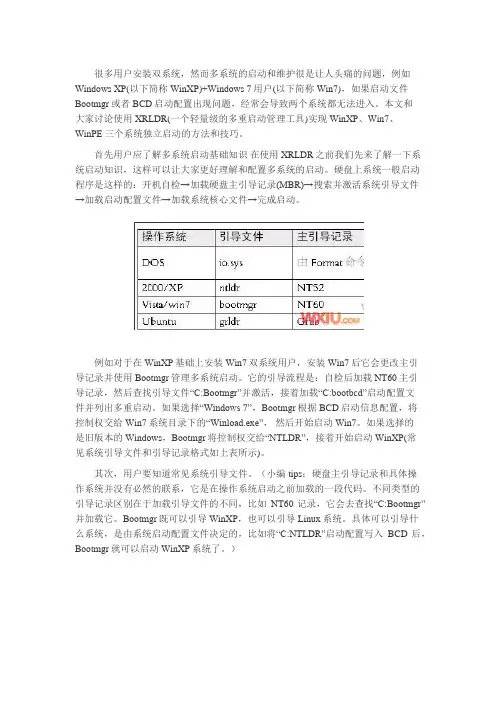
很多用户安装双系统,然而多系统的启动和维护很是让人头痛的问题,例如Windows XP(以下简称WinXP)+Windows 7用户(以下简称Win7),如果启动文件Bootmgr或者BCD启动配置出现问题,经常会导致两个系统都无法进入。
本文和大家讨论使用XRLDR(一个轻量级的多重启动管理工具)实现WinXP、Win7、WinPE三个系统独立启动的方法和技巧。
首先用户应了解多系统启动基础知识在使用XRLDR之前我们先来了解一下系统启动知识,这样可以让大家更好理解和配置多系统的启动。
硬盘上系统一般启动程序是这样的:开机自检→加载硬盘主引导记录(MBR)→搜索并激活系统引导文件→加载启动配置文件→加载系统核心文件→完成启动。
例如对于在WinXP基础上安装Win7双系统用户,安装Win7后它会更改主引导记录并使用Bootmgr管理多系统启动。
它的引导流程是:自检后加载NT60主引导记录,然后查找引导文件“C:Bootmgr”并激活,接着加载“C:bootbcd”启动配置文件并列出多重启动。
如果选择“Windows 7”,Bootmgr根据BCD启动信息配置,将控制权交给Win7系统目录下的“Winload.exe”,然后开始启动Win7。
如果选择的是旧版本的Windows,Bootmgr将控制权交给“NTLDR”,接着开始启动WinXP(常见系统引导文件和引导记录格式如上表所示)。
其次,用户要知道常见系统引导文件。
(小编tips:硬盘主引导记录和具体操作系统并没有必然的联系,它是在操作系统启动之前加载的一段代码。
不同类型的引导记录区别在于加载引导文件的不同,比如NT60记录,它会去查找“C:Bootmgr”并加载它。
Bootmgr既可以引导WinXP,也可以引导Linux系统。
具体可以引导什么系统,是由系统启动配置文件决定的,比如将“C:NTLDR”启动配置写入BCD后,Bootmgr就可以启动WinXP系统了。
Windows7双系统的启动顺序应该如何修改?
为什么会有双系统的产生的,当然有一部分是工作的原因有一部分是个人的原因,不过大部分还是因为个人怀旧的因素比较多。
虽说很多朋友已经安装了Windows 7,可是又不想放弃原来的系统,安装双系统就成为不少人的选择。
不过有一个麻烦,那就是系统启动顺序的问题,Windows 7安装成功后就把自己设置为默认启动。
那么要把以前的Windows版本设置为默认项,该怎么修改呢?
启动电脑进入Windows 7后,用鼠标右键单击“计算机”图标,在弹出的快捷菜单中选择“属性”,进入到“系统”选项,再点左侧的“高级系统设置”,弹出“系统属性”对话框,然后点“高级”选项卡,在“启动和故障恢复”组中点“设置”,弹出“启动和故障恢复”对话框,点“系统启动”选项卡的“默认操作系统”项的下拉列表,出现两个启动项——“早期版本的Wi ndows”和“Windows 7”,我选择“早期版本的Windows”。
此外,默认显示“Windows启动管理器”的时间是30秒,如果觉得太长,勾选“在需要时显示恢复选项的时间”,把时间改为5秒。
点击“确定”回到“系统属性”对话框,再点“确定”,点右上角的关闭按钮,退出设置。
完成后重新启动,默认的选项就是早期版本的Windows了。
双系统的启动顺序大概就是这么修改了,相信大家对于操作方面应该是没有问题吧,最后要提示大家:系统启动顺序在早期版本的Windows当中设置是无效的,必须登录Windows 7当中进行修改。
文章来源:/wz/ruanjianyingyong/7922.shtml。
电脑如何设置系统启动项
电脑如何设置系统启动项电脑的系统启动项决定了开机后首先加载哪个操作系统或者程序,正确设置系统启动项可以提高系统的运行效率和用户体验。
本文将介绍如何设置系统启动项,以帮助用户更好地管理电脑的开机启动过程。
一、打开系统配置工具在Windows操作系统中,设置系统启动项的工具是系统配置工具(System Configuration)。
要打开系统配置工具,可以执行以下步骤:1. 按下“Win + R”快捷键,打开运行对话框。
2. 在运行对话框中输入“msconfig”(不包含引号)并点击“确定”按钮。
3. 系统配置工具窗口将被打开,可以开始设置系统启动项。
二、选择启动项在系统配置工具窗口的“常规”选项卡中,可以看到一个“启动选择”部分,其中列出了计算机当前所安装的所有操作系统和程序。
用户可以根据自己的需求选择需要设置的启动项。
三、设置默认启动项默认启动项是开机后系统将自动加载的项。
用户可以在系统配置工具窗口的“常规”选项卡中,勾选需要设置为默认启动项的项。
在多系统环境中,用户可以选择具体的操作系统作为默认启动项。
四、调整启动延迟在系统配置工具窗口的“常规”选项卡中,还可以调整启动项的启动延迟时间。
启动延迟时间是指开机后每个启动项依次加载的时间间隔。
用户可以根据需要增加或减少启动延迟时间,以加快或延长启动项的加载时间。
五、禁用启动项如果用户希望某个启动项在开机时不被加载,可以在系统配置工具窗口的“启动”选项卡中取消勾选相应的启动项。
禁用不需要的启动项可以减少系统启动时间,提高系统性能。
六、启用启动项如果用户之前禁用了某个启动项,现在又想要重新启用它,可以在系统配置工具窗口的“启动”选项卡中重新勾选相应的启动项。
七、应用设置在完成启动项的设置后,用户需要点击系统配置工具窗口中的“应用”按钮,然后点击“确定”按钮,以使设置生效。
在这之后,用户需要重新启动电脑以应用所做的更改。
总结:通过系统配置工具,用户可以方便地设置电脑的系统启动项。
详解Win7启动过程 BCD启动设置数据介绍

详解Win7启动过程 BCD启动设置数据介绍详解Win7启动过程 BCD启动设置数据介绍Windows7操作系统启动过程详解,一般顺序为:BIOS→MBR→Bootmgr→BCD→Winload.exe→内核加载1)开机后,BIOS进行开机自检(POST),然后选择从硬盘进行启动,加载硬盘的MBR并把控制权交给MBR(MBR是硬盘的第一个扇区,它不在任何一个分区内);2)MBR会搜索64B大小的分区表,找到4个主分区(可能没有4个)的活动分区并确认其他主分区都不是活动的,然后加载活动分区的第一个扇区(Bootmgr)到内存;3)Bootmgr寻找并读取BCD,如果有多个启动选项,会将这些启动选项反映在屏幕上,由用户选择从哪个启动项启动。
4)选择从Windows7启动后,会加载C:\windows\system32\winload.exe,并开始内核的加载过程,内核加载过程比较长,比较复杂,这里就不一一讲了。
在这个过程中,bootmgr和BCD存放在Windows7的保留分区里,而从Winload.exe开始,就开始进入到C盘执行内核的加载过程了。
MBR(Master Boot Record),中文意为主引导记录。
硬盘的0磁道的第一个扇区称为MBR,它的大小是512字节,而这个区域可以分为两个部分。
第一部分为pre-boot区(预启动区),占446字节;第二部分是Partition table区(分区表),占66个字节,该区相当于一个小程序,作用是判断哪个分区被标记为活动分区,然后去读取那个分区的启动区,并运行该区中的代码。
他是不属于任何一个操作系统,也不能用操作系统提供的磁盘操作命令来读取它。
但我们可以用ROM-BIOS中提供的INT13H的2号功能来读出该扇区的内容,也可用软件工具Norton8.0中的DISKEDIT.EXE来读取BCD=Boot Configuration Data (启动设置数据) ,BCD是操作系统中的启动设置数据,在有vista或windows7的多重操作系统中,系统通bootmgr程序导入BCD文件完成启动菜单的引导。
电脑系统服务启动类型的设置与修改

电脑系统服务启动类型的设置与修改在使用电脑的过程中,我们可能会遇到需要对系统服务启动类型进行设置与修改的情况。
这一操作对于优化系统性能、解决特定问题或者满足个性化需求都具有重要意义。
接下来,让我们深入了解一下电脑系统服务启动类型的相关知识以及如何进行设置与修改。
首先,我们需要明白什么是系统服务。
系统服务是指在操作系统后台运行的程序或进程,它们为系统的正常运行和各种功能的实现提供支持。
比如,打印服务负责管理打印机的工作,网络服务保障网络连接的稳定等。
而服务的启动类型则决定了这些服务在系统启动时的行为方式。
常见的启动类型主要有以下几种:1、自动:这是默认的启动类型。
当系统启动时,这类服务会自动启动并在后台运行。
适用于那些系统运行必需的关键服务,如网络连接服务、系统安全服务等。
2、手动:选择手动启动类型的服务不会在系统启动时自动运行,而是需要用户手动触发或者在其他相关服务或程序请求时才会启动。
比如一些不常用但特定情况下需要的服务。
3、禁用:这类服务在任何情况下都不会自动启动,除非用户手动去启用它们。
一般用于那些可能会影响系统性能或者很少用到的服务。
那么,为什么我们要修改服务的启动类型呢?优化系统性能是一个常见的原因。
如果系统中存在一些不必要的服务在启动时自动运行,它们会占用系统资源,导致系统启动速度变慢,运行过程中也可能出现卡顿。
通过将这些不常用服务的启动类型修改为手动或禁用,可以释放资源,提高系统的运行效率。
解决软件冲突也是一个重要因素。
有时,某些服务之间可能会发生冲突,导致系统出现异常。
通过合理调整服务的启动类型,可以尝试解决这类冲突问题。
此外,满足个性化需求也是修改服务启动类型的原因之一。
比如,如果您的电脑主要用于特定的工作,而某些与该工作无关的服务可以禁用,以减少干扰。
接下来,我们看看如何在不同的操作系统中进行服务启动类型的设置与修改。
在 Windows 操作系统中,我们可以通过以下步骤来操作:1、按下“Win +R”组合键,打开“运行”对话框,输入“servicesmsc”并回车,打开“服务”窗口。
Win7启动菜单如何修改?Win7修改启动菜单的方法-系统城
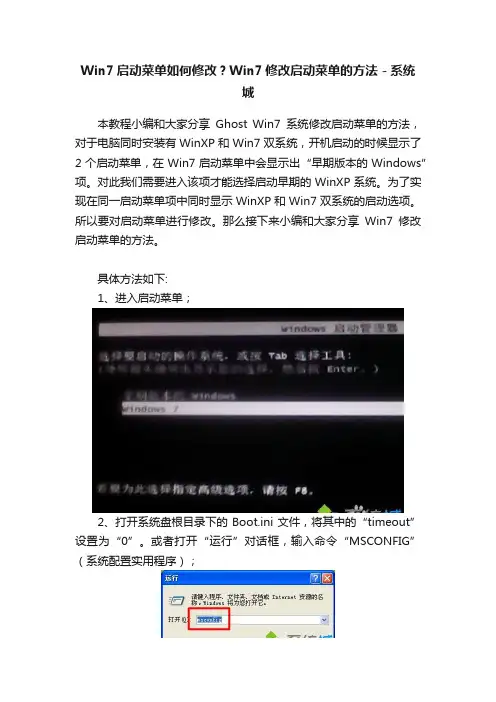
Win7启动菜单如何修改?Win7修改启动菜单的方法-系统城本教程小编和大家分享Ghost Win7系统修改启动菜单的方法,对于电脑同时安装有WinXP和Win7双系统,开机启动的时候显示了2个启动菜单,在Win7启动菜单中会显示出“早期版本的Windows”项。
对此我们需要进入该项才能选择启动早期的WinXP系统。
为了实现在同一启动菜单项中同时显示WinXP和Win7双系统的启动选项。
所以要对启动菜单进行修改。
那么接下来小编和大家分享Win7修改启动菜单的方法。
具体方法如下:1、进入启动菜单;2、打开系统盘根目录下的Boot.ini文件,将其中的“timeout”设置为“0”。
或者打开“运行”对话框,输入命令“MSCONFIG”(系统配置实用程序);3、在打开的窗口中,切换至“启动”选项卡,将“超时时间”设置为“0”,然后点击“确定”重启电脑;4、接着重启电脑进入Win7桌面,点击“开始”按钮,在搜索框中输入“CMD”,并在搜索结果中右击“CMD.exe”程序,从弹出的菜单中选择“以管理员身份运行”项;5、在确保当前目录为“系统盘:\Windows\system32”情况下,输入命令【BCDEdit /set {legacy} 'Microsoft Windows XP'】,该命令用于将“早期版本的Windows”更名为“Microsoft Windows XP”。
当然我们还可以更改Win7系统在启动菜单中的显示名称,使用命令【BCDEdit /set {legacy} 'Microsoft Windows 7'】即可;6、接下来更改启动菜单的等待时间,使用命令“BCDEdit /timeout 10”即可将等待时间设置为“10秒”;7、设置默认系统启动菜单项,如果我们希望将WinXP作为默认启动菜单项,只需要输入命令“BCDEdit /default {legacy}”即可;8、最后更改一下操作系统在启动菜单中的排列顺序,输入命令“BCDEdit /diaplayorder {legacy} {current}”即可;9、然后启动计算机就可以查看最终效果啦。
win7更改启动方式在哪里设置
win7更改启动方式在哪里设置
不仅是在u盘重装系统时,如果我们更换了一块固态硬盘,也可以设置固态硬盘为启动盘。
但是很多朋友都不知道win7更改启动方式在哪里设置,其实我们需要在bios设置中才可以完成,下面就一起来看一下吧。
win7更改启动方式在哪里设置1、首先使用热键进入bios设置,进入“boot”选项,找到“boot option #1”
2、回车打开,找到需要更改的硬盘就可以了,但是如果我们回车之后发现没有硬盘,那么需要进行以下操作。
3、来到下方的“hard drive bbs priorities”
4、进入之后将“disabled”更改为需要使用的硬盘。
5、这样我们再次回到“boot option #1”就可以设置硬盘了。
6、最后只要按下“F10”保存,在弹出窗口选择“YES”即可。
如何在Windows上设置电脑的默认启动项
如何在Windows上设置电脑的默认启动项在Windows操作系统中,我们常常需要设置默认启动项来决定开机后首先运行的程序或系统。
正确设置默认启动项不仅可以提高我们的工作效率,还可以确保每次开机后都能顺利进入我们需要的界面。
本文将介绍在Windows上设置电脑默认启动项的方法,以满足我们的不同需求。
一、使用任务管理器设置默认启动项Windows操作系统提供了任务管理器这一功能强大的工具,我们可以借助任务管理器来轻松设置默认启动项。
1. 打开任务管理器我们可以通过按下“Ctrl + Shift +Esc”组合键来快速打开任务管理器。
也可以通过右键点击任务栏的空白处,然后选择“任务管理器”来打开。
2. 切换到“启动”选项卡在任务管理器中,我们可以看到若干个选项卡,选择“启动”选项卡。
3. 选择默认启动项在“启动”选项卡中,我们可以看到当前已设置的启动项列表。
右键点击我们想要设置为默认启动项的程序或应用,然后选择“设为默认启动项”。
通过以上三个简单步骤,我们就可以使用任务管理器来设置Windows电脑的默认启动项。
下次开机后,系统将自动运行我们设定的默认启动程序。
二、使用系统配置工具设置默认启动项除了任务管理器,我们还可以使用系统配置工具来设置默认启动项。
系统配置工具是Windows自带的高级工具,可以实现更多复杂的设置。
1. 打开系统配置工具我们可以使用以下步骤来打开系统配置工具:首先,按下“Win + R”组合键来打开“运行”对话框;其次,输入“msconfig”并点击“确定”按钮。
2. 切换到“引导”选项卡在系统配置工具中,我们可以看到多个选项卡,选择“引导”选项卡。
3. 选择默认启动项在“引导”选项卡中,我们可以看到系统中的所有启动项。
通过勾选对应启动项前面的复选框,我们可以将其设为默认启动项。
若想取消某个启动项的默认设置,只需取消复选框的勾选即可。
完成上述步骤后,我们即可通过系统配置工具设置Windows电脑的默认启动项。
windows下按服务启动顺序方法
windows下按服务启动顺序方法谁对微软的那个服务工具比较熟悉?我有一个程序,包含3个exe 文件,我现在能把他们3个都做成后台自动服务方式,可是这3个进程的启动顺序有先后之分,我如何设置他们的启动顺序?我知道用WINDOWS服务的依赖关系,可以实现这个功能。
但我不会添加这个依赖服务,于是在网上找了一下,下面把我的研究成果供享一下。
第一种方法:添加注册表如果你要为一个服务配置依赖的话,请打开注册表编辑器,然后按照以下的步骤打开,其中使你要延缓启动的服务名称:HKEY_LOCAL_MACHINE\SYSTEM\CurrentControlSet\Service s\在这个键值中,添加一个名字为DependOnService的REG_MULTI_SZ的值。
然后,对DependOnService值来添加你要在此服务之前启动的服务名。
如果你不知道要指定哪些服务的话,你就指定Spooler或是Messenger服务,因为他们一般都比较后启动。
在你在设置服务依赖的时候,要注意不要建立循环依赖关系——两个服务互相依赖。
这样的话会使得这两个服务都永远无法启动。
注意:在你对注册表进行编辑之前,请先备份注册表文件,如果注册表出错的话,你可对其进行恢复。
第二种方法:使用SC工具要使用SC工具需要安装Windows Support Tools,WINDOWS2000自带的SC没有添加依赖服务的功能。
所以你要使用XP或2003的Windows Support T ools功能。
例如给BITS服务添加的依赖服务是RPCSS和EVENTSYSTEM,可以使用如下命令:sc config bits depend= rpcss/eventsystem。
如何修改Win7系统的多系统启动菜单
如何修改Win7系统的多系统启动菜单近⽇因过于相信360优化⽽导致了win7 64位系统的启动⿊屏,后经修复⽆效,后决定采取重装⽅案。
之前本⼦⾥已经⽤两个系统 windows XP 与 Windows7 32位。
安装后,win7的启动菜单显⽰:早期版本的 windows , windows 7,windows 7显⽰了两遍windows7,其实⼀个是32位的⼀个是64位的,看起来很不爽,所以,我利⽤bcdedit 这个命令对启动菜单进⾏了修改。
步骤如下: ⼀、打开系统盘的 system32⽂件夹,我的系统装在了C 盘故为:C:\Windows\System32。
⼆、⼆、找到Cmd.exe ⽂件如下图:图1.1 Cmd.exe三、右键cmd.exe 选择“以管理员⾝分运⾏”。
四、键⼊bcdedit/?可以查看该命令的所有命令选项。
这⾥我们只⽤两个参数 :/enum 列出存储中的项。
/set 设置存储中的项选项值。
五、键⼊bcdedit/enum 查询存储项。
C:\Windows\system32>bcdedit/enumWindows 启动管理器--------------------标识符 {bootmgr}device partition=D:description Windows Boot Managerlocale zh-CNinherit {globalsettings}default {current}resumeobject {59585c6f-214c-11e0-a238-b000c963efe8}displayorder {ntldr}{current}{59585c5e-214c-11e0-a238-b000c963efe8}toolsdisplayorder {memdiag}timeout 5Windows 旧 OS 加载器------------------------标识符 {ntldr}device partition=D:path \ntldrdescription 早期版本的 WindowsWindows 启动加载器-------------------标识符 {current}device partition=C:path \Windows\system32\winload.exedescription Windows 7locale zh-CNinherit {bootloadersettings}recoverysequence {59585c71-214c-11e0-a238-b000c963efe8}recoveryenabled Yesosdevice partition=C:systemroot \Windowsresumeobject {59585c6f-214c-11e0-a238-b000c963efe8}nx OptInWindows 启动加载器-------------------标识符 {59585c5e-214c-11e0-a238-b000c963efe8}device partition=E:path \Windows\system32\winload.exedescription Windows 7locale zh-CNinherit {bootloadersettings}recoverysequence {59585c5f-214c-11e0-a238-b000c963efe8}recoveryenabled Yesosdevice partition=E:systemroot \Windowsresumeobject {59585c5d-214c-11e0-a238-b000c963efe8}nx OptIn在这⾥地应启动菜单的只有后三部分即带“加载器”的三个部分。