
linux下MySQL安装登录及操作
linux下MySQL安装登录及操作二、安装Mysql1、下载MySQL的安装文件安装MySQL需要下面两个文件:MySQL-server-4.0.16-0.i386.rpmMySQL-client-4.0.16-0.i386.rpm下载地址为:/downloads/mysql-4.0.html,打开此网页,下拉网页找到“Linux x86 RPM downloads”项,找到“Server”和“Client programs”项,下载需要的上述两个rpm文件。
2、安装MySQLrpm文件是Red Hat公司开发的软件安装包,rpm可让Linux在安装软件包时免除许多复杂的手续。
该命令在安装时常用的参数是–ivh ,其中i表示将安装指定的rmp软件包,V表示安装时的详细信息,h表示在安装期间出现“#”符号来显示目前的安装过程。
这个符号将持续到安装完成后才停止。
1)安装服务器端在有两个rmp文件的目录下运行如下命令:[root@test1 local]# rpm -ivh MySQL-server-4.0.16-0.i386.rpm显示如下信息。
warning: MySQL-server-4.0.16-0.i386.rpm: V3 DSA signature: NOKEY, key ID 5072e1f5Preparing...########################################### [100%]1:MySQL-server########################################### [100%]。
(省略显示)/usr/bin/mysqladmin -u root password 'new-password'/usr/bin/mysqladmin -u root -h test1 password 'new-password'。
(省略显示)Starting mysqld daemon with databases from /var/lib/mysql如出现如上信息,服务端安装完毕。
测试是否成功可运行netstat看Mysql端口是否打开,如打开表示服务已经启动,安装成功。
Mysql默认的端口是3306。
[root@test1 local]# netstat -natActive Internet connections (servers and established)Proto Recv-Q Send-Q Local Address Foreign Address Statetcp00 0.0.0.0:33060.0.0.0:*LISTEN上面显示可以看出MySQL服务已经启动。
2)安装客户端运行如下命令:[root@test1 local]# rpm -ivh MySQL-client-4.0.16-0.i386.rpmwarning: MySQL-client-4.0.16-0.i386.rpm: V3 DSA signature: NOKEY, key ID 5072e1f5Preparing...########################################### [100%]1:MySQL-client########################################### [100%]显示安装完毕。
用下面的命令连接mysql,测试是否成功。
三、登录MySQL登录MySQL的命令是mysql,mysql 的使用语法如下:mysql [-u username] [-h host] [-p[password]] [dbname]username 与password 分别是MySQL 的用户名与密码,mysql的初始管理帐号是root,没有密码,注意:这个root 用户不是Linux的系统用户。
MySQL默认用户是root,由于初始没有密码,第一次进时只需键入mysql即可。
[root@test1 local]# mysqlWelcome to the MySQL mands end with ; or \g.Your MySQL connection id is 1 to server version: 4.0.16-standardType 'help;' or '\h' for help. Type '\c' to clear the buffer.mysql>出现了“mysql>”提示符,恭喜你,安装成功!增加了密码后的登录格式如下:mysql -u root -pEnter password: (输入密码)其中-u后跟的是用户名,-p要求输入密码,回车后在输入密码处输入密码。
注意:这个mysql文件在/usr/bin目录下,与后面讲的启动文件/etc/init.d/mysql不是一个文件。
四、MySQL的几个重要目录MySQL安装完成后不象SQL Server默认安装在一个目录,它的数据库文件、配置文件和命令文件分别在不同的目录,了解这些目录非常重要,尤其对于Linux的初学者,因为Linux本身的目录结构就比较复杂,如果搞不清楚MySQL 的安装目录那就无从谈起深入学习。
下面就介绍一下这几个目录。
1、数据库目录/var/lib/mysql/2、配置文件/usr/share/mysql(mysql.server命令及配置文件)3、相关命令/usr/bin(mysqladmin mysqldump等命令)4、启动脚本/etc/rc.d/init.d/(启动脚本文件mysql的目录)五、修改登录密码MySQL默认没有密码,安装完毕增加密码的重要性是不言而喻的。
1、命令usr/bin/mysqladmin -u root password 'new-password'格式:mysqladmin -u用户名-p旧密码password 新密码2、例子例1:给root加个密码123456。
键入以下命令:[root@test1 local]# /usr/bin/mysqladmin -u root password 123456注:因为开始时root没有密码,所以-p旧密码一项就可以省略了。
3、测试是否修改成功1)不用密码登录[root@test1 local]# mysqlERROR 1045: Access denied for user: 'root@localhost' (Using password: NO)显示错误,说明密码已经修改。
2)用修改后的密码登录[root@test1 local]# mysql -u root -pEnter password: (输入修改后的密码123456)Welcome to the MySQL mands end with ; or \g.Your MySQL connection id is 4 to server version: 4.0.16-standardType 'help;' or '\h' for help. Type '\c' to clear the buffer.mysql>成功!这是通过mysqladmin命令修改口令,也可通过修改库来更改口令。
4、获取mysql安装路径例如:mysql> show variables like '%basedir%';+---------------+-------------------------------------------------------+| Variable_name | Value |+---------------+-------------------------------------------------------+| basedir | /data/mysql-herosg/mysql-5.0.67-linux-x86_64-glibc23/ |+---------------+-------------------------------------------------------+六、启动与停止1、启动MySQL安装完成后启动文件mysql在/etc/init.d目录下,在需要启动时运行下面命令即可。
[root@test1 init.d]# /etc/init.d/mysql start2、停止/usr/bin/mysqladmin -u root -p shutdown3、自动启动1)察看mysql是否在自动启动列表中[root@test1 local]#/sbin/chkconfig –list2)把MySQL添加到你系统的启动服务组里面去[root@test1 local]#/sbin/chkconfig– add mysql3)把MySQL从启动服务组里面删除。
[root@test1 local]#/sbin/chkconfig– del mysql七、更改MySQL目录MySQL默认的数据文件存储目录为/var/lib/mysql。
假如要把目录移到/home/data下需要进行下面几步:1、home目录下建立data目录cd /homemkdir data2、把MySQL服务进程停掉:mysqladmin -u root -p shutdown3、把/var/lib/mysql整个目录移到/home/datamv /var/lib/mysql/home/data/这样就把MySQL的数据文件移动到了/home/data/mysql下4、找到f配置文件如果/etc/目录下没有f配置文件,请到/usr/share/mysql/下找到*.cnf文件,拷贝其中一个到/etc/并改名为f)中。
命令如下:[root@test1 mysql]# cp /usr/share/mysql/f/etc/f5、编辑MySQL的配置文件/etc/f为保证MySQL能够正常工作,需要指明mysql.sock文件的产生位置。
修改socket=/var/lib/mysql/mysql.sock一行中等号右边的值为:/home/mysql/mysql.sock 。
操作如下:vi f(用vi工具编辑f文件,找到下列数据修改之)# The MySQL server[mysqld]port= 3306#socket= /var/lib/mysql/mysql.sock(原内容,为了更稳妥用“#”注释此行)socket= /home/data/mysql/mysql.sock(加上此行)6、修改MySQL启动脚本/etc/rc.d/init.d/mysql最后,需要修改MySQL启动脚本/etc/rc.d/init.d/mysql,把其中datadir=/var/lib/mysql一行中,等号右边的路径改成你现在的实际存放路径:home/data/mysql。
linux下MySQL使用方法

linux下MySQL使用方法===============================================================一、引言想使用Linux已经很长时间了,由于没有硬性任务一直也没有系统学习,近日由于工作需要必须使用Linux下的MySQL。
本以为有Windows下使用SQL Server的经验,觉得在Linux下安装MySql应该是易如反掌的事,可在真正安装和使用MySQL时走了很多弯路,遇见很多问题,毕竟Linux 和Windows本身就有很大区别。
为了让和我一样的初学者在学习的过程中少走弯路,尽快入门,写了此文,希望对您有所帮助。
本文的Linux环境是 Red Hat 9.0,MySQL是4.0.16。
二、安装Mysql1、下载MySQL的安装文件安装MySQL需要下面两个文件:MySQL-server-4.0.16-0.i386.rpmMySQL-client-4.0.16-0.i386.rpm下载地址为:/downloads/mysql-4.0.html,打开此网页,下拉网页找到“Linux x86 RPM downloads”项,找到“Server”和“Client programs”项,下载需要的上述两个rpm文件。
2、安装MySQLrpm文件是Red Hat公司开发的软件安装包,rpm可让Linux在安装软件包时免除许多复杂的手续。
该命令在安装时常用的参数是–ivh ,其中i表示将安装指定的rmp软件包,V表示安装时的详细信息,h表示在安装期间出现“#”符号来显示目前的安装过程。
这个符号将持续到安装完成后才停止。
1)安装服务器端在有两个rmp文件的目录下运行如下命令:[root@test1 local]# rpm -ivh MySQL-server-4.0.16-0.i386.rpm显示如下信息。
warning: MySQL-server-4.0.16-0.i386.rpm: V3 DSA signature: NOKEY, key ID 5072e1f5 Preparing... ########################################### [100%]1:MySQL-server ########################################### [100%] 。
Linux下MySql的登陆和管理操作
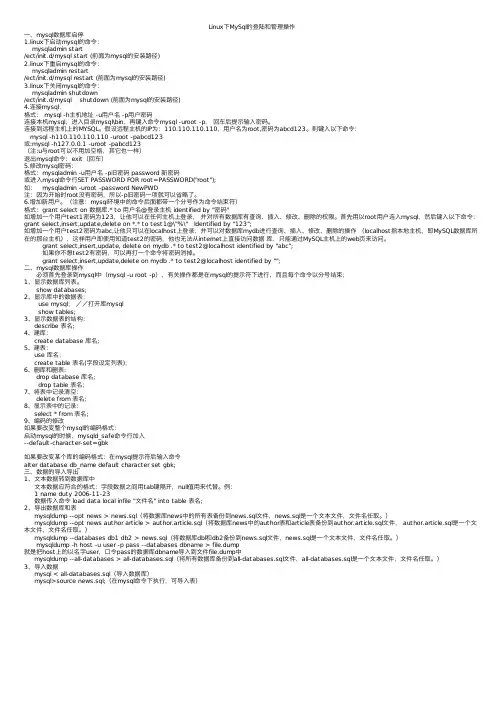
Linux下MySql的登陆和管理操作⼀、mysql数据库启停1.linux下启动mysql的命令:mysqladmin start/ect/init.d/mysql start (前⾯为mysql的安装路径)2.linux下重启mysql的命令:mysqladmin restart/ect/init.d/mysql restart (前⾯为mysql的安装路径)3.linux下关闭mysql的命令:mysqladmin shutdown/ect/init.d/mysql shutdown (前⾯为mysql的安装路径)4.连接mysql:格式: mysql -h主机地址 -u⽤户名 -p⽤户密码连接本机mysql,进⼊⽬录mysql\bin,再键⼊命令mysql -uroot -p,回车后提⽰输⼊密码。
连接到远程主机上的MYSQL。
假设远程主机的IP为:110.110.110.110,⽤户名为root,密码为abcd123。
则键⼊以下命令:mysql -h110.110.110.110 -uroot -pabcd123或:mysql -h127.0.0.1 -uroot -pabcd123(注:u与root可以不⽤加空格,其它也⼀样)退出mysql命令:exit(回车)5.修改mysql密码:格式:mysqladmin -u⽤户名 -p旧密码 password 新密码或进⼊mysql命令⾏SET PASSWORD FOR root=PASSWORD("root");如: mysqladmin -uroot -password NewPWD注:因为开始时root没有密码,所以-p旧密码⼀项就可以省略了。
6.增加新⽤户。
(注意:mysql环境中的命令后⾯都带⼀个分号作为命令结束符)格式:grant select on 数据库.* to ⽤户名@登录主机 identified by "密码"如增加⼀个⽤户test1密码为123,让他可以在任何主机上登录,并对所有数据库有查询、插⼊、修改、删除的权限。
linux上mysql安装以及数据的导入导出操作
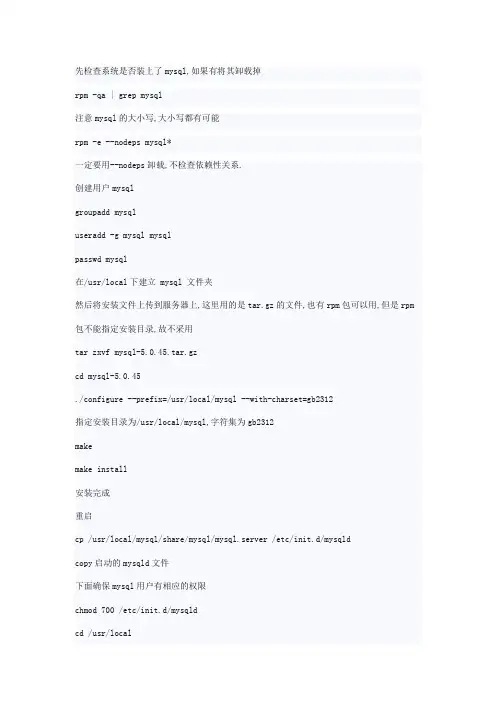
先检查系统是否装上了mysql,如果有将其卸载掉rpm -qa | grep mysql注意mysql的大小写,大小写都有可能rpm -e --nodeps mysql*一定要用--nodeps卸载,不检查依赖性关系.创建用户mysqlgroupadd mysqluseradd -g mysql mysqlpasswd mysql在/usr/local下建立 mysql 文件夹然后将安装文件上传到服务器上,这里用的是tar.gz的文件,也有rpm包可以用,但是rpm 包不能指定安装目录,故不采用tar zxvf mysql-5.0.45.tar.gzcd mysql-5.0.45./configure --prefix=/usr/local/mysql --with-charset=gb2312指定安装目录为/usr/local/mysql,字符集为gb2312makemake install安装完成重启cp /usr/local/mysql/share/mysql/mysql.server /etc/init.d/mysqldcopy启动的mysqld文件下面确保mysql用户有相应的权限chmod 700 /etc/init.d/mysqldcd /usr/localchmod 750 mysql -Rchgrp mysql mysql -Rchown mysql mysql/var -Rcd /usr/local/mysql/libexeccp mysqld mysqld.oldstrip mysqldchkconfig --add mysqldchkconfig --level 345 mysqld onservice mysqld start启动服务/usr/local/mysql/bin/mysqld_safe看看mysql能否正常工作mysql -uroot mysql或者 netstat -atln看看有没有3306的端口打开,(如果mysqld不能启动,看看/web/mysql/var下的出错日志,一般都是目录权限没有设置好的问题)哈哈,没有问题.启动正常./usr/local/mysql/bin/mysql_install_db --user=mysql创建数据库mysql,用户为mysql接下来做个链接,觉得方便一些.(做链接前确保用户PATH路径里有sbin)ln -s /usr/local/mysql/bin/mysql /sbin/mysqlln -s /usr/local/mysql/bin/mysqladmin /sbin/mysqladmin好了,没有什么问题就重新启动一下.接下来做一些更好的设置吧.让mysql更好的运行吧.cp /usr/local/mysql/share/mysql/f /etc/fcopy配置文件,有large,medium,small三个环境下的,根据机器性能选择,如果负荷比较大,可修改里面的一些变量的内存使用值设置自动启动mysql设定开机自启动mysql#cd /usr/local/mysql/share/mysql#cp mysql.server /etc/init.d/mysql#cd /etc/rc3.d#ln -s ../init.d/mysql S100mysql#ln -s ../init.d/mysql K100mysql#cd /etc/rc5.d#ln -s ../init.d/mysql S100mysql#ln -s ../init.d/mysql K100mysql#cd ../init.d#chmod 755 mysql重新启动,看mysql是否正常自动启动.mysqladmin -uroot password "888888"设定root账户的密码mysql -uroot -p输入你设置的密码mysql>use mysql;mysql>delete from user where password=""; #删除用于本机匿名连接的空密码帐号mysql>update user set host = '%' where host = 'localhost';设置远程用户登录(否则只有localhost可以操作数据库)mysql>flush privileges;mysql>quit一切正常.Mysql数据导出和导入操作把MySQL数据库目录中的dz数据库备份到/home/dz_bak.sql ,然后再新建一个数据库dzbak,最后把/home/dz_bak.sql 导入到数据库dzbak中。
Linux下安装及配置MySQL详细过程(自己实践总结)

Red Hat Linux下安装及配置MySQL的详细教程大致思路如下:1.下载所需的安装包(Linux下用wget下载,笔者在window下下载的,用XSHELL命令RZ上传到Linux中)2.安装MySQL3.创建新用户并授权安装及配置的详细步骤如下:第一步:检测系统版本信息Linux命令: cat /proc/versionLinux version 2.6.32-220.el6.i686 (mockbuild@) (gcc version 4.4.5 20110214 (Red Hat 4.4.5-6) (GCC) ) #1 SMP Wed Nov 9 08:02:18 EST 2011当前Linux版本为RedHat 4.4.5-6(为内核版本)Linux命令:cat /etc/issueRed Hat Enterprise Linux Server release 6.2 (Santiago)Kernel \r on an \mLinux命令: uname -a 或getconf LONG_BITLinux localhost.localdomain 2.6.32-220.el6.i686 #1 SMP Wed Nov 9 08:02:18 EST 2011 i686 i686 i386 GNU/Linux可以看到当前系统为32位的(而64位系统会有x64字符串显示出来)。
第二步:根据Linux系统的环境,下载mysql Community Server官方下载地址: /downloads/mysql/可以选择【Linux-Generic】,下载对应的RMP包.由于当前系统为redhat(64位),所以直接选择Oracle &Red Hat Linux 4 & 5。
Mysql安装包有很多,作用也不同,大多数情况下只需要安装MySQL-Server和MySQL-Client,其它包根据需要安装.32位的下载下面的两个安装包文件:MySQL-server-5.6.11-2.linux_glibc2.5.i386.rpmMySQL-client-5.6.11-2.linux_glibc2.5.i386.rpm(而64位下载下面两个安装包文件:MySQL-server-5.6.11-2.linux_glibc2.5.x86_64.rpmMySQL-client-5.6.11-2.linux_glibc2.5.x86_64.rpm)第三步: 安装MySQL安装顺序: 先安装服务器,然后再安装客户端。
linux下MySQL安装登录及操作
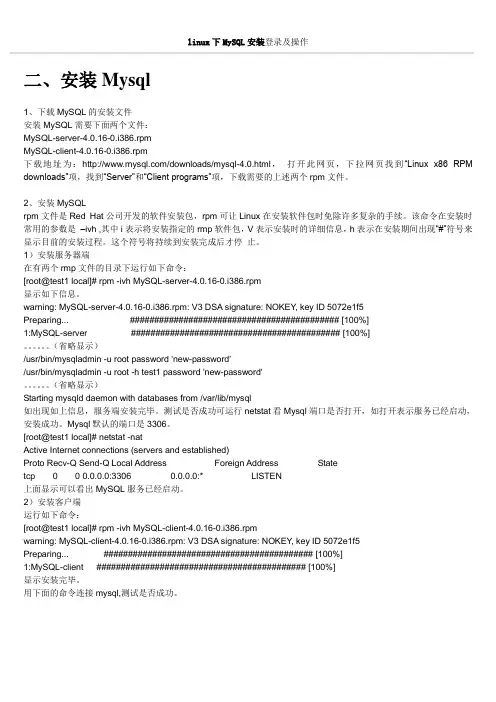
linux下MySQL安装登录及操作二、安装Mysql1、下载MySQL的安装文件安装MySQL需要下面两个文件:MySQL-server-4.0.16-0.i386.rpmMySQL-client-4.0.16-0.i386.rpm下载地址为:/downloads/mysql-4.0.html,打开此网页,下拉网页找到“Linux x86 RPM downloads”项,找到“Server”和“Client programs”项,下载需要的上述两个rpm文件。
2、安装MySQLrpm文件是Red Hat公司开发的软件安装包,rpm可让Linux在安装软件包时免除许多复杂的手续。
该命令在安装时常用的参数是–ivh ,其中i表示将安装指定的rmp软件包,V表示安装时的详细信息,h表示在安装期间出现“#”符号来显示目前的安装过程。
这个符号将持续到安装完成后才停止。
1)安装服务器端在有两个rmp文件的目录下运行如下命令:[root@test1 local]# rpm -ivh MySQL-server-4.0.16-0.i386.rpm显示如下信息。
warning: MySQL-server-4.0.16-0.i386.rpm: V3 DSA signature: NOKEY, key ID 5072e1f5Preparing...########################################### [100%]1:MySQL-server########################################### [100%]。
(省略显示)/usr/bin/mysqladmin -u root password 'new-password'/usr/bin/mysqladmin -u root -h test1 password 'new-password'。
Linux离线安装mysql5.6详细步骤

Linux离线安装mysql5.6详细步骤⼀、安装MySQL1、下载安装包 mysql-5.6.40-linux-glibc2.12-x86_64.tar.gz2、卸载系统⾃带的Mariadbrpm -qa|grep mariadb //查询已安装的mariadbrpm -e --nodeps ⽂件名//卸载,⽂件名为使⽤rpm -qa|grep mariadb 命令查出的所有⽂件3、删除etc⽬录下的f⽂件(如果没有就直接新建)rm /etc/f4、执⾏以下命令来创建mysql⽤户组groupadd mysql5、执⾏以下命令来创建⼀个⽤户名为mysql的⽤户并加⼊mysql⽤户组useradd -g mysql mysql6、将下载的⼆进制压缩包放到/usr/local/⽬录下。
7、解压安装包tar -zxvf mysql-5.6.40-linux-glibc2.12-x86_64.tar.gz8、将解压好的⽂件夹重命名为mysqlmv mysql-5.6.40-linux-glibc2.12-x86_64.tar.gz mysql9、在etc下新建配置⽂件f,并在该⽂件内添加以下代码:[mysql]# 设置mysql客户端默认字符集default-character-set=utf8socket=/var/lib/mysql/mysql.sock[mysqld]skip-name-resolve#设置3306端⼝port=3306socket=/var/lib/mysql/mysql.sock# 设置mysql的安装⽬录basedir=/usr/local/mysql# 设置mysql数据库的数据的存放⽬录datadir=/usr/local/mysql/data# 允许最⼤连接数max_connections=200# 服务端使⽤的字符集默认为8⽐特编码的latin1字符集character-set-server=utf8# 创建新表时将使⽤的默认存储引擎default-storage-engine=INNODBlower_case_table_names=1max_allowed_packet=16M10、创建步骤9中⽤到的⽬录并将其⽤户设置为mysqlmkdir /var/lib/mysqlmkdir /var/lib/mysql/mysqlchown -R mysql:mysql /var/lib/mysqlchown -R mysql:mysql /var/lib/mysql/mysql11、进⼊安装mysql软件⽬录cd /usr/local/mysqlchown -R mysql:mysql ./ #修改当前⽬录拥有者为mysql⽤户./scripts/mysql_install_db --user=mysql #安装数据库chown -R mysql:mysql data #修改当前data⽬录拥有者为mysql⽤户到此数据库安装完成!⼆、配置MySQL1、授予f的最⼤权限。
Linux mysql5.7.13安装教程(通用3篇)
Linux mysql5.7.13安装教程(通用3篇)Linux mysql5.7.13安装教程(篇1)一、系统要求与准备在安装MySQL 5.7.13之前,确保您的Linux系统满足以下要求:操作系统:支持MySQL 5.7的Linux发行版,如CentOS 7, Ubuntu 16.04等。
内存:至少1GB内存。
存储空间:至少2GB的可用磁盘空间。
用户权限:使用具有sudo权限的用户来执行安装和配置任务。
同时,建议您关闭SELinux或将其设置为宽容模式,以避免在安装过程中出现问题。
二、下载MySQL安装包访问MySQL官方网站或官方软件仓库,下载MySQL 5.7.13的安装包。
确保选择与您的Linux发行版兼容的版本。
下载后的安装包通常以.tar.gz格式存在。
三、安装依赖包在安装MySQL之前,您需要安装一些必要的依赖包。
根据您的Linux发行版,执行以下命令来安装依赖:对于CentOS/RHEL系统:bashsudo yum install -y libaio libaio-devel对于Ubuntu/Debian系统:bashsudo apt-get install -y libaio1 libaio-dev四、创建MySQL用户和组为了确保MySQL的安全运行,您需要创建一个名为mysql的用户和组,并将MySQL的相关文件和目录归属于该用户和组。
bashsudo groupadd mysqlsudo useradd -r -g mysql -s/bin/false mysql五、解压并安装MySQL将下载的MySQL安装包解压到适当的位置,并将其目录更改为MySQL的安装目录。
例如,将安装包解压到/usr/local/目录下:bashcd /usr/local/sudo tar -zxvf /path/to/mysql-5.7.13-linux-glibc2.5-x86_64.tar.gzsudo ln -s mysql-5.7.13-linux-glibc2.5-x86_64 mysql六、初始化数据库使用mysqld命令初始化MySQL数据库,并生成必要的系统表和配置文件。
mysql(4)-linux环境centos7安装mysql8.0.19详细安装步骤
mysql(4)-linux环境centos7安装mysql8.0.19详细安装步骤Centos7 Linux 上安装 MySQL8.0.191. 安装&解压压缩包到⽬标位置下载的⽂件应该是⼀个 mysql*.tar.xz 格式的压缩包,这⾥需要先对 .xz 解压解压:tar xvJf ***.tar.xz (注意:J是⼤写的字母)将解压出来的⽂件移动到 /usr/local/ 且修改原来的名字mysql-8.0.19-linux-glibc2.12-x86_64修改为mysqlmv mysql-8.0.19-linux-glibc2.12-x86_64 /usr/local/cd /usr/local/mv mysql-8.0.19-linux-glibc2.12-x86_64 mysql (给mysql-8.0.19-linux-glibc2.12-x86_64重命名)到这⾥我们就得到 MySQL的⽂件夹了,并且将他移动到了 /usr/local ⽬录下改名为 mysql 。
2. 新建mysql⽤户、组及⽬录在这⾥我们新建⼀个 mysql ⽤户组和⽤户⽤来运⾏ mysql,作⽤:可以提⾼系统的安全⾏性。
groupadd mysqluseradd -M -g mysql -s /sbin/nologin mysqlpasswd mysql理解:上⾯的命令第1句是新建⼀个⽤户组,第2句再新建⼀个⽤户并且不可以登录,不创建家⽬录,第3句命令给 mysql ⽤户修改密码。
3. 创建mysql数据仓库⽬录注意在根⽬录下新建cd /mkdir /data/mysql 数据仓库⽬录 (新建data⽂件夹以及mysql⽂件夹,⽤来存放mysql的数据仓库)sudo chown -R mysql.mysql /data理解:创建 /data ⽬录并且将⽬录属主设置为 mysql. (注意是mysql. 是点)或者sudo mkdir -p /data/mysqlsudo chown -R mysql.mysql /data4.接下来创建 mysql 的配置⽂件 /etc/f (备注:/etc/下我本来的⽂件是没有f的这是我新建的)sudo vim /etc/f原有的[mysqld]datadir=/var/lib/mysqlsocket=/var/lib/mysql/mysql.sock# Disabling symbolic-links is recommended to prevent assorted security riskssymbolic-links=0# Settings user and group are ignored when systemd is used.# If you need to run mysqld under a different user or group,# customize your systemd unit file for mariadb according to the# instructions in /wiki/Systemd[mysqld_safe]log-error=/var/log/mariadb/mariadb.logpid-file=/var/run/mariadb/mariadb.pid## include all files from the config directory#!includedir /etc/f.d1 # MySQL 配置⽂件,2 #参考:/zhangxinqi/21784073 # https:///lyq863987322/p/8074749.html替换成以下内容:# 数据库⽬录 /data/mysql[client]port=3306# mysql socket ⽂件存放地址socket=/tmp/mysql.sock# 默认字符集default-character-set=utf8[mysqld]server-id=1# 端⼝port=3306# 运⾏⽤户user=mysql# 最⼤连接max_connections=200socket=/tmp/mysql.sock# mysql 安装⽬录(解压后⽂件的⽬录)basedir=/usr/local/mysql# 数据⽬录(这⾥放在我们新建的 /data/mysql 下)datadir=/data/mysqlpid-file=/data/mysql/mysql.pidinit-connect='SET NAMES utf8'character-set-server=utf8# 数据库引擎default-storage-engine=INNODBlog_error=/data/mysql/mysql-error.logslow_query_log_file=/data/mysql/mysql-slow.log# 跳过验证密码(想跳过验证密码就放开即不注释不想跳过即会输⼊密码,那就注释掉)#skip-grant-tables[mysqldump]quickmax_allowed_packet=16MEOF到这⾥配置⽂件就建好了,上⾯是我⾃⼰的配置,在 mysql 启动的时候就会⾃动读取这个配置⽂件。
linux下安装配置mysql
A、安装A.1、yum安装1.安装mysqlyum install mysql-server2.重启服务service mysqld restart3.开机启动chkconfig mysqld on4.卸载yum remove mysqlA.2、编译安装1.下载mysql安装包从官网(/downloads/)下载安装文件mysql-5.1.55.tar.gz2.解压tar zxvf mysql-5.1.55.tar.gz //减压缩cd mysql-5.1.55 //进入安装目录3.编译安装./configure --prefix=/usr/local/mysql --sysconfdir=/etc--localstatedir=/var/lib/Mysql/说明:prefix=/usr/local/mysql Mysql安装地目标目录sysconfdir=/etc my.ini配置文件地路径localstatedir=/var/lib/Mysql 数据库存放地路径make //编译make install //安装4.编译安装配置cp /usr/local/mysql-5.1.55/support-files/f /etc/ff这个文件很重要,它地路径是/etc/f,如果以前装过Mysql地话,可能需要更改配置5.启动mysql/usr/local/mysql/bin/mysqld_safe --user=mysql &如果启动不了地话那就是权限地问题,修改/var/lib/mysql地权限chown -R mysql:mysql /var/lib/Mysql6.在slackware下设置开机启动因为slackware已经有mysql的默认安装和开机配置文件,我们只需要修改为开机启动刚刚安装的mysql就可以。
cd /etc/rc.d进入slackware启动目录vi rc.mysqld修改httpd启动文件,把原默认路径改为/usr/local/mysql/bin就可以chchmod +x rc.mysqld增加可执行权限,这样rc.M启动文件就可以执行开启服务B、管理数据库密码B.1.设置初始密码初始数据库是没有密码的,可以运用下面命令给root设置密码。
REDHAT linux下安装MYSQL
LINUX 下安装配置MYSQL1,下载MYSQL安装程序地址:/downloads/mysql/选择你所安装环境下的服务器:分别下载SERVER程序:MySQL-server-community-5.1.44-1.rhel5.i386.rpmCLIENT工具:MySQL-client-community-5.1.44-1.rhel5.i386.rpm2,通过本地SSH Secure工具将文件上传到服务器1)安装服务器端在有两个rmp文件的目录下运行如下命令:[root@test1 local]# rpm -ivh MySQL-server-community-5.1.44-1.rhel5.i386.rpm显示如下信息:Preparing...########################################### [100%]1:MySQL-server ########################################### [100%]2)测试是否安装成功[root@test1 local]# netstat -natpl显示3306端口开放表示服务安装成功3)安装客户端工具[root@test1 local]# rpm -ivh MySQL-client-community-5.1.44-1.rhel5.i386.rpmPreparing...########################################### [100%]1:MySQL-client########################################### [100%]显示安装完成4)测试连接[root@test1 local]# mysql出现如下提示符mysql>表示登陆成功。
以上登陆情况是在没有设置密码的情况下登陆,在设置防火墙前注意对MYSQL设置密码5)对MYSQL用户ROOT设置密码[root@test1 local]# /usr/bin/mysqladmin -u root password 123456注:123456只是事例密码,实际配置过程中注意相关密码复杂性要求6) 对mysql用户设置远程访问权限方法1,改表法。