
松下153摄像机使用技巧1【VIP专享】
我们来分析一下153拍摄的文件格式主要视频参数:mts文件,上场帧率25 1920*1080 可变码率则你在设定工程参数时最好跟原始数据参数一致
下面设置也很重要,质量最高,可变码率 85000000
(三)选择不重新编码的刻录软件
用edius渲染生成mpeg2文件,如果想刻录成dvd光盘,选用的刻录软件非常重要。
不要
用那些花里胡哨的软件,那些菜单之类的只是起到锦上添花的作用,而保证画面质量不衰减,是第一位的。
用台湾友立的任何款刻录软件都行,有些人没有意识到友立软件的长处,那就是不重新编码,保持原滋原味。
友立系列的“会声会影”自带的刻录程序就非常好。
还有就是“dvd录录烧系列”,不要
用nero系列,我感觉nero刻录数据类、音乐类资料比较好,刻录dvd时,只要mpeg2不
是和它程序默认的参数一样,它都将重新编码,dvd画质将大大衰减。
还有就是edius自
带刻录程序,也是要重新编码,其实edius也是只要稍改动就重新编码,效率不高。
我用msp制作dvd,也是友立公司的,视频不加特效部分不重新编码,最大可能地保持画面效果。
摄像机使用方法

摄像机使用方法摄像机是一种用来捕捉影像的设备,它在我们的日常生活中扮演着越来越重要的角色。
无论是用于记录生活中的美好时刻,还是用于商业拍摄和影视制作,摄像机都是不可或缺的工具。
然而,对于许多人来说,摄像机的使用方法并不是很清楚。
在本文中,我将介绍摄像机的基本使用方法,帮助大家更好地使用这一设备。
首先,摄像机的基本组成部分包括镜头、取景器、录像按钮、拍摄模式选择按钮、屏幕和电池。
在使用摄像机之前,我们需要确保电池已经充满电,并且安装到摄像机上。
接下来,打开摄像机的电源开关,屏幕将会显示出来。
在屏幕上,我们可以看到取景器中的画面,通过镜头来对焦。
在对焦完成后,我们可以按下录像按钮开始录像,或者按下拍摄按钮进行拍照。
其次,摄像机通常有不同的拍摄模式可供选择,比如自动模式、手动模式、运动模式等。
在自动模式下,摄像机会根据环境自动调整曝光、对焦和白平衡等参数,适合于普通的拍摄场景。
而在手动模式下,我们可以自己调整这些参数,更好地控制拍摄效果。
在拍摄运动或快速移动的物体时,可以选择运动模式,摄像机会自动调整快门速度和焦距,以确保画面清晰。
另外,摄像机的镜头也是非常重要的一部分。
不同的镜头可以带来不同的拍摄效果。
广角镜头适合拍摄风景和大场景,能够呈现更广阔的视野;长焦镜头适合拍摄远处的物体,能够捕捉更细节的画面;微距镜头则适合拍摄小物体,能够展现微小的细节。
在选择镜头时,我们需要根据拍摄场景和需要来进行选择。
最后,摄像机的稳定性也是拍摄过程中需要考虑的因素。
手持拍摄往往会导致画面晃动,影响观看体验。
因此,我们可以使用三脚架或稳定器来提高拍摄的稳定性,确保画面清晰稳定。
总之,摄像机是一种非常有用的设备,通过掌握其基本使用方法,我们可以更好地记录生活中的美好时刻,也可以在商业和创作领域中发挥更大的作用。
希望本文对大家有所帮助,让大家能够更好地使用摄像机,拍摄出更加精彩的影像作品。
摄像机使用方法

摄像机使用方法摄像机是一种非常常见的摄影设备,它可以记录下我们生活中的精彩瞬间,也可以用来拍摄专业的影视作品。
然而,对于一些新手来说,摄像机的使用可能会有一些困难。
下面,我将向大家介绍一些摄像机的基本使用方法,希望能够帮助到大家。
首先,当我们拿到一台新的摄像机时,第一件事情就是要熟悉摄像机的各个部件。
通常来说,摄像机的主要部件包括镜头、取景器、屏幕、拍摄按钮、拍摄模式选择按钮等。
在使用摄像机之前,我们需要对这些部件有一个基本的了解,这样才能更加方便的操作摄像机。
其次,摄像机的白平衡调节是非常重要的。
白平衡是指摄像机校正颜色偏差的功能,它可以让我们拍摄出来的画面更加真实自然。
在不同的环境下,光线的颜色温度是不同的,因此我们需要根据实际情况来调节摄像机的白平衡,以确保所拍摄的画面色彩准确。
另外,对焦也是摄像机使用过程中需要注意的一个重要环节。
在拍摄时,我们需要确保所拍摄的物体能够保持清晰。
因此,在拍摄之前,我们需要通过摄像机的取景器或屏幕来对焦,确保所拍摄的物体清晰可见。
此外,摄像机的稳定性也是非常重要的。
在拍摄过程中,摄像机的晃动会导致画面模糊,因此我们需要尽量保持摄像机的稳定。
可以通过使用三脚架或者稳定器来提高拍摄的稳定性,确保所拍摄的画面清晰稳定。
最后,在拍摄完成后,我们需要对拍摄的素材进行整理和编辑。
可以将素材导入到电脑中,使用专业的视频编辑软件进行剪辑和后期处理,以获得更加完美的作品。
总的来说,摄像机的使用并不复杂,只要我们掌握了一些基本的使用方法,就能够轻松地拍摄出高质量的视频作品。
希望以上介绍对大家有所帮助,也希望大家能够在摄像机的使用过程中多加练习,不断提高自己的拍摄技巧。
摄像机松下入门操作方法

摄像机松下入门操作方法
1. 打开摄像机电源,按下电源键,摄像机处于待机状态。
2. 插入存储卡,打开摄像机侧面存储卡盖,按照箭头方向将存储卡插入摄像机。
3. 拍摄视频,按下摄像键开始录制视频,再次按下摄像键停止录制,可以通过摄像机的屏幕观看拍摄的画面。
4. 拍摄照片,按下拍照键可以拍摄静态照片,也可以从屏幕观看拍摄的照片。
5. 调整摄像机设置,按下菜单键可以进入设置界面,设置摄像机对焦、调整曝光等参数。
6. 退出摄像机操作,按下电源键可以关闭摄像机电源并退出操作。
注意事项:
1. 在存储卡满的情况下,摄像机会停止录制并自动存储视频文件。
2. 推荐使用高速存储卡以提高录制视频和拍摄照片的速度。
3. 在低光照条件下拍摄视频时,建议使用三脚架和额外照明。
松下摄像机操作指南说明书
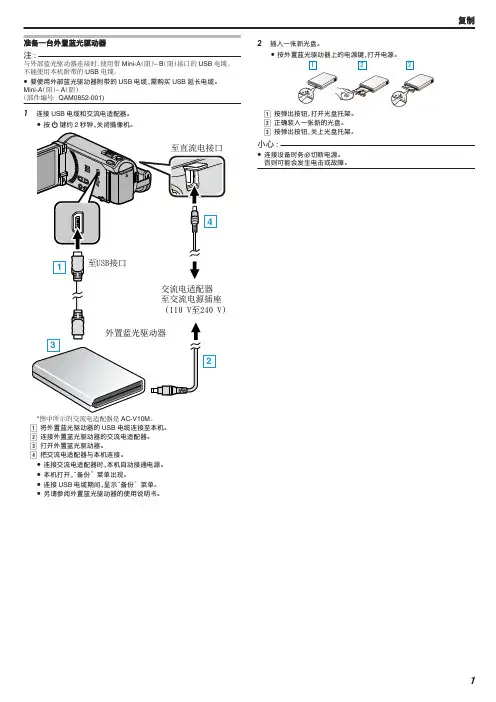
1 连接 USB 电缆和交流电适配器。 0 按 M 键约 2 秒钟,关闭摄像机。
外置蓝光驱动器上的电源键,打开电源。
A 按弹出按钮,打开光盘托架。 B 正确装入一张新的光盘。 C 按弹出按钮,关上光盘托架。
小心 : 0 连接设备时务必切断电源。
否则可能会发生电击或故障。
复制
..
4
1
兴VTC㌦⍤
ḥ㳂䒶徃惎◩ 兴ḥ㳂䒶㸑㍓⸨ 澐221!W兴351!W澑
1
⢗仯呞槲∩◩ 3
2
*图中所示的交流电适配器是 AC-V10M。 A 将外置蓝光驱动器的 USB 电缆连接至本机。 B 连接外置蓝光驱动器的交流电适配器。
C 打开外置蓝光驱动器。
D 把交流电适配器与本机连接。
0 连接交流电适配器时,本机自动接通电源。 0 本机打开,“备份”菜单出现。 0 连接 USB 电缆期间,显示“备份”菜单。 0 另请参阅外置蓝光驱动器的使用说明书。
摄像机调节操作规程

摄像机调节操作规程摄像机调节是摄影师在拍摄过程中必须掌握的技术之一。
正确地调节摄像机可以确保拍摄的画面质量,使得图像更加清晰、稳定和生动。
本文将介绍摄像机调节的详细操作规程,以帮助摄影师更好地掌握拍摄技巧。
1. 白平衡调节白平衡是调节摄像机色温的重要步骤。
在不同的光照条件下,摄像机所接收到的光线的色温也会有所不同。
正确地白平衡调节可以使图像色彩还原真实,避免出现色偏。
具体操作步骤如下:(1)选择一个标准白平衡卡或白色纸张作为参考物。
(2)将参考物放在光线均匀的地方,确保光线照射均匀。
(3)调节摄像机白平衡设置,选择“白平衡自动调节”或手动调节,将摄像机对准参考物,并按下白平衡按钮。
(4)确认白平衡调节完成后,开始正式拍摄。
2. 曝光调节曝光是指摄像机在拍摄过程中所接收到的光线的数量和亮度。
正确地曝光调节可以使得图像的明暗适中,细节清晰可见。
以下为曝光调节的具体操作步骤:(1)使用摄像机中的曝光补偿功能,适当调节曝光量。
一般来说,曝光值为0时表示曝光适中。
(2)通过摄像机取景框中的曝光指示器来观察曝光状态。
(3)根据拍摄环境和需求,适当调整曝光补偿值,以达到所期望的拍摄效果。
3. 对焦调节对焦是指将被摄对象清晰地显示在摄像机取景框中。
正确地对焦调节可以使图像清晰、锐利,让观众更好地观察细节。
下面是对焦调节的具体操作步骤:(1)通过摄像机取景框中的自动对焦指示器来确定对焦状态。
(2)如需手动对焦,可以选择摄像机手动对焦模式,通过转动对焦环来调节焦点。
(3)在练习和熟悉手动对焦后,可以根据需要自行选择使用自动对焦或手动对焦。
4. 镜头调节镜头调节是指调整摄像机的镜头参数,以获取所需的视角和焦距。
正确地镜头调节可以使图像组成更加美观,主题突出。
以下是镜头调节的具体操作步骤:(1)选择合适的焦距,以适应拍摄需求。
较小的焦距适合广角拍摄,较大的焦距适合远景拍摄。
(2)调节摄像机光圈,控制景深和光线进入镜头的数量。
摄像机使用技巧

摄像机使用技巧摄像机是记录生活、捕捉美好瞬间的重要工具。
学会运用摄像机的技巧,可以帮助我们拍摄出更加出色的影像作品。
下面我将介绍一些摄像机的使用技巧,希望对大家有所帮助。
首先,合理利用摄像机的光圈调节功能。
光圈是指摄像机镜头的开口大小,它决定了画面的明暗程度和景深。
如果想要拍摄暗景,可以扩大光圈;如果想要拍摄亮景,可以缩小光圈。
同时,光圈的大小还会影响焦距,可以通过调节光圈来控制景深,实现模糊背景或清晰全景的效果。
其次,掌握好摄像机的快门调节功能。
快门是指摄像机镜头的开合时间,它决定了画面的运动模糊效果。
快门速度越快,画面越清晰,适用于拍摄静态物体;快门速度越慢,画面越模糊,适用于拍摄运动物体。
当拍摄高速运动物体时,可以将快门速度调快,以捕捉到动态的瞬间。
接下来,注意坚持稳定的画面。
不论是拍摄静止的场景还是动态的场景,稳定的画面都能给人带来良好的观感。
使用三脚架或稳定器可以帮助保持画面稳定,尤其是在拍摄长时间的视频时,可以避免画面抖动。
此外,使用摄像机自带的防抖功能也可以减少画面抖动,提高拍摄质量。
此外,适当运用摄像机的变焦功能可以帮助拍摄出丰富多样的画面。
变焦是指调整镜头的焦距来改变拍摄物体的大小。
使用光学变焦可以保持画质清晰,而使用数码变焦则会降低画质。
在拍摄距离较远的物体时,可以适当使用变焦功能拉近物体,使其更加清晰可见。
最后,合理运用摄像机的白平衡调节功能。
白平衡是指摄像机校正颜色偏差的功能,保证画面的色彩真实。
不同的光源会产生不同的颜色温度,如果不进行白平衡调节,画面可能会出现偏色。
因此,在拍摄不同场景时,要及时调节摄像机的白平衡,确保画面的色彩还原度。
综上所述,摄像机的使用技巧是我们提高影像作品质量的关键。
合理利用摄像机的光圈、快门、焦距、白平衡等功能,可以拍摄出更加出色的影像作品。
同时,注意保持画面的稳定性也是非常重要的。
希望以上技巧能够帮助大家在摄影中取得更好的成果。
关于松下153摄像机(SDHC卡式记录)数据导入EDIUS正确的操作
关于松下153摄像机(SDHC卡式记录)数据导入EDIUS正确的操作本文非编软件环境是EDIUS6系列,EDIUS5.5X系列也应该有效。
幻影13T QQ:252868422011年10月12日一、153摄像机SDHC卡数据记录的特性松下153卡式高清摄像机的SDHC卡的分区是FAT32格式的,而FAT32分区的一个限制是单个文件不准超过4G,这个是无法改变的,下面的所有问题的原因都源于此。
而我们用153拍摄时,经常会因为连续记录(比如长时间的会议,演出,课堂实录等等,婚礼典礼)等等情况下,单个录制的MTS文件会超出4G,而153就会每4G自动顺次产生新文件,直到人为暂停录制。
左图中,00000.MTS和00001.MTS就是153自动断开的,因为这是录制的一堂课,时间较长。
而当我们将SDHC卡用读卡器接入电脑,开始复制视频数据时,这时就出现了一个问题。
如果只是单纯的将MTS文件复制到电脑中,然后将MTS文件再导入EDIUS时间线的时候,发现了一个问题,这个4G大小的文件和其后顺次自动产生的新文件之间,会有半秒时间的音频丢音现象。
如果说这个断点丢音现象不足矣影响你的视频质量,无所谓,那则不去追究什么了。
但是假如说这是一场音乐会,到这个断点处突然有半秒丢音,这是非常严重的事故。
其实这完全是因为不正确操作造成的,这个断点是完全是因为FAT32分区的限制,153不得不顺次新建文件,但是在后期导入数据的时候,是完全可以完美修复这个断点而不存在半秒丢音现象。
换句话说,前面只单纯复制MTS文件是一种错误的做法。
但是话又说回来了,假如你拍的视频素材中,没有一个片段是超过4G的,就是说每一个文件的形成都是人为暂停而形成的,那就完全可以单纯复制MTS文件,因为不存在自动断点半秒丢音现象)。
二、正确操作本人对此问题做了专项试验,其结果是令人兴奋的。
前面已经说了,假如在拍摄完成回来以后,检查SDHC卡中的MTS文件时,按文件大小排序,发现了有一个4G的文件,那么你就可以认为,这个文件存在断点。
松下摄像机使用教程
松下摄像机使用教程
松下摄像机使用教程
松下摄像机看起来很复杂,刚买到的朋友可能不懂如何使用,这是我为大家带来的松下摄像机使用教程,希望对大家有所帮助。
松下摄像机使用教程
1.拍摄前的准备
为了保证拍摄效果,在每次拍摄之前都应该做好充分的准备,尤其是外景拍摄时,而且还要检查摄像机是否正常,三脚架、彩色监视器、照明设备等附件是否齐全。
2.对松下摄像机进行调整
要对摄像机进行调整必须要用电线把摄像机跟其他设备连接起来,并打开摄像机的电源开关,取下镜头盖,进行预热之后打开开关。
首先要调整焦距,使被拍物体在摄像机里显示清晰,还有把光圈开到最大,调好好以后把螺丝拧紧,固定好。
其次是要进行滤色片的选择,在摄像机的众多滤色片中选取最合适的一个,一般通过转盘转动很快就能调整好。
然后是进行黑白平衡的调整,调整黑白平衡的目的就是在拍摄黑白物体时使它们的基色相同,还有就是以便其他颜色的高效还原。
最后就是进行光圈调整。
首先我要说的`是光圈调整的方法有两种,一种是手动,另外一种是自动,它们各有各的优势,使用自动调整光圈能够保证合适的进光量,得到非常准确的输出信号。
3.调整之后开始进行正式的拍摄
拍摄的姿势也影响其拍摄的效果,一般拍摄姿势可分为跪姿和站姿,进行站姿拍摄时,稍微的呼吸不规律就会使拍摄画面产生晃荡,这样会严重影响拍摄的效果。
跪姿的话一般是用于拍摄角度比较低的场合。
摄像机简单操作方法
摄像机简单操作方法
摄像机的简单操作方法如下:
1. 打开摄像机:在摄像机上找到电源按钮,并按下开机。
2. 调整焦距:根据需要,通过旋转摄像机的镜头环来调整焦距。
顺时针旋转可以使景物变得更清晰,逆时针旋转可以使景物变得模糊。
3. 调整光圈:根据环境亮度,调整摄像机的光圈大小。
较大的光圈适合暗光环境,较小的光圈适合明亮的环境。
4. 帧率设置:根据需要,可以调整摄像机的帧率,即每秒的拍摄图像数量。
较高的帧率会使动态图像更加流畅,但也会增加存储空间的占用。
5. 调整亮度和对比度:根据需求,可以在摄像机菜单中调整亮度和对比度。
亮度调整会影响整体图像的明亮程度,而对比度调整会影响图像中的细节表现。
6. 移动摄像机:根据需要,在摄像机底座上调整摄像机的朝向和角度。
通常可以通过旋转底座或调整摄像头角度来实现。
7. 切换模式:如果摄像机支持多种拍摄模式,可以通过操作菜单或设备按钮来切换不同的模式。
例如,可以选择照片模式、视频录制模式或定时拍摄模式等。
8. 停止录制:当需要停止录制时,可以按下摄像机上的停止按钮或在菜单中选择停止录制。
9. 存储和传输文件:可以通过连接摄像机到电脑或其他存储设备,将拍摄的照片或视频文件传输或保存到其他设备上。
请注意,操作方法可能因摄像机型号和品牌而有所不同。
在使用摄像机之前,请仔细阅读摄像机的使用说明书,以了解详细的操作步骤和功能。
松下HMC153场景文件参数设置详解
松下HMC153场景文件参数设置详解(幻影13T QQ:2528684220110106版)参数功能细节说明一、参数功能细节说明一、【细节电平】【垂直细节电平】-减少细节+增加细节官方解释::【细节电平】调整图像轮廓校正级别(水平和垂直方向)官方解释官方解释::【垂直细节电平】在垂直方向调整图像轮廓校正级别官方解释描述:在PHOTOSHOP图像处理中有一个理论和技法,提高画面清晰度的根本是强化轮廓线,即边缘对比,可能与此作用相似。
这里相当于前期加锐化处理。
此值不能太大,否则画面主体边缘过分突出发亮,或者噪点明显,影响画面干净度和质感,不自然,太小则画面平糊。
【细节降噪】-噪点增加+噪点增少官方解释:调节详细信号的减噪级别描述:即减少噪点的控制程度。
【细节电平】和【垂直细节电平】大了,噪点就趋于明显,用【细节降噪】来加以控制。
但是此值太大,会造成画面细节丢失,模糊不清晰,太小,则画面清晰,但是噪点明显。
一般以噪点不太明显并尽可能保证细节为上。
【色度电平】-色彩灰淡+色彩浓艳官方解释:调节色度。
描述:控制前期拍摄时的色度,或者纯度,与后期调色的色度或者纯度是一个意思。
俗称的色彩淡还是色彩艳。
建议这个参数根据个人喜好来设置,原则上前期不必太艳,否则容易丢失色彩过渡细节,太淡则容易对色彩还原不到位。
【色温Ach】【色温Bch】官方解释:微调色温(在白平衡Ach和Bch调节之后)描述:在前期根据现场色温手动用153的白平衡按钮对A和B档进行对白操作后,用此参数进行的微调。
这个在工作中实在是难以细致的控制,基本上前期白平衡尽可能准确一些就可以了,更细致的色彩调节放到后期去处理更好一些。
【色度相位】官方解释:调节色相。
描述:即色相。
是前期对于色彩相位进行微调修正,比如偏蓝还是偏红的意思。
因为前期光线复杂,色彩很难在前期做到理想控制,所以,不做改动,默认为0。
建议前期尽可能在白平衡处做到准一些,后期加以校色。
【主消隐电平】-中暗部画面越黑+中暗部画面越亮官方解释:调节作为图像基调的主基(图像的黑度)描述:是控制画面的暗部范围大小和整体画面亮度。