
联想VMware虚拟化
16
2013 LENOVO CONFIDENTIAL. ALL RIGHTS RESERVED.
VMware产品标准报价
产品类别 产品名称 销售经理价 vSphere标准版with Operations VMware vSphere with Management for 1 processor Operations vSphere企业版with Operations Management Managementfor 1 processor vSphere标准版加速包with Operations Management( 1+6cpu) VMware vSphere with vSphere企业版加速包with Operations Operations Management( Management 1+6cpu) Acceleration Kit vSphere企业增强版加速包with Operations Management( 1+6cpu) VMware vSphere 5 Standard for 1 processor VMware vSphere 5 Enterprise for VMware vSphere 5 1 processor VMware vSphere 5 Enterprise Plus for 1 processor VMware vCenter Server 5 Foundation for vSphere up to 3 hosts (Per Instance) vSphere 5 vCenter VMware vCenter Server 5 Standard for vSphere 5 (Per Instance) VMware vSphere 5 Essentials vSphere 5 Bundles Plus Kit for 3 hosts (Max 2 processors per host) VMware Horizon View 5 白金版 Horizon View 5.0 VMware Horizon 套装
解1:系统独立建设,资源浪费严重
Exchange Exchange
操作系统
Oracle CRM
操作系统
文件/打印
操作系统
操作系统
虚拟基础架构
CPU 池
虚拟机高可用 虚拟机在线迁移
内存池
分布式资源调度
SAP ERP
操作系统
Oracle CRM
操作系统
虚拟机容错
存储池 虚拟防火墙
互连池
•1-4小时部署
•1-3小时维护窗口 •数天/周的变更管理准备 •数天/周的变更管理准备 •4-6小时迁移
硬件维护
迁移服务器集成
移动服务器优化负载 •所有维护窗口内,服务中断
•数天/数周的变更管理准备
• 2-5分钟,无服务中断 (采用VMotion™)
10
2013 LENOVO CONFIDENTIAL. ALL RIGHTS RESERVED.
目录
虚拟化产品线是今年ESS业务的战略产品之一,是用户部署实施云计算应用的重要 基础架构,是保证用户业务连续性和可用性的刚性需求。通过本次培训,希望ESS Sales能够掌握VMware虚拟化产品销售的精髓,提升虚拟化产品的销售能力,实现 业绩突破。
VMware产线介绍 虚拟化销售策略 销售方法与技巧
解1:系统独立建设,资源浪费严重
传统观点 Exchange
操作系统 操作系统 虚拟化
虚拟基础架构 文件/打印
操作系统 操作系统 虚拟化
虚拟基础架构
CPU 池
内存池
SAP ERP
操作系统 操作系统 虚拟化
Oracle CRM
操作系统 操作系统 虚拟化
存储池
互连池
6
2013 LENOVO CONFIDENTIAL. ALL RIGHTS RESERVED.
¥37,575.72
¥33,881.64 ¥18,874.44 ¥30,015.96
Vmware虚拟化物理主机安装 为用户提供超出标准服务的物理主机安装部署 扩展包 Vmware虚拟机安装扩展部 为用户提供超出标准服务的虚拟机的安装部署 Vmware虚拟化1年电话支持 为用户提供为期1年的电话支持服务 服务 为用户提供基于虚拟化安装部署及故障排查的 Vmware虚拟化现场支持服务 上门支持服务 Vmware虚拟化软件升级服务 为用户提供Vmware软件的升级部署服务 包 Vmware虚拟化P2V迁移服务 为用户提供基于P2V或V2V的主机迁移服务
使用瘦客户端,可使刷新周期加倍
避免存储相似的台式机映像 减少 70% 的能源消耗
11 2013 LENOVO CONFIDENTIAL. ALL RIGHTS RESERVED.
虚拟化大有所为
过去这 12 个月中, 企业部署服务器虚拟化所采取的步骤
38%
19%
16%
试用/ 部署
26%
企业虚拟化仍属于新 机会,近60% 的企业 仍未实现虚拟化
17 2013 LENOVO CONFIDENTIAL. ALL RIGHTS RESERVED.
¥13,102.44
¥27,301.56 ¥75,324.60
¥173,737.20
变更提示:停止销售VIEW企业版license
¥210,678.00 ¥8,051.80 ¥21,645.00 ¥26,378.04 ¥13,069.52
vSphere版本差异
Standard
• 虚拟 RAM 授权容量 • 虚拟 CPU/虚拟机 功能 • High Availability • Data Protection • vMotion • vShield Endpoint • vSphere Replication • 热添加 • vShield Zones • Fault Tolerance(1 个虚拟 CPU) • Storage vMotion • 虚拟串行端口集中器 • 用于阵列集成和多路径的存储 API • Distributed Resource Scheduler 和 Distributed Power Management • 分布式交换机 • I/O 控制(网络和存储) • 主机配置文件和 Auto Deploy • 存储 DRS 和由配置文件驱动的存储 • SR-IOV • • 无限制 8路
优势
• 经济有效的适用于所有应用的高可用 • 不需要独占的stand-by 硬件 • 没有集群软件的成本和复杂性
解4:软硬件类型多,维护效率低
虚拟化提升维护效率,降低管理成本
关键任务 部署一个新的服务器 传统方式 •3-10天硬件采购 虚拟架构 • 5-10分钟部署新服务器 (采用模板和部署向导) • 零宕机硬件升级(采用 VMotion™) • 1小时左右, 采用P2V
VMware OEM软件 License: •View白金版; •Mirage •Horizon View套装;
项目型产品
•非OEM版本license; •云计算服务方案(包括 vcloud、SRM、VDP等)
服务器虚拟化
桌面虚拟化
•非OEM版本license; •桌面虚拟化安装部署服务;
EC、合同
8
2013 LENOVO CONFIDENTIAL. ALL RIGHTS RESERVED.
解3:高可用难以保障,实现复杂
经济有效的适用于所有应用的高可用解决方案
功能
X
9 2013 LENOVO CONFIDENTIAL. ALL RIGHTS RESERVED.
• 当服务器故障时,自动重新启动虚拟机
2
2013 LENOVO CONFIDENTIAL. ALL RIGHTS RESERVED.
目录
VMware产线介绍 虚拟化销售策略 销售方法与技巧
3
2013 LENOVO CONFIDENTIAL. ALL RIGHTS RESERVED.
客户为什么需要虚拟化解决方案?
烟囱式的业务系统 架构; 林立的信息孤岛; 惊人的电量消耗; 复杂的管理手段;
•让客户更多了解虚拟化的收 益; •拉升已有客户的虚拟化比例, 增加销售机会
Vmware虚拟化产品家族介绍
云计算 vcloud VDP/SRM VSAN NSX
服务器虚拟化
vsphere
vcenter
Operation management
桌面虚拟化
Horizon view
mirage
workspace Horizon View Suite
服务名称 Vmware标准版部署 Vmware企业版部署 Vmware企业增强版部署
服务内容 为用户提供Vmware标准版软件的安装部署服务 为用户提供Vmware企业版软件的安装部署服务 为用户提供Vmware企业增强版软件的安装部署 服务
SSE 7200 9000 12000 840 840 3600 7200 7200 1800
解5:粗放型经营,不节约环保
在最安全及最可靠的虚拟化平台上提供最高的整合率 安全地提高利用率 减少 80% 的能源消耗
动态迁移服务器和存储 实时关闭不需要的服务器 动态迁移存储 减少 25% 的能源消耗
VMware将服务器、存储及网络 连接基础架构整合到一起,旨 在安全地实现更高的利用率
在数据中心托管台式 PC
尚实施虚拟化
了解/规划
运行/优化
资料来源:Forrester,《GFK 客户研究》(GFK Customer Research)
80%
VMware customers with only vSphere
and only 50%
physical servers virtualized
VMware服务器虚拟化解决方案详细

虚拟化解决方案目录一、VMware解决方案概述21.1 VMware效劳器整合解决方案21.2 VMware商业连续性解决方案41.3 VMware测试和开发解决方案6二、VMware虚拟化实施方案设计82.1 需求分析82.2 方案拓扑图82.3 方案构成局部详细说明82.3.1 软件需求82.3.2 硬件需求82.4 方案构造描述92.4.1 根底架构效劳层92.4.2 应用程序效劳层102.4.3 虚拟应用程序层112.4.4 VMware异地容灾技术122.5 方案带来的好处142.5.1 大大降低TCO142.5.2 提高运营效率152.5.3 提高效劳水平162.5.4 旧硬件和操作系统的投资保护162.6 与同类产品的比拟162.6.1 效率162.6.2 控制162.6.3 选择16三、VMware 虚拟化桌面应用实列173.1 拓扑图173.2 方案描述173.3 方案效果17四、工程预算18一、VMware解决方案概述1.1 VMware效劳器整合解决方案随着企业的成长,IT部门必须快速地提升运算能力-以不同操作环境的新效劳器形式而存在。
因此而产生的效劳器数量激增则需要大量的资金和人力去运作,管理和升级。
IT部门需要:•提升系统维护的效率•快速部署新的系统来满足商业运行的需要•找到减少相关资产,人力和运作本钱的方法VMWARE效劳器整合为这些挑战提供了解决方案。
虚拟构架提供前所未有的负载隔离,为所有系统运算和I/O设计的微型资源控制。
虚拟构架完美地结合现有的管理软件并在共享存储〔SAN〕上改进投资回报率。
通过把物理系统整合到有VMWARE虚拟构架的数据中心上去,企业体验到:•更少的硬件和维护费用•空闲系统资源的整合•提升系统的运作效率•性价比高,持续的产品环境整合IT根底效劳器运行IT根底应用的效劳器大多数是Intel构架的效劳器这一类的应用通常表现为文件和打印效劳器,活动目录,网页效劳器,防火墙,NAT/DHCP效劳器等。
VMware虚拟化技术:领先的虚拟化平台VMware中国

VMware虚拟化技术:领先的虚拟化平台VMware中国VMware 虚拟化借助经验证的虚拟化解决方案(基于业界领先的虚拟化和云计算管理平台 VMware? vSphere with Operations Management? 构建)简化您的 IT 基础架构。
VMware 虚拟化可帮助您通过服务器整合减少资金开销,通过自动化减少运营开销,同时通过减少计划内和计划外停机来最大限度减少收入损失。
•通过服务器整合提高能效,减少硬件需求,从而降低资金和运营成本•借助 VMware? vCenter Site Recovery Manager? 改善和简化灾难恢复解决方案,增强您的虚拟化基础架构的业务连续性和灾难恢复功能•虚拟化第 1 层企业级关键业务应用,包括数据库(Oracle Database、Microsoft SQL Server、SAP HANA、SAP Sybase)和业务应用(SAP Business Suite、Microsoft Exchange、SQL Server、SharePoint、SAP),并实现最高的 SLA 和最佳性能•实现基于策略的自动化,并借助使用VMware vCenter Operations Management Suite 进行虚拟化管理的零接触式基础架构来确保合规性和性能•了解软件定义的数据中心为何是最好的、最高效的云计算基础架构解决方案为何选择 VMware 实施虚拟化?VMware 虚拟化解决方案基于我们经验证的强大可靠虚拟化平台VMware vSphere 构建,已经成为 500,000 多家客户(包括全部财富全球100 强企业)的共同选择。
我们的创新精神和卓越表现已获得Gartner 等战略研究机构的认可:Gartner, Inc 将本公司定位在领导者象限中。
x86 服务器虚拟化基础架构魔力象限。
服务器虚拟化当今的x86 服务器的体系结构使其在同一时间只能运行一个操作系统。
VMware 虚拟化数据中心技术方案

VMware虚拟化数据中心解决方案目录一、VMWARE公司简介及解决方案综述 (1)1.1.VM W ARE公司简介 (1)1.2.虚拟化架构的优势 (1)1.3.VM W ARE数据中心解决方案综述 (2)1.3.1. VMware服务器整合解决方案 (2)1.3.2. VMware商业连续性解决方案 (4)1.3.3. VMware VDI虚拟桌面架构解决方案 (6)二、VMWARE虚拟化数据中心方案设计 (8)2.1、需求分析 (8)2.2、方案介绍 (9)2.3、方案拓扑 (10)2.4、方案构成部分详细说明 (10)2.4.1、虚拟架构主体VMware ESX Server配置说明 (10)2.4.2、SAN集中存储实现虚拟服务器的文件共享 (12)2.4.3、虚拟架构环境的集中管理、自动化及优化运行 (13)2.4.4、虚拟架构环境的整合备份 (15)2.5、方案优势 (16)三、实例分析 (18)3.1、VM W ARE V S PHERE产品构成 (19)3.2、VM W ARE V S PHERE版本说明 (20)四、国内部分案例研究 (21)一、VMWare公司简介及解决方案综述1.1.VMware公司简介VMware公司成立于1998年,它将虚拟机技术引入到工业标准计算机系统中。
VMware在1999年,首次交付了它的第一套产品,VMware Workstation,在2001年,通过发布VMware GSX服务器和VMware ESX服务器而进入了企业服务器的市场领域。
2003年,随着具有开创意义的VMware VirtualCenter和VMware VMotion 技术的破土而出,VMware通过引入一系列数据中心级的新功能,建立了在虚拟化技术领域中的领导地位。
在2004年,VMware又通过发布VMware ACE 产品进一步将这种虚拟架构的能力延伸到企业级的桌面系统中。
VMware虚拟化解决方案

VMM
Physical Hardware
服务控制台 Service Console
hostd
管理代理 Agents和接口
其它外设 I/O
周期性负载均衡器
资源管理
虚拟机 - VM
在创建虚拟机的时候,选择设备以及内存的容量
VMkernel将虚拟机设备映射到主机上的物理设备
虚拟机独立于主机系统和硬件设备
< 20%
% 花费 维护对创新
72% / 28%
Virtualization
存储
服务器
虚拟化
2000年 – 现在
虚拟化 服务器虚拟化、存储虚拟化、 网络虚拟化
Intel架构服务器
UNIX服务器
网络
存储
客户端/服务器和服务器整合
80年代中期 – 90年代
市场进化的趋势
De-Centralized
70年代 – 80年代早期
部门A
部门 B
聚合资源
资源池 2
CPU 36GHz, Mem 58GB 优先级:高
资源池 3
CPU 12GHz, Mem 22GB 优先级:低
CPU 48 GHz, Mem 80GB
8 x 4 x 2 x 4GHz = 256 GHz 8 x 32 = 256 GB RAM
资源池的概念及优势
集合不同的硬件资源形成统一的逻辑资源池
客户影响 服务器故障意味着可用资源的减少而不是应用的故障 每个业务部门使用专用虚拟的架构; IT部门仍然集中控制着所有的硬件资源 可以将虚拟机和资源的管理授权给业务部门 作为一个整体来管理整个SOA应用层
服务器, 存储设备, 网络
业务部门
VMware虚拟化配置手册
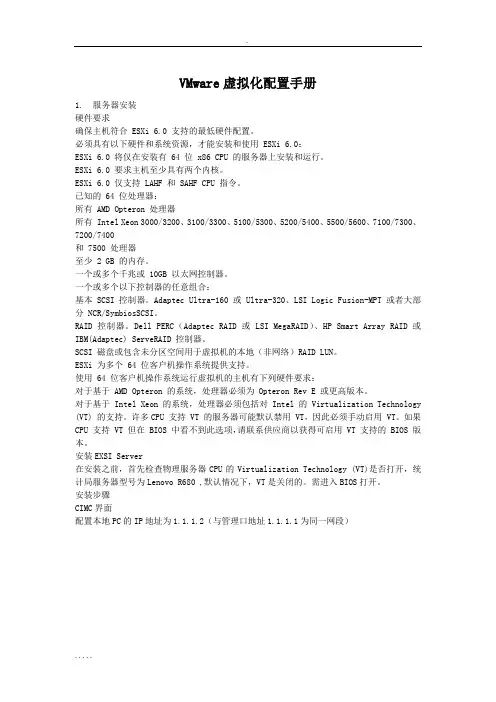
VMware虚拟化配置手册1.服务器安装硬件要求确保主机符合 ESXi 6.0 支持的最低硬件配置。
必须具有以下硬件和系统资源,才能安装和使用 ESXi 6.0:ESXi 6.0 将仅在安装有 64 位 x86 CPU 的服务器上安装和运行。
ESXi 6.0 要求主机至少具有两个内核。
ESXi 6.0 仅支持 LAHF 和 SAHF CPU 指令。
已知的 64 位处理器:所有 AMD Opteron 处理器所有 Intel Xeon 3000/3200、3100/3300、5100/5300、5200/5400、5500/5600、7100/7300、7200/7400和 7500 处理器至少 2 GB 的内存。
一个或多个千兆或 10GB 以太网控制器。
一个或多个以下控制器的任意组合:基本 SCSI 控制器。
Adaptec Ultra-160 或 Ultra-320、LSI Logic Fusion-MPT 或者大部分 NCR/SymbiosSCSI。
RAID 控制器。
Dell PERC(Adaptec RAID 或 LSI MegaRAID)、HP Smart Array RAID 或IBM(Adaptec) ServeRAID 控制器。
SCSI 磁盘或包含未分区空间用于虚拟机的本地(非网络)RAID LUN。
ESXi 为多个 64 位客户机操作系统提供支持。
使用 64 位客户机操作系统运行虚拟机的主机有下列硬件要求:对于基于 AMD Opteron 的系统,处理器必须为 Opteron Rev E 或更高版本。
对于基于 Intel Xeon 的系统,处理器必须包括对 Intel 的 Virtualization Technology (VT) 的支持。
许多CPU 支持 VT 的服务器可能默认禁用 VT,因此必须手动启用 VT。
如果CPU 支持 VT 但在 BIOS 中看不到此选项,请联系供应商以获得可启用 VT 支持的 BIOS 版本。
联想万全r680g7服务器安装部署vmware虚拟化系统说明书

联想万全R680G7服务器安装部署V m w a r e虚拟化系统说明书(总51页)-CAL-FENGHAI.-(YICAI)-Company One1-CAL-本页仅作为文档封面,使用请直接删除目录一、实施目标................................................... 错误!未定义书签。
二、实施环境工作............................................... 错误!未定义书签。
实施拓扑.................................................... 错误!未定义书签。
实施前准备.................................................. 错误!未定义书签。
IP 地址..................................................... 错误!未定义书签。
三、名词解释................................................... 错误!未定义书签。
四、安装配置EXSI主机......................................... 错误!未定义书签。
安装 ESXI 主机............................................... 错误!未定义书签。
配置 ESXI 主机............................................... 错误!未定义书签。
五、安装V MWARE V S PHERE C LIENT..................................... 错误!未定义书签。
六、安装配置 VMWARE V C ENTER S ERVER................................. 错误!未定义书签。
VMware 虚拟化平台安装、配置手册
目录ESXI 服务器安装 (2)VI CLIENT 客户端安装 (10)NTP 服务器安装 (11)AD 域服务器安装 (14)VCENTER 数据库服务器安装 (31)VCENTER 安装 (45)ESXi 服务器安装硬件要求确保主机符合ESXi 5.0 支持的最低硬件配置。
必须具有以下硬件和系统资源,才能安装和使用ESXi 5.0:ESXi 5.0 将仅在安装有64 位x86 CPU 的服务器上安装和运行。
ESXi 5.0 要求主机至少具有两个内核。
至少 2 GB 的内存。
一个或多个千兆或10GB 以太网控制器。
一个或多个以下控制器的任意组合:基本SCSI 控制器。
Adaptec Ultra-160 或Ultra-320、LSI Logic Fusion-MPT 或者大部分NCR/SymbiosSCSI。
RAID 控制器。
Dell PERC(Adaptec RAID 或LSI MegaRAID)、HP Smart Array RAID 或IBM(Adaptec) ServeRAID 控制器。
SCSI 磁盘或包含未分区空间用于虚拟机的本地(非网络)RAID LUN。
ESXi 为多个64 位客户机操作系统提供支持。
使用64 位客户机操作系统运行虚拟机的主机有下列硬件要求:对于基于AMD Opteron 的系统,处理器必须为Opteron Rev E 或更高版本。
对于基于Intel Xeon 的系统,处理器必须包括对Intel 的Virtualization Technology (VT) 的支持。
许多CPU 支持VT 的服务器可能默认禁用VT,因此必须手动启用VT。
如果CPU 支持VT 但在BIOS 中看不到此选项,请联系供应商以获得可启用VT 支持的BIOS 版本。
安装ESXI SERVER在安装之前,首先检查物理服务器CPU 的Virtualization Technology (VT)是否打开,本次使用的DELL M910 刀片服务器,默认情况下,VT 是关闭的。
VMware虚拟机设置及界面详解
VMware虚拟机设置及界面详解VMware是一种虚拟化软件,通过创建虚拟机实现在一台物理计算机上同时运行多个操作系统。
本文将详细介绍如何设置虚拟机以及说明虚拟机界面的各个部分。
一、虚拟机设置步骤1. 安装VMware软件:首先,我们需要下载并安装VMware软件。
根据操作系统的类型选择相应的软件版本,然后按照安装向导一步步进行安装。
2. 创建虚拟机:打开VMware软件后,在主界面点击"创建新虚拟机"按钮。
然后,选择虚拟机的类型和操作系统版本。
如果你已经有一个现成的虚拟机映像文件,也可以选择导入虚拟机。
3. 配置虚拟机硬件:在下一步中,我们可以为虚拟机分配计算机的硬件资源,例如内存和处理器数量。
根据需要进行相应设置,并确保虚拟机的配置符合你的计算机性能要求。
4. 安装操作系统:在这一步中,我们需要选择虚拟机安装的操作系统映像文件或光盘,然后按照普通操作系统安装程序的提示进行操作系统的安装。
5. 设置网络连接:在虚拟机设置中,我们可以选择不同的网络连接方式,例如桥接模式、NAT模式或仅主机模式。
桥接模式可以让虚拟机和物理网络连接在同一局域网中,而NAT模式则可以使用主机的网络连接。
6. 其他设置:除了上述设置外,我们还可以设置共享文件夹、USB设备共享以及远程访问等功能,根据实际需求进行相应的设置。
二、虚拟机界面详解1. 主界面:打开VMware软件后,我们会看到一个主界面,其中列出了已创建的虚拟机以及其他可用的选项、快捷方式等。
2. 虚拟机界面:当我们启动一个虚拟机后,会进入虚拟机界面。
虚拟机界面与普通操作系统界面相似,包括桌面、任务栏、开始菜单等。
3. 工具栏:虚拟机界面上方通常会有一个工具栏,包括了一些常用的功能按钮,如开机、关机、暂停、复制粘贴等。
4. 菜单栏:虚拟机界面顶部是一个菜单栏,其中包含了各种设置选项和功能,例如虚拟机管理、虚拟设备配置、快照管理等。
5. 快捷键:VMware提供了很多快捷键以方便用户操作虚拟机,比如Ctrl+Alt+Del可以模仿物理计算机的Ctrl+Alt+Del组合键,Ctrl+Alt可以释放鼠标等。
x240实操VMware GPU虚拟化参考文档 Part3
vSGA&vDGA实操Part3
vDGA设置与使用 vDGA模式虚拟的创建
现将主机显卡设置为直通模式,设置之前显卡状态
设置后显卡状态
编辑虚拟机,添加PCI设备,选择显卡
预留所有内存
SSH到服务器中,编辑虚拟机.vmx文件,添加下面信息pciHole.start = “2048”
开机就可以看到有未知的标准显示卡设备了
建议最好是确保远程桌面事先打开
安装完成后重启虚拟机,现在就可以看到我们显卡了。
C:\Program Files\Common Files\VMware\Teradici PCoIP Server\MontereyEnable.exe” –enable
然后再到connection Server中进行桌面设置,将3D呈现修改为Client设置
但是发现虽然识别了显卡,但是DX诊断出来还是模拟显卡非物理显卡。
别担心禁用sVGA即可
打开大图基于图片版权问题,只截取部分。
Vmware服务器虚拟化解决方案
1.设备数量少 、减少投资 。通过服务器整合控制和 减少物 理服务器数 量 ,明显提 高每个物理 服务器及其 CPU的资源利用率 ,从而降低运营和维护成本 ,包括数 据 中心空间 、机柜 、耗 电量等。
2.高运营效率。加快新服务器和应用 的部署 ,大大 降低服务器重建和应用加载时间;主动地提前规划资源 增长 ,这样对客户和应用的需求响应快速 ,可以进行快 速 的硬 件 维 护 和升 级 。
自的虚拟机上 ,进行必要 的数据备份工作 。
2.策略 部署
策 略部 署 主要 是 为 了 提高 虚 拟机 系 统 的 安全 系 数 而
进行的一系列对EXSI主机的策略设置 ,其 中包括集群的
HA、DRS以及 主 机上 的vMotion的设置 。
HA:高可用性设 置 ,vmware可以依据此设置对主
(EX完成 各种数据管理 、数据处理以及速度要求高的特殊查询。
业 务层 : 即事务 逻 辑 层 或 中 间层 ,完成 事 物 处 理规则 和业务流程 约束数据 的处理 。考 虑到本 系统问 题 的规模 以及 复杂程度 、难 度等 ,本 系统业务层 应用 MicrosoftlIS、FTP等完成业务层 的功能。
64 信 息系统 工程 l 2013 420
1.软件部署 ● 安装esxi主机 。ESXI依靠 Linux操作 系统来 执 行 以下两项 管理功 能 :执行脚 本 ,以及 安装用 于硬 件 监 控 、备 份或 系统 管理 的第 三方代理 ,与我们 常用 的 vmware workstation相 比具有占用资源少 、安全性高 、独 立性强 的特 点。为安装ESXI系统 的主机至少配置两个 网卡 ,一个用于管理一个用于连接应用系统使用。