
countif函数
countif函数
Countif函数是MicrosoftExcel中对指定区域中符合指定条件的单元格计数的一个函数,在WPS,Excel2003和Excel2007等版本中均可使用。
countif函数的语法格式
countif(range,criteria)
参数range 表示条件区域——对单元格进行计数的区域。
参数criteria 表示条件——条件的形式可以是数字、表达式或文本,甚至可以使用通配符。
例如
统计A2:A13范围内各个发货平台的个数。
输入公式=COUNTIF(A2:A13,F2)
countif函数也可以进行同列多条件的计算。但不常用,多条件的计数,在Excel中常常使用sumproduct函数,可以观看小编的经验 Excel中Sumproduct函数的使用方法 。
countif函数使用的注意点
countif函数中第一个参数要选中范围,如果数据范围很大,使用鼠标拖动的话会很麻烦。
数据选择小技巧,当数据成千上万条时,可以通过ctrl+shift+↓选中。
如果通过下拉快速复制公式计算结果,这时要注意绝对引用和相对引用。
这里要保证countif函数的条件区域始终是A2:A13,所以要使用绝对引用。
有关绝对引用和相对引用不懂的话,可以关注小编的经验, Excel相对引用和绝对怎么用 。
参数criteria 表示条件——条件的形式可以是数字、表达式或文本,甚至可以使用通配符。
countif函数中的参数条件使用单元格地址的值。
这时要使用连接符“&”,把关系符>和单元格地址连接起来。
输入公式=COUNTIF(D2:D8,">"&D9)
“cells”是表格里面的单个单元格,“Application.WorksheetFunction”主要是调用Excel表格上面的函数,countif函数的用法为:countif(查找的范围,要查找的数值)。
excel中countif函数使用教程
excel中countif函数使用教程
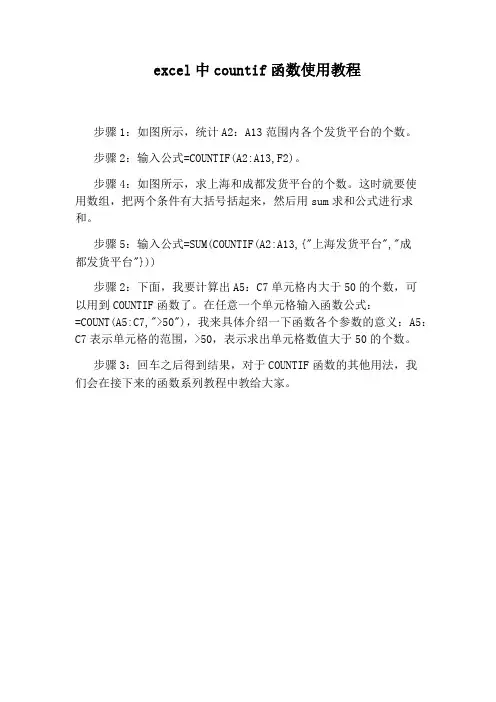
步骤1:如图所示,统计A2:A13范围内各个发货平台的个数。
步骤2:输入公式=COUNTIF(A2:A13,F2)。
步骤4:如图所示,求上海和成都发货平台的个数。这时就要使用数组,把两个条件有大括号括起来,然后用sum求和公式进行求和。
步骤5:输入公式=SUM(COUNTIF(A2:A13,{"上海发货平台","成都发货平台"}))
步骤2:下面,我要计算出A5:C7单元格内大于50的个数,可以用到COUNTIF函数了。在任意一个单元格输入函数公式:=COUNT(A5:C7,">50"),我来具体介绍一下函数各个参数的意义:A5:C7表示单元格的范围,>50,表示求出单元格数值大于50的个数。
步骤3:回车之后得到结果,对于COUNTIF函数的其他用法,我们会在接下来的函数系列教程中教给大家。
countif函数的用途
countif函数的用途
COUNTIF函数用于统计符合特定条件的单元格的数量。它可以根据指定的条件对一定范围内的单元格进行计数,并返回满足条件的单元格数量。
COUNTIF函数的用途包括:
1. 统计某个范围内满足特定条件的单元格数量。例如,统计某个区域内大于10的数字的数量。
2. 根据指定条件筛选数据并进行计数。例如,统计某个区域内以特定字母开头的单元格的数量。
3. 对多个条件进行组合统计。COUNTIF函数可以使用多个条件进行筛选和计数。例如,统计某个区域内同时满足两个条件的单元格数量。
需要注意的是,COUNTIF函数对文本和数字有不同的用法。当统计文本时,可以使用通配符(如*)来匹配多个字符。而统计数字时,可以使用比较运算符(如>、<)来比较数值大小。
COUNTIF函数的语法如下:
COUNTIF(range, criteria)
其中,range指定要进行计数的范围,criteria指定条件,用于筛选单元格。
巧用sum、countif函数组合

- 1 - 巧用sum、countif函数组合
在Excel表格中,sum函数和countif函数是两个常用的函数。sum函数用来计算一列或一行中数值的和,而countif函数用来统计符合指定条件的单元格数量。当这两个函数组合在一起时,可以更加方便地进行数据分析和处理。以下是一些巧用sum、countif函数组合的例子:
1. 统计某一列中大于等于指定数值的单元格数量,可以使用countif函数,例如=countif(A1:A10,'>=80')。如果需要统计这些单元格的总和,可以在该公式的基础上加上sum函数,例如=sum(countif(A1:A10,'>=80')*A1:A10)。
2. 统计某一列中包含指定文本的单元格数量,可以使用countif函数,例如=countif(A1:A10,'*苹果*')。如果需要统计这些单元格的总和,可以在该公式的基础上加上sum函数,例如=sum(countif(A1:A10,'*苹果*')*A1:A10)。
3. 统计某一列中符合指定条件的单元格数量和总和,可以使用sum和countif函数的组合,例如=sum(countif(A1:A10,'>=80'),countif(A1:A10,'<=100'))。这个公式将统计值大于等于80且小于等于100的单元格数量和总和。
4. 统计某一列中符合多个条件的单元格数量和总和,可以使用sum和countif函数的组合,例如=sum(countif(A1:A10,'*苹果*'),countif(A1:A10,'*橘子*'))。这个公式将统计包含“苹果”或“橘子”的单元格数量和总和。 - 2 - 总的来说,sum和countif函数的组合可以帮助我们更加方便地进行数据分析和处理,提高工作效率。
excel表格计数函数快捷键

excel表格计数函数快捷键
在Excel中,有一些常用的计数函数快捷键可以帮助你快速完成任务。以下是一些常见的计数函数及其对应的快捷键:
1. 计数函数,在Excel中,常用的计数函数包括COUNT、COUNTA、COUNTIF等。
COUNT函数用于计算包含数字的单元格数量。
COUNTA函数用于计算包含任何数据的单元格数量。
COUNTIF函数用于根据指定条件计算单元格数量。
2. 快捷键:
对于Windows用户,可以使用以下快捷键:
COUNT函数的快捷键是 "=COUNT("
COUNTA函数的快捷键是 "=COUNTA("
COUNTIF函数的快捷键是 "=COUNTIF("
对于Mac用户,可以使用以下快捷键:
COUNT函数的快捷键是 "⌘ + SHIFT + T"
COUNTA函数的快捷键是 "⌘ + SHIFT + A"
COUNTIF函数的快捷键是 "⌘ + SHIFT + I"
使用这些快捷键可以快速输入计数函数公式,提高工作效率。希望这些信息对你有所帮助。
Excel高级函数COUNTIF和COUNTIFS和SUMIFS的组合技巧和条件计数和条件求和
Excel高级函数COUNTIF和COUNTIFS和SUMIFS的组合技巧和条件计数和条件求和
Excel是一款功能强大的电子表格软件,它提供了各种各样的函数来处理数据,并且能够满足不同的需求。本文将介绍Excel中三个常用的高级函数,即COUNTIF、COUNTIFS和SUMIFS,并探讨它们的组合技巧以及在条件计数和条件求和方面的应用。
一、COUNTIF函数
COUNTIF函数是Excel中用于按指定条件计数的函数之一。它的基本语法如下:
COUNTIF(range, criteria)
其中,range表示要计算的范围,可以是一个单独的单元格或一组单元格;criteria表示要使用的条件。
举个例子,我们有一列数据A1:A10,我们想要计算其中大于等于80的数值的个数,可以使用如下公式:
=COUNTIF(A1:A10, ">=80")
这样,就可以得到大于等于80的数值的个数。
二、COUNTIFS函数
COUNTIFS函数是COUNTIF函数的进阶版,可以同时应用多个条件进行计数。它的基本语法如下: COUNTIFS(range1, criteria1, range2, criteria2, ...)
其中,range1、range2表示要计算的范围,可以是一个单独的单元格或一组单元格;criteria1、criteria2表示要使用的条件。
举个例子,我们有两列数据A1:A10和B1:B10,我们想要计算同时满足A列大于等于80且B列小于60的数值的个数,可以使用如下公式:
=COUNTIFS(A1:A10, ">=80", B1:B10, "<60")
这样,就可以得到同时满足条件的数值的个数。
三、SUMIFS函数
SUMIFS函数是Excel中用于按指定条件求和的函数之一。它的基本语法如下:
SUMIFS(sum_range, range1, criteria1, range2, criteria2, ...)
如何在Excel中使用COUNTIF函数统计某一列中满足条件的单元格数量
如何在Excel中使用COUNTIF函数统计某一列中满足条件的单元格数量
Excel是一款功能强大的电子表格软件,其中的COUNTIF函数能够帮助我们快速统计某一列中满足特定条件的单元格数量。在本文中,我将介绍如何在Excel中使用COUNTIF函数来实现这一功能。
在开始之前,请确保你已经打开了Excel,并且要统计的数据已经输入到了工作表中。接下来,我们将按照以下步骤进行操作:
第一步:打开Excel并选择要统计的数据范围
首先,打开Excel并选择包含要统计数据的工作表。在该工作表中,找到你想要统计的那一列,并确保该列中包含了你要筛选的条件。
第二步:使用COUNTIF函数
在要输出统计结果的空白单元格中,输入COUNTIF函数。COUNTIF函数的基本语法如下:
COUNTIF(range, criteria)
其中,range表示要统计的数据范围,而criteria表示要满足的条件。在我们的例子中,range应该是我们要统计的那一列的范围,而criteria则表示要筛选的条件。
第三步:设置数据范围与条件 在COUNTIF函数中,我们需要设置数据范围和条件。首先,选择你要统计的那一列。例如,假设我们要统计的列是A列,那么range就应该是“A:A”。
然后,我们需要设置条件。条件可以是一个具体的数值、一个文本字符串,或者是一个包含通配符的表达式。例如,如果要统计大于10的数值个数,条件就可以是">10"。如果要统计包含特定字符串的单元格数量,条件就可以是"*某个字符串*"(其中*表示任意字符)。
第四步:获取统计结果
输入完整的COUNTIF函数后,按下回车键,Excel将会自动计算并输出统计结果。该结果即为满足条件的单元格数量。
如果你需要多次使用COUNTIF函数来统计不同条件下的单元格数量,只需依次重复以上步骤即可。你可以在不同的单元格中使用COUNTIF函数,或者在同一个单元格中多次使用该函数来实现不同条件的统计。
countif函数计算人数
countif函数计算人数
概述
在Excel中,countif函数是一个非常有用的函数,它用来统计某个区域中满足指定条件的单元格数量。在本文档中,我们将学习如何使用countif函数来计算人数,以便更好地进行人员统计和分析。
countif函数的语法
countif函数的语法如下:
=countif(区域,条件)
• 区域:指定要统计的区域,可以是单个单元格,也可以是一个范围。
• 条件:指定要满足的条件,可以是一个值、一个表达式或者一个文本字符串。
示例场景
假设我们有一个包含员工信息的Excel表格,其中包括员工姓名、性别和部门。我们希望使用countif函数来计算男性员工和女性员工的人数。
准备数据
首先,我们需要准备包含员工信息的Excel表格。在本示例中,我们创建了一个名为
COUNTIF函数的16种公式设置
COUNTIF函数的16种公式设置
1.统计区域A1:A10内数值大于10的单元格数量:
=COUNTIF(A1:A10,">10")
2. 统计区域B1:B10内文本值等于"apple"的单元格数量:
=COUNTIF(B1:B10,"apple")
3.统计区域C1:C10内日期值在2024年1月1日之后的单元格数量:
=COUNTIF(C1:C10,">=2024/1/1")
4. 统计区域D1:D10内包含"abc"的文本值的单元格数量:
=COUNTIF(D1:D10,"*abc*")
5.统计区域E1:E10内满足逻辑条件的单元格数量(例如:大于20且小于50):
=COUNTIF(E1:E10,"<50")-COUNTIF(E1:E10,"<=20")
6.统计区域F1:F10内空白单元格的数量:
=COUNTIF(F1:F10,"")
7.统计区域G1:G10内错误值(例如:#N/A)的数量:
=COUNTIF(G1:G10,"#N/A")
8.统计区域H1:H10内数值为负数的单元格数量:
=COUNTIF(H1:H10,"<0")
9.统计区域I1:I10内只包含字母的单元格数量: =COUNTIF(I1:I10,"?*")
10.统计区域J1:J10内满足多个条件的单元格数量(例如:大于10且小于50):
=COUNTIFS(J1:J10,">10",J1:J10,"<50")
11.统计区域K1:K10内不等于指定数值的单元格数量:
=COUNTIF(K1:K10,"<>5")
12.统计区域L1:L10内以特定文本开头的单元格数量:
=COUNTIF(L1:L10,"apple*")
13.统计区域M1:M10内以特定文本结尾的单元格数量:
=COUNTIF(M1:M10,"*apple")
14.统计区域N1:N10内包含指定文本的单元格数量(不区分大小写):
=COUNTIF(N1:N10,"*apple*")
利用COUNTIF函数进行条件计数的Excel高级方法
利用COUNTIF函数进行条件计数的Excel高级方法
在Excel中,COUNTIF函数是一种非常有用的函数,可以用于对特定条件进行计数。COUNTIF函数可以根据指定的条件,在指定的范围内统计符合条件的单元格数量。本文将介绍利用COUNTIF函数进行条件计数的Excel高级方法。
一、COUNTIF函数的基本使用方法
COUNTIF函数的基本语法如下:
=COUNTIF(range, criteria)
其中,range表示要进行计数的范围,可以是单个单元格或区域;criteria表示要满足的条件,可以是数值、文本或逻辑表达式。
下面通过一个简单的例子来演示COUNTIF函数的基本使用方法。
【示例】统计某班级学生的成绩在80分以上的人数。
假设某班级的学生成绩记录在A2:A11单元格中,我们可以使用COUNTIF函数来计算成绩在80分以上的学生人数。
1. 在B2单元格中输入函数=COUNTIF(A2:A11,">=80"),按下回车键,即可得到统计结果。
通过上述示例可以看出,COUNTIF函数可以非常快速地帮助我们实现对满足特定条件的数据进行计数,提高工作效率。 二、利用COUNTIF函数进行多条件计数
除了上述的基本使用方法外,COUNTIF函数还可以进行多条件的计数。接下来将介绍两种常见的多条件计数的方法。
1. 使用COUNTIFS函数
COUNTIFS函数是COUNTIF函数的扩展,可以同时指定多个条件进行计数。其基本语法如下:
=COUNTIFS(criteria_range1, criteria1, [criteria_range2, criteria2], ...)
其中,criteria_range1表示第一个条件的范围,criteria1表示第一个条件,[criteria_range2, criteria2]表示第二个条件的范围和条件,依此类推。
【示例】统计某班级学生同时满足成绩在80分以上和出勤率在90%以上的人数。
countif函数参数说明
第 1 页 共 2 页 countif函数参数说明
(最新版)
目录
1.函数概述
2.参数说明
2.1 范围(range)
2.2 条件(criteria)
2.3 计算方式(evaluation_criteria)
正文
【函数概述】
COUNTIF 函数是 Microsoft Excel 中的一个统计函数,用于计算指定范围内满足给定条件的单元格数量。该函数在数据分析和统计方面具有广泛的应用,可以对数据进行有效的统计和分析。
【参数说明】
1.范围(range)
范围参数表示要统计的单元格范围。它有两个参数:第一个参数表示要统计的起始单元格,第二个参数表示要统计的结束单元格。需要注意的是,结束单元格本身不在统计范围之内。范围参数可以用以下格式表示:
- 起始单元格:结束单元格,例如:A1:C10
- 起始单元格,结束单元格,例如:A1,C10
- 起始单元格:结束单元格,例如:A1:C10
2.条件(criteria)
条件参数表示用于筛选单元格的标准。条件可以是数字、文本或表达 第 2 页 共 2 页 式,用于判断单元格中的内容是否满足指定条件。例如,可以使用“>10”作为条件,以统计范围内大于 10 的单元格数量。
3.计算方式(evaluation_criteria)
计算方式参数表示如何计算满足条件的单元格数量。它可以是以下三个选项之一:
- COUNT(默认):计算满足条件的单元格数量
- SUM:计算满足条件的单元格的和
- MAX:计算满足条件的单元格中的最大值
- MIN:计算满足条件的单元格中的最小值
- AVERAGE:计算满足条件的单元格的平均值
- COUNTBLANK:计算满足条件的空单元格数量
- SUMBLANK:计算满足条件的空白单元格的和
- MAXBLANK:计算满足条件的空白单元格中的最大值