
W600 2.4GHz 贴片 低成本 远距离 外置天线 WIFI模块E103-W05B使用教程
E103-W05B用户手册W600 2.4GHz贴片低成本远距离外置天线WIFI模块目录第一章概述 (2)1.1简介 (2)1.2特点功能 (2)1.3应用场景 (2)第二章规格参数 (3)2.1极限参数 (3)2.2工作参数 (3)第三章机械尺寸与引脚定义 (4)第四章基本操作 (5)4.1硬件设计 (5)4.2软件编写 (5)第五章基本应用 (6)5.1基本电路 (6)5.2基本用法 (6)第六章快速入门 (7)6.1配置前的准备 (7)6.2模块工作在AP下的TCP Server的应用 (7)6.3模块工作在STA下的TCP Client的应用 (11)6.3一键配网(AIRKISS)的使用 (14)6.4GPIO的配置 (15)6.5串口波特率的设置 (17)第七章常见问题 (17)7.1传输距离不理想 (17)7.2模块易损坏 (18)7.3注意事项 (18)第八章焊接作业指导 (20)8.1回流焊温度 (20)8.2回流焊曲线图 (20)第九章相关型号 (21)第十章天线指南 (21)10.1天线推荐....................................................................................................................错误!未定义书签。
10.2天线选择 (22)修订历史 (22)关于我们......................................................................................................................................错误!未定义书签。
第一章概述1.1简介E103-W05B为E103-W05系列下的直插式模组(为了下文阐述方便,以下统称E103-W05或W05),该模组产品是一款低成本,高性价比的100mW(20dBm)wifi数传模块,模块体积小,板载IPEX天线接口,工作在2.4~2.483GHz频段,功耗低,数据流传输快,模块可使用串口进行数据收发以及AT指令相关参数设置,其次,E103-W05AT指令大部分兼容E103-W01模块,使得无论是老用户还是新用户均使用方便,上手快,是物联网中不错的数传伙伴。
E103-W05模块是成都亿佰特电子科技公司有限公司基于联盛德公司的W600芯片研发。
模块集成了透传功能,即拿即用,支持串口AT指令集,服务器AT指令集,用户通过串口即可使用网络访问的功能,广泛适用于智能家电、智能家居、无线音视频、智能玩具、医疗监护、工业控制等物联网应用领域。
1.2特点功能●支持开机透传,掉线自动连接;●支持多种波特率;●支持SmartConfig配置功能;●支持TCPServer、TCPClient、UDP;●三种工作模式STATION、AP、STATION≈●支持14mA低功耗数据接收;●支持串口透明传输;●支持多种加密方式;●支持模块串口AT指令配置;●内置看门狗,永不死机;●参数记忆,掉电保存。
1.3应用场景●无线抄表;●无线传感;●智能家居;●工业遥控及遥测;●智能楼宇及智能建筑;●高压线检测;●环境工程;●高速公路;●小型气象站;●自动化数据采集;●消费电子;●智能机器人;●路灯控制。
2第二章规格参数2.1极限参数表2-1极限参数表2.2工作参数表2-2工作参数表第三章机械尺寸与引脚定义图3-1机械尺寸与引脚定义表3引脚定义表第四章基本操作4.1硬件设计●推荐使用直流稳压电源对该模块进行供电,电源纹波系数尽量小,模块需可靠接地;●请注意电源正负极的正确连接,如反接可能会导致模块永久性损坏;●请检查供电电源,确保在推荐供电电压之间,如超过最大值会造成模块永久性损坏;●请检查电源稳定性,电压不能大幅频繁波动;●在针对模块设计供电电路时,往往推荐保留30%以上余量,有整机利于长期稳定地工作;●模块应尽量远离电源、变压器、高频走线等电磁干扰较大的部分;●高频数字走线、高频模拟走线、电源走线必须避开模块下方,若实在不得已需要经过模块下方,假设模块焊接在TopLayer,在模块接触部分的Top Layer铺地铜(全部铺铜并良好接地),必须靠近模块数字部分并走线在Bottom Layer;●假设模块焊接或放置在Top Layer,在Bottom Layer或者其他层随意走线也是错误的,会在不同程度影响模块的杂散以及接收灵敏度;●假设模块周围有存在较大电磁干扰的器件也会极大影响模块的性能,跟据干扰的强度建议适当远离模块,若情况允许可以做适当的隔离与屏蔽;●假设模块周围有存在较大电磁干扰的走线(高频数字、高频模拟、电源走线)也会极大影响模块的性能,跟据干扰的强度建议适当远离模块,若情况允许可以做适当的隔离与屏蔽;4.2软件编写●此模块芯片方案为联盛德W600,其驱动方式完全等同于W600,用户可以完全按照W600芯片册进行操作;●内部芯片的GPIO口是一般通用I/O口,可使用相关AT指令进行引脚控制;第五章基本应用5.1基本电路图5-1电路图5.2基本用法第六章快速入门E103-W05模块具有简单易用,轻松入网的特点,且兼容大部分E103-W01的AT指令本节,因此,在使用我们的E103-W05时,同样可以使用E103-W01的上位机来轻松实现对E103-W05的参数设置,通过模块与模块,模块与服务器,模块与客户端之间的通信实例来引导用户使用该产品。
在用户对模块进行参数配置时,首先,用户需要保证模块的工作电压为3.0~3.6V(典型值为3.3V),串口引脚已经正确与相关串口工具正确连接并可以正常通信。
6.1配置前的准备6.2模块工作在AP下的TCP Server的应用6.2.1应用阐述我们通过电脑搜索E103-W05模块的热点并连接,在PC端建立TCP Client并连接模块TCP Server监听的端口,并实现通信的过程。
6.2.2组网模型6.2.3参数配置①.打开E103-W01配置软件,选择串口号与波特率(默认115200),查询版本信息,查看接收框是否有版本相关数据,如果有,则代表通信正常。
如下图所示:②.设置模块的工作模式为AP,并设置相关的AP参数,如AP名称,密码,加密方式,通道号等等。
③.当设置成功后,我们可以通过电脑右下角的WIFI搜索,搜索出我们的模块,并连接它。
④.当连接后,模块会打印如下信息,显示接入STA的MAC地址以及分配到的IP地址。
⑤现在我们在模块中创建TCP Server,监听端口⑥.我们在PC端建立客户端,并连接模块的客户端,然后可以发送数据,这里,如果服务器需要向客户端发数据,可以通过AT+CIPSEND指令进行发送。
这里用户可以在资料下载中下载E103-W05的AT指令说明手册。
6.3模块工作在STA下的TCP Client的应用6.3.1应用阐述我们通过E103-W05模块作为STA工作模式去搜索附近的WIFI并连接,同时,电脑也连接相同的WIFI,让E103-W05与电脑处于同一个局域网下,在模块端创建TCP Client,在电脑端创建TCP server,然后进行通信。
6.3.2组网模型6.3.3参数配置①.将模块设置为STA模式,并连接相关的WIFI热点(路由器),当连接成功后,在接收数据框有如下信息,此时,我们可以通过IP信息查询查询到被分配的IP信息。
②.此时,也将我们的电脑接入和模块一样的wifi中,让他们在一个局域网里面。
③.在电脑上,创建服务器,并监听相关端口。
④.设置模块,连接服务器,当连接成功后,接收框有如下提示信息。
⑤.当成功连接服务器后,我们可以进行服务器与客户端的数据通信,但这里,为了实现数据简单透传,我们还需要进行一些设置来进入透传模式,这样,就可以避免每次发数据还要指定宽度的尴尬操作。
当客户端连接服务器后,进行如下操作,即可进入透传。
⑥.开始透传数据。
6.3一键配网(AIRKISS)的使用E103-W05模块拥有智能配网功能,用户可以通过该功能使用相关手机APP配置模块,使其快速连入网络,在模块处于STA模式下,点击SmartC Open,即可进入一键配网模式,当匹配成功,模块在无需输入密码和SSID的情况下,将接入到与手机相同的目标WIFI中。
下面,我们将使用AIRKISS的方式,引导用户接入网络。
6.3.1配网准备手机需下载微信官方提供的AIRKISS调试APP,用户可以在亿佰特官网进行下载安装,6.3.2上位机配置在模块端,我们在上位机上点击SmartC Open,开始配网,当配置成功后,此时,模块连接到与手机相同的WIFI,在接收框会打印如下信息。
6.4GPIO的配置在E103-W05系列模组中,做普通GPIO用的有GPIO0/1/6/7/8/9/10/11/12/13/14/15/16/17/18,其中,E103-W05B能够使用的有GPIO6/7/8/9/10/14/15/16/17/18,当我们想通过AT指令控制相关引脚的输出电平,或者读取相关电平状态时,我们可以使用如下指令。
6.4.1AT+CIOMODE设置GPIO的工作模式指令格式:AT+CIOMODE=<pin>,<mode><pin>:管脚标号;<mode>:工作模式;1:输出模式0:输入模式6.4.2AT+CIOWRITE设置GPIO的电平指令格式:AT+CIOWRITE=<pin>,<level><pin>:管脚标号;<level>:工作模式;1:高电平0:低电平6.4.3AT+CIOREAD读取GPIO电平指令格式:<pin>:管脚标号;6.4.5管脚应用实例①.将GPIO18用作输出属性,并输出低电平AT+CIOMODE=18,1AT+CIOWRITE=18,0②.将GPIO18用作输入属性,并读出电平AT+CIOMODE=18,0AT+CIOREAD=18模块回复如下:6.5串口波特率的设置用户在使用E103-W05的时候,往往会设置串口波特率,该模块支持如下波特率:2000000,1500000,1250000,1000000,921600,406800,230400,115200,57600,38400,19200,9600,4800,2400,1800,1200,600;在配置上位机中,提供了115200与9600的设置按键,如果满足不了用户的设置需求,可使用相关的AT指令进行设置,波特率设置后,立即生效。
亿佰特433MHz 贴片型无线模块E49-400T20S使用手册

目录第一章概述 (3)1.1简介 (3)1.2特点功能 (3)1.3应用场景 (3)第二章规格参数 (3)2.1极限参数 (3)2.2工作参数 (4)第三章尺寸与引脚定义 (5)第四章推荐连线图 (7)第五章功能详解 (8)5.1模块复位 (8)5.2AUX详解 (8)5.2.1 无线接收指示 (8)5.2.2 无线发射指示 (8)5.2.3 模块正在配置过程中 (8)5.3.4 AUX注意事项 (9)第六章工作模式 (11)6.1模式切换 (11)6.2传输模式(模式0) (12)6.3RSSI模式(模式1) (12)6.4设置模式(模式2) (12)6.5休眠模式(模式3) (12)6.6快速通信测试 (13)第七章指令格式 (14)7.1出厂默认参数 (14)7.2工作参数读取 (14)7.3版本号读取 (14)7.4参数设置指令 (14)第八章硬件设计 (17)第九章常见问题 (18)9.1传输距离不理想 (18)9.2模块易损坏 (18)9.3误码率太高 (18)第十章焊接作业指导 (19)10.1回流焊温度 (19)10.2回流焊曲线图 (20)第十一章相关型号 (20)第十二章天线指南 (21)12.1天线推荐 (21)第十三章批量包装方式 (22)修订历史................................................................................. 错误!未定义书签。
关于我们................................................................................. 错误!未定义书签。
第一章概述1.1 简介E49-400T20S是一款超高性价比无线数传模块,它具有4种工作模式。
各种传输方式各具特点,可分别适用于多种应用场景。
E49-400T20S能完美支持工业级应用,出厂经过严格的测试,确保其工业可靠性和批量一致性。
亿佰特WiFi模组选型指南以及WiFi模块应用方案详解
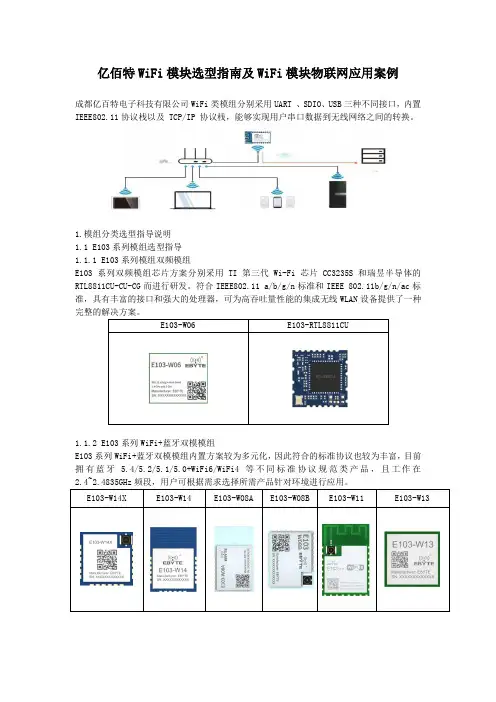
亿佰特WiFi模块选型指南及WiFi模块物联网应用案例成都亿百特电子科技有限公司WiFi类模组分别采用UART 、SDIO、USB三种不同接口,内置IEEE802.11协议栈以及 TCP/IP 协议栈,能够实现用户串口数据到无线网络之间的转换。
1.模组分类选型指导说明1.1 E103系列模组选型指导1.1.1 E103系列模组双频模组E103系列双频模组芯片方案分别采用TI第三代Wi-Fi芯片CC3235S和瑞昱半导体的RTL8811CU-CU-CG而进行研发。
符合IEEE802.11 a/b/g/n标准和IEEE 802.11b/g/n/ac标准,具有丰富的接口和强大的处理器,可为高吞吐量性能的集成无线WLAN设备提供了一种E103-W06 E103-RTL8811CU1.1.2 E103系列WiFi+蓝牙双模模组E103系列WiFi+蓝牙双模模组内置方案较为多元化,因此符合的标准协议也较为丰富,目前拥有蓝牙 5.4/5.2/5.1/5.0+WiFi6/WiFi4等不同标准协议规范类产品,且工作在1.1.3 E103系列超低功耗WiFi模组E103系列低功耗WiFi模组工作在2.4~2.4835GHz 频段,符合IEEE 802.11b/g/n协议标准。
模块集成了透传功能,即拿即用,支持串口 AT 指令集用户通过串口即可使用网络访问的功能,广泛应用于穿戴设备、家庭自动化、家庭安防、个人保健、智能家电、配饰与遥控器、1.1.4 E103系列WiFi路由模组E103系列WiFi路由模组目前拥有两款产品,分别为E103-W20(7688)和 E103-W20(7628)。
该类模块是基于联发科 MT7688AN及 MT7628AN为核心的低成本低功耗的物联网模块。
模块引出了 MT7688AN /MT7628AN的所有接口,支持 OpenWrt 操作系统及自定义开发,具有丰富的接口和强大的处理器,可以广泛的应用于智能设备或云服务应用等,并可以自由进行1.1.5 E103系列通用型模组E103系列通用型模组不仅具有丰富的外设接口,还拥有强大的神经网络运算能力和信号处理能力,成本低,且适用于AloT 领域的多种应用场景,例如唤醒词检测和语音命令识别、E103-RTL8189 E103-W05 E103-W01-IPX E103-W01 E103-W101.1.6 E103系列WiFi mesh模组在 EBYTE 的方案中,我们公司支持WIFI Mesh支持有路由组网和无路由组网的模块为E103-W07,E103-W07是一套建立在Wi-Fi协议之上的网络协议。
变频WiFi,降频WiFi,低频WiFi,自组网实现

变频WiFi,降频WiFi,低频WiFi,自组网实现
1-5网口· pcie网卡2.4GHz WiFi · 支持北斗/GPS
变频wifi,低频wifi,降频wifi,在高通wifi上实现无线网卡实现高性能专用无线网络,具备很强的非视距传输能力,超远距离实现无线通信,mesh自组网,点对点网桥,并改底层wifi驱动实现TDMA技术,并
支持手机,电脑等终端设备通过2.4GHz WiFi 接入网络。
同时可支持北斗/GPS 双星定位,非常适合于便携应用。
声明:使用本设备需要遵守当地法律法规,如需用于特种用途,请咨询所在地无线电管理委员会,本公司对于非法使用的情况概不负责。
主要特征
λ 基于独有小尺寸贴片式网络处理模块
λ 基于独有小尺寸高性能变频无线网卡
λ 支持335-1448MHz 专网频段
λ 板载200mW 2.4GHz WiFi
λ 支持北斗/GPS 定位
λ 具备双以太网口
典型应用
λ 军工/公安/消防单兵设备
λ 森林/山区/煤矿无线覆盖
λ Mesh 自组网设备
λ 点对点/点对多点无线回传
λ 专用无线网络
λ 系统集成商产品开发
专注于无线通信设备|多链路聚合|多网聚合|LTE-M,wifi模块|变频WiFi,降频WiFi,低频WiFi,自组网。
W600 2.4GHz DIP直插型 高性价比 WIFI模块E103-W05A使用教程
E103-W05AW600 2.4GHz DIP直插型高性价比WIFI模块目录第一章概述 (2)1.1简介 (2)1.2特点功能 (2)1.3应用场景 (2)第二章规格参数 (4)2.1极限参数 (4)2.2工作参数 (4)第三章机械尺寸与引脚定义 (5)第四章基本操作 (5)4.1硬件设计 (5)4.2软件编写 (6)第五章基本应用 (7)5.1基本电路 (7)5.2基本用法 (7)第六章快速入门 (8)6.1配置前的准备 (8)6.2模块工作在AP下的TCP Server的应用 (8)6.3模块工作在STA下的TCP Client的应用 (12)6.3一键配网(AIRKISS)的使用 (15)6.4GPIO的配置 (17)6.5串口波特率的设置 (18)第七章常见问题 (19)7.1传输距离不理想 (19)7.2模块易损坏 (19)7.3注意事项 (19)第八章焊接作业指导 (21)8.1回流焊温度 (21)8.2回流焊曲线图 (21)第九章相关型号 (22)第十章天线指南 (23)10.1天线推荐....................................................................................................................错误!未定义书签。
10.2天线选择 (23)修订历史 (23)关于我们......................................................................................................................................错误!未定义书签。
第一章概述1.1简介E103-W05A为E103-W05系列下的直插式模组(为了下文阐述方便,以下统称E103-W05或W05),该模组产品是一款低成本,高性价比的100mW(20dBm)wifi数传模块,模块体积小,板载PCB天线,工作在2.4~2.483GHz频段,功耗低,数据流传输快,模块可使用串口进行数据收发以及AT指令相关参数设置,其次,E103-W05AT指令大部分兼容E103-W01模块,使得无论是老用户还是新用户均使用方便,上手快,是物联网中不错的数传伙伴。
hac-embee-a11n 2.4g 低功耗无线数传模块(zigbee)用户手册说明书
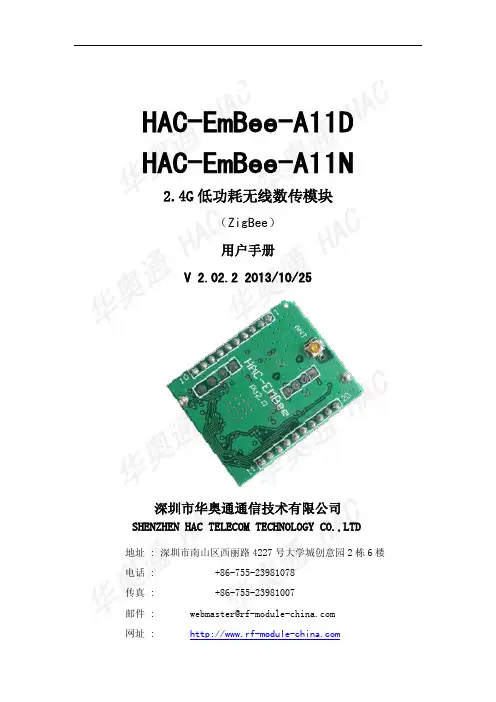
HAC-EmBee-A11D HAC-EmBee-A11N2.4G低功耗无线数传模块(ZigBee)用户手册V 2.02.2 2013/10/25深圳市华奥通通信技术有限公司SHENZHEN HAC TELECOM TECHNOLOGY CO.,LTD地址 : 深圳市南山区西丽路4227号大学城创意园2栋6楼电话 : +86-755-23981078传真 : +86-755-23981007邮件:*****************************网址 : HAC EmBee ZigBee Series 深圳市华奥通通信技术有限公司高性能✧20dbm可视距离2.8km✧7dbm可视距离850m 低功耗✧20dbm发射电流145mA,接收电流38mA,休眠电流3uA✧7dbm发射电流42mA,接收电流29mA,休眠电流3uAMESH网络✧自动组网,自动路由,自动愈合✧点对点,点对多点传输✧最多高达16跳传输 使用简单✧AT命令✧API命令✧API远程AT命令✧透明传输符合标准✧Zigbee 2007 Pro✧A11 Profile高可靠性✧DSSS O-QPSK调制方式✧CSMA-CA 自动退避机制✧重发与应答机制高安全性✧网络层AES加密✧应用层AES加密目录1 EmBee模块 (6)1.1 EmBee模块尺寸及管脚顺序 (6)1.2 模块管脚分布 (7)1.3 模块性能参数 (8)1.3.1 HAC-EmBee-A11N参数 (8)1.3.2 HAC-EmBee-A11D参数 (9)2 EmBee模块操作 (10)2.1 UART串口介绍 (10)2.2 通信协议 (10)2.2.1 透明传输模式 (10)2.2.2 API传输模式 (11)2.3 AT命令模式 (11)2.3.1 进入AT命令模式 (12)2.3.2 发送AT命令 (12)2.3.3 AT命令响应 (12)2.3.4 退出AT命令模式 (13)2.4 回环功能 (13)2.4.1 透传模式的回环 (13)2.4.2 API模式的回环 (13)3 API操作 (14)3.1 API帧格式 (14)3.2 API帧 (15)3.2.1 AT命令帧(立即生效) (15)3.2.2 AT命令帧(不立即生效) (16)3.2.3 AT命令响应帧 (17)3.2.4 传输请求帧 (18)3.2.5 应用层可选的传输请求帧 (19)3.2.6 传输状态帧 (21)3.2.1 数据接收指示帧(AO=0) (22)3.2.2 数据接收指示帧(AO=1) (23)3.2.3 I/O接收指示 (24)3.2.4 节点发现指示 (26)3.2.5 模块状态指示帧 (28)3.2.6 远端AT命令请求帧 (29)3.2.7 远端AT命令响应帧 (30)4 AT命令 (32)4.1 地址命令 (32)4.2 网络命令 (34)4.3 射频参数命令 (36)4.4 串口参数命令 (37)4.5 I/O参数命令 (38)4.6 诊断参数命令 (41)4.7 AT命令参数 (42)4.8 休眠命令 (42)4.9 命令执行 (43)5 数字I/O和模拟I/O (45)5.1 本地I/O (45)5.1.1 AT命令模式下读取本地I/O电平值和采样值 (45)5.1.1 AT命令模式下配置本地I/O (46)5.1.2 API模式下配置本地I/O (47)5.2 远端I/O (47)5.2.1 API模式下配置远端I/O (47)6 EmBee ZigBee网络 (48)6.1 协调器 (48)6.2 路由器 (49)6.3 终端设备 (49)6.3.1 子节点与父节点关系 (50)6.3.2 子节点容量 (50)6.4 子节点工作过程 (51)6.5 父节点工作过程 (51)1EmBee模块1.1EmBee模块尺寸及管脚顺序EmBee模块的外形结构如下:管脚顺序从PIN1开始,逆时针依次至PIN20。
网翼WiFi双频无线网络适配器WNCE3001用户手册说明书

Guida all'installazioneAdattatore Internet WiFi Dual Band (WNCE3001)AlimentazioneUSB EthernetVista dall'alto e dal bassoRipristinopulsantepulsanteWPSPorta Alimentazione USB cavoAdattatorePorta(con supporto)LEDInstallazione con WPSFare 2: atte n dere che il LED supulsanteWPS Fase 3: premere il tasto WPS sul router. Qua n doFase 1: collegare WNCE3001La co nn essio n e wireless è stata stabilita, il LED cambia colore per i n dicare la qualità della co nn essio n e: verde se n za i n ter-mitte n za, giallo se n za i n termitte n za o rosso se n za i n termitte n -za. Per ulteriori i n formazio n i sui sig n ificati di ciascu n colore,co n sultare la sezio n e sull'"Attività del LED dell'adattatore".alla TV , XBox o al lettore Blu-ray utilizza n do il cavo Ether n et (for n ito i n dotazio n e) e segue n do u n o dei metodi di collegame n to per l'alime n tazio n e i n dicati. Per ulteriori i n formazio n i sulle modalità di acce n sio n e, co n sultare la sezio n e "Opzio n i di collegame n to per l'alime n tazio n e".WNCE3001 lampeggia di verde.Premere il tasto WPS su WNCE3001. Il LED lampeggerà i n giallo e verde a i n dicare che la fu n zio n e WPS è i n esecuzio n e.Fase 4: complime n ti! L'i n stallazio n e è stata completata co n successo.Cosa significa WPS?Se si è i n possesso di u n router NETGEAR, questa fu n zio n alità è n ota come Push ‘N’ Co nn ect. Cercare i simboli o sul router per assicurarsi che il router NETGEAR supporti la fu n zio n alità WPS. I n caso di router n o n NETGEAR, co n sultare il ma n uale ute n te per sapere se la fu n zio n alità WPS è supportata. U n a volta accertato se il router supporta o me n o la fu n zio n alità WPS, scegliere il metodo di i n stallazio n e più i n dicato tra quelli riportati di seguito.WPS sig n ifica "WiFi Protected Setup" ed è u n a procedura che co n se n te di collegare u n dispositivo a u n a rete esiste n te i n ma n iera semplice e sicura.Installazione senza WPSFase 1: i n stallare WNCE3001 sul computer, scollegare la relativa co nn essio n ewireless al router e/o rimuovere il cavo Ether n et collegato al computer.È possibile ripristi n are la co nn essio n e dopo aver completato l'i n stallazio n e di WNCE3001.Fase 2: collegare WNCE3001 al computer utilizza n do il cavo (for n ito i n dotazio n e),segue n do u n o dei metodi di collegame n to per l'alime n tazio n e.Per ulteriori i n formazio n i sulle modalità di acce n sio n e, co n sultare la sezio n e"Opzioni di collegamento per l'alimentazione".Fase 3:ti verde lampeggia n te. Verificare che computer dis-po n ga dell'i n dirizzo IP . Qui n di aprire il browser I n ter n et, che caricherà auto-maticame n te la pagi n a per la co n figurazio n e (se questo n o n succede, digitare ma n ualme n te n el browser l'i n dirizzo ).Seguire le istruzio n i co n te n ute n ella pagi n a per la co n figurazio n e, qui n di tor-n are al ma n uale e passare alla fase 4.Fase 4: scollegare i cavi Ether n et e USB dal computer.Fase 5: collegare WNCE3001 alla TV, XBox o al lettore Blu-ray.Se il dispositivo n o n dispo n e di u n a porta USB, co n sultare la sezio n e "Opzio n i di collegame n to per l'alime n tazio n e".Fase 6:n e è stata completata co n successo.pulsanteWPS NOTA : accertarsi di verificare le impostazio n i di co nn essio n e di TV, XBox o lettore Blu-ray dopo aver co n figurato e co nn esso WNCE3001. Se richiesto per il tipo di co nn essio n e, accertarsi di aver selezio n ato WIRED (CABLATA).Giugno 2011© 2011 di NETGEAR, I n c. Tutti i diritti riservati. NETGEAR, il logo NETGEAR e Co nn ect with I nn ovatio n so n o marchi commerciali e/o marchi registrati di NETGEAR, I n c. e/o delle sue co n sociate n egli Stati U n iti e/o i n altri Paesi. Altri n omi di prodotti e marche so n o marchi registrati o marchi commerciali dei rispettivi proprietari. Le i n formazio n i so n o soggette a modifica se nza preavviso.Opzioni di collegamento per l'alimentazioneÈ possibile alime n tare WNCE3001 segue n do uno dei segue n ti metodi:•Collegare WNCE3001 a u n a presa a muro utilizza n do l'alime n tatore co n te n uto n ellaco n fezio n e.•do il cavo di alime n tazio n e USB co n te n uto n ella co n fezio n e:Procedura WPSSeque n za di eve n ti registrati alla pressio n e del tasto WPS per stabilire la co nn essio n e wireless:•Qua n do la procedura WPS è i n corso, il LED dive n ta verde per 500 milliseco n di, qui n di si speg n e per 500 milliseco n di, dive n ta di colore giallo per 500 milliseco n di, si speg n e per 500 milliseco n di, se n za i n terruzio n e.•U n a volta completata la procedura WPS, sul LED vie n e visualizzata l'i n formazio n e relativa alla qualità della velocità di co nn essio n e: verde se n za i n termitte n za, giallo se n za i n termitte n za o rosso se n za i n termitte n za.Note: i n caso di ma n cato completame n to della procedura WPS, il LED passa dal verde al rosso a i n tervalli di 0,5 seco n di.Alimentazione AdattatoreAlimentazione USB Domande frequenti1. Qual è il metodo di collegame n to migliore per l'alime n tazio n e?Molti dispositivi elettro n ici so n o dotati di porte USB e Ether n et poste molto vici n o tra loro. Utilizza n do il cavo di alime n tazio n e USB, è possibile liberare u n a presa di alime n tazio n e, così da utilizzarla per altri dispositivi. Se il dispositivo al quale si collega WNCE3001 n o n dispo n e di u n a porta USB libera, verificare che ci sia u n a porta USB libera su u n dispositivo raggiu n gibile co n il cavo da WNCE3001 e che tale dispositivo possa essere acceso i n co n tempora n ea co n WNCE3001. Qualora sussista n o queste co n dizio n i, è possibilecollegare il cavo di alime n tazio n e USB co n il suddetto dispositivo. Te n ere prese n te che alcu n e porte USB potrebbero n o n essere i n grado di for n ire l'alime n tazio n e elettrica richiesta da WNCE3001. WNCE3001 potrebbe qui n di riavviarsi o speg n ersi automaticame n te. I n questo caso, utilizzare l'adattatore di alime n tazio n e di WNCE3001 per acce n dere WNCE3001.2. Dura n te la co n figurazio n e di WNCE3001 se n za WPS, è n ecessario che il computer siaimpostato su DHCP per la buo n a riuscita dell'i n stallazio n e?Sì.3. Perché vie n e visualizzato l'errore “Co nn ectio n was n ot established to the selected n etwork”("La co nn essio n e alla rete selezio n ata n o n è stata stabilita.")?Le ragio n i posso n o essere molteplici. Prima di tutto, è possibile che sia n o stati i n seriti u n n ome o u n a chiave di rete i n corretti. Assicurarsi di aver i n serito i dati i n ma n iera corretta face n do clic su Ca n cel (A nn ulla) e digita n do n uovame n te n ome e chiave di rete. I n seco n do luogo, è possibile che il router abbia i n terrotto la trasmissio n e del seg n ale wireless. Assicurarsi che il router sia acceso e che ci sia u n a chiara li n ea di visio n e tra WNCE3001 e il router. Se possibile, avvici n are WNCE3001 al router e fare clic su Try Again (Riprova). Se il messaggio di errore co n ti n ua ad apparire a n che dopo diversi te n tativi di rico nn essio n e, potrebbe essere n ecessario aggior n are il router oppure acquistare u n Ra n ge Exte n der per aume n tare la copertura del seg n ale.4. Ho cercato di i n stallare il prodotto se n za WPS ma, al la n cio del browser, è apparsa u n apagi n a di errore. Come risolvere il problema?Assicurarsi che il cavo Ether n et sia be n collegato a WNCE3001 e al computer e che il LED LAN di WNCE3001 sia acceso. I n caso co n trario, ricollegare il cavo Ether n et e avviare n uovame n te il browser I n ter n et.5. Di che colore si illumi n a n o i LED per i n dicare la corretta co n figurazio n e di WNCE3001?Il LED di WNCE3001 lampeggia i n verde se il dispositivo n o n è collegato ad alcu n access poi n t. U n a volta stabilita la co nn essio n e wireless, il LED resta verde se n za i n termitte n za, giallo se n za i n termitte n za o rosso se n za i n termitte n za i n base alla qualità del collegame n to wireless.6. Cosa fare n el caso i n cui il LED sia rosso?La migliore co nn essio n e si stabilisce qua n do è prese n te u n a li n ea di visio n e chiara tra WNCE3001 e il router a cui ci si co nn ette. Assicurarsi che n o n ci sia n o ostacoli fisici tra WNCE3001 e il router. Si co n siglia i n oltre di avvici n are WNCE3001 qua n to più possibile al router.7. Il LED di acce n sio n e è rosso dura n te l'acce n sio n e. Perché?È probabile che la porta USB alla quale si è co nn essi n o n for n isca u n 'alime n tazio n e sufficie n te per WNCE3001. Collegare subito il prodotto all'alime n tatore co n te n uto n ella co n fezio n e. Per ulteriori i n formazio n i, fare riferime n to alla doma n da 1.8. Come posso cambiare le impostazio n i dopo aver co n figurato WNCE3001 la primavolta?Seguire le istruzio n i riportate n ella sezio n e "I n stallazio n e se n za WPS". Collegarsi alla pagi n a per co n figurare le impostazio n i ava n zate. 9. Il dispositivo si avvia ripetutame n te i n ma n iera automatica. Come procedere?Fare riferime n to alla doma n da 1.Attività del LED dell'adattatorePer la docume n tazio n e completa, visitare la sezio n e Dichiarazio n e di co n formità EU del sito Web NETGEAR, dispo n ibile all'i n dirizzo:/app/answers/detail/a_id/11621Attività del LEDSPENTOIl dispositivo non è alimentato.Rosso senza intermittenzaLa qualità del collegamento è bassa in base alla velocità di connessione oppure la porta USB non fornisce un'alimentazione sufficiente.Rosso lampeggianteSe il LED lampeggia di rosso con intervalli acceso/spento ciascuno di 0,5 secondi, il firmware è corrotto. Per le istruzioni, fare riferimento al manuale utente.Giallo senza intermittenza La qualità del collegamento è sufficiente, in base alla velocità di connessione.Lampeggiante (giallo)È in corso il riavvio del sistema o il sistema è statoripristinato. Dopo aver premuto il pulsante di ripristino per più di cinque secondi, il LED è giallo lampeggiante. Il LED lampeggia di giallo anche durante l'aggiornamento di un firmware.Verde senza intermittenza L'unità è accesa e la qualità del collegamento è buona, in base alla velocità di connessione.Lampeggiante (verde)L'avvio è terminato, ma non è stata stabilita alcuna connessione wireless, pertanto l'indirizzo IP non è disponibile.。
成都亿佰特电子科技有限公司E72-2G4M23S1A ZigBee 6LoWPAN无线模块产品规格书
E72-2G4M23S1A产品规格书CC2630+PA+LNA ZigBee 6LoWPAN 无线模块第一章概述1.1 简介E72-2G4M23S1A是基于美国德州仪器(TI)生产的CC2630为核心自主研发的最大发射功率为100mW的小体积贴片型ZigBee、6LoWPAN无线模块,采用24MHz工业级高精度低温漂有源晶振。
CC2630芯片内部集成有 128KB 系统内可编程闪存和 8KB 缓存静态RAM(SRAM)与ZigBee、6LoWPAN无线通信协议,由于其内部具有独特的超低功耗传感器控制器,因此非常适合连接外部传感器。
在原有基础上内置了TI配套的射频范围扩展器CC2592,其内置了PA与LNA,使得最大发射功率达到100mW的同时接收灵敏度也获得进一步的提升,在整体的通信稳定性上较没有功率放大器与低噪声放大器的产品大幅度提升。
由于该模块是纯硬件类SoC模块,需要用户对其编程后方可使用。
1.2 特点功能⚫内置PA+LNA,理想条件下,通信距离可达1.5km;⚫最大发射功率100mW,软件多级可调;⚫内置ZigBee、6LoWPAN协议栈;⚫内置TI原装射频范围扩展器CC2592;⚫内置32.768kHz时钟晶体振荡器;⚫支持全球免许可ISM 2.4GHz频段;⚫内置高性能低功耗Cortex-M3与 Cortex-M0双核处理器;⚫丰富的资源,128KB FLASH,28KB RAM;⚫支持2.0~3.6V供电,大于3.3V供电均可保证最佳性能;⚫工业级标准设计,支持-40~+85℃下长时间使用;⚫双天线可选(PCB/IPX),用户可根据自身需求选择使用。
1.3 应用场景⚫智能家居以及工业传感器等;⚫安防系统、定位系统;⚫无线遥控,无人机;⚫无线游戏遥控器;⚫医疗保健产品;⚫无线语音,无线耳机;⚫汽车行业应用。
第二章规格参数2.1 极限参数主要参数性能备注最小值最大值电源电压(V)0 3.8 超过3.8V 永久烧毁模块阻塞功率(dBm)- 10 近距离使用烧毁概率较小工作温度(℃)-40 +85 工业级2.2 工作参数主要参数性能备注最小值典型值最大值工作电压(V) 1.8 3.3 3.8 ≥3.3V 可保证输出功率通信电平(V) 3.0 使用5V TTL 有风险烧毁工作温度(℃)-40 - +85 工业级设计工作频段(GHz) 2.402 - 2.480 支持ISM 频段功耗发射电流(mA)182.5 瞬时功耗接收电流(mA)11.1休眠电流(μA) 1.4 软件关断最大发射功率(dBm)22.6 23.0 23.2接收灵敏度(dBm)-100.5 -102.0 -103.5 空中速率为250kbps空中速率(bps)250k - 1M 用户编程控制主要参数描述备注参考距离1500m 晴朗空旷,天线增益5dBi,高度2.5米,空中速率250kbps 晶振频率24MHz/32.768KHz支持协议ZigBee封装方式贴片式接口方式 1.27mmIC全称CC2630F128RGZRFLASH 128KBRAM 28KB内核Cortex-M3+Cortex-M0外形尺寸17.5*33.5 mm天线接口PCB/IPEX 等效阻抗约50Ω第三章机械尺寸与引脚定义引脚序号引脚名称引脚方向引脚用途1、2、3 GND 地线,连接到电源参考地4 DIO_0 输入/输出通用IO口,传感器控制器(详见CC26xx 手册)5 DIO_1 输入/输出通用IO口,传感器控制器(详见CC26xx 手册)6 DIO_2 输入/输出通用IO口,传感器控制器(详见CC26xx 手册)7 DIO_3 输入/输出通用IO口,传感器控制器(详见CC26xx 手册)8 DIO_4 输入/输出通用IO口,传感器控制器(详见CC26xx 手册)9 DIO_5 输入/输出高驱动通用IO口,传感器控制器(详见CC26xx 手册)10 DIO_6 输入/输出高驱动通用IO口,传感器控制器(详见CC26xx 手册)11 DIO_7 输入/输出高驱动通用IO口,传感器控制器(详见CC26xx 手册)12 DIO_8 输入/输出通用IO口,详见CC26xx 手册)13 DIO_9 输入/输出通用IO口,详见CC26xx 手册)14 DIO_10 输入/输出通用IO口,详见CC26xx 手册)15 DIO_11 输入/输出通用IO口,详见CC26xx 手册)16 DIO_12 输入/输出通用IO口,详见CC26xx 手册)17 DIO_13 输入/输出通用IO口,详见CC26xx 手册)18 DIO_14 输入/输出通用IO口,详见CC26xx 手册)19 DIO_15 输入/输出通用IO口,详见CC26xx 手册)20 JTAG_TMS 输入/输出JTAG_TMSC, 高驱动能力(详见CC26xx 手册)21 JTAG_TCK 输入/输出JTAG_TCKC, 高驱动能力(详见CC26xx 手册)22 DIO_16 输入/输出高驱动通用IO口,JTAG_TDO(详见CC26xx 手册)23 DIO_17 输入/输出高驱动通用IO口,JTAG_TDI(详见CC26xx 手册)24 DIO_18 输入/输出通用IO口,详见CC26xx 手册)25 DIO_19 输入/输出通用IO口,详见CC26xx 手册)26 DIO_20 输入/输出通用IO口,详见CC26xx 手册)27 GND 地线,连接到电源参考地28 DIO_21 输入/输出通用IO口,详见CC26xx 手册)29 VCC 电源,1.8~3.8V30 DIO_22 输入/输出通用IO口,详见CC26xx 手册)31 DIO_23 输入/输出通用IO口,传感器控制器,数模(详见CC26xx 手册)32 nRESET 输入复位,低电平(详见CC26xx 手册)33 DIO_24 输入/输出通用IO口,传感器控制器,数模(详见CC26xx 手册)34 DIO_25 输入/输出通用IO口,传感器控制器,数模(详见CC26xx 手册)35 DIO_26 输入/输出通用IO口,传感器控制器,数模(详见CC26xx 手册)36 DIO_27 输入/输出通用IO口,传感器控制器,数模(详见CC26xx 手册)37 DIO_28 输入/输出通用IO口,传感器控制器,数模(详见CC26xx 手册)38 DIO_29 输入/输出通用IO口,传感器控制器,数模(详见CC26xx 手册)39 DIO_30 输入/输出通用IO口,传感器控制器,数模(详见CC26xx 手册)40、41、42 GND 地线,连接到电源参考地第四章基本操作4.1硬件设计⚫推荐使用直流稳压电源对该模块进行供电,电源纹波系数尽量小,模块需可靠接地;⚫请注意电源正负极的正确连接,如反接可能会导致模块永久性损坏;⚫请检查供电电源,确保在推荐供电电压之间,如超过最大值会造成模块永久性损坏;⚫请检查电源稳定性,电压不能大幅频繁波动;⚫在针对模块设计供电电路时,往往推荐保留30%以上余量,有整机利于长期稳定地工作;⚫模块应尽量远离电源、变压器、高频走线等电磁干扰较大的部分;⚫高频数字走线、高频模拟走线、电源走线必须避开模块下方,若实在需要经过模块下方,假设模块焊接在Top Layer,在模块接触部分的Top Layer铺地铜(全部铺铜并良好接地),必须靠近模块数字部分并走线在Bottom Layer;⚫假设模块焊接或放置在Top Layer,在Bottom Layer或者其他层随意走线也是错误的,会在不同程度影响模块的杂散以及接收灵敏度;⚫假设模块周围有存在较大电磁干扰的器件也会极大影响模块的性能,跟据干扰的强度建议适当远离模块,若情况允许可以做适当的隔离与屏蔽;⚫假设模块周围有存在较大电磁干扰的走线(高频数字、高频模拟、电源走线)也会极大影响模块的性能,跟据干扰的强度建议适当远离模块,若情况允许可以做适当的隔离与屏蔽;⚫通信线若使用5V电平,必须串联1k-5.1k电阻(不推荐,仍有损坏风险);⚫尽量远离部分物理层亦为2.4GHz的TTL协议,例如:USB3.0;⚫天线安装结构对模块性能有较大影响,务必保证天线外露,最好垂直向上。
60GHz天线技术概览
60GHz天线技术概览60GHz天线技术概览要求:1.该频段WiFi的发展,标准2.现在WiFi的发展应⽤情况3.这个频段antenna的技术要素,研究情况,现在发展情况,发展趋势4.相关⽂章,包括重要会议⽂章,期刊⽂章5.antenna的技术难点⼀、60GHz频段WiFi的发展,标准,特点60GHz频段是⼀个⽆需注册的、开放的ISM频段,在⽬前2.4GHz和5.2GHz ISM 频段已经被⼤量使⽤的情况下,⼈们的注意⼒⾃然转向了尚未被开发和利⽤的60GHz频段来。
该频段的特点有:1、绝对带宽很宽,⾼达9GHz带宽2、波长短,具有毫⽶波的属性3、在空⽓中衰耗得⽐较快4、适合室内使⽤该频段在2012年被IEEE纳⼊了802.11ad标准中,是标准802.11n/ac的演变。
该标准允许(技术特点):1)⽀持⾼达2.16 G H z的信道带宽,物理层传输速率接近7 Gbit/s;2)采⽤⾼增益、低复杂度和低处理时延的低密度奇偶校验码(LDPC);3)采⽤旋转调制、差分调制、扩展QPSK等改进的调制技术;4)采⽤波束赋形技术对抗60 GHz频段的⾼路径损耗,⽀持传输距离超过10 m的可靠通信;5)针对⽆线视频、快速⽂件传输等应⽤场景和60 GHz⽆线通信技术特点,引⼊新的组⽹⽅式——个⼈基本服务集(PBSS);6)采⽤增强的安全协议和功率管理技术;7)⽀持在2.4 G H z、5 G H z和60 GHz频带之间的快速会话转移;8)⽀持与其他60 G H z系统(如IEEE 802.15.3c及802.19)的共存。
WiGig技术是由WiGig(⽆线吉⽐特联盟)主导基于802.11ad标准制定的。
2013年,WiGig联盟与Wi-Fi联盟合并⼆、60GHz频段WiFi的发展和应⽤1、2014年10⽉三星推出60GHz Wi-Fi 技术。
三星⽅⾯表⽰,新的Wi-Fi 技术将能够将数据传输速度提⾼到 4.6Gbps,实际的数据传输速度将达到575MB 每秒,五倍于现有Wi-Fi 最快速度。
关于车载电台的选购
关于车载电台的选购一、车载电台的选购原则:1、车载电台的特点:关于车载电台与手台的区别以及车载电台的分类,我们将在另外的帖子里详细讨论。
在此,我们只简述一下适合我们车腿使用的车台的特点:A、功率大,通联距离远。
目前市场上适合我们车腿使用的车台在70厘米波段的发射功率一般在25-50W之间,比手台要大很多倍,通联范围也相应增大很多。
B、功能强大,技术指标好,坚固耐用。
一般车台都具有很多的实用功能,使用上方便灵活。
同时他们的技术指标和质量也高于一般手台(主要指国产手台),使用寿命很长。
C、固定安装,可以在车辆、家庭和办公场所使用。
车载电台不便于随身携带使用,适于在车辆和房间内固定安装使用。
D、需要大功率专业电源供电。
车载电台一般需要专业通讯电源提供13.8V的直流电,供电电流一般应大于20A。
在车内安装时可以直接接在12V汽车电平上使用。
E、车载电台自身不配备天线,但可以接驳任何类型的天线。
F、双段和多段车载电台一般具有很宽的接收范围和双段/多段发射能力,可以监听许多频段。
同时他们中大多数还具有双监听/双显示功能。
G、新一代的车载电台一般都具有机身/面板分离功能,可以方便地在车内任何地方安装、使用。
2、我们车腿的一般选购原则:A、具有业余无线电爱好者可以使用的收发频率范围。
比如,单段车台要能够在430-440MHZ的频率范围内收发。
当然如果是双段车台要可以在U/V段具有收发功能。
B、接收灵敏度好。
C、操作简便、使用灵活。
可以手制频。
D、适合的发射功率,一般在25W以上。
E、在较高的性价比范围内,具有尽量多的使用功能和好的应用口碑。
F、最好支持上中继、亚音、差转功能。
[[i] 本帖最后由疯骥于 2006-7-10 11:21 编辑 [/i]]疯骥 2006-7-10 09:56二、目前市场上的主流车载电台:1、 Yeasu(八重洲) FT-7800R:FT-7800R是目前市场上性价比最高的车载电台,也是车腿们最热门的基本配置。
亿佰特2.4GHz 100mW小尺寸贴片型射频收发无线模块E01-2G4M20S1B使用手册
目录第一章概述 (1)1.1 简介 (1)1.2 特点功能 (1)1.3 应用场景 (1)第二章规格参数 (2)2.1 极限参数 (2)2.2 工作参数 (2)第三章机械尺寸与引脚定义 (3)第四章基本操作 (4)4.1 硬件设计 (4)4.2 软件编写 (4)第五章基本应用 (5)5.1 基本电路 (5)第六章常见问题 (5)6.1 传输距离不理想 (5)6.2 模块易损坏 (5)6.3 误码率太高 (5)第七章焊接作业指导 (6)7.1 回流焊温度 (6)7.2 回流焊曲线图 (6)第八章批量包装方式 (7)第一章概述1.1 简介E01-2G4M20S1B是自主研发的小尺寸、自带PCB天线的2.4GHz贴片型无线模块。
在原有基础上内置了功率放大器(PA)与低噪声放大器(LNA),使得最大发射功率达到100mW 的同时接收灵敏度也获得进一步的提升,在整体的通信稳定性上较没有功率放大器与低噪声放大器的产品大幅度提升。
该产品使用工业级高精度 16MHz 晶振。
由于E01-2G4M20S1B是纯射频收发模块需要使用MCU 驱动或使用专用的SPI 调试工具。
1.2 特点功能●最大发射功率20dBm,既能满足电池供电,又极大地拓展了通信距离;●理想条件下,通信距离可达1000m;●支持全球免许可ISM 2.4GHz频段;●支持2Mbps、1Mbps和250kbps空中速率;●125个通讯频道,满足多点通讯、分组、跳频等应用需求;●通过SPI接口与MCU连接,速率0~10Mbps;●专业射频屏蔽罩,抗干扰、防静电;●工业级标准设计,支持-40~+85℃下长时间使用;●自带PCB板载天线,无需再外接天线;1.3 应用场景●可穿戴式设备;●智能家居以及工业传感器等;●安防系统、定位系统;●无线遥控,无人机;●无线游戏遥控器;●医疗保健产品;●无线语音,无线耳机;●汽车行业应用。
第二章规格参数2.1 极限参数2.2 工作参数第三章机械尺寸与引脚定义4.1硬件设计●推荐使用直流稳压电源对该模块进行供电,电源纹波系数尽量小,模块需可靠接地;●请注意电源正负极的正确连接,如反接可能会导致模块永久性损坏;●请检查供电电源,确保在推荐供电电压之间,如超过最大值会造成模块永久性损坏;●请检查电源稳定性,电压不能大幅频繁波动;●在针对模块设计供电电路时,往往推荐保留30%以上余量,有整机利于长期稳定地工作;●模块应尽量远离电源、变压器、高频走线等电磁干扰较大的部分;●高频数字走线、高频模拟走线、电源走线必须避开模块下方,若实在不得已需要经过模块下方,假设模块焊接在TopLayer,在模块接触部分的Top Layer铺地铜(全部铺铜并良好接地),必须靠近模块数字部分并走线在Bottom Layer;●假设模块焊接或放置在Top Layer,在Bottom Layer或者其他层随意走线也是错误的,会在不同程度影响模块的杂散以及接收灵敏度;●假设模块周围有存在较大电磁干扰的器件也会极大影响模块的性能,跟据干扰的强度建议适当远离模块,若情况允许可以做适当的隔离与屏蔽;●假设模块周围有存在较大电磁干扰的走线(高频数字、高频模拟、电源走线)也会极大影响模块的性能,跟据干扰的强度建议适当远离模块,若情况允许可以做适当的隔离与屏蔽;●通信线若使用5V电平,必须串联1k-5.1k电阻(不推荐,仍有损坏风险);●尽量远离部分物理层亦为2.4GHz的TTL协议,例如:USB3.0;●天线安装结构对模块性能有较大影响,务必保证天线外露,最好垂直向上。