
怎样查看电脑主板配置
怎样查看电脑主板配置
如果我们想知道自己电脑主板的配置,可以通过一些方法来进行,这样就有助于我们对自己所买电脑配置的了解,今天店铺与大家分享下怎样查看电脑主板配置的具体操作步骤,有需要的朋友不妨了解下。
查看电脑主板配置方法
1、开始/所有程序/附件/系统工具/系统信息
2、点击“开始”/“运行”,在弹出的对话框中键入“cmd”进入系统命令行窗口,在命令行中输入“systeminfo”也可以查看系统信息。
可以下载下面的软件对你的电脑的详细配置,进行测试:
EVEREST Home Edition Beta 2.20.475 汉化版
软件详细信息:
EVEREST(原名AIDA32)一个测试软硬件系统信息的工具,它可以详细的显示出PC每一个方面的信息。支持上千种(3400+)主板,支持上百种(360+)显卡,支持对并口/串口/USB这些PNP设备的检测,支持对各式各样的处理器的侦测。新版增加查看远程系统信息和管理,结果导出为HTML、XML功能。
安装z武器,专业硬件测试软件,简体中文版。可以用这个软件对硬件进行测试。
Z武器拥有专业而易用的硬件检测,不仅超级准确,而且向你提供中文厂商信息,让你的电脑配置一目了然,拒绝奸商蒙蔽。
如果我想们想知道自己电脑主板的型号,可以通过一些方法来进行,这样就有助于我们对自己所买电脑配置的了解,同时有助于我们购买选择。
通过这篇分享,教教大家怎么查看电脑主板型号信息,希望能够帮助到大家。
工具/原料
电脑
windows、硬件检测工具 一:使用DirectX诊断工具查看
1.首先打开命令运行窗,点击“开始”菜单,输入“DxDiag”即可,然后点击运行。
2.接下来就会出现“DirectX诊断工具”,可以在里面查看到基本的信息了,包括主板型号。
二:使用设备管理器查看
1.首先打开“控制面板”,然后点击“硬件和声音”选项。
2.来选择“设备管理器”,将会打开界面,然后就可以进行主板型号信息的查看了。
三:使用其它测试软件查看
1.用一些硬件测试工具来查看即可。
比如以:aida64extreme为例,打开软件,即可看到有硬件信息列表。
2.后点击对应的选项,即可打开详细的信息了。
四:打开电脑机箱来查看
1.过将电脑机箱打开,查看主板上面标签,就可以得到主板的型号信息了。
查看电脑配置的方法有如下两种。
方法一,不安装软件的查看方法:
右击“计算机”,点击“属性”,可查看电脑配置(只显示系统信息、CPU信息、内存大小);
方法二,安装软件的查看方法:
下载安装鲁大师等软件,点击“硬件检测”可查看配置(显示系统、CPU、主板、内存、显卡、硬盘、显示器、光驱、声卡等详细信息)。
查看电脑配置命令
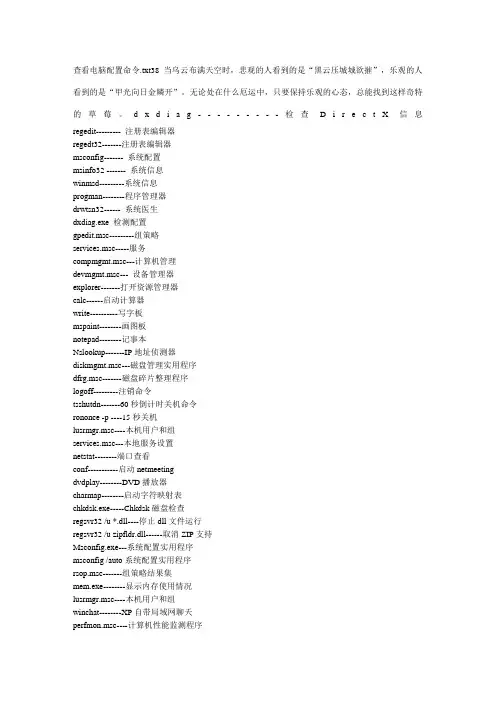
查看电脑配置命令.txt38当乌云布满天空时,悲观的人看到的是“黑云压城城欲摧”,乐观的人看到的是“甲光向日金鳞开”。无论处在什么厄运中,只要保持乐观的心态,总能找到这样奇特的草莓。dxdiag---------检查DirectX信息
regedit--------- 注册表编辑器
regedt32-------注册表编辑器
msconfig------- 系统配置
msinfo32 ------- 系统信息
winmsd---------系统信息
progman--------程序管理器
drwtsn32------ 系统医生
dxdiag.exe 检测配置
gpedit.msc---------组策略
services.msc-----服务
compmgmt.msc---计算机管理
devmgmt.msc--- 设备管理器
explorer-------打开资源管理器
calc------启动计算器
write----------写字板
mspaint--------画图板
notepad--------记事本
Nslookup-------IP地址侦测器
diskmgmt.msc---磁盘管理实用程序
dfrg.msc-------磁盘碎片整理程序
logoff---------注销命令
tsshutdn-------60秒倒计时关机命令
rononce -p ----15秒关机
lusrmgr.msc----本机用户和组
services.msc---本地服务设置
netstat--------端口查看
conf-----------启动netmeeting
dvdplay--------DVD播放器
charmap--------启动字符映射表
chkdsk.exe-----Chkdsk磁盘检查
regsvr32 /u *.dll----停止dll文件运行
regsvr32 /u zipfldr.dll------取消ZIP支持
检查电脑配置的方法
检查电脑配置的方法
检查电脑配置是十分必要的,一般在电脑使用出现意外情况时,要先检查电脑配置是否正常是好的方法,而检查电脑配置也分为检查硬件及检查软件,以下将介绍如何检查电脑配置的方法。
一、检查硬件:
1、首先得看看电脑的硬件是否正常400字,可以在控制面板中查看,硬件可用,则表示系统正常,可以接着往下检查,若有未知设备则说明有问题,要安装正确的驱动才能正常使用;
2、在BIOS设置中可以查看主板的版本,内存的大小,CPU的型号,光驱的型号等,如果要开启高级功能,比如内存超频,也是在这里面进行操作的;
3、检查主板的温度是否正常,一般可以在控制面板的电脑管理中查看,若温度过高,则可能是因为电脑里灰尘太多,导致散热不良,需要对电脑里进行清理;
4、检查电脑里是否有垃圾文件与病毒,垃圾文件可以使用“CCleaner”之类的软件来清理,而病毒的话可以使用杀毒软件来进行查杀。
1、首先检查是否有悬空的软件,悬空的软件就是在安装软件后,常常会忘记删掉软件夹和文件,从而导致系统出现问题或受损,要通过资源管理工具来查找是否有悬空的软件;
2、看看操作系统版本是否过低,有些软件只兼容最新版本的操作系统,所以要确保操作系统都是最新版本,可以在“控制面板-系统与安全”中查看操作系统版本;
3、检查软件内核是否正确,有些软件由于软件体积过大,安装后会出现安装包损坏,造成软件里的内核文件没有安装正确,这时候就需要重新安装软件;
4、另外还要检查一下电脑性能,可以使用Windows自带的电脑性能检测工具来检查电脑里的硬件,如处理器和内存的性能,以及显卡的驱动程序是否最新,是否支持高分辨率等。
总之,检查电脑配置是非常重要的,检查一下之后才能确保电脑的各项性能正常。硬件的检查要看是否有未知设备,查看主板的版本和硬件温度,还需要清理垃圾文件和病毒;软件的检查要查找悬空软件,看操作系统是否是最新版本,检查软件内核是否正确,以及检查电脑性能等等。
如何在Windows上查看电脑的硬件信息
如何在Windows上查看电脑的硬件信息
在Windows上查看电脑的硬件信息
Windows操作系统提供了多种方式来查看电脑的硬件信息,无论是为了了解电脑配置还是进行故障排查,都能够方便地通过以下几种途径来获取所需的信息。
1. 设备管理器
设备管理器是Windows系统内置的工具,提供了查看和管理计算机硬件设备的功能。要打开设备管理器,可以使用以下方法之一:
- 右键点击“此电脑”(或“我的电脑”)图标,并选择“管理”,在打开的计算机管理窗口中,点击左侧的“设备管理器”;
- 按下Win + X组合键,选择“设备管理器”。
在设备管理器中,硬件设备按照不同类别进行分类,例如显示适配器、声音、视频和游戏控制器、磁盘驱动器等。展开每个类别可以查看相应设备的详细信息,如设备型号、供应商、驱动程序等。
2. 系统信息工具
系统信息工具是Windows自带的一个工具,可以提供关于计算机硬件和软件的详细信息。要打开系统信息工具,可以按住Win + R组合键,然后输入“msinfo32”并按下回车键。 在系统信息界面中,可以查看到关于计算机的各种信息,包括处理器、物理内存、主板、BIOS、硬盘、显示器等,还可以查看已安装的驱动程序、启动程序以及系统维护信息。
3. 控制面板
控制面板是Windows操作系统提供的一个集中管理和设置系统的工具。在控制面板中,可以找到许多选项和工具,其中包含了与硬件有关的信息。要打开控制面板,可以按住Win + R组合键,然后输入“control”并按下回车键。
在控制面板中,可以选择“硬件和声音”分类,然后选择“设备和打印机”。在这个界面中,可以查看到计算机连接的外部设备(如打印机、扫描仪等)以及相应设备的状态和属性信息。
4. 第三方软件
除了Windows自带的工具外,还有许多第三方软件提供了更详细和全面的硬件信息。这些软件通常提供了更丰富的功能和更友好的用户界面。一些常见的硬件信息查看工具包括CPU-Z、GPU-Z、硬件监控工具等。
查看电脑配置的方法

查看电脑配置的方法
利用设备管理器查看机器的硬件配置
进入 BIOS 查看机器的硬件配置
使用 DirectX 诊断工具查看机器的硬件配置
简介
本文介绍几种简单方法来查看电脑的硬件配置。
利用设备管理器查看机器的硬件配置
设备管理器提供了有关硬件设备在计算机中安装与配置方式以及硬件设备与计算机程序交互方式的图形化信息 。 您可以使用设备管理器来改变硬件设备的配置方式以及与计算机应用程序间的交互方式。借助设备管理器,您可以查看机器的硬件配置,为电脑上的各种硬件设备更新设备驱动程序,修改硬件设置并进行故障诊断。
如需访问设备管理器,请执行以下操作步骤:
鼠标右键单击“我的电脑”,在随后出现的快捷菜单中依次点击“属性”、“硬件”、“设备管理器”。如图 1 “设备管理器图示”所示,设备管理器窗口将显示在屏幕上。用鼠标左键点击相关设备旁的+号可显示出机器的具体配置。
图 1: 设备管理器图示
如需查看特定设备状态,请依次执行以下操作步骤:
1. 打开设备管理器;
2. 双击您所希望查看的设备类型;
3. 右键单击您所希望查看的特定设备,并在随后出现的快捷菜单中点击“属性”;
4. 在“常规”选项卡上,设备状态区域内所显示的内容即为该设备的状态描述信息。
注 : 如果某种设备出现问题,问题类型将被显示出来。您可能还将看到问题代码、编码及建议解决措施。如果您拨打技术支持电话进行咨询的话,正确描述问题编码将有助于问题的确定与诊断。 如需获取更多关于如何解决硬件设备问题的信息,请单击疑难解答以启动硬件设备疑难解答程序。
进入 BIOS 查看机器的硬件配置
所谓 BIOS ,实际上就是电脑的基本输入输出系统(Basic Input-Output System),它的内容集成在电脑主板上的一个 ROM 芯片上,主要保存有关微机系统最重要的基本输入输出程序,系统信息设置、开机上电自检程序和系统启动自检程序等。
查看电脑硬件信息

查看电脑硬件信息
电脑硬件信息可以帮助用户了解自己电脑的性能和配置情况,从而更好地使用和维护电脑。下面介绍几种常用的查看电脑硬件信息的方法。
一、系统信息
在 Windows 操作系统中,可以通过系统信息工具查看电脑的硬件信息。具体操作如下:
1. 打开“开始菜单”,选择“运行”。
2. 在“运行”输入框中输入“msinfo32”,然后点击“确定”。
3. 在系统信息窗口中,可以查看电脑的处理器、内存、操作系统、主板、BIOS、硬盘、显示器等硬件信息。
二、设备管理器
设备管理器是 Windows 操作系统自带的工具,可以列出电脑上所有的硬件设备,用户可以通过它查看硬件的型号和驱动版本等详细信息。具体操作如下:
1. 打开“开始菜单”,选择“计算机”。
2. 在右侧窗口中点击“系统属性”,然后点击“设备管理器”。
3. 在设备管理器窗口中,可以查看电脑上所有硬件设备的信息,包括处理器、内存、显卡、网卡、声卡、键盘、鼠标等。
三、CPU-Z
CPU-Z 是一款免费的硬件信息检测工具,可以查看电脑的处理器、主板、内存、显卡等硬件信息。具体操作如下:
1. 下载并安装 CPU-Z 工具。
2. 打开 CPU-Z 工具,可以看到电脑的处理器、主板、内存、显卡等硬件信息。
四、GPU-Z
GPU-Z 是一款免费的显卡信息检测工具,可以查看电脑显卡的型号、驱动版本、显存大小、温度等详细信息。具体操作如下:
1. 下载并安装 GPU-Z 工具。
2. 打开 GPU-Z 工具,可以看到电脑显卡的型号、驱动版本、显存大小、温度等详细信息。
五、AIDA64
AIDA64 是一款全能的硬件信息检测工具,可以查看电脑的处理器、主板、内存、显卡、硬盘、显示器等硬件信息。具体操作如下:
1. 下载并安装 AIDA64 工具。
2. 打开 AIDA64 工具,可以看到电脑的处理器、主板、内存、显卡、硬盘、显示器等硬件信息。
怎么样查看台式机主板型号
怎么样查看台式机主板型号
想要查看下我们的台式机主板型号,要怎么样去查看呢?下面由店铺给你做出详细的查看台式机主板型号方法介绍!希望对你有帮助!
查看台式机主板型号方法一:
有的主板上有标注
有的主板上标注有厂商标志和产品型号,如华硕(ASUS)TX97-LE。有的主板将厂商标志标注在CPU的散热片上,而产品型号却标注在主板上的其他位置。
查看台式机主板型号方法二:
查看开机画面
在电脑启动进行自检时看到关于主板和BIOS的信息。具体方法是当系统检测内存时按下键盘上的Pause/Break键,这样系统的检测过程就会暂停。通常这时屏幕上的第一行(或前两行)为BIOS的相关信息
Amerian Megatrends,Inc.就是AMIBIOS的出品公司名称;接下来就是主板的型号,如A5169MS 表示是微星(MSI)公司生产的MS-5169型主板,V2.2表示AMIBIOS的当前版本为2.2。
查看台式机主板型号方法三:
进入DirectX 诊断工具查看主板型号
从桌面进入开始→运行对话框中输入dxdiag后按“确定”即可进入“DirectX诊断工具”,如果进入的时候有提示,直接按回车键确认进入即可。进入DirectX诊断工具页面后,在系统信息里就可以看到主板型号了。
查看台式机主板型号方法四:
使用鲁大师或者优化大师、EVEREST等硬件软件检测
使用鲁大师查看主板型号,使用方法非常简单,只需要下载一个鲁大师,然后安装启动之后,就可以看到鲁大师检测到的电脑各个硬件的名称与型号,其中主板型号就在其中。
查看台式机主板型号方法五:
1、从桌面进入开始→搜索框中输入dxdiag 2、如上图,在开始→搜索框中输入dxdiag 后按“确定”即可进入“DirectX诊断工具”,如果进入的时候有提示,直接按回车键确认进入即可。进入DirectX诊断工具页面后,我们再系统信息里就可以看到主板型号了,其中主板BIOS版本信息就是主板相关信息,
怎么看电脑配置主板
怎么看电脑配置主板
电脑机箱主板,又叫主机板(mainboard)、系统板(systemboard)或母板(motherboard);它分为商用主板和工业主板两种。它安装在机箱内,是微机最基本的也是最重要的部件之一。那么怎么看电脑配置主板呢?小编为大家介绍一下查看电脑配置主板的具体解决方法,下面大家跟着店铺一起来了解一下吧。
看电脑配置主板方法
一、开机自检中查看硬件配置
机器组装结束后即使不装操作系统也可以进行加电测试,在开机自检的画面中就隐藏着硬件配置的简单介绍哟(由于开机画面一闪而过,要想看清楚的话,记得及时伸手按住“pause”键)。
1.显卡信息
开机自检时首先检查的硬件就是显卡,因此启动机器以后在屏幕左上角出现的几行文字就是有显卡的“个人资料”介绍。四行文字中,第一行“GeForce4 MX440……”标明了显卡的显示核心为GeForce4
MX440、支持AGP 8X技术;第二行“Version……”标明了显卡bios的版本,我们可以通过更新显卡bios版本“榨取”显卡性能,当然更新后这一行文字也会随之发生变化;第三行“Copyright (C)……”则为厂商的版权信息,标示了显示芯片制造厂商及厂商版权年限;第四行“64.0MB ram”则标明了显卡显存容量。
2.cpu及硬盘、内存、光驱信息
显示完显卡的基本信息之后,紧接着出现的第二个自检画面则显示了更多的硬件信息,像cpu型号、频率、内存容量、硬盘及光驱信息等都会出现在此画面中。该画面最上面两行文字标示了主板bios版本及bios制造商的版权信息;紧接着的文字一看就明白啦,当然是主板芯片组喽;其下几行文字则标明了cpu的频率及内存容量、速度。呵呵,我这个cpu和内存是超频使用的,所以频率可不太正规哟;下面四行“ide……”则标明了连接在ide主从接口上的设备,包括硬盘型号及光驱型号等等。 3.主板信息
在第二个自检画面的最下方还会出现一行关于主板的信息,前面的日期显示的是当前主板的bios更新日期,后面的符号则是该主板所采用的代码,根据代码我们可以了解主板的芯片组型号和生产厂商。以往老主板的自检画面中最下方文字的中间标明的是主板芯片组,这一块板子则将其提到了自检画面的上方。
教你怎么看电脑配置
教你怎么看电脑配置
电脑的配置一般是指电脑的硬件配件的高档程度、性价比等,电脑的性能好坏主要决定于
(1)CPU:
决定运行速度,比如赛扬D2.66G,其中“2.66G”是指它的运算速度,但是这里的单位“G”跟硬盘的“G”不同,不是大小,CPU的“G”是“GHZ”是频率,就是每秒可以运算2.66G次
(2)主板:
决定运算速度和稳定性,由于主板应用的芯片不同,可分为很多种,如845、865、895、815等,
(3)硬盘:
决定读、存数据速度和大小,如80G/7200/0.8M,其中80G是大小,7200是转速,转速决定读存数据的速度,还有0.8M是硬盘的缓存,还决定速度
(4)显卡:
决定画面显示效果的好坏与显示速度,它的性能指数一般看它的显存及位数,如人们常说的双128,就是说内存和位数都是128的
上面几项最能决定配置高档的程度,其它的就都是次要的啦,而且现在一般的主板都集成网卡、声卡等,都影响不大!
我们该怎么看电脑配置呢,单击“开始”--》“程序”--》“附件”--》“系统工具”--》“系统信息”里面包括硬件版本,性能指数,软件版本信息等,都在里面了!
一般来讲,电脑的速度的响应并不能说某单个硬件对它的影响,它们之间需要相互匹配(下同此理),当然,硬件占主要因素, 二是软件的优化设置。
先从硬件来讲
1、CPU,这个主要取决于频率和二级缓存,频越高、二级缓存越大,速度越快,未来CPU将有三级缓存、四级缓存等,都影响响应速度。
2、内存,内存的存取速度取决于接口、颗粒数量多少与储存大小(包括内存的接口,如:SDRAM133,DDR233,DDR2-533,DDR3-800),一般来说,内存越大,处理数据能力越强,速度就越快。
3、主板,主要还是处理芯片,如:笔记本i965比i945芯片处理能力更强,i945比i910芯片在处理数据的能力又更强些,依此类推。
4、硬盘,硬盘在日常使用中,考虑得少一些,不过也有是有一些影响的,首先,硬盘的转速(分:高速硬盘和低速硬盘,高速硬盘一般用在大型服务器中,如:10000转,15000转;低速硬盘用在一般电脑中,包括笔记本电脑),台式机电脑一般用7200转,笔记本电脑一般用5400转,这主要是考虑功耗和散热原因。
怎么样查看台式机主板型号 2
怎么样查看台式机主板型号
想要查看下我们的台式机主板型号,要怎么样去查看呢?下面由店铺给你做出详细的查看台式机主板型号方法介绍!希望对你有帮助!
查看台式机主板型号方法一:
有的主板上有标注
有的主板上标注有厂商标志和产品型号,如华硕(ASUS)TX97-LE。有的主板将厂商标志标注在CPU的散热片上,而产品型号却标注在主板上的其他位置。
查看台式机主板型号方法二:
查看开机画面
在电脑启动进行自检时看到关于主板和BIOS的信息。具体方法是当系统检测内存时按下键盘上的Pause/Break键,这样系统的检测过程就会暂停。通常这时屏幕上的第一行(或前两行)为BIOS的相关信息
Amerian Megatrends,Inc.就是AMIBIOS的出品公司名称;接下来就是主板的型号,如A5169MS 表示是微星(MSI)公司生产的MS-5169型主板,V2.2表示AMIBIOS的当前版本为2.2。
查看台式机主板型号方法三:
进入DirectX 诊断工具查看主板型号
从桌面进入开始→运行对话框中输入dxdiag后按“确定”即可进入“DirectX诊断工具”,如果进入的时候有提示,直接按回车键确认进入即可。进入DirectX诊断工具页面后,在系统信息里就可以看到主板型号了。
查看台式机主板型号方法四:
使用鲁大师或者优化大师、EVEREST等硬件软件检测
使用鲁大师查看主板型号,使用方法非常简单,只需要下载一个鲁大师,然后安装启动之后,就可以看到鲁大师检测到的电脑各个硬件的名称与型号,其中主板型号就在其中。
查看台式机主板型号方法五:
1、从桌面进入开始→搜索框中输入dxdiag 2、如上图,在开始→搜索框中输入dxdiag 后按“确定”即可进入“DirectX诊断工具”,如果进入的时候有提示,直接按回车键确认进入即可。进入DirectX诊断工具页面后,我们再系统信息里就可以看到主板型号了,其中主板BIOS版本信息就是主板相关信息,
xp系统怎么看硬件配置
1
xp系统怎么看硬件配置
你们知道怎么查看XP系统的硬件配置吗?下面是 小编带来xp系统怎么看硬件配置的内容,欢迎阅读!
xp系统看硬件配置方法:
1,打开桌面我的电脑--右击--属性--常规,这里我们可看到如下信息:
如图的信息:
操作系统名,版本号,补丁号,注册信息,CPU信息,内存大小;
2
这里便是基本的电脑配置;
如果要知道详细的,如图示:
在"硬件"下面选择"设备管理器",便可以打开电脑的所有物理硬件系统信息,如图示可知道;当然,通常了解基本系统信息对初识电脑的人已经是很重要的了,这样起码别人哄不到你拉;
如何配置电脑呢?
配置电脑是一个DIY的过程;先了解一下电脑组成硬件部分吧;
电源,机箱,主板,CPU,内存,硬盘,光驱,显示器,键盘,鼠标,还有显卡(有的集成在主板上);
3
这是电脑的基本组成部分,配置电脑当然就得从这些部件购买;
DIY一台电脑,我给出一张图示:
这便一个DIY的电脑配置,不是很简单,也不是很难,关键是考虑到部件的兼容性与价格;
看了“xp系统怎么看硬件配置”的内容的人还看:
1.xp系统看配置方法
2.怎么查看xp系统的配置信息
4
3.XP系统怎么查看自己的电脑配置
4.xp如何查看硬件信息
5.xp查看硬件信息的命令是什么
6.查看电脑配置的方法与技巧