
金蝶专业版新建帐套步骤教学内容
金蝶专业版新建帐套
步骤
专业版新建帐套步骤
一、建立空帐套:
开始—程序—金蝶kis专业版—工具—帐套管理—确定点“新建”,如下图:
帐套号:自动生成,不需要录入!
帐套名称:输入你的公司名称或简写
数据库路径:推荐选择D盘或者E盘的专门文件夹
公司名称:你的公司全称
输入完成后,点确定。
二、初期设置:
1、登录选择新建帐套:鼠标点开选新建空帐套
2、基础设置—系统参数—
会计期间—设置会计期间—选择年度月份不选
财务参数:选定开始会计期间
出纳参数、业务参数(如果没有购买就不要设定)
最后,要点确定,重新进入软件
3、引入会计科目:
基础设置—会计科目—文件—从模板中引入科目—新会计准则科目
引入—全选—确定
4、显示所有明细:
三、初期建明细账科目:
基础设置—会计科目根据手工明细帐的户名建立会计科目明细
如:手工银行明细账分为2户建行和农行,会计科目新增明细科目1002.01建行;1002.02农行
四、初始化数据录入:建完明细科目后,分明细账录入初始化数据
初始化—科目初始化数据。
金蝶KIS专业版新建账套步骤

⾦蝶KIS专业版新建账套步骤1、新建账套在服务器开始--程序---⾦蝶KIS专业版--⼯具--账套管理(单击)--缺点--新建---账套名称、数据---存放路径(注:⽂件路径千万不要放于C盘,可在其他盘新建个⽂件夹存放)公司名称、然后点击确定。
2、确定账套启⽤时间及账套参数设置和相关基础资料的新增账套的启⽤时间及参数设置新建的账套在正式启⽤前要对使⽤的模块设置相应启⽤的年度和启⽤期间步骤:从桌⾯的⾦蝶KIS专业版或者开始--程序--⾦蝶KIS专业版的每个新建的⼀个账套都有⼀个系统管理员的⾝份manager,通过选择需要登陆的账套,然后点击确定。
登陆系统步骤:基础设置--系统参数--设置会计期间,主要是确定我们的账套启⽤年度和核算会计期间数设置本公司账套真正启⽤的会计期间,是财务参数,注:⼀旦设置启⽤⽣效之后,启⽤会计年度和启⽤会计期间是⽆法修改⽤户名的新增及授权基础设置--⽤户管理,选择菜单“新建⽤户”如果把该⽤户添加到系统管理员组则该⽤户拥有最⼤权限不需要授权,可以分组授权,也可以针对个别操作⼈员进⾏授权,如果更细化授权则要点击⾼级界⾯定义:可以把不⽤的模块进⾏隐藏,在登录界⾯的左上⾓的系统下拉菜单,选择界⾯⾃定义如何使⽤系统预设的科⽬从模板中引⼊会计科⽬,基础设置---会计科⽬---进⼊科⽬操作界⾯如下:并从预设的不同⾏业的会计科⽬模块中选择适合科⽬体系,提醒:每个⽤户名初次进⼊科⽬只显⽰⼀级科⽬,如何显⽰明细科⽬,⽅法:在菜单查看下拉菜单选择,弹出显⽰选择相关基础资料的新增1、币别2、凭证字3、计量单位:先增加计量单位组,然后增加计量单位,然后点击刷新或点击右边空⽩处再点击新增才会出现计量单位新增界⾯4、核算科⽬:A、客户B、部门(职员、供应商、⾃定义核算项⽬,核算项⽬的明细组增加类同)5、会计科⽬(注意核算科⽬与设置明细科⽬的区别,使⽤核算科⽬可以实现功能强⼤核算功能、新增、删除、修改、禁⽤、反禁⽤等,主要包括四类)⼀、直接下属明细科⽬的设置⼆、核算外币科⽬的设置三、下挂核算项⽬辅助核算的科⽬设置四、下挂数量⾦额辅助核算的科⽬设置相关基础资料增加完善后进⾏初始化数据的录⼊,固定资产的初始数据录⼊(新增固定资产卡⽚的形式)科⽬初始数据的录⼊,试算平衡后则需启⽤财务系统。
金蝶专业版新建帐套步骤
专业版新建帐套步骤
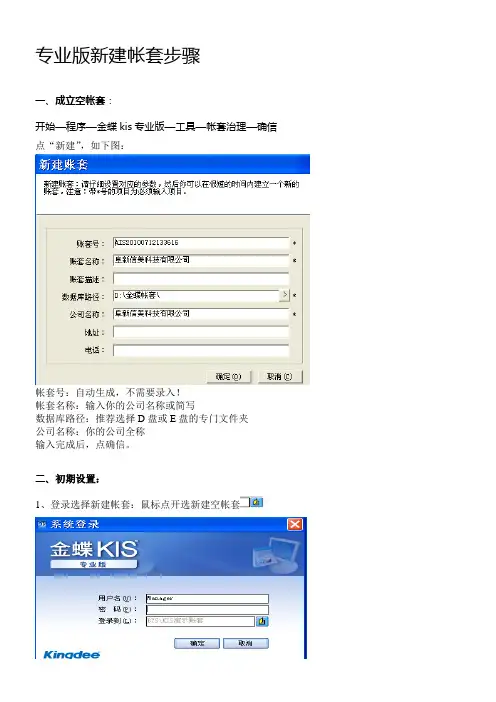
一、成立空帐套:
开始—程序—金蝶kis专业版—工具—帐套治理—确信点“新建”,如下图:
帐套号:自动生成,不需要录入!
帐套名称:输入你的公司名称或简写
数据库路径:推荐选择D盘或E盘的专门文件夹
公司名称:你的公司全称
输入完成后,点确信。
二、初期设置:
1、登录选择新建帐套:鼠标点开选新建空帐套
2、基础设置—系统参数—
会计期间—设置会计期间—选择年度月份不选
财务参数:选定开始会计期间
出纳参数、业务参数(若是没有购买就不要设定)
最后,要点确信,从头进入软件
3、引入会计科目:
基础设置—会计科目—文件—从模板中引入科目—新会计准则科目
引入—全选—确信
4、显示所有明细:
三、初期建明细账科目:
基础设置—会计科目依照手工明细帐的户名成立会计科目明细
如:手工银行明细账分为2户建行和农行,会计科目新增明细科目建行;农行
四、初始化数据录入:建完明细科目后,分明细账录入初始化数据
初始化—科目初始化数据。
金蝶KIS专业版财务软件新建账套总账全流程操作说明书

金蝶KIS专业版财务软件新建账套总账全流程操作说明书第一篇账套管理练习练习一:建账目的:掌握建账的基本程序及注意事项要求:按照下述资料在KIS专业版系统中建立账套并对其进行系统设置。
一、新建公司机构及账套资料数据:1. 新建账套操作步骤:开始— 程序—金蝶KIS专业版—工具—【账套管理】—确定—新建(输入相关信息)。
存放路径:c:\program files\kingdee\kis(学员也可以根据业务需要指示保存路径)账套名称:(可中文,也可以英文名称)公司名称:某有限公司记账本位币:人民币(进入帐套“双击桌面金蝶KIS专业版”以manager身份登录—基础设置—系统参数—系统信息—左下角)会计期间界定方式:自然月份账套启用期间:2020年10月(建账后,进入账套—基础设置——系统参数——会计期间——设置会计期间——左上角的启用会计年度)2.设置账套自动备份(1)开启SQL Server Agent服务(安装好KIS后,一般随开机自动启动)操作步骤:①开始——所有程序——启动——服务管理器/加密服务器②桌面“我的电脑”——管理——服务和应用程序——服务——SQL Server——重启动)(2)每隔7天自动备份一次,每次备份时间设置为21:00 操作步骤:建立帐套后不要退出—点备份右边的黑三角—自动备份—调整相关信息—确定(3)重启加密服务器(方案设定保存后,必须重启加密服务器自动备份设置才生效)操作步骤:开始—程序—金蝶—工具—加密服务器—进入—最小化练习二:账套恢复与备份目的:掌握账套恢复与备份操作与注意点要求:根据练习一建立的账套对其进行恢复与备份处理。
资料数据:1. 账套备份(手动备份)备份账套号:系统自动指定账套文件名:某电子。
(完整版)金蝶KIS专业版操作手册.docx

金蝶 KIS 专业版操作手册第一部分账套初始化1.1 账套建立第一步:点击开始——所有程序——金蝶KIS 专业版——工具——账套管理第二步:输入用户名(如图所示,默认用户名:admin ;默认密码为空)——点击“确定”第三步:点击“新建”第四步:入套号、套名称、数据路径以及公司名称(注: * 必)——点“确定”第五步:耐心等待几分⋯⋯⋯1. 2 软件登陆第一步:点击桌面上的——输入用户名、密码——点击“确定”,即可进入到“图一”图一1.3 参数设置说明:在账套建好后,需要先进行一些参数的设置,否则不能使用操作方法第一步:在图一中点击“基础设置”——系统参数第二步:点击“会计期间”页签——选择启用会计年度第三步:点击“财务参数”页签,设置“启用会计期间”1.4 用户设置第一步:在图一中,点击“基础设置”————新建用户第二步:输入用户姓名、密码、确认密码第三步:点击“用户组” 页签——选中“系统管理员组”——点击“添加” ——点击“确定”第四步:以新建的用户重新登录操作方法:在图一中,点击“系统”——重新登录输入新建的用户名和密码——点击确定1.5 界面定义说明:此步骤的目的是为了将不使用的模块隐藏,使界面看起来更家简单明了操作方法第一步:在图一中,点击“系统”——界面自定义第二步:点击需设置界面的用户——将需要显示的打上勾,不需要显示的勾去掉——点击“保存”——点击“退出” ,再登陆即可1.6 基础档案设置(币别、凭证字、会计科目、供应商档案、客户档案)1. 6. 1 币别设置第一步:在图一中,点击“基础设置”——第二步:点击新增,输入币别代码、币别名称,选择折算方式、选择固定汇率或浮动汇率(备注:若选择浮动汇率,则记账汇率为 1 即可;若为固定汇率,将当月的记账汇率输入记账汇率拦木);设置金额小数位数——点击确定1. 6.2 凭证字设置第一步:在图一中,点击“基础设置”——第二步:点击“新增” ,在凭证字处输入“记”——点击“确定”1. 6.3 计量单位设置说明:请先设置计量单位组,再设置计量单位操作方法第一步:在图一中,点击“基础设置”——第二步:将鼠标在左边空白处点击一下——点击“新增” ——输入计量单位组名称——点击“确定”第三步:将鼠标在右边空白处点击一下——点击“新增”,输入代码、名称——点击“确定”1.6.4 会计科目设置第一步:在图一中,点击“基础设置”——第二步:引入会计科目操作方法:点击“文件”菜单——输入“从模板中引入科目”选择企业会计制度科目(一般情况下)——点击“引入”点击“全选”——点击“确定”等待片刻后,出现图二图二第三步:点击查看菜单——选项在显示级次处,选择“显示所有明细”第四步:在图二中,点击“新增”——不同科目会计科目有不同的设置方法,详解如下:一般我们将会计科目区分为四大类:一般科目、带外币的会计科目、带核算项目的会计科目、数量核算的会计科目( 1)一般科目(举例:制造费用4105 下的明细科目——工资)属性设置方法:只需输入科目编码、科目名称即可( 2)带外币核算的会计科目(举例:银行存款下设置建设银行美元户)属性设置方法:需要输入科目代码、科目名称、选择会计核算币别、将期末调汇前的勾打上( 3)带核算项目的会计科目(举例:应收账款)属性设置方法:在图二中选中“应收账款”科目——点击“修改”——点击“核算项目”页签点击“增加核算项目类别”——选择“客户”——确定——保存( 4)带数量核算的会计科目(举例:原材料)属性设置方法:在图二中,选种“原材料”科目——点击“修改”——将数量金额辅助核算前的勾打上——选择“单位组”,选择“缺省单位”——保存1. 6. 5 核算项目设置(客户、供应商、部门)操作方法首先,在图一中点击“基础设置”——,进入如下界面下面分别对客户、供应商、部门的设置方法进行说明( 1)客户设置第一步:设置客户分类。
金蝶软件初建账套的流程

金蝶软件在系统初始化设置部分主要有以下五个方面:1.新建账套2.账套选项3.基础资料4.初始数据录入5.启用账套一、新建账套会计科目结构-会计期期间(选择自然月份)-帐套启用期间(注意年中和年初建帐的区别.。
1. 【新建】T选择账套的存放路径T输入公司名称2. 【打开】T输入公司全称3. 【下一步】-设置公司所属行业4. 【下一步】-设置会计科目结构5. 设置会计期间界定方式-【完成】初始化设置1. 【用户管理设置】-【工具】”-【用户管理】-【用户设置】-【新增】弹出新增用户页面2. 用户名:一般使用会计人员的真实姓名3. 安全码:识别用户身份的密码,当KIS 重新安装后,需要增加操作员或系统管理员。
以前操作用户已经授权过一次,此时只需要增加操作员时保证安全码与上次输入一致,则不需要重新授权。
4. 用户授权:选中需授权的用户,【授权】-【权限管理】设置用户所需要的权限。
二、帐套选项【初始化设置】-【帐套选项】-【凭证】-把凭证字改为“记”字。
结算方式可以按自己的要求设定,在“帐套选项”里的选项左边时1-4,右边是1 和3,在帐套高级选项中的固定资产里增加固定资产减值准备科目,并在固定资产折旧时将减值准备的值计算在内划上对号。
三、基础资料1. 会计科目:【主窗口】-【会计科目】-【设置会计科目】2. 功能:设置企业会计科目不同会计科目设置时,注意的要点各不相同,共分为四种情况:a. 一般会计科目的新增设置上级科目代码与下级科目代码之间是根据科目结构设置的,位数来区分的,不需要加任何分隔符号,各级之间的下级科目名称不需要连带上级科目的名称。
科目助记码就为方便凭证录入所设,非必输项目。
b. 涉及外币业务核算的会计科目设置如需期末调整汇率,则必须在“期末调汇”处打勾。
c. 挂核算项目的会计科目设置在会计科目中挂核算项目刻起到批量新增方式添加明细科目的效果,在会计科目下可挂多个核算项目,这些核算项目之间是平行并列关系,核算项目下不能再挂核算项目,会计科目如已挂核算项目,则不能再下设明细科目。
金蝶财务软件操作流程(详细)

金蝶财务软件操作流程•一、新建账套在系统登录处直接单击“新建”,输入文件名,保存(在系统登录处新建账套必须在没有选中账套的前提下,如已选中账套可进去后点文件上面的新建账套)。
下一步输入账套名称,此处名称一定为单位全称,它将出现在所有的打印输出资料中。
选择行业后双击或单击“详细资料”,可以查看所选行业的预设科目表。
科目级别最长为6级,最多为15位。
建议采用“自然月份”和“会计年度由1月1日开始”,选择账套的启用期间,表示从某月开始进行电脑账务处理。
完成,进入初始化。
二、初始化设置1、币别:增加,输入代码和名称,在启用账套当月输入期初汇率,如:USD 美元7.2 HKD 港元0.982、会计科目:在此可添加、修改和删除科目。
有外币核算的科目可选择“核算单一外币”或“核算所有币别”,勾选“期末调汇”。
有往来业务核算的科目可设置“单一或多核算项目”,勾选“往来业务核算”。
存货类科目可勾选“数量金额辅助核算”,输入计量单位。
3、核算项目:在此增加往来单位、部门和职员的资料。
在“往来单位”页输入往单位代码和名称。
在“部门”页,逐个输入部门代码和名称。
在“职员”页,注意增加新的职员类别,如果类别为“不参与工资核算”,则以后在进行工资费用核算时此职员的工资将不予出现。
注:已离职人员选择“不参与工资核算”4、初始数据:白色区域直接录入。
黄色区域只要录入其下级科目的数据即可。
如果是年初(1月)建账,只需录入期初余额。
年中建账(2-12月),则必需录入期初余额、累计借方、累计贷方、累计损益实际发生额4项。
分币种数据录入:在初始数据输入窗口中左上角的下拉框可选择不同的币种进行录入,如选择“美元”,则可输入设了美元核算的科目,选择“数量”可输入设了数量金额辅助核算的科目。
选择“综合本位币”可对输入的所有币种金额进行汇总计算。
注:“综合本位币”窗口只能看不能进行修改。
初始往来业务资料录入:双击“应收账款”等设有往来核算的会计科目区域,增加,输入往来业务编号,同一笔经济业务只有一个编号,编号最长20个字符。
金蝶专业版建账步骤
专业版建账步骤:
一、在账套管理中点击新建账套
二、账套建成后再点击基础设置中的系统参数设置参数
三、设置会计科目要从文件中的范本中引入会计科目
四、增加凭证字、计量单位
五、点击核算项目,在物料下面增加所需明细
六、在仓库下面,增加该单位所需的仓库名称
七、点击录入存货初始资料(根据收发存货汇总表),录入
后进行对账,再进行传递
八、在科目初始资料中根据科目余额表录入金额
九、在固定资产初始数据中录入固定资产
十、最后启用系统,先启用业务系统再启用财务系统
做账步骤:
一、在固定资产模块中点击计提折旧
二、在账务处理模块凭证管理中录入费用票
三、在采购管理模块采购发票中录入采购单,下推生成
采购入库单(购货、销货单位、产品名称可点击F7
弹出)
四、在仓存管理模块生产领料中录入生产领料
五、分配工资借:生产成本
贷:应付工资
六、根据销售单据编制成本明细表
七、根据成本明细表录入入库单
八、在销售管理模块销售发票中录入销售单,下推生成
出库单
九、分配制造费用借:生产成本
贷:制造费用
十、结转结转未交税金借:销项税
贷:进项税
未交增值税结转已销产品税金借:主营业务税金及附加
贷:城建税
教育附加
(注:录采购发票和销售发票都需保存、审核、单据下
推、勾稽)。
(完整版)金蝶KIS专业版操作手册
第一部分账套初始化1.1账套建立第一步:点击开始——所有程序——金蝶KIS专业版——工具——账套管理第二步:输入用户名(如图所示,默认用户名:admin;默认密码为空)——点击“确定”第三步:点击“新建”第四步:输入账套号、账套名称、数据库路径以及公司名称(注:带*为必输项)——点击“确定”第五步:耐心等待几分钟………1.2软件登陆第一步:点击桌面上的——输入用户名、密码——点击“确定”,即可进入到“图一”图一1.3参数设置说明:在账套建好后,需要先进行一些参数的设置,否则不能使用操作方法第一步:在图一中点击“基础设置”——系统参数第二步:点击“会计期间”页签——选择启用会计年度第三步:点击“财务参数”页签,设置“启用会计期间”1.4用户设置第一步:在图一中,点击“基础设置”————新建用户第二步:输入用户姓名、密码、确认密码第三步:点击“用户组”页签——选中“系统管理员组”——点击“添加”——点击“确定”第四步:以新建的用户重新登录操作方法:在图一中,点击“系统”——重新登录输入新建的用户名和密码——点击确定1.5界面定义说明:此步骤的目的是为了将不使用的模块隐藏,使界面看起来更家简单明了操作方法第一步:在图一中,点击“系统”——界面自定义第二步:点击需设置界面的用户——将需要显示的打上勾,不需要显示的勾去掉——点击“保存”——点击“退出”,再登陆即可1.6基础档案设置(币别、凭证字、会计科目、供应商档案、客户档案)1.6.1币别设置第一步:在图一中,点击“基础设置”——第二步:点击新增,输入币别代码、币别名称,选择折算方式、选择固定汇率或浮动汇率(备注:若选择浮动汇率,则记账汇率为1即可;若为固定汇率,将当月的记账汇率输入记账汇率拦木);设置金额小数位数——点击确定1.6.2凭证字设置第一步:在图一中,点击“基础设置”——第二步:点击“新增”,在凭证字处输入“记”——点击“确定”1.6.3计量单位设置说明:请先设置计量单位组,再设置计量单位操作方法第一步:在图一中,点击“基础设置”——第二步:将鼠标在左边空白处点击一下——点击“新增”——输入计量单位组名称——点击“确定”第三步:将鼠标在右边空白处点击一下——点击“新增”,输入代码、名称——点击“确定”1.6.4会计科目设置第一步:在图一中,点击“基础设置”——第二步:引入会计科目操作方法:点击“文件”菜单——输入“从模板中引入科目”选择企业会计制度科目(一般情况下)——点击“引入”点击“全选”——点击“确定”等待片刻后,出现图二图二第三步:点击查看菜单——选项在显示级次处,选择“显示所有明细”第四步:在图二中,点击“新增”——不同科目会计科目有不同的设置方法,详解如下:一般我们将会计科目区分为四大类:一般科目、带外币的会计科目、带核算项目的会计科目、数量核算的会计科目(1)一般科目(举例:制造费用4105下的明细科目——工资)属性设置方法:只需输入科目编码、科目名称即可(2)带外币核算的会计科目(举例:银行存款下设置建设银行美元户)属性设置方法:需要输入科目代码、科目名称、选择会计核算币别、将期末调汇前的勾打上(3)带核算项目的会计科目(举例:应收账款)属性设置方法:在图二中选中“应收账款”科目——点击“修改”——点击“核算项目”页签点击“增加核算项目类别”——选择“客户”——确定——保存(4)带数量核算的会计科目(举例:原材料)属性设置方法:在图二中,选种“原材料”科目——点击“修改”——将数量金额辅助核算前的勾打上——选择“单位组”,选择“缺省单位”——保存1.6.5核算项目设置(客户、供应商、部门)操作方法首先,在图一中点击“基础设置”——,进入如下界面下面分别对客户、供应商、部门的设置方法进行说明(1)客户设置第一步:设置客户分类。
金蝶KIS专业版操作手册
金蝶KIS专业版操作手册金蝶KIS专业版操作手册第一部分:账套初始化1.1 账套建立要建立账套,需要按照以下步骤进行操作:1.点击开始菜单中的“所有程序”。
2.找到“金蝶KIS专业版”并点击。
3.打开“工具”菜单下的“账套管理”。
4.输入用户名和密码(默认用户名为admin,密码为空),然后点击“确定”。
5.点击“新建”按钮。
6.输入账套号、账套名称、数据库路径和公司名称(带*的为必输项),然后点击“确定”。
7.等待几分钟,账套就建立完成了。
1.2 软件登录要登录软件,按照以下步骤进行操作:1.点击桌面上的软件图标,进入登录界面。
2.输入用户名和密码,然后点击“确定”按钮即可登录。
1.3 参数设置在建立账套后,需要进行一些参数设置才能正常使用软件。
按照以下步骤进行操作:1.在登录界面点击“基础设置”。
2.点击“系统参数”。
3.在“会计期间”页签下选择启用会计年度。
4.在“财务参数”页签下设置“启用会计期间”。
1.4 用户设置要设置用户,按照以下步骤进行操作:1.在登录界面点击“基础设置”。
2.点击“新建用户”。
3.输入用户姓名、密码和确认密码。
4.点击“用户组”页签,选中“系统管理员组”,然后点击“添加”和“确定”按钮。
5.用新建的用户重新登录软件:在登录界面点击“系统”,然后选择“重新登录”,输入新建的用户名和密码,最后点击“确定”按钮。
1.5 界面定义界面定义的目的是隐藏不需要使用的模块,使界面更加简单明了。
按照以下步骤进行操作:1.在登录界面点击“系统”。
2.点击“界面自定义”。
3.选择需要设置界面的用户,勾选需要显示的模块,去掉不需要显示的模块。
4.点击“保存”和“退出”,然后重新登录软件。
1.6 基础档案设置基础档案包括币别、凭证字、会计科目、供应商档案和客户档案。
按照以下步骤进行设置:1.6.1 币别设置1.在登录界面点击“基础设置”。
2.点击“新增”,输入币别代码、币别名称,选择折算方式,选择固定汇率或浮动汇率。
金蝶KIS专业版演示操作手册
第一部分账套初始化1.1账套建立第一步:点击开始——所有程序——金蝶KIS专业版——工具——账套管理第二步:输入用户名(如图所示,默认用户名:admin;默认密码为空)——点击“确定”第三步:点击“新建”第四步:输入账套号、账套名称、数据库路径以及公司名称(注:带*为必输项)——点击“确定”第五步:耐心等待几分钟………1.2软件登陆第一步:点击桌面上的——输入用户名、密码——点击“确定”,即可进入到“图一”图一1.3参数设置说明:在账套建好后,需要先进行一些参数的设置,否则不能使用操作方法第一步:在图一中点击“基础设置”——系统参数第二步:点击“会计期间”页签——选择启用会计年度第三步:点击“财务参数”页签,设置“启用会计期间”1.4用户设置第一步:在图一中,点击“基础设置”————新建用户第二步:输入用户姓名、密码、确认密码第三步:点击“用户组”页签——选中“系统管理员组”——点击“添加”——点击“确定”第四步:以新建的用户重新登录操作方法:在图一中,点击“系统”——重新登录输入新建的用户名和密码——点击确定1.5界面定义说明:此步骤的目的是为了将不使用的模块隐藏,使界面看起来更家简单明了操作方法第一步:在图一中,点击“系统”——界面自定义第二步:点击需设置界面的用户——将需要显示的打上勾,不需要显示的勾去掉——点击“保存”——点击“退出”,再登陆即可1.6基础档案设置(币别、凭证字、会计科目、供应商档案、客户档案)1.6.1币别设置第一步:在图一中,点击“基础设置”——第二步:点击新增,输入币别代码、币别名称,选择折算方式、选择固定汇率或浮动汇率(备注:若选择浮动汇率,则记账汇率为1即可;若为固定汇率,将当月的记账汇率输入记账汇率拦木);设置金额小数位数——点击确定1.6.2凭证字设置第一步:在图一中,点击“基础设置”——第二步:点击“新增”,在凭证字处输入“记”——点击“确定”1.6.3计量单位设置说明:请先设置计量单位组,再设置计量单位操作方法第一步:在图一中,点击“基础设置”——第二步:将鼠标在左边空白处点击一下——点击“新增”——输入计量单位组名称——点击“确定”第三步:将鼠标在右边空白处点击一下——点击“新增”,输入代码、名称——点击“确定”1.6.4会计科目设置第一步:在图一中,点击“基础设置”——第二步:引入会计科目操作方法:点击“文件”菜单——输入“从模板中引入科目”选择企业会计制度科目(一般情况下)——点击“引入”点击“全选”——点击“确定”等待片刻后,出现图二图二第三步:点击查看菜单——选项在显示级次处,选择“显示所有明细”第四步:在图二中,点击“新增”——不同科目会计科目有不同的设置方法,详解如下:一般我们将会计科目区分为四大类:一般科目、带外币的会计科目、带核算项目的会计科目、数量核算的会计科目(1)一般科目(举例:制造费用4105下的明细科目——工资)属性设置方法:只需输入科目编码、科目名称即可(2)带外币核算的会计科目(举例:银行存款下设置建设银行美元户)属性设置方法:需要输入科目代码、科目名称、选择会计核算币别、将期末调汇前的勾打上(3)带核算项目的会计科目(举例:应收账款)属性设置方法:在图二中选中“应收账款”科目——点击“修改”——点击“核算项目”页签点击“增加核算项目类别”——选择“客户”——确定——保存(4)带数量核算的会计科目(举例:原材料)属性设置方法:在图二中,选种“原材料”科目——点击“修改”——将数量金额辅助核算前的勾打上——选择“单位组”,选择“缺省单位”——保存1.6.5核算项目设置(客户、供应商、部门)操作方法首先,在图一中点击“基础设置”——,进入如下界面下面分别对客户、供应商、部门的设置方法进行说明(1)客户设置第一步:设置客户分类。