
CAD2010注册机使用方法
CAD2010激活图解
AutoCAD 注册必须在自己的电脑上进行注册与激活,序列号和申请号给别人,即使算出个激活号码,在自己的电脑上也是无法使用的。
免费的需要借助于注册机激活,在打开CAD软件后,运行注册机。
【2008的CAD必须先打开CAD软件才可以运行注册机】
2010的AutoCAD序列号:356-72378422 产品密钥:001B1 在运行注册机后,鼠标处于失效状态,所有的复制(ctrl+c)粘贴(ctrl+v)必须用键盘快捷键进行!
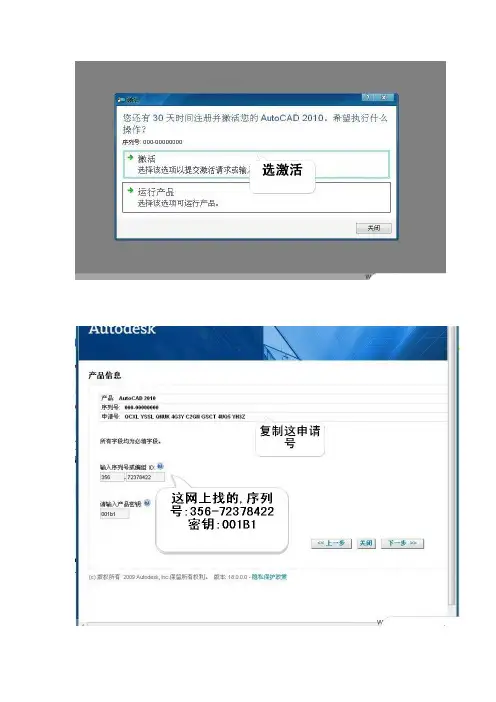
AutoCAD 2010 激活:
打开激活选项
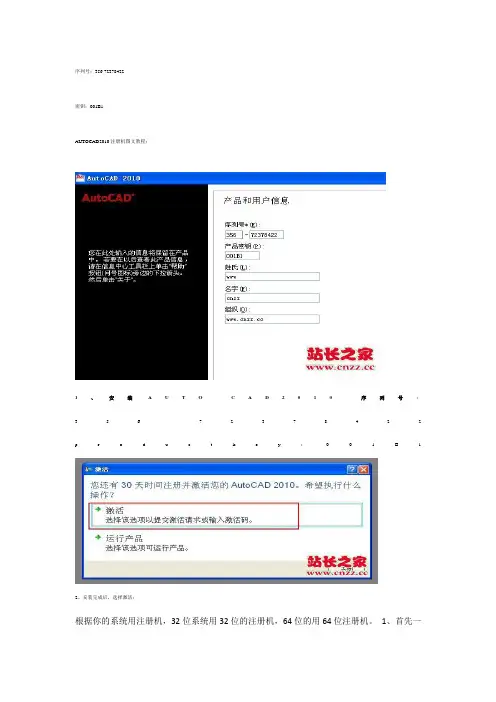
复制申请号,进行激活
把申请号粘贴到注册机中,点击Mem Patch(下面表格中的图片就是注册机)
显示补丁文件安装成功(2010之前的版本是直接生成激活码,没有这一步骤)
点击Generate 并复制生成的激活码
进行下一步注册
呵呵,即可注册成功。
cad2010注册机

cad2010注册机CAD 2010注册机引言:CAD(计算机辅助设计)软件是在工程设计和制造领域广泛应用的工具。
CAD 2010是AutoCAD公司于2010年发布的版本。
在使用CAD 2010时,用户可能会遇到需要注册软件的情况。
本文将介绍CAD 2010注册机的使用方法和注意事项。
一、什么是CAD 2010注册机CAD 2010注册机是一种破解软件,它可以生成注册码或密钥,绕过软件注册的限制,使用户可以免费使用CAD 2010软件。
注册机通常可以在各种软件下载网站或论坛上找到。
二、CAD 2010注册机的使用方法1. 下载CAD 2010注册机用户可以通过在搜索引擎上输入关键词“CAD 2010注册机下载”来找到相关资源。
从可信赖的网站下载注册机,并确保下载源是可信的,以免下载到有害软件。
2. 关闭CAD 2010软件在使用注册机之前,必须关闭CAD 2010软件,以免导致注册机无法正常运行。
3. 运行CAD 2010注册机双击打开已下载的注册机文件。
有些注册机可能需要管理员权限才能运行,所以请确保以管理员身份运行注册机。
4. 生成注册码或密钥注册机界面会显示相关的选项,用户可以根据需要选择生成注册码还是密钥。
输入所需的信息,如用户名、产品密钥等,并点击“生成”按钮来生成注册码或密钥。
5. 注册CAD 2010软件将生成的注册码或密钥复制到CAD 2010软件的注册界面中。
打开CAD 2010软件后,找到“帮助”菜单中的“注册”选项,将注册码或密钥粘贴到相应的文本框中,并点击“注册”按钮完成注册过程。
三、注册成功后的注意事项1. 安全性问题使用CAD 2010注册机是一种非法破解行为,存在一定的安全风险。
注册机可能包含恶意代码,使用者需要谨慎使用,并在系统上安装杀毒软件以避免潜在的威胁。
2. 法律问题在大多数国家和地区,破解软件是非法的。
用户在使用CAD 2010注册机时,应该遵循当地的法律法规,对于使用非法破解软件可能引发的后果负责。
cad2010激活教程_(1)
记住,安装软件时,如果鼠标右键不能用复制和粘贴,就试试用键盘上复制(Ctrl+c)和粘贴(Ctrl+v)!!!!!!!!!!!!!!!!!!!!!!!!!!再找到注册机,打开它(WIN7和VST系统必须右键“管理者身份”运行)这里说下啊,因为我一直用的是XP系统,所以运行注册机时直接点击就可以了,但现在好些人用WIN7系统了,所以你们如果点击不能运行的话,就右键,然后用“管理者的身份”去运行!这是网友说的,我没用过WIN7,所以还得你们自己去试验下下!运行注册机(Win7系统的朋友们右键----以管理员身份运行,这一步很重要,不然会出错)从激活界面复制申请码粘贴到注册机的"Request"栏中记住此时不要点击“Generate”,而是要先点击“Mem Patch”,再点击“Generate”。
这时可以看到“Activation”栏中生成激活码了,注册机中复制激活码粘贴到软件激活界面的输入框中,点击“下一步”,完成激活。
(复制和粘贴使用Ctrl+c、Ctrl+V命令)如果点击Mem Patch后,电脑显示“Could not get debug privilege!Are you admin?”解决方法:可以关了UAC。
win7系统中是将它调到最低!即:打开控制面板,找到用户帐户并进入,在主页面左边有更改通知设置,进去后把滑块拉到最底然后重启即可!如果点击Mem patch后,提示:Make sure you can write to current directory!则可能是你没用鼠标右键的“以管理员身份运行”运行!因为从没遇到过此问题,所以一切只能从网上找答案,以上方法也不是万能的,但我觉得如果按我那正常步骤应该不会出现问题!记住,安装软件时,如果鼠标右键不能用复制和粘贴(一般都用不了),就用键盘上的复制(Ctrl+c)和粘贴(Ctrl+v)!!!!!!!!!!!!!!!!!!!!!!!!!!还有很多网友复制后不能得激活码,这里复制的申请码你粘贴上去后最好看下与复制之前的号码对不对,因为有的复制它会少两组或四组,这种情况很多(网上提问的10个中差不多就有3个是这样的问题),如果少了还要把没复制上去的再补上,但记住补上后中间是不有个空格就OK。
CAD2010注册机使用方法
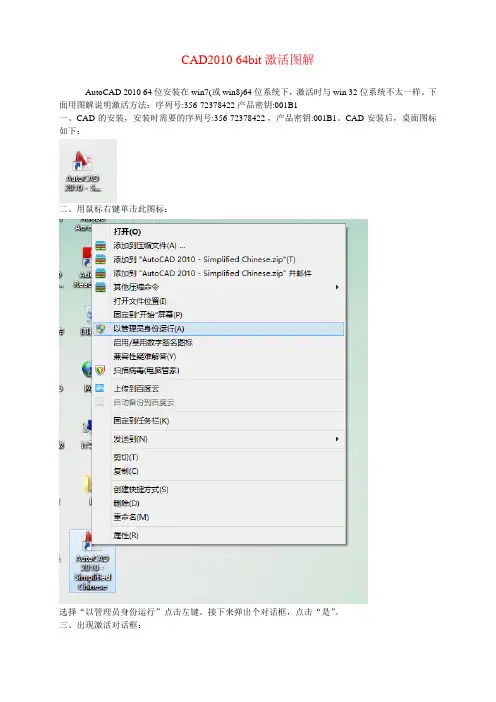
序列号:356-72378422
密钥:001B1
AUTOCAD2010注册机图文教程:
1、安装A U T O C A D2010序列号:356-7237842 2 p r o d u c t k e y:001B 1
2、安装完成后,选择激活;
根据你的系统用注册机,32位系统用32位的注册机,64位的用64位注册机。
1、首先一
定把注册机解压出来,不能在压缩包直接使用!2、如果是win7系统一定要右键----以管理员身份打开3、复制进去申请号先点M e m p a t c h,再点G
3、压缩打开注册机,选择x86(如果是64位的选择x64),按上图的要求,把申请号,复制到R e q u e s t 点Generate获得激活码,把激活码粘贴到“粘贴激活码”位置,点下一步,看会不会注册成功。
如果不成功,注意符号,位置或换个激活码(不要告诉我这都不会,你们学习着吧)。
注册成功,运行A u t o C A D2010试试。
以上图文仅用于学习研究,请勿用于商业用途,注册机由国外高手做的。
CAD2010 64bit激活图解
CAD2010 64bit激活图解
AutoCAD 2010 64位安装在win7(或win8)64位系统下,激活时与win 32位系统不太一样。
下面用图解说明激活方法:序列号:356-72378422 产品密钥:001B1
一、CAD的安装,安装时需要的序列号:356-72378422 ,产品密钥:001B1。
CAD安装后,桌面图标如下:
二、用鼠标右键单击此图标:
选择“以管理员身份运行”点击左键。
接下来弹出个对话框,点击“是”。
三、出现激活对话框:
点击“激活”项。
用键盘的“Ctrl+C”复制申请号。
四、运行注册机(下载一个64位的注册机):注册机图标如下:
右键单击此图标出现如下对话框:
选择“以管理员身份运行”,单击左键,弹出对话框,单击选“是”。
五、粘贴申请号:用键盘“Ctrl+V”键,把刚才复制的号码粘贴进“”后面的框内。
六、点击“”,出现对话框,显示补丁文件成功安装:
七、单价按钮“”,在“”后产生一串号码,再次用“Ctrl+C”键复制这串号码。
八、粘贴激活码:用“CTRL+V”键把号码粘贴:
单击“下一步”,注册成功。
autoCAD 下载了一个月试用期的2010版
我在AUTO CAD 官方网站下载了一个月试用期的2010版,如果一个月后想继续使用该款软件要怎么办?
2011-7-19 09:37
宋方丫丫|浏览次数:4032次
提问者:
我是刚刚接触AUTO CAD这款软件,希望电脑高手能回答详细点。
2011-7-19 10:22
满意回答
需要注册机进行注册,注册步骤如下
我这有注册机,你可以留个邮箱,我发给你,或者你到迅雷里面下载一个1、启动AutoCAD2010 ,在“[Autodesk 产品] 产品激活”向导中,选择“激活产品”,单击“下一步”。
2、在“现在注册”的“激活”页面上,先在序列号或编组ID下的文本框中输入序列号:356-72378422 (或666-98989898),任意一个产品序列号,产品密钥一律为001B1
3、然后启动注册机,在注册机“request”下框中粘贴(Ctrl+v)刚才记下的申请码,先点击注册机\"Mem Patch\",再点击“Generate”按钮,这时将会在“activation”下框中得出激活码。
用(Ctrl+c)复制激活码并返回auocad2010激活界面。
4、在auocad2010激活界面选择“粘贴激活码”,用(Ctrl+V)粘贴刚才记下的激活码。
点击“下一步”,激活成功。
5、在“注册- 激活确认”页面上,单击“ 完成”。
8
|评论(5)。
Auto_CAD2010安装及激活方法
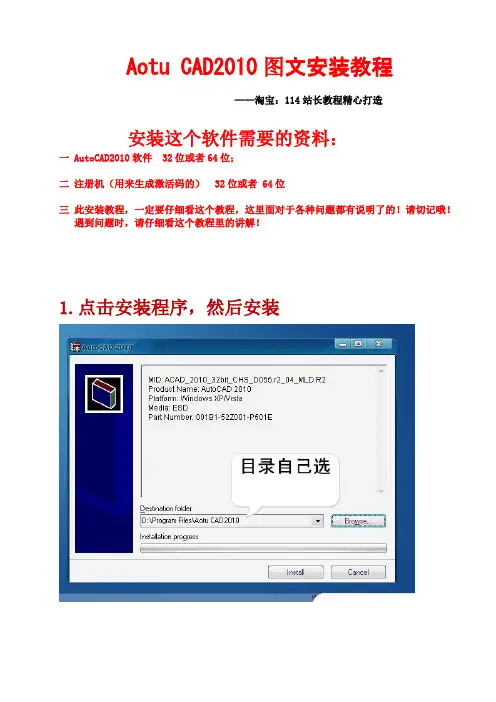
Aotu CAD2010图文安装教程——淘宝:114站长教程精心打造安装这个软件需要的资料:一 AutoCAD2010软件 32位或者64位;二注册机(用来生成激活码的) 32位或者 64位三此安装教程,一定要仔细看这个教程,这里面对于各种问题都有说明了的!请切记哦!遇到问题时,请仔细看这个教程里的讲解!1.点击安装程序,然后安装有的网友说上面的序列号不行,我在网上找了下,如果不行就先照这样试下,如果再不行就自己到网上找下吧!!!“在序列号或编组ID下的文本框中输入: 356-72378422 或666-98989898,产品密钥一律为001B1”2.配置CAD2010软件如果您现在出现了这个问题就得安装这个NET Framework 3.5了,如果没问题就不用安装的,有的电脑自带有了的!也可以在安装完成CAD之后再安装这个。
3.激活CAD2010软件(一)打开软件,选择激活(二)输入序列号、密钥记住,安装软件时,如果鼠标右键不能用复制和粘贴,就试试用键盘上复制(Ctrl+c)和粘贴(Ctrl+v)。
(三)打开注册机,使用注册机找到注册机,打开它(WIN7和VST系统必须右键“管理者身份”运行)还有,WIN7在打开注册机的之前要进行特殊处理的,详细步骤请拉下去看,下面讲解很详细的!使用注册机生成激活码:使用注册机方法:从激活界面复制申请码粘贴到注册机的"Request"栏中(不能复制就手动输入),要先点击“Mem Patch”,再点击“Generate”。
这时可以看到“Activation”栏中生成激活码了,注册机中复制激活码粘贴到软件激活界面的输入框中,点击“下一步”,完成激活。
(复制和粘贴使用Ctrl+c、Ctrl+V命令)记住,安装软件和拷贝申请号时,如果鼠标右键不能用复制和粘贴(一般都用不了),就用键盘上的复制(Ctrl+c)和粘贴(Ctrl+v)。
或者手动输入,不过一定要注意大小写。
cad注册机的用法(一)
cad注册机的用法(一)CAD注册机的用途CAD注册机是一种用于破解CAD软件的工具,可以帮助用户获取未经授权使用的CAD软件的注册码,从而实现无限制地使用该软件。
下面是几种常见的CAD注册机的用法。
1. 破解CAD软件•打开CAD注册机软件,选择要破解的CAD版本。
•输入CAD软件的安装路径,一般为C:Files。
•点击“生成注册码”按钮,CAD注册机会自动根据软件版本和安装路径生成对应的注册码。
•将生成的注册码复制到CAD软件的注册界面中,并点击确认按钮进行注册。
•成功注册后,CAD软件将不再提示未注册并可以正常使用。
2. 更新CAD软件注册信息•打开CAD注册机软件,选择已安装的CAD软件版本。
•输入已注册的用户名和注册码,点击“生成新的注册码”按钮。
•CAD注册机将根据输入的用户名和注册码生成新的注册码。
•将生成的新注册码复制到CAD软件的注册界面中,覆盖原有的注册信息。
•重新启动CAD软件,新的注册信息将生效,用户可以继续使用CAD软件。
3. 备份和恢复注册信息•打开CAD注册机软件,选择已安装的CAD软件版本。
•点击“备份注册信息”按钮,选择保存备份文件的路径。
•CAD注册机将自动备份CAD软件的注册信息到指定的文件夹中。
•在恢复注册信息时,点击“恢复注册信息”按钮,选择之前备份的文件。
•CAD注册机将使用备份文件中的注册信息覆盖当前的注册信息。
•恢复完成后,重新启动CAD软件,恢复的注册信息将生效。
4. 其他注意事项•使用CAD注册机时,请确保自己所做的操作是合法的,不要用于商业盈利或非法用途。
•安装前最好先关闭CAD软件,以免发生冲突或导致注册失败。
•在使用CAD注册机前,最好在安全的网络环境下下载并确保软件的安全性。
•使用CAD注册机可能会涉及到侵权或破解软件的行为,用户需自行承担相关风险。
以上是CAD注册机的一些常见用法,用户在使用过程中须遵循相关法律法规,并对自己的行为负责。
AutoCAD2010注册机使用教程
AutoCAD2010注册机使用教程使用CAD制图的很多小伙伴想要知道AutoCAD2010注册机如何注册产品,应该要怎么操作呢?不用担心,只需要几步操作。
下面,小编为大家介绍下使用AutoCAD2010注册机方法。
怎么使用AutoCAD2010注册机?1、安装AUTO CAD2010 序列号:356-72378422productkey:001B12、先把注册机解压到安装目录。
3、启动AutoCAD 2010,激活软件。
打开注册机(WIN7系统要用鼠标右击选‘以管理员身份运行’)。
弹出需激活的对话框之后再点击注册机!4、复制申请码,打开注册机,粘贴申请码,点击“mem patch”,提示成功后点“Generate”生成激活码。
5、把激活码复制后粘到激活对话框中,点“下一步”。
6、激活成功!补充:CAD使用小技巧1、文字镜像如何设置转动与不转动A、在镜像前,输入MIRRTEXT指令B、输入新值0 代表不转动;输入新值1代表转动C、MIRRTEXT指令完成后,输入MI镜像指令就OK了2、CAD的版本转换A、CAD高版本可以打开所有低版本的图纸B、CAD低版本不可以打开高版本的图纸C、高版本转成低版本的方法,直接点击另存为,将文件类型可以改成任意的低版本D、将低版本转换成高版本,就比较复杂了,需要第三方软件,也就是版本转换器。
3、CAD默认保存文件为低版本A、在绘图界面输入OPB、点击打开和保存选项卡C、在文件保存-另存为处选择低版本就可以了4、多段线的合并方法A、输入PE指令B、选择需合并的一条线,输入Y,再接着输入JC、选择所有需要合并的线条,就可以了5.填充无效时的解决办法有的时候填充时会填充不出来,除了系统变量需要考虑外,还需要去OP选项里检查一下。
解决方法:OP----显示---应用实体填充(打上勾)6、加选无效时的解决办法正确的设置应该是可以连续选择多个物体,但有的时候,连续选择物体会失效,只能选择最后一次所选中的物体。
CAD2010注册机使用方法
CAD2010注册机
软件介绍
AutoCAD 2010是Autodesk公司出品的CAD软件,借助AutoCAD,你可以安全、高效和准确地和客户共享设计数据。
您可以体验本地DWG格式所带来的强大优势。
通过AutoCAD 2010 软件,用户可轻易解决最具挑战性的问题。
使用自由曲面设计工具,你的设计现成可以存在于任何可以想象到的形状,许多重要的功能已经自动化,使你的工作更有效,并且转移到三维设计更为顺畅。
对于PDF 性能的多项升级和惊人的三维打印增强,使与同事共享和共同工作项目从未如此简单。
这些功能以及用户以前所要求的无数其它新功能,AutoCAD 2010 让任何想法以及将其转化为现实的过程将比以往更快。
CAD2010 注册机使用方法:
1、运行setup,填写cad2010序列号:Serial Number:356 72378422 Product Key:001B1 一直到安装完成
2、启动AutoCAD 2010,这里会提示需要激活。
把申请码复制下来,打开注册机,粘贴申请码,点击注册机中的“mem patch”,稍后提示成功,再点“Generate”生成激活码。
3、把autocad2010 注册机中得到的激活码复制后粘贴到AutoCAD2010的激活对话框中,点“下一步”。
提示“激活成功”!。
Aotu_CAD2010使用教程
Aotu CAD2010安装及使用教程一、安装1、将Aotu CAD2010解压后,找到安装程序,双击运行;2、选择安装产品;3、选择需要安装的产品Auto CAD 2010,然后进入下一步;4、接受许可协议,选择我接受,进入下一步;5、输入序列号,用户信息,这里序列号为000-00000000,用户信息可以随意输入,然后下一步;6、进入配置选项;7、选择单机许可,进入下一步;8、选择安装类型为典型,安装路径视具体情况而定,接着下一步;9、选择不包含Service pack,进入下一步;10、配置完成,选择配置完成;11、选择安装,开始安装Auto CAD 2010;12、等待组件全部安装完成;13、安装完成,选择完成,退出安装向导;14、双击桌面上的图标,运行AutoCAD 2010;15、提示激活,选择激活;16、复制申请号;17、以管理员身份运行CAD注册机;18、粘贴前面复制的申请号到注册机,点击Mem Patch19、出现Success patched就成功了;20、点击Generate算号,复制激活码;21、粘贴激活码,下一步完成激活;22、激活完成;二、使用1、第一次进入AutoCAD 2010都会进行一个初始设置,在这里直接跳过即可;2、如果你不想下次启动再提醒你,可以去掉AutoCAD 2010下次启动时提醒我前面的勾,然后启动AutoCAD 2010;3、选择不,不再显示此消息,然后确定;4、之后进入AutoCAD 2010软件的界面;5、操作界面的简单介绍;(1)绘图,如果要绘制直线、曲线、圆等形状可以通过绘图板块直接绘制;(2)移动图纸,可以上下左右移动窗口上的图纸,便于查看;(3)图层,在这里可以新建、修改、删除图层;(4)注释,可以通过在这里在图纸内插入文字、表格等信息;(5)特性,通过这里可以修改线条、形状等图案的颜色、线条形状粗细等属性;6、设置文字的格式;通过上面插入文字以后,可以进入文字编辑器里,对文字的大小、颜色、字体等属性进行设置,这里和office差不多;7、绘制直线;(1)可以通过L命令绘制;(2)然后选择一个端点,向你需要的方向延伸,在这里可以直接输入数值,确定线段的长度,也可以拉到你需要的位置;(3)最后回车,确定;8、查看线段的长度;(1)用di命令查看;(2)选择线段的两个端点(3)自动显示出该线段的详细信息;附:CAD常用命令及快捷键一、常用功能键F1: 获取帮助F2: 实现作图窗和文本窗口的切换F3: 控制是否实现对象自动捕捉F4: 数字化仪控制F5: 等轴测平面切换F6: 控制状态行上坐标的显示方式F7: 栅格显示模式控制F8: 正交模式控制F9: 栅格捕捉模式控制F10: 极轴模式控制F11: 对象追踪模式控制二、常用CTRL,ALT快捷键ALT+TK 如快速选择ALT+NL 线性标注 ALT+VV4 快速创建四个视口ALT+MUP提取轮廓Ctrl+B: 栅格捕捉模式控制(F9)Ctrl+C: 将选择的对象复制到剪切板上Ctrl+F: 控制是否实现对象自动捕捉(F3)Ctrl+G: 栅格显示模式控制(F7)Ctrl+J: 重复执行上一步命令Ctrl+N: 新建图形文件Ctrl+M: 打开选项对话框Ctrl+O:打开图象文件Ctrl+P:打开打印对说框Ctrl+S:保存文件Ctrl+U:极轴模式控制(F10)Ctrl+v:粘贴剪贴板上的内容Ctrl+W:对象追踪式控制(F11)Ctrl+X:剪切所选择的内容Ctrl+Y:重做Ctrl+Z:取消前一步的操作Ctrl+1:打开特性对话框Ctrl+2:打开图象资源管理器Ctrl+3:打开工具选项板Ctrl+6:打开图象数据原子Ctrl+8或QC:快速计算器三、尺寸标注DRA:半径标注DDI:直径标注DAL:对齐标注DAN:角度标注END:捕捉到端点MID:捕捉到中点INT:捕捉到交点CEN:捕捉到圆心QUA:捕捉到象限点TAN:捕捉到切点PER:捕捉到垂足NOD:捕捉到节点NEA:捕捉到最近点AA:测量区域和周长(area)ID:指定坐标LI:指定集体(个体)的坐标AL:对齐(align)AR:阵列(array)AP:加载*lsp程系AV:打开视图对话框(dsviewer)SE:打开对象自动捕捉对话框ST:打开字体设置对话框(style)SO:绘制二围面( 2d solid)SP:拼音的校核(spell)SC:缩放比例 (scale)SN:栅格捕捉模式设置(snap)DT:文本的设置(dtext)DI:测量两点间的距离OI:插入外部对象RE:更新显示RO:旋转LE:引线标注ST:单行文本输入La:图层管理器四、绘图命令A:绘圆弧B:定义块C:画圆D:尺寸资源管理器E:删除F:倒圆角G:对相组合H:填充I:插入J:对接S:拉伸T:多行文本输入W:定义块并保存到硬盘中L:直线M:移动X:炸开V:设置当前坐标U:恢复上一次操做O:偏移P:移动Z:缩放。