
CAD2015注册机使用说明
autocad2015是Autodesk公司最新发布的一款三维图形设计软件,功能非常强大,能够设计出富有创意的产品,深度设计师的喜爱。
但软件是付费版本,所以今天小编为广大网友们带来了cad2015注册机,包括32位和64位两个版本,能够帮助用户成功激活cad2015软件,让用户能够无限制免费使用,喜欢的话快下载收藏吧。
1、首先下载本站提供的autocad2015软件;
2、成功安装后,断开网络,简单点拔了网线就行;
3、打开安装好的cad2015软件,点击“激活”;
4、复制申请号:E3SX 1P4H 4RTN CJ00 9QD0 V474 3JQF ZELZ;
5、打开解压好的cad2015注册机,以管理员身份运行注册机,粘贴申请号,先点击“Patch”按纽,出现“Successfully patched”
6、再点击“generate”按纽得到激活码,并复制出来;
7、返回autocad2015注册界面,选择“我具有autodesk提供的激活码”后,粘贴激活码;
8、OK,autocad2015安装成功,用户可以无限制免费使用。
如果出现注册失败再次点击“generate”按纽得到激活码,再复制出来再粘贴到上边框里。
cad注册机教程

cad注册机教程CAD注册机是一种能够绕过CAD软件的正版注册和激活机制的工具。
使用CAD注册机,用户可以获得免费的CAD许可证,并且可以无限制地使用CAD软件的所有功能。
但是需要注意的是,使用CAD注册机是非法行为,因为它违反了软件的版权和使用规定,可能导致法律纠纷和严重的后果。
CAD注册机的原理是通过破解软件的验证机制,并生成一个虚假的许可证来绕过软件的激活过程。
其主要分为两个步骤:生成密钥和激活软件。
生成密钥是CAD注册机的第一步,它需要破解软件的验证算法,找到生成许可证所需的密钥。
这个过程通常需要一些高级的计算机编程技巧和数学知识。
一旦找到密钥,用户就可以使用它来生成一个虚假的许可证。
激活软件是CAD注册机的第二步,用户需要将生成的虚假许可证输入到CAD软件中,并将软件的验证服务器地址修改为一个可用的地址。
这样,CAD软件就会认为用户的许可证是合法的,并正常运行起来。
虽然CAD注册机可以让用户免费使用CAD软件和其功能,但是使用它也存在很多风险和不确定性。
首先,生成虚假许可证是一种违法行为,违反了软件的版权保护和使用条款。
如果被软件公司发现,用户可能会面临法律诉讼和重罚。
其次,CAD注册机不保证生成的虚假许可证的可靠性和稳定性。
软件公司会不断更新验证算法和地址,这意味着用户的许可证可能会在未来失效。
此外,由于注册机操作需要修改系统文件和注册表,可能会导致系统不稳定甚至崩溃,造成数据丢失和系统损坏。
因此,强烈建议用户不要使用CAD注册机,而应该购买正版CAD软件或者通过其他合法渠道获得许可证。
正版软件不仅能够提供稳定和可靠的功能,而且还享受到软件厂商的技术支持和升级服务,可以获得更好的软件使用体验和用户权益保障。
总结起来,CAD注册机是一种绕过CAD软件许可证验证和激活机制的工具,但是使用它是非法行为,违反了软件的版权和使用规定。
虽然能够免费使用CAD软件,但是存在很多风险和不确定性。
因此,为了避免法律风险和保证软件的稳定性和可靠性,建议用户购买正版CAD软件或合法获取许可证。
AotuCAD2015安装图文教程

AotuCAD2015安装图文教程一、安装前的准备工作1. 操作系统:Windows 7/8/10(32位或64位)2. 处理器:Intel Pentium 4或更高版本3. 内存:2GB RAM(推荐4GB或更高)4. 硬盘空间:4GB可用空间5. 显示器:1024x768分辨率或更高请确保您的电脑已经安装了.NET Framework 4.5或更高版本,因为AotuCAD2015需要它才能正常运行。
二、AotuCAD2015安装包您可以从AotuCAD官方网站或可靠的软件站点AotuCAD2015的安装包。
完成后,您将得到一个名为“AotuCAD2015_安装包.exe”的可执行文件。
三、开始安装AotuCAD20151. 双击“AotuCAD2015_安装包.exe”文件,启动安装程序。
2. 在欢迎界面,“下一步”继续。
3. 在“许可协议”页面,阅读并接受许可协议,然后“下一步”。
4. 在“选择安装路径”页面,您可以自定义AotuCAD2015的安装路径,或者使用默认路径。
选择完毕后,“下一步”。
5. 在“选择组件”页面,您可以选择要安装的AotuCAD2015组件。
通常情况下,建议选择“完整安装”选项,以确保所有功能都能正常使用。
选择完毕后,“下一步”。
6. 在“选择开始菜单文件夹”页面,您可以自定义AotuCAD2015在开始菜单中的文件夹名称,或者使用默认名称。
选择完毕后,“下一步”。
7. 在“准备安装”页面,确认您的安装设置,然后“安装”开始安装AotuCAD2015。
8. 安装过程可能需要几分钟时间,请耐心等待。
安装完成后,“完成”按钮。
四、启动AotuCAD20151. 安装完成后,您可以在开始菜单中找到AotuCAD2015的快捷方式。
2. 双击快捷方式,启动AotuCAD2015。
4. 激活成功后,您就可以开始使用AotuCAD2015进行设计和绘图了。
注册机使用方法

最后,复制Activation中的激活码(这个激活码没有全部显示,有隐藏,复制的时候不要漏了),粘贴至界面“输入激活码”栏中,点击下一步即“成功激活”。
激活步列号:666-69696969 或667-98989898、066-66666666;产品密钥:001E1
2、完成安装后退出运行;重启Autodesk AutoCAD 2013:进行必要注册;
点击“激活”,在激活界面选择“我具有Autodesk提供的激活码”。
3.根据您的系统位数(32位或者64位,可以右键点击“计算机”,选择“属性”,可以看到您的系统是几位的)运行相应位数的注册机,(右键注册机-----以“管理员身份”运行)。
首先:从激活界面复制申请码粘贴到注册机的"Request"栏中,
然后:先点击“Mem Patch”,等出现“succeed Pade”字样表示成功,再点击“Generate”生成激活码。
第01章AutoCAD2015基础知识

1.4.5 设置命ቤተ መጻሕፍቲ ባይዱ窗口显示
AutoCAD默认的命令窗口行数为3,字体为Courier New,用户可以根据设 计的需求更改命令窗口的显示行数和字体。 调整命令窗口行数的方法是:将鼠标光标移动到绘图区与命令窗口的交界 处,当鼠标光标呈现状态时,按住鼠标左键上下移动即可 。
1.4.2 设置图形单位
在AutoCAD中,可以采用1︰1的比例因子绘图,因此,所有的直线、圆 和其他对象都可以以真实大小来绘制。例如,一个零件长200cm,可以按 200cm的真实大小来绘制,在需要打印时,再将图形按图纸大小进行缩放 。 在AutoCAD中单击按钮,然后在弹出的菜单中选择“显示菜单栏”命令, 在弹出的菜单中选择“格式”|“单位”命令,在打开的“图形单位”对话框中 可以设置绘图时使用的长度单位、角度单位,以及单位的显示格式和精度等参 数。
1.2 AutoCAD 2015工作界面
在学习AutoCAD 2015之前,首先要了解该软件的工作界面,新版软件非 常人性化,提供便捷的操作工具,可以帮助使用者快速熟悉操作环境,从而提 高工作效率 。 1.2.1 1.2.2 1.2.3 1.2.4 1.2.5 1.2.6 1.2.7 1.2.8 标题栏 文档浏览器 工具选项板 光标 命令窗口 状态栏 选项卡 坐标系
1.3.1 启用AutoCAD 2015
在默认状态中,AutoCAD将打开“草图与注释”空间,其界面主要由“菜 单浏览器”按钮、“功能区”选项板、快速访问工具栏、文本窗口与命令行、 状态栏等元素组成。在该空间中,可以使用“绘图”、“修改”、“图层”、 “注释”、“块”等面板方便地绘制二维图形 。
1.3.2 三维基础与三维建模空间
使用“三维基础”或“三维建模”空间,可以方便地在三维空间中绘制图 形。在“功能区”选项板中集成了“建模”、“实体”、“曲面”、“网格”、 “渲染”等面板,从而为绘制三维图形、观察图形、创建动画、设置光源、为 三维对象附加材质等操作提供了非常便利的环境 。
AutoCAD 2015 简体中文版安装、激活图文教程
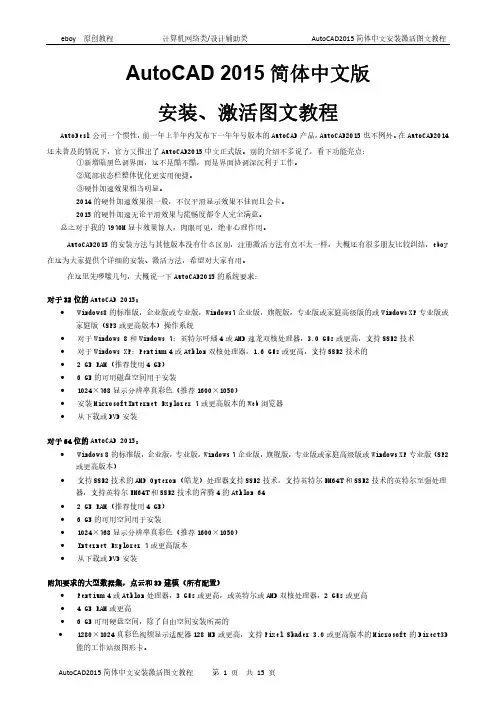
AutoCAD 2015简体中文版安装、激活图文教程AutoDesk公司一个惯性,前一年上半年内发布下一年年号版本的AutoCAD产品,AutoCAD2015也不例外。
在AutoCAD2014还未普及的情况下,官方又推出了AutoCAD2015中文正式版。
别的介绍不多说了,看下功能亮点:①新增暗黑色调界面,这不是酷不酷,而是界面协调深沉利于工作。
②底部状态栏整体优化更实用便捷。
③硬件加速效果相当明显。
2014的硬件加速效果很一般,不仅平滑显示效果不佳而且会卡。
2015的硬件加速无论平滑效果与流畅度都令人完全满意。
总之对于我的7970M显卡效果惊人,肉眼可见,绝非心理作用。
AutoCAD2015的安装方法与其他版本没有什么区别,注册激活方法有点不太一样,大概还有很多朋友比较纠结,eboy 在这为大家提供个详细的安装、激活方法,希望对大家有用。
在这里先啰嗦几句,大概说一下AutoCAD2015的系统要求:对于32位的AutoCAD 2015:∙Windows8的标准版,企业版或专业版,Windows7企业版,旗舰版,专业版或家庭高级版的或Windows XP专业版或家庭版(SP3或更高版本)操作系统∙对于Windows 8和Windows 7:英特尔吀繙4或AMD速龙双核处理器,3.0 GHz或更高,支持SSE2技术∙对于Windows XP:Pentium 4或Athlon双核处理器,1.6 GHz或更高,支持SSE2技术的∙ 2 GB RAM(推荐使用4 GB)∙ 6 GB的可用磁盘空间用于安装∙1024×768显示分辨率真彩色(推荐1600×1050)∙安装MicrosoftInternet Explorer 7或更高版本的Web浏览器∙从下载或DVD安装对于64位的AutoCAD 2015:∙Windows 8的标准版,企业版,专业版,Windows 7企业版,旗舰版,专业版或家庭高级版或Windows XP专业版(SP2或更高版本)∙支持SSE2技术的AMD Opteron(皓龙)处理器支持SSE2技术,支持英特尔EM64T和SSE2技术的英特尔至强处理器,支持英特尔EM64T和SSE2技术的奔腾4的Athlon 64∙ 2 GB RAM(推荐使用4 GB)∙ 6 GB的可用空间用于安装∙1024×768显示分辨率真彩色(推荐1600×1050)∙Internet Explorer 7或更高版本∙从下载或DVD安装附加要求的大型数据集,点云和3D建模(所有配置)∙Pentium 4或Athlon处理器,3 GHz或更高,或英特尔或AMD双核处理器,2 GHz或更高∙ 4 GB RAM或更高∙ 6 GB可用硬盘空间,除了自由空间安装所需的∙1280×1024真彩色视频显示适配器128 MB或更高,支持Pixel Shader 3.0或更高版本的Microsoft的Direct3DAutoCAD 2015 官方简体中文版下载链接:∙ 64位简体中文版官方下载地址: /SWDLDNET4/2015/ACD/DLM/AutoCAD_2015_Simplified_Chinese_Win_64bit_dlm.sfx.exe ∙ 32位简体中文版官方下载地址: /SWDLDNET4/2015/ACD/DLM/AutoCAD_2015_Simplified_Chinese_Win_32bit_dlm.sfx.exe ∙ 其它语言版本官方下载地址: /products/autodesk-autocad/free-trial ∙AutoCAD2015注册机下载:/201403/AutoCAD2015_Crack.rar 下面介绍安装方法:1、 打开下载的AutoCAD2015简体中文安装版文件位置(建议关闭杀毒软件、防火墙的监控和360卫士之类的)。
cad注册机
CAD 注册机1. 简介在使用 CAD(Computer-Aided Design,计算机辅助设计)软件时,用户经常会遇到需要进行注册和激活的情况。
CAD 软件通常是商业软件,需要购买或订阅才能获得完整功能的使用权限。
然而,购买或订阅 CAD 软件可能对个人用户或小型企业来说是一笔巨大的开支,因此,寻找 CAD 注册机成为了很多人的选择。
本文将介绍 CAD 注册机的概念及其原理,并提供一些注意事项和风险警示。
2. 什么是 CAD 注册机CAD 注册机是一种黑客工具,能够绕过软件的许可验证机制,为用户提供非授权的访问权限。
通常,CAD 注册机会生成或提供一组许可证密钥,用户可以使用这些密钥来注册和激活软件,从而获得完整的功能。
注册机不仅可以用于 CAD 软件,还可以用于其他软件的注册和激活。
3. CAD 注册机的工作原理CAD 注册机的工作原理通常涉及破解软件的许可验证算法。
它会分析软件的许可验证过程,找到其中的漏洞或弱点,然后生成对应的密钥。
注册机模拟了软件的许可验证行为,欺骗软件使其认为密钥是合法的,从而达到绕过注册验证的目的。
CAD 注册机通常需要与特定版本的软件配合使用,因为不同版本的软件可能使用不同的许可验证算法。
4. 使用 CAD 注册机的注意事项使用 CAD 注册机有一些重要的注意事项需要考虑:•使用风险:使用非授权的注册机可能会违反软件的许可协议,属于非法行为。
此外,未经官方渠道获得的注册机可能携带恶意软件,导致计算机感染病毒或受到其他安全威胁。
因此,使用注册机存在一定的风险,用户需要自行承担后果。
•系统兼容性:注册机通常与特定版本的软件兼容,不同版本的软件可能需要不同的注册机。
在选择注册机时,用户需要确保其与所使用的软件版本完全兼容,以避免不必要的问题。
•安全来源:为了降低风险,用户应该从可信的来源获取注册机。
官方网站、正规论坛或知名软件下载站点是相对可靠的来源,避免从不明来源或不受信任的网站下载注册机。
第02章 AutoCAD 2015基本操作
中文版AutoCAD 2015基础教程
2.2 认识与设置坐标系
在绘图过程中常常需要使用某个坐标系作为参照,拾取点的位置,以便精 确定位某个对象。AutoCAD提供的坐标系可以用来准确地设计并绘制图形 。
2.2.1 2.2.2 2.2.3 2.2.4 2.2.5 2.2.6 2.2.7
认识世界坐标系与用户坐标系 坐标的表示方法 控制坐标系的显示 创建坐标系 命名用户坐标系 使用正交用户坐标系 设置UCS的其他选项
2.1 AutoCAD命令的调用方法
AutoCAD 2015的命令执行方式有很多种,其中主要的有单击面板上相应 的按钮、输入命令、选择菜单命令等方法,无论用户采用何种方法执行命令, 在命令窗口中都将显示相应的提示信息 。 2.1.1 2.1.2 2.1.3 2.1.4 2.1.5 2.1.6 2.1.7 2.1.8 在命令窗口中输入命令 单击面板上相应的按钮执行命令 以菜单方式执行命令 重复执行命令 透明命令 退出正在执行的命令 取消已经执行的命令 恢复已经放弃执行的命令
中文版AutoCAD 2015基础教程
2.4 调整视图显示
在AutoCAD中绘制比较大的图形时,需要对其局部进行放大,才能更好地 对其进行编辑。在完成图形的编辑操作后,要观察绘制图形的整体效果,需要 将图形显示效果缩小以使其能全部显示 。 2.4.1 2.4.2 2.4.3 2.4.4 2.3.5 缩放视图 平移视图 命名视图 平铺视图 使用ShowMotion
中文版AutoCAD 2015基础教程 第2章 AutoCAD 2015基本操作
使用Auto CAD 2015进行各种绘图及编辑操作之前,应首先掌握命令的基 本调用方法,坐标系的设置方法,图形文件的管理方法以及视图的基本操作, 掌握这些将有利于用户更好地管理图形文件、绘制及编辑图形 。中源自版AutoCAD 2015基础教程
AutoCAD Electrical 2015安装教程
AutoCAD Electrical 2015安装教程
1.我们以AutoCAD Electrical2015(X64)为例,演示一下安装步骤;先将
解压到非安装盘的Autodesk文件夹下,解压完成后双击进行安装。
2.
点击我接受,进行下一步
3.
选择单机版输入序列号及产品密钥产品序列号如下:066-66666666
400-45454545
653-12354321
666-98989898
666-69696969
667-98989898
AutoCAD Electrical 2015 的产品密钥为225G1
4.根据需要进行选择性安装,第一项点开向下的箭头可以进行配置,配置完后点后退进行
下一步,回到界面,点击安装。
5.安装过程中,几个画面交替显示。
6.安装过程经过20-30分钟时间基本可以完成,安装时间的长短取决于电脑的配置,安装
完成后如下图:
7.点击完成弹出如下窗口,如图
根据需要点击是还是否,建议点击是使配置生效。
到此,我们AutoCAD Electrical2015(X64)安装就完成了,击活在百度上自行百度,有很多的,这里就不演示了,如需要讨论研究欢迎到淘宝找到鑫华工控自动化进入后院进行探讨。
CAD安装流程及注册机激活
第一步将已安装的CAD版本卸载干净第二步解压下载的压缩包,解压完毕后进入文件夹里找到安装程序“setup.exe”,双击开始安装Autocad中文版第三步启动安装程序以后,就会弹出如下图所示的安装画面,我们就可以开始安装启动安装程序以后,就会弹出如下图所示的安装画面,我们就可以开始安装第四步接受安装协议第五步选择许可证类型并输入产品信息,这里为大家提供的序列号包括:序列号:666-69696969 或667-98989898 或400-45454545 密匙:001D113版本序列号363-53599821 密钥001E1第六步自定义安装路径并选择配置文件这一步中默认即可,最好不要选择第二项,否则可能会无法安装成功。
第七步开始安装AutoCAD2012,注意这一步的安装时间较长。
第八步在桌面上找到AutoCAD程序,选择鼠标右键“打开”第九步初始化后会出现,Autodesk许可对话框,这里我们选择“试用”如图所示:这里先不要点击“激活”选项,否则可能会出错。
第十步选择窗口右上角“帮助”下拉列表按钮,选择“关于”选项,如图所示:出现“关于”对话框,如图所示:出现“产品许可信息”对话框,点击“激活”选项,如图所示:这时我们回到了“Autodesk 许可”对话框,选择激活选项,如图所示:注意下图的申请号,可以用CTRL+C来复制。
第十一步使用AutoCAD注册机将“申请号”转换为“激活码”,注意打开的注册码要与您的操作系统的位数对应。
注意,下图中,使用Ctrl+V 粘贴注册码;粘贴完成以后,先选择“Mem Patch”选项,然后再选择“Generate”生成激活码激活AutoCAD2012,粘贴激活码的时候,只需要选中第一个输入框,然后粘贴即可。
所有的激活码会自动填充。
激活AutoCAD2012完成。
AutoCAD2015基础知识及基本设置
AutoCAD2015基础知识及基本设置【教学内容】➢AutoCAD基本功能简介➢中文版AutoCAD2015工作界面及空间介绍➢中文版AutoCAD2015的图形文件管理➢中文版AutoCAD2015基本操作➢设置绘图基本环境➢设置绘图辅助功能【教学重点与难点】➢中文版AutoCAD 2015的工作空间➢中文版AutoCAD2015图形文件管理➢中文版AutoCAD2015基本操作➢设置绘图基本环境➢设置绘图辅助功能1.1 AutoCAD的基本功能简介1.1.1图形绘制与编辑使用AutoCAD中的“绘图”命令,可以绘制直线、构造线、多段线、圆、矩形、多边形、椭圆等基本图形,也可以将绘制的图形转换为面域,对其进行填充。
还可以借助编辑命令绘制各种复杂的二维图形。
1.1.2 标注图形尺寸和文字标注显示了对象的测量值,对象之间的距离、角度,或者特征与指定原点的距离。
在AutoCAD中提供了线性、半径和角度等多种标注类型,可以进行水平、垂直、对齐、旋转、坐标、基线或连续等标注。
此外,还可以进行引线标注、公差标注,以及自定义粗糙度标注。
标注对象可以是二维图形或三维图形。
文字说明也是图形对象中不可缺少的组成部分,它能够更加清晰地表达图形内容。
1.1.3 三维图形的渲染在AutoCAD中,可以运用雾化、光源和材质,将模型渲染为具有真实感的图像。
如果是为了演示,可以渲染全部对象;如果时间有限,或显示设备和图形设备不能提供足够的灰度等级和颜色,就不必精细渲染;如果只需快速查看设计的整体效果,则可以简单消隐或设置视觉样式。
1.1.4 图形输出和打印AutoCAD不仅允许将所绘图形以不同样式通过绘图仪或打印机输出,还能够将不同格式的图形导入AutoCAD或将AutoCAD图形以其他格式输出。
因此,当图形绘制完成之后可以使用多种方法将其输出。
例如,可以将图形打印在图纸上,或创建成文件以供其他应用程序使用。
1.2中文版AutoCAD 2015启动、工作空间、工作界面及退出1.2.1启动AutoCAD 2015常用“启动AutoCAD 2015”方式如下:(1)双击桌面快捷图标(2)依次选择“开始”菜单→“所有程序”→“Autodesk”→“AutoCAD 2015”(3)双击AutoCA D图形文件(扩展名为“.DWG”的文件)1.2.2 AutoCAD 2015的工作空间AutoCAD 2015提供了“草图与注释”、“三维基础”和“三维建模”三种工作空间模式。