
最新整理神舟bios设置图解教程
1
神舟bios设置图解教程
bios设置对于不同品牌不同型号的电脑,它里面的操作都有可能不同,通常情况下我们是不需要进行任何的bios设置修改。但有时在装系统以及个别情况下,就需要进行一定的修改才能完成我们所需要的操作。针对这种情况,今天就为大家例举神舟优雅笔记本详细图文解析bios设置教程,接下来是小编为大家收集的神舟bios设置图解教程,欢迎大家阅读。
神舟bios设置图解教程 神舟bios设置步骤一
1.开机按F2键进入BIOS界面。如下图所示
2.在第一个Main选项中,可以看到其中有时间设置、日期设置、硬盘参数和光驱参数四个子项目。如下图所示
3.用户们也可以直接选择查看硬盘参数和光驱参数。如下图所示
神舟bios设置步骤二
4.来到Advanced项界面下,用户们可以清楚的看到包括DOS下USB设备、硬盘工作模式、外接电源和电池风扇模式、CMP、DEP以及内部驱动设置七个子项。如下图所示 2
5.最常用的硬盘模式设置,用户们可以打开硬盘模式进行选择之后回车确认即可。如下图所示
6.部分用户也可能会用到开启关闭电风扇自动调节模式,同样的展开就可以选择开启或者是关闭。如下图所示
7.在Advanced界面下的最后一项Internal Devices
Configur at lons里面,用户可以开启或者关闭任意一个硬件驱动。如下图所示
神舟bios设置步骤三
8.在Security界面下是密码和安全设置,有需要的用户们可以在这个页面中进行选择操作。如下图所示
神舟bios设置步骤四
9.在第四个选项Boot界面中,用户们可以看到三个启动项的设置和一个启动顺序的设置,有需要的用户可以在这里面进行设置。如下图所示
10.在启动顺序设置里面,用户们可以利用F5和F6进行启动顺序的调整。如下图所示
神舟bios设置步骤五
11.第五项Info界面下,用户们只能够查看系统参数却无法进行更改。如下图所示 3
神舟bios设置步骤六
12.正常情况第六项Exit是用来保存设置退出的,当然有需要的用户也可以进行优化设置、出厂设置以及不保存直接退出。如下图所示
看了神舟bios设置图解教程还想看:
1.神舟笔记本电脑怎么进入BIOS
2.神舟优雅A560笔记本BIOS设置详解
bios设置图解教程-24页文档资料

第 1 页 bios设置图解教程
BIOS(basic input output system即基本输入输出系统)设置程序是被固化到计算机主板上的ROM芯片中的一组程序,其主要功能是为计算机提供最底层的、最直接的硬件设置和控制。BIOS设置程序是储存在BIOS芯片中的,只有在开机时才可以进行设置。CMOS主要用于存储BIOS设置程序所设置的参数与数据,而BIOS设置程序主要对技巧的基本输入输出系统进行管理和设置,是系统运行在最好状态下,使用BIOS设置程序还可以排除系统故障或者诊断系统问题。
在我们计算机上使用的BIOS程序根据制造厂商的不同分为:AWARD
BIOS程序、AMI BIOS程序、PHOENIX BIOS程序以及其它的免跳线BIOS程序和品牌机特有的BIOS程序,如IBM等等。
目前主板BIOS有三大类型,即AWARD AMI和PHOENIX三种。不过,PHOENIX已经合并了AWARD,因此在台式机主板方面,其虽然标有AWARD-PHOENIX,其实际还是AWARD的BIOS的.Phoenix BIOS多用于高档的586原装品牌机和笔记本电脑上,其画面简洁,便于操作。
AWARD BIOS程序图解教程
一、进入AWARD BIOS设置和基本选项
敚敛启计算机或重新启动计算机后,在屏幕显示"Waiting…"时,按下"Del"键就可以进入CMOS的设置界面(图1)。要注意的是,如果按得太晚,计算机将会启动系统,这时只有重新启动计算机了。大家可在开机后立刻按住Delete键直到进入CMOS。进入后,你可以用方向键移动光标选择CMOS设置界面上的选项,然后按Enter进入副选单,用ESC键来返回父菜单,用PAGE UP和PAGE DOWN键来选择具体选项,F10键保留并退出BIOS设置。
STANDARD CMOS SETUP(标准CMOS设定)
用来设定日期、时间、软硬盘规格、工作类型以及显示器类型
BIOS设置图解教程(全)

《BIOS设置图解教程》
BIOS设置图解教程之AMI篇
(目前主板上常见的BIOS主要为AMI与AWARD两个系列,如何辨别BIOS品牌系列请移步,本文详细讲解AMI系列的BIOS设置图解教程,如果你的BIOS为AWARD系列请移步 BIOS设置图解教程之Award篇,文中重要的部分已经标红,快速阅读请配合图片查阅红色加速字体即可)
对于很多初学者来说,BIOS设置是一件非常头疼的事情,面对着满屏的E文,实在是无从下手。但是,设置BIOS在高手的眼里,却什么也算不上。
当你看着高手的指尖在键盘上熟练的跳动,而蓝色屏幕里的字符不停的变换,你一定很羡慕,不是吗?
实际上,BIOS设置并不是特别神秘的事情,但是为什么初学者却会如此头疼呢。根据归纳,总结出了几点原因,希望初学者能够避免被这些因素所左右。
● 听别人说操作BIOS很危险
在这里,笔者不否认操作BIOS有一定的风险,BIOS是Basic Input Output System的缩写,乃基本输入/输出系统的意思,也就是计算机里最基础的引导系统,如果BIOS设置错误,硬件将会不正常工作。
操作BIOS真的很危险吗?
笔者听到很多朋友都在说,设置BIOS很危险,从一个人接触计算机开始,就被前人在BIOS上蒙上了一层神秘的黑纱。可以说,几乎每一个人都知道设置 BIOS是一项非常危险的操作,也正是因为这样,菜鸟们也就不敢轻易尝试。但如果你不去尝试,就永远也不会学到该如何设置。所以,在此笔者建议,再危险的事情我们也要去尝试,敢于尝试是菜鸟变成高手的必备心理素质。 ● 一看到全英文界面就没信心
很多菜鸟一看到满屏的英文,就完全没有了设置的信心,根本不愿意仔细去看其中的内容,这样自然也不会去深入研究了。但实际上,BIOS里很多设置项目英语都非常简单,在学校里英语不是特别差的人,都基本上能领会其大意,实在不懂得也不必去调试,毕竟BIOS里经常修改的也就那么几个项目。所以,当你进入BIOS之后,千万不要被其中满屏的E文所吓倒,这样才能慢慢的学会调教BIOS。
BIOS设置图解教程
BIOS设置图解教程
BIOS设置图解教程
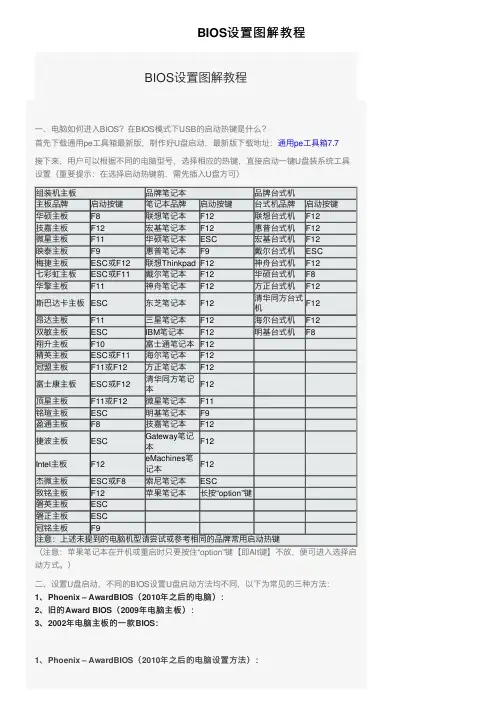
⼀、电脑如何进⼊BIOS?在BIOS模式下USB的启动热键是什么?
⾸先下载通⽤pe⼯具箱最新版,制作好U盘启动,最新版下载地址:通⽤pe⼯具箱7.7
接下来,⽤户可以根据不同的电脑型号,选择相应的热键,直接启动⼀键U盘装系统⼯具
设置(重要提⽰:在选择启动热键前,需先插⼊U盘⽅可)
组装机主板品牌笔记本品牌台式机主板品牌启动按键笔记本品牌启动按键台式机品牌启动按键华硕主板F8联想笔记本F12联想台式机F12技嘉主板F12宏基笔记本F12惠普台式机F12微星主板F11华硕笔记本ESC宏基台式机F12映泰主板F9惠普笔记本F9戴尔台式机ESC梅捷主板ESC或F12联想ThinkpadF12神⾈台式机F12七彩虹主板ESC或F11戴尔笔记本F12华硕台式机F8华擎主板F11神⾈笔记本F12⽅正台式机F12
斯巴达卡主板ESC东芝笔记本F12清华同⽅台式机F12
昂达主板F11三星笔记本F12海尔台式机F12双敏主板ESCIBM笔记本F12明基台式机F8翔升主板F10富⼠通笔记本F12精英主板ESC或F11海尔笔记本F12冠盟主板F11或F12⽅正笔记本F12
富⼠康主板ESC或F12清华同⽅笔记本F12
顶星主板F11或F12微星笔记本F11铭瑄主板ESC明基笔记本F9盈通主板F8技嘉笔记本F12
捷波主板ESCGateway笔记本F12
Intel主板F12eMachines笔记本F12
杰微主板ESC或F8索尼笔记本ESC致铭主板F12苹果笔记本长按“option”键磐英主板ESC磐正主板ESC冠铭主板F9注意:上述未提到的电脑机型请尝试或参考相同的品牌常⽤启动热键
(注意:苹果笔记本在开机或重启时只要按住“option”键【即Alt键】不放,便可进⼊选择启
动⽅式。)
⼆、设置U盘启动,不同的BIOS设置U盘启动⽅法均不同,以下为常见的三种⽅法:1、Phoenix – AwardBIOS(2010年之后的电脑):
神舟st-pro笔记本使用bios设置u盘启动的操作步骤
1 神舟st-pro笔记本使用bios设置u盘启动的操作步骤
神舟st-pro笔记本的性能还是非常不错的,因为搭载的是英特尔酷睿i7处理器以及性能级独显,所以可以带给用户们不错的游戏体验,那么神舟st-pro笔记本应该如何设置U盘启动呢?接下来就为大家分享神舟st-pro笔记本使用bios设置u盘启动的操作步骤。
bios设置u盘启动方法:
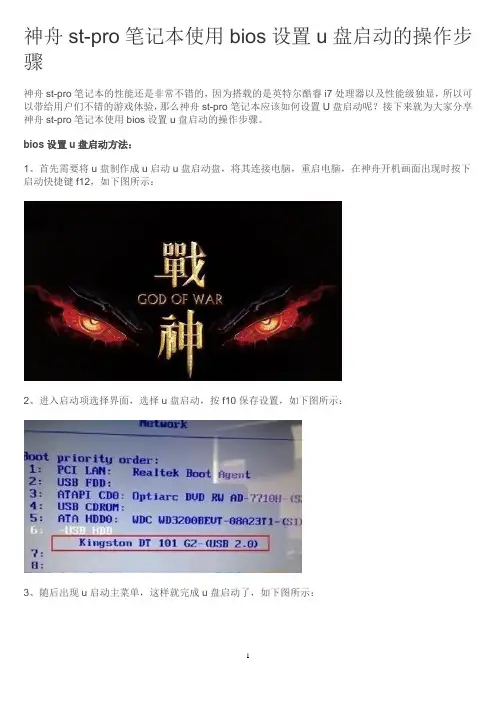
1、首先需要将u盘制作成u启动u盘启动盘,将其连接电脑,重启电脑,在神舟开机画面出现时按下启动快捷键f12,如下图所示:
2、进入启动项选择界面,选择u盘启动,按f10保存设置,如下图所示:
3、随后出现u启动主菜单,这样就完成u盘启动了,如下图所示: 2
以上内容就是有关于神舟st-pro笔记本设置u盘启动的操作方法,对于那些不知道如何U盘启动的用户们来说,只要按照上述的方法进行操作,那么就可以轻松解决了。
BIOS设置图解教程(全) 2

.
1 / 74 《BIOS设置图解教程》
BIOS设置图解教程之AMI篇
(目前主板上常见的BIOS主要为AMI与AWARD两个系列,如何辨别BIOS品牌系列请移步,本文详细讲解AMI系列的BIOS设置图解教程,如果你的BIOS为AWARD系列请移步 BIOS设置图解教程之Award篇,文中重要的部分已经标红,快速阅读请配合图片查阅红色加速字体即可)
对于很多初学者来说,BIOS设置是一件非常头疼的事情,面对着满屏的E文,实在是无从下手。但是,设置BIOS在高手的眼里,却什么也算不上。
当你看着高手的指尖在键盘上熟练的跳动,而蓝色屏幕里的字符不停的变换,你一定很羡慕,不是吗?
实际上,BIOS设置并不是特别神秘的事情,但是为什么初学者却会如此头疼呢。根据归纳,总结出了几点原因,希望初学者能够避免被这些因素所左右。
● 听别人说操作BIOS很危险
在这里,笔者不否认操作BIOS有一定的风险,BIOS是Basic Input Output System的缩写,乃基本输入/输出系统的意思,也就是计算机里最基础的引导系统,如果BIOS设置错误,硬件将会不正常工作。
操作BIOS真的很危险吗?
笔者听到很多朋友都在说,设置BIOS很危险,从一个人接触计算机开始,就被前人在BIOS上蒙上了一层神秘的黑纱。可以说,几乎每一个人都知道设置 BIOS是一项非常危险的操作,也正是因为这样,菜鸟们也就不敢轻易尝试。但如果你不去尝试,就永远也不会学到该如何设置。所以,在此笔者建议,再危险的事情我们也要去尝试,敢于尝试是菜鸟变成高手的必备心理素质。
● 一看到全英文界面就没信心
很多菜鸟一看到满屏的英文,就完全没有了设置的信心,根本不愿意仔细去看其中的内容,这样自然也不会去深入研究了。但实际上,BIOS里很多设置项目英语都非常简单,在学校里英语不是特别差的人,都基. 2 / 74 本上能领会其大意,实在不懂得也不必去调试,毕竟BIOS里经常修改的也就那么几个项目。所以,当你进入BIOS之后,千万不要被其中满屏的E文所吓倒,这样才能慢慢的学会调教BIOS。
(原创)神舟笔记本bios设置——神船战神ZX7-CP7S2一
(原创)神⾈笔记本bios设置——神船战神ZX7-CP7S2⼀
这两天电脑因为冰点还原的 Persi0.sys ⽂件丢失电脑全盘被冻结了;
这是⼀种什么体验,相⽐各位⽤过冰点的都明⽩ 全盘被冻结是什么感受,啥都存不了,代码全⽩学,视频全⽩剪,迅雷全⽩下。。。。。。。。
不聊远了 今天 主题是聊 神船bios设置问题;
对,为啥开头说冰点冻全盘 主题却是 神船的bios设置;
这⾥真⼼想吐槽神船,这是我见过最蛋疼的bios,全英⽂界⾯(了解⼀下,华硕带中⽂界⾯的bios多贴⼼)忍了,U盘启动怎么设置都没反应死活不认U盘,最最蛋疼的是全知全能的百度居然度不到神船的奇葩biosU盘启动的解法。。。。。。。
⽆奈之下只能硬着头⽪⼀次次重启进 BIOS 尝试各种设置,⼿机拍下BIOS界⾯ 然后挨个翻译。真特么痛苦。。。。。。。。。。
平复⼼情ING。。。。。
先上笔者神船型号:神船战神 ZX7-CP7S2
先介绍这款神船的 BIOS
(图⽰已经翻译很详细了,直接看图)
最新整理台式电脑bios设置图解教程
1
台式电脑bios设置图解教程
你还在为不知道电脑BIOS设置的图解教程而烦恼么?因为需要用到光盘启动,所以不得不在BIOS中进行设置,那么台式电脑怎么设置bios?下接下来是小编为大家收集的台式电脑bios设置图解教程,欢迎大家阅读。
台式电脑bios设置图解教程台式电脑设置bios参考如下
一般电脑主板都设置了电脑开机后一直按着Del键即可进入BIOS。系统开机启动BIOS,即微机的基本输入输出系统(Basic Input-Output System),是集成在主板上的一个ROM芯片,其中保存有微机系统 最重要的基本输入/输出程序、系统信息设置、开机上电自检程序和系统启动自举程序。在主板上可以看到BIOS ROM芯片。一块主板性能优越与否,很大程度上取决于板上的BIOS管理功能是否先进。
提示:不同的电脑,系统主板的BIOS程序可能不同,但大多是大同小异。大家可以参考自己的电脑主板BIOS说明书。
在安装操作系统前,还需要对BIOS进行相关的设置, 2
以便系统安装工作顺序进行。BIOS是一组固化到主板上一个ROM芯片中的程序,它保存着计算机最重要的基本输入/输出程序、系统设置信息、开机加电自检程序和系统启动自举程序等。计算机开机后会进行加电自检,此时根据系统提示按Delete键即可进入BIOS程序设置界面。
不同类型的主板进入BIOS设置程序的方法会有所不同,具体进入方法请注意开机后的屏幕提示。
BIOS设置程序的基本功能如下:
Standard CMOS Features(标准CMOS功能设置):使用此选项可对基本的系统配置进行设定,如时间、日期、IDE设备和软驱参数等。
Advanced BIOS Features(高级BIOS特征设置):使用此选项可对系统的高级特性进行设定。
Advanced Chipset Features(高级芯片组特征设置):通过此菜单可以对主板芯片组进行设置。
神舟笔记本Win10改Win7系统BIOS设置及系统安装教程
神舟笔记本Win10改Win7系统BIOS设置及系统安装教程
和其他品牌笔记本一样,神舟笔记本最新笔记本也是预装的Win10系统,当然还是有很多用户喜欢使用Win7的,毕竟不管玩游戏还是软件兼容性
Win7旗舰版
要好的多,那么神舟笔记本预装Win10如何改成Win7呢?主要有BIOS设置及系统安装两个方面,大家一起来看看详细教程吧。

安装前准备U盘启动盘
(
U盘启动盘制作方法
) 和
Win7 64位旗舰版
(下载后将ISO文件解压得到的GHO文件放到U盘中)
推荐
笔记本Win7旗舰版
神舟笔记本win10改win7系统具体步骤:
1、重启笔记本按F2进入BIOS,在Security下把Secure Boot
Control设置为Disabled;

2、转到Boot界面,选择UEFI Setting回车;

3、选择UEFI Boot回车设置成Disabled,如果有CSM,设置为Enabled,按F4保存;

4、插入U盘启动盘,重启按F12/F7/ESC快捷键,在启动菜单中选择USB启动;

5、选择U盘启动(USB HDD XXXX)然后就可以进入U盘启动盘菜界面了!

6、接下来就是进Winpe后的磁盘分区和系统安装操作了。进入WINPE后,我们需要给磁盘进行重新分区,因为WIn8和Win7使用硬盘模式及分区不同,所以要重新分区,并改为MBR模式,在桌面上找到Diskgenius 分区工具运行;

7、打开Diskgenius后,选择笔记本硬盘,然后点击“硬盘”——“删除所有分区“,删除前确保资料已经转移,删除后,点击保存更改;

8、删除分区后,装换硬盘分区表类型 为 MBR 格式,同样还是从“硬盘”——“转换分区表类型为MBR格式”,然后保存更改(以下为图示,此时该项为可点,如不可点说明已经转换好了。)

9、转换完成后,执行快速分区,分区大小几磁盘个数自己选择,确保分区表类型为MbR ,及勾选了重建主引导记录MBR,按下确定后开始分区;
BIOS设置图解教程(doc 74页)
BIOS设置图解教程(doc 74页)
BIOS设置图解教程之AMI篇
实际上,BIOS设置并不是特别神秘的情况,但是为什么初学者却会如此头疼呢。根据归纳,总结出了几点原因,希望初学者能够避免被这些因素所左右。
● 听别人说操作BIOS很危险
在这里,笔者不否认操作BIOS有一定的风险,BIOS是Basic Input Output System的缩写,乃基本输入/输出系统的意思,也就是计算机里最基础的引导系统,假如BIOS设置错误,硬件将会不正常工作。
操作BIOS确实很危险吗?
笔者听到很多朋友都在说,设置BIOS很危险,从一个人接触计算机开始,就被前人在BIOS上蒙上了一层神秘的黑纱。能够说,几乎每一个人都明白设置 BIOS是一项非常危险的操作,也正是由于这样,菜鸟们也就不敢轻易尝试。但假如你不去尝试,就永远也不可能学到该如何设置。因此,在此笔者建议,再危险的情况我们也要去尝试,敢于尝试是菜鸟变成高手的必备心理素养。
● 一看到全英文界面就没信心
很多菜鸟一看到满屏的英文,就完全没有了设置的信心,根本不愿意认真去看其中的内容,这样自然也不可能去深入研究了。但实际上,BIOS里很多设置项目英语都非常简单,在学校里英语不是特别差的人,都基本上能领会其大意,实在不懂得也不必去调试,毕竟BIOS里经常修改的也就那么几个项目。因此,当你进入BIOS之后,千万不要被其中满屏的E文所吓倒,这样才能慢慢的学会调教BIOS。
● 习惯于求助别人帮忙
百度、Google都是解决问题的好帮手
在电脑的日常使用中也是一样,比如电脑突然蹦出来一个错误提示,菜鸟与高手的表现就完全不一样。通常来说,菜鸟是直接关闭错误提示,等待电脑重启,或者者等着别人帮他解决。而高手会将错误提示抄写下来,去百度、Google搜索错误提示的内容,寻求解决方案。这就是高手与菜鸟最大的区别,因此菜鸟想要晋升成为高手,一定要自己去查找资料解决问题,或者者别人帮解决的时候要问为什么这样做,而不是在一旁喝咖啡。
神舟战神bios设置图解教程.doc
神舟战神bios设置图解教程
2、在开机画面出现时迅速按下ESC,并选择进入boos manger引导选项管理窗口
3、利用方向键和+-设置u盘为第一选项
设置完后,保存并退出bios。重启电脑后你就会发现系统自动进入u启动安装选择菜单了。用u启动,装系统就是变得很简单。
笔记本通用bios设置简单详解开机后,电脑屏幕上一般都会出现英文提示,如按F2进入bios菜单等等,具体型号不同按键可能不一样。下图便是bios界面:
1、Main(重点设定)。Bios界面中第一个选项,里面的设置包括时间设置、日期设置、硬盘参数和光驱参数四个子项目。如果我们电脑时间不准,在这里是可以直接进行更改的。
硬盘和光驱则只能进行查看,无法更改,如图所示:
2、Advanced(高级设定)。该选项中包含有USB设备、硬盘工作模式、外接电源和电池风扇模式、CMP、DEP以及内部驱动等7个设置选项。
USB设备设置:在DOS系统中启用或者是禁用USB设备。
硬盘工作模式:移动键盘上的方向键选择后按回车键即可打开,此时会有硬盘模式提供选择,根据自身需求进行设置,如图所示: 风扇模式设置:启用可自动调节风扇转速,一般我们都启用,如图所示:
内部驱动设置:进入后可开启或禁用驱动,默认状态下是全部开启,大家根据自身需求进行设置,如图所示:
3、Security(密码设定)。即设置密码确保安全,一般我们不进行设置。
4、Boot(引导设置)。我们设置第一启动项就是在这个选项下进行的。如果要使用快捷键直接实现一键U盘启动则需要将快速启动的选项开启。如图所示:
启动顺序设置:列表中会出现各种设备,有光驱启动、硬盘启动、E-SATA启动、USB接口启动、软驱启动、其他启动等,以光驱启动为例,通过键盘上的加号+和减号-来移动列表中的启动项,将光驱启动移动到最顶端,即设置成第一启动项,如图所示:
5、Info(参数信息)。我们可以查看到系统的一些相关参数,但是无法进行编辑修改,如图所示: