
金蝶组件注册方法-K3管理员必备
金蝶dll vbr ocx exe文件注册方法
一、DLL文件的注册
1)、一般DLL文件的注册
注册方式:使用%windir%\system32\regsvr32.exe
命令方法:直在命令行运行regsvr32.exe 完整路径\文件名.dll
例如:regsvr32.exe C:\WINDOWS\system32\KDCOM\BillDataAccess.dll
手工注册方法:
A、选择需要注册的文件双击或选择打开,并把选项选上,下次只要双击即可注册。
B、点浏览,选择%windir%\system32\regsvr32.exe
C、提示注册成功
2)、Active DLL文件的注册
A、建议也按一般文件注册一下
B、对于Active DLL,关键是必须注册到组件服务中的某个COM+组件包
C、使用组件服务注册方法:
第一步:从控制面板->管理工具->选择组件服务,如图
第二步:从组件服务->计算机->我的电脑->com+应用程序->找到所属的组件包位置->按鼠标右键选择新建组件
第三步:进入注册界面
第四步:导入组件过程->选择新建组件
第五步:选择对应组件信息,进行导入
D、拖放注册
第一步:进入组件服务,找到需要注册的文件所属的包。
第二步:关闭本组件包,以免别人调用,导致注册不成功
第三步:进行拖放组件注册
第四步:重新启动组件
二、VBR文件的注册
详细描述:VBR文件用来连接远程中间层和客户端的桥梁,如果两者不一致或者没有注册,直接结果就是导致客户端无法连接远程中间层
注册方法:使用%windir%\system32\clireg32.exe 进行注册。
clireg32.exe的参数:使用命令直接注册
%windir%\system32\clireg32.exe ?d ?q ?s 中间层ip地址或者机器名…\…\***.vbr
按注册提示窗口注册
在命令窗口输入%windir%\system32\clireg32.exe ……\***.vbr,出现提示窗口,选择DCOM远程传输方式并输入中间层服务器IP地址或者机器名
例如:c:\windows\system32\clireg32.exe c:\windows\system32\ESCSDiscount.VBR
clireg32.exe c:\windows\system32\ESCSDiscount.VBR
打开方式注册:双击*.Vbr文件,选择浏览,找到%windir%\system32\clireg32.exe,在弹出的窗口中选择DCOM 远程传输方式并输入中间层服务器IP地址或者机器名
如果电脑上没有clireg32.exe文件,直接去网上下载后,然后把这个文件放在c:\windows\system32目录下。
三、OCX、EXE文件的注册
详细描述:OCX的文件注册方法和dll文件注册方法基本一样,使用%windir%\system32\regsvr32.exe。
主要的注册方法:
A、在命令窗口直接进行注册
regsvr32.exe ……\……\******.vbr
B、双击打开方式进行注册,双击ocx文件选择从列表中选择打开
Exe文件:
大部分的exe文件是不需注册的,直接拷贝运行即可。
但是对于某些应用程序例如基础平台负责维护的kdsvrmgr.exe文件,您需要对它进行注册后才能使用。
方法:
注册:%windir%\system32\kdsvrmgr.exe /regserver
反注册:%windir%\system32\kdsvrmgr.exe /UnRegServer
操作方法:在运行窗口中键入命令行:文件所在路径\kdsvrmgr.exe/register,
例:%windir%\system32\\KDSvrMgr.exe / regserver。
金蝶K3V10.4安装&注册方法

--------------------------------------------------------------------------------------
--------------------------------------------------------------------------------------
/topics/343849/
--------------------------------------------------------------------------------------
--------------------------------------------------------------------------------------
--------------------------------------------------------------------------------------
--------------------------------------------------------------------------------------
安装金蝶K/3系统的方法:
1、首先安装SQL数据库;2、其次,再安装中间层,且中间层要安装在Win2000或Win2003系统中,在安装之前用资源盘打好所有补丁;3、然后再安装客户端,同样需要用资源盘打好所有补丁;4、SQL数据库、中间层及客户端可以安装在同一台机器中,也可以分别安装在同一局域网中同组的不同机器中;5、安装中间层的机器上需要插上加密狗,若没有加密狗则只能试用三个月(也可以在网上找破解,只需对中间层破解);6、若中间层和客户端不在同一台机器,则需要在安装中间层的机器上添加上客户端机器的用户名和密码;7、安装后启动中间层,建立新账套并启用;8、启动客户端对账套进行初始化后即可使用了。
金蝶注册用户操作手册

金蝶注册用户ERP使用手册前言移动互联网、大数据、云计算、O2O……新技术与新商业模式的发展改变了整个社会关系的构成,也改变着我们的生活方式、工作方式。
金蝶在致力于自身互联网转型的同时,秉承金蝶“帮助客户成功”的理念,不断为金蝶客户带来大数据时代的创新管理模式与商业模式.注册用户模式的推出,完成对金蝶“用户”的重新定位,为中小企业开启通向大数据、云服务的通衢大道!和金蝶一起,拥抱互联网!目录1 总述 (3)1.1 什么是注册用户? (3)1.1.1 客户(用户)体验变革 (3)1.1.2 相关概念 (4)1.2 需要了解的相关系统 (4)1.2.1 金蝶云•企业平台(/qy) (4)1.2.2 金蝶云•用户中心(/passport) (4)1.2.3 金蝶社区() (5)2 企业系统管理员 (6)2.1 组织管理 (6)2.1.1 注册管理员帐号 (6)2.1.2 注册企业 (7)2.2 产品管理 (10)2.2.1 添加产品 (10)2.2.2 输入软件特征码 (12)2.2.3 激活产品 (12)2.3 注册用户 (13)2.4 许可管理 (16)2.5 ERP用户管理 (17)3 企业用户 (18)3.1 登录激活 (18)3.2 登录后的使用 (19)4 金蝶实施 ....................................................................................................... 错误!未定义书签。
4.1 注册用户模式的实施注意事项............................................................ 错误!未定义书签。
4.2 数据修复服务 ....................................................................................... 错误!未定义书签。
金蝶组件注册方法-K3管理员必备

金蝶dll vbr ocx exe文件注册方法一、DLL文件的注册1)、一般DLL文件的注册注册方式:使用%windir%\system32\regsvr32.exe命令方法:直在命令行运行regsvr32.exe 完整路径\文件名.dll例如:regsvr32.exe C:\WINDOWS\system32\KDCOM\BillDataAccess.dll手工注册方法:A、选择需要注册的文件双击或选择打开,并把选项选上,下次只要双击即可注册。
B、点浏览,选择%windir%\system32\regsvr32.exeC、提示注册成功2)、Active DLL文件的注册A、建议也按一般文件注册一下B、对于Active DLL,关键是必须注册到组件服务中的某个COM+组件包C、使用组件服务注册方法:第一步:从控制面板->管理工具->选择组件服务,如图第二步:从组件服务->计算机->我的电脑->com+应用程序->找到所属的组件包位置->按鼠标右键选择新建组件第三步:进入注册界面第四步:导入组件过程->选择新建组件第五步:选择对应组件信息,进行导入D、拖放注册第一步:进入组件服务,找到需要注册的文件所属的包。
第二步:关闭本组件包,以免别人调用,导致注册不成功第三步:进行拖放组件注册第四步:重新启动组件二、VBR文件的注册详细描述:VBR文件用来连接远程中间层和客户端的桥梁,如果两者不一致或者没有注册,直接结果就是导致客户端无法连接远程中间层注册方法:使用%windir%\system32\clireg32.exe 进行注册。
clireg32.exe的参数:使用命令直接注册%windir%\system32\clireg32.exe ?d ?q ?s 中间层ip地址或者机器名…\…\***.vbr按注册提示窗口注册在命令窗口输入%windir%\system32\clireg32.exe ……\***.vbr,出现提示窗口,选择DCOM远程传输方式并输入中间层服务器IP地址或者机器名例如:c:\windows\system32\clireg32.exe c:\windows\system32\ESCSDiscount.VBRclireg32.exe c:\windows\system32\ESCSDiscount.VBR打开方式注册:双击*.Vbr文件,选择浏览,找到%windir%\system32\clireg32.exe,在弹出的窗口中选择DCOM 远程传输方式并输入中间层服务器IP地址或者机器名如果电脑上没有clireg32.exe文件,直接去网上下载后,然后把这个文件放在c:\windows\system32目录下。
金蝶注册用户操作手册
金蝶注册用户ERP使用手册前言移动互联网、大数据、云计算、O2O……新技术与新商业模式的发展改变了整个社会关系的构成,也改变着我们的生活方式、工作方式。
金蝶在致力于自身互联网转型的同时,秉承金蝶“帮助客户成功”的理念,不断为金蝶客户带来大数据时代的创新管理模式与商业模式.注册用户模式的推出,完成对金蝶“用户”的重新定位,为中小企业开启通向大数据、云服务的通衢大道!和金蝶一起,拥抱互联网!目录1 总述 (3)1.1 什么是注册用户? (3)1.1.1 客户(用户)体验变革 (3)1.1.2 相关概念 (4)1.2 需要了解的相关系统 (4)1.2.1 金蝶云•企业平台(/qy) (4)1.2.2 金蝶云•用户中心(/passport) (4)1.2.3 金蝶社区() (5)2 企业系统管理员 (6)2.1 组织管理 (6)2.1.1 注册管理员帐号 (6)2.1.2 注册企业 (7)2.2 产品管理 (10)2.2.1 添加产品 (10)2.2.2 输入软件特征码 (12)2.2.3 激活产品 (12)2.3 注册用户 (13)2.4 许可管理 (16)2.5 ERP用户管理 (17)3 企业用户 (18)3.1 登录激活 (18)3.2 登录后的使用 (19)4 金蝶实施 ....................................................................................................... 错误!未定义书签。
4.1 注册用户模式的实施注意事项............................................................ 错误!未定义书签。
4.2 数据修复服务 ....................................................................................... 错误!未定义书签。
金蝶ERP系统K3操作流程
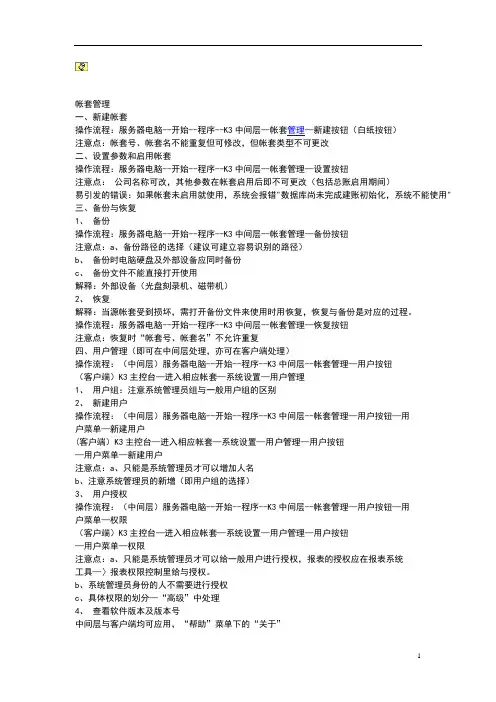
帐套管理一、新建帐套操作流程:服务器电脑--开始--程序--K3中间层--帐套管理—新建按钮(白纸按钮)注意点:帐套号、帐套名不能重复但可修改,但帐套类型不可更改二、设置参数和启用帐套操作流程:服务器电脑--开始--程序--K3中间层--帐套管理—设置按钮注意点:公司名称可改,其他参数在帐套启用后即不可更改(包括总账启用期间)易引发的错误:如果帐套未启用就使用,系统会报错"数据库尚未完成建账初始化,系统不能使用"三、备份与恢复1、备份操作流程:服务器电脑--开始--程序--K3中间层--帐套管理—备份按钮注意点:a、备份路径的选择(建议可建立容易识别的路径)b、备份时电脑硬盘及外部设备应同时备份c、备份文件不能直接打开使用解释:外部设备(光盘刻录机、磁带机)2、恢复解释:当源帐套受到损坏,需打开备份文件来使用时用恢复,恢复与备份是对应的过程。
操作流程:服务器电脑--开始--程序--K3中间层--帐套管理—恢复按钮注意点:恢复时“帐套号、帐套名”不允许重复四、用户管理(即可在中间层处理,亦可在客户端处理)操作流程:(中间层)服务器电脑--开始--程序--K3中间层--帐套管理—用户按钮(客户端)K3主控台—进入相应帐套—系统设置—用户管理1、用户组:注意系统管理员组与一般用户组的区别2、新建用户操作流程:(中间层)服务器电脑--开始--程序--K3中间层--帐套管理—用户按钮—用户菜单—新建用户(客户端)K3主控台—进入相应帐套—系统设置—用户管理—用户按钮—用户菜单—新建用户注意点:a、只能是系统管理员才可以增加人名b、注意系统管理员的新增(即用户组的选择)3、用户授权操作流程:(中间层)服务器电脑--开始--程序--K3中间层--帐套管理—用户按钮—用户菜单—权限(客户端)K3主控台—进入相应帐套—系统设置—用户管理—用户按钮—用户菜单—权限注意点:a、只能是系统管理员才可以给一般用户进行授权,报表的授权应在报表系统工具—〉报表权限控制里给与授权。
金蝶K3产品注册使用帮助

⾦蝶K3产品注册使⽤帮助⾦蝶K/3产品注册使⽤帮助版权声明著作权⼈保留本⽂件内容的解释权,并且仅将本⽂件内容提供给阁下个⼈使⽤。
您不得以任何⽅式修改、复制、公开展⽰、公布或分发这些内容或者以其他⽅式把它们⽤于任何公开或商业⽬的。
任何未经经授权的使⽤都可能构成对版权、商标和其他法律权利的侵犯。
著作权⼈对本⽂件内容可⽤性不附加任何形式的保证,也不保证本⽂件内容的绝对准确性和绝对完整性。
本⽂件中介绍的产品、技术、⽅案和配置等会随时变更,恕不另⾏通知。
如需得到最新的技术信息和服务,您可向当地的⾦蝶业务联系⼈和代理商咨询。
著作权所有:⾦蝶软件(中国)有限公司⽬录⼀、概述 (3)⼆、硬盘许可证⽹上注册认证 (3)1、产品安装 (3)2、⽹上注册 (5)3、获取软件特征码 (6)4、获取license ⽂件 (8)5、引⼊license⽂件 (8)6、产品注册成功 (10)三、智能卡许可证⽹上注册认证 (10)1、产品安装 (10)2、⽹上注册 (12)3、更新加密锁 (13)4、产品注册成功 (13)四、常见问题解答 (14)1、如何享受⽹上服务? (14)2、如果损坏或误删除License⽂件,如何重新下载License⽂件? (14)3、更换中间层服务器后,如何申请重新注册? (15)4、遗忘CDKey,如何找回CDKey? (16)5、如何更改Kingdee ID? (17)6、如何更改公司名称? (18)7、其它应注意的问题 (18)⼀、概述1、阅读对象⾦蝶机构和渠道K/3售前、实施、服务、培训⼈员。
2、⾦蝶K/3许可加密⽀持的两种模式及升级K/3WISEV12.3⽀持硬盘许可注册认证以及智能卡许可注册认证两种加密⽅式,其中硬盘许可注册加密模式中的算法是绑定硬盘软件特征码,智能卡许可注册加密模式中的算法是直接绑定硬件加密卡。
1)如果是硬盘许可的⽹上注册认证产品,则可以进⾏版本升级,直接升级完成;2)如果从硬盘许可的⽹上注册认证产品升级或变更为智能卡许可,则需要申请换货购卡流程,取得智能卡后,登陆到产品注册中⼼申请新的⾸次注册流程;3)如果从智能卡许可的⽹上注册认证产品升级或变更为硬盘许可,则需要申请换货退卡流程,并登陆到产品注册中⼼申请新的⾸次注册流程。
金蝶K3服务器安装与配置方法详细图解
6:安装K3软件
略
7:使用k3admin 进行中间层注册
8:关机重起!
二:K3服务器切换K3客户端
最初搭建这种企业级别的管理软件时候一定要选择稳定可靠的服务器,要不然由于服务器宕机而影响企业正常运转造成的损失就不好了。
IBM服务器代理商恒盛新锐程威龙(M:159-9954-6243 Q:163-8866-235)推荐的IBM x3100M4 、x3250M4就很合适。
金蝶K3服务器安装与配置方法详细图解
一:配置K3服务器
1:给服务器命一个易懂的名称,
2:创建一个管理员帐号K3admin,用于中间层注册。并对默认管理名称进行修改,并启用默认帐号。
3:对服务器组件进行检查,并进行添加服务器组件。
4:进行DTC权限设置
5:安装数据库,并设置 SA 密码,用户帐套管理使用
金蝶K3中间层信任注册操作方法
K/3中间层信任注册操作方法目录一、方案应用背景 (2)二、操作步骤概述 (2)三、中间层设置方法 (3)1、安装应用程序服务 (3)2、操作系统帐号设置 (4)3、MSDTC安全设置 (4)4、COM安全设置 (6)5、中间层组件信任注册 (7)6、EBO组件安全设置 (9)7、kdsvrmgr服务属性设置 (10)四、客户端设置方法 (11)五、组策略配置 (11)一、方案应用背景中间层服务器增加一用户,设置密码,将其加入Administrators或者Power Users 组;然后在客户端增加同样的用户,设置同样的密码,将其加入本机Administrators或者Power Users组,然后进行远程组件配置…以上是我们常见的K3客户所用操作系统的用户设置方法。
非常明显,这样的操作非常繁琐,更为重要的是不少客户对这种处理方式的安全性提出很大置疑。
难道就没有更好的方法?有的,那就是K/3中间层信任注册!本文以中间层服务器使用Windows 2003 Server sp1,K/3使用V10.3 sp1为例进行论述。
二、操作步骤概述总部系统集成部提供了《K/3 Windows 2003 高级应用》文档,我们可以参照其中的讲解进行中间层信用注册操作。
但是,由于论述内容较为专业,阅读起来略显不便。
本文我们将根据实际操作经验,清晰论述K/3中间层信任注册的操作方法。
该方法包括两个部分八大步骤,只要严格按手册分步骤进行,相信你一定可以搞定。
1、中间层:1)安装应用程序服务2)操作系统帐号设置3)MSDTC安全设置4)COM安全设置5)中间层组件信任注册6)EBO组件安全设置7)KdsvrMgr服务属性设置2、客户端:DCOM属性配置三、中间层设置方法1、安装应用程序服务现在开始。
首先在【开始】→【设置】→【控制面板】→【添加或删除程序】→【添加/删除Windows组件】中检查中间层服务器是否已安装“应用程序服务器”的主要组件(除消息队列外的所有组件)。
金蝶K3安装配置指南
金蝶K/3 安装配置指南一、数据库服务器安装安装需求:硬件最低配置:P4 1.7G CPU、512M内存、2G 剩余硬盘空间硬件建议配置:P4 主流CPU (双CPU)、1G 以上内存、2G 以上剩余硬盘空间的部门级以上的专用服务器软件环境:Windows 2000 Server/Windows 2003 Server安装步骤1、以具有本机系统管理员的身份登录,关闭其它应用程序,特别是防病毒软件。
安装 MSSQLServer 2000+sp3a2、运行安装光盘“金蝶K/3安装光盘”,选择“环境检测”。
选择“数据服务部件”,若购买了BI,还需要选择“数据仓库服务部件”。
3、“环境检测”通过后,安装数据库服务部件。
若购买了BI,还需要安装“数据仓库服务部件”。
4、若数据库服务器与中间层服务器不在同一台服务器上,且不在同一 (或在工作组模式下),需要在数据库服务器上添加注册项:运行regedit 在 HKEY_LOCAL_MACHINE\SOFTWARE\Microsoft\MSDTC下新建双字节值TurnOffRpcSecurity,将此值设置为1(十六进制)备注:若金蝶K/3并发用户超过15个, 于性能考虑,建议购置SQL Server 2000 企业版。
二、中间层服务器安装安装需求:硬件最低配置:P4 1.7G CPU、512M内存、2G 剩余硬盘空间硬件建议配置:P4 主流CPU (双CPU)、1G 以上内存、2G 以上剩余硬盘空间的部门级以上的专用服务器软件环境:Windows 2000 Server/Windows 2003 Server安装步骤:1、以具有本机系统管理员的身份登录,关闭其它应用程序,特别是防病毒软件。
2、(若操作系统是Windows 2000 Server ,忽略此步骤)进入“控制面板”—> “添加/删除Windows 组件”选择“应用程序服务器”3、(若操作系统是Windows 2000 Server ,忽略此步骤)点击“详细资料”,选择“启用网络COM+访问”和“启用网络DTC访问”,若需要安装金蝶K/3 WEB /人力资源部件,还需要选择“”和“Internet信息服务(IIS)”。
金蝶K3管理员手册
K3管理员手册一、管理员登陆金蝶K3的administrator用户有两个可操作入口:WEB端(浏览器)和主控台(在服务器上的“金蝶K3 WISE创新管理平台”)WEB端即主控台即二、WEB端administrator的操作说明1.用户与权限1.用户管理路径:系统设置——用户与权限——用户管理用户管理主要是维护K3普通用户的账号和密码,选中某个用户2.功能权限管理这里分配的权限是指登录web端后有哪些功能操作,没有分配权限的用户登录进去后只有“我的工作台”,查看自己的一些档案信息和自助服务1)选择某个职员,点击“权限设置”权限树2)设置查看范围是指该用户有这个功能权限的同时,可以操作什么范围的职员,比如某人事专员分配了“在职管理”的功能权限,默认的范围权限是他本部门的职员,如果需要让他管理全公司的职员,需要再重新设置查看范围,并禁用默认范围注意:如果给某用户分配多个功能权限(比如组织规划、职员管理、绩效管理),则需要给每个父菜单“设置查看范围”3.数据操作权限数据操作权限是指用户的能看到员工哪些信息,K3中的职员信息由很多表构成,数据操作权限可以控制用户能看到哪些表,甚至能控制到某一个表中的字段项做法是进入“数据操作权限”栏,选中要分配权限的用户,点击权限设置点击“全选”,则给用户所有表和所有字段的查看权,不希望全选则根据需要选择。
2. 工作流设置(一)流程创建1.先选择业务流程,以“考勤职员假期申请审批”为例“流程创建向导”:引导创建一个工作流;“复制创建”:赋值一个选中的流程(当要创建的流程跟现有流程相似度比较高时使用)(二)流程拥有者是指该流程的适用范围是哪些职员,由于不同层级的职员所走的审批节点级数不一样(比如部门普通员工和部门主管走的审批流程就不一样),这时需要建不同的流程,通过分配流程拥有者来控制职员申请他应该走的流程审批。
做法是选中某一流程,点击“流程拥有者”(三)流程管理者是指可以管理该流程的状态的人,比如终止进行中的流程,激活中止的流程,为流程重新指定审批人等,一般添加人力资源部的人为好(四)流程修改案例修改节点参与人找到要修改的审批节点(人工型活动),双击点击“参与者”,这里支持“组织单元”、“职位”、“职员”、“职员关系”、“条件判断处理人”这几种中方式来选择处理人修改之后,点击确定,然后不要忘了点击“保存”和“发布”,这样修改才会生效。