
在origin中自定义公式对数据进行非线性拟合
在origin中自定义公式对数据进行非线性拟合
概述
在Origin 中,所有的拟合公式都组织在Fitting Function Organizer(拟合公式管理器)中。
除了内建的函数,你也可以使用自己定义的方程。
一旦这个方程被定义,它就可以在NLFit(非线性拟合)对话框中调用。
下面我们就来说如何使用自定义方程。
Origin版本要求:Origin 8.0 SR6以上
学习要求:
自定义函数
范例:
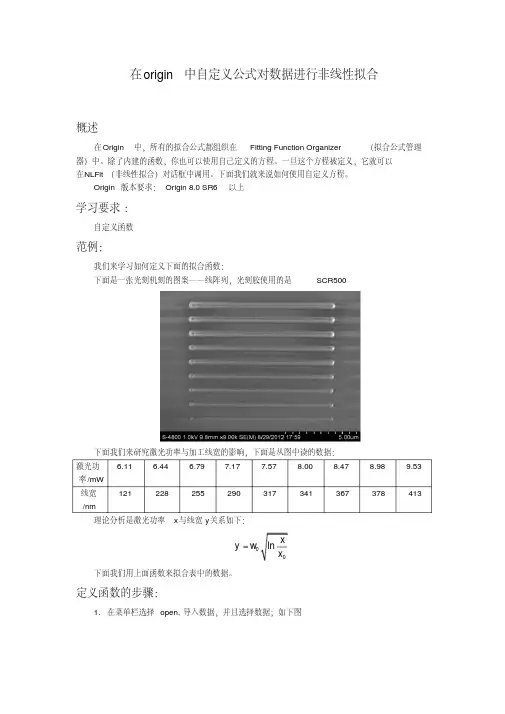
我们来学习如何定义下面的拟合函数:
下面是一张光刻机刻的图案——线阵列,光刻胶使用的是SCR500
y w
下面我们用上面函数来拟合表中的数据。
定义函数的步骤:
1. 在菜单栏选择open,导入数据,并且选择数据;如下图
点击analysis-fitting-nonlinear-open dialog,如下图:
弹出对话编辑框:
点击origin basic functions,选择<new…>,如下图
弹出对话框,点击new functions,出现下面对话框,并对红框出修改:
修改后如下,为了检查输入函数的正确性,需要对函数进行编译,点击:
在这一步中,参数命名(parameter names)比较重要,一定要和公式中的对应,不然下面编译不通过。
出现下面的界面,表示编译成功,函数可以用。
下一步要记得保存,点击save,然后点击ok.
回到拟合窗口界面,如下图:
点击data selection——parameter,现在需要对参量进行初始化,即随便给函数中的参数一个初值,例如本例子中的w0,x0
双击红框处,就可以修改初值,例如:w0=400,x0=6,
然后对两个复选框进行勾选,如果不对复选框勾选,为灰色无法使用,当出现
的可以使用后,在将复选框去掉勾选,然后点击保存,(以上这样做的目的是保留初值,供下一次拟合使用,不用再输入初值了,)如果你闲麻烦,以上过程可以省略,直接输入参数初值后,再点击,就得到了拟合报告:
从报告中看,拟合得很好。
如果拟合效果不好,比如参数选择不合适,可以进行参数优化,参数优化采用试错法,根据曲线形状逐渐改变参数,注意,多参数时改变任何一个参数都会改变曲线形状,因此可以一次变一个参数,直到达到满意的形状。
上例中,如果将参数x0=60,拟合的图为下图,我们可以根据图上的实验数据点,大致
确定初值,这样就可以快速得到满意的图形。
选择某一段数据拟合
从报告中看,我们可以看出拟合得很好。
但是往往有些时候,我们需要只对一组数据的前半段,或者后半段,或者中间,的数据进行拟合。
例如本例中,第一个数据与后八个,明显有点不一致,有可能第一个数据不满足经验公式,后八个才满足,那样我们只需要对后八个数据进行拟合就行了。
事实就是这样,在激光照到光刻胶中时,光刻胶曝光后形成的线宽与激光功率,曝光时间等都有关系,当激光功率很低时,曝光时间有限,光刻胶并不能完全曝光发生聚合反应,这样低功率曝光过程中形成的交联网密度较低,在后处理过程发生物理收缩过程,这样产生的线宽就不满足经验公式了。
下面我们就对后八个数据进行拟合,保留第一组数据:
在以上基础上,点击analysis-fitting-nonlinear-open dialog,如下左图:
点击data selection,点击range1前面的,如下右图:
就完成了后八组数据的选择,然后点击,就得到了后八组数据的拟合结果
下面我们把第一组数据也要画出来,在这幅图中显示出来:
点击红框,导入原始数据(txt,dat文件),如下图
双击图中的蓝线,出现对话框
选中第三根线,点击红框,选择scatter,然后ok
选中第一根线,删除,然后ok,就出现下面的图
如果你想让图中的红线向两端延伸的长点,只需要在下面的对话框中设置一下
点击fitted curves,在红框中选中custom,去掉复选框的勾选,设为min=5,max=10
注意:以上“选择某一段数据拟合”过程完全是为了那些需要,有些人需要这样的图:对后八个数据进行拟合,保留第一组数据,例如我们的第一组数据虽然不满足方程,但是它和后几组数据对比,说明一个不能忽略的物理过程:光刻胶在后处理过程发生了收缩过程。
如果你的实验中第一组数据不符合方程,又没有什么用,你可以去除这个数据,做一个
8个数据的txt,或者dat文档,不用像我这样一定要用这9个数据。
Origin自定义拟合曲线教程

origin7.0中虽然提供了强大的拟合曲线库外,但在实际使用中,你可能会发觉在所提供的曲线库中没有你想要拟合的公式。
这时你就可以使用用户自定义公式进行拟合。
过程如下:(1)打开主工具栏中analysis的non-linear curve fit....,这时会出来一个选择公式界面。
(2)选择编辑公式,需要你提供公式名称以供系统保存;还要提供参数的个数及主变量及因变量符号。
(3)按你需要的公式写在编辑框内,注意千万别写错了。
写完后按save进行保存。
(4)现在开始拟合:在action中选dataset,提供主变量和因变量的一些相关参数。
(5)在action中选simulate,在参数中填上你根据数据及其它一些条件确定的粗略的初始参数以及拟合起始点的位置及拟合点数,然后按下create curve就会在图上出现一条拟合曲线,但这往往与期望值差距较大,因此接下来需要进行参数优化。
(6)参数优化采用试错法,根据曲线形状逐渐改变参数,注意,多参数时改变任何一个参数都会改变曲线形状,因此可以一次变一个参数,直到达到满意的形状。
(7)在action中选fit,按下Chi-sqr和10-lit。
(8)在action中选results,按下param worksheet生成拟合曲线及数据。
此时可以关闭拟合界面。
(9)在图左上角右键点1,选add/remove plot,将多余的曲线删除,将nlsf系列曲线留下。
拟合数据可在param worksheet中看到。
--,0.0(X,OFF),0.0(X,OFF),0.0(X,OFF),0.0(X,OFF)4.用自定义函数拟合(1)自定义拟合函数步骤:在基本模式下,Select Function..对话框中,单击”New”按钮或高级模式下,菜单”Function”->“New”,设置好函数名,参数,表达式,”Save”(2)指定函数变量在”Analysis”->“Non-Linear Curve Fit”->“Advanced Fitting Tool …”,切换到高级模式,然后”Action”->“DataSet”,在对话框中设置好变量(3)曲线模拟在”Analysis”->“Non-Linear Curve Fit”->“Advanced Fitting Tool …”,切换到高级模式,然后”Action”->“Simulate”,单击”Create Curve”按钮(4)拟合曲线在”Analysis”->“Non-Linear Curve Fit”->“Advanced Fitting Tool …”,切换到高级模式,然后”Action”->“Fit”(5) 结果分析在”Analysis”->“Non-Linear Curve Fit”->“Advanced Fitting Tool …”,切换到高级模式,然后”Action”->“Results”,弹出”Generate Results”对话框,单击”Param. Worksheet”命令按钮,生成Parameters工作表窗口5. 用Origin内置函数拟合和自定义函数拟合类似,不过选择内置函数,“Fit”时,多点击“Iteration”(迭代)按钮几次,直到满意。
origin非线性参数估计教程
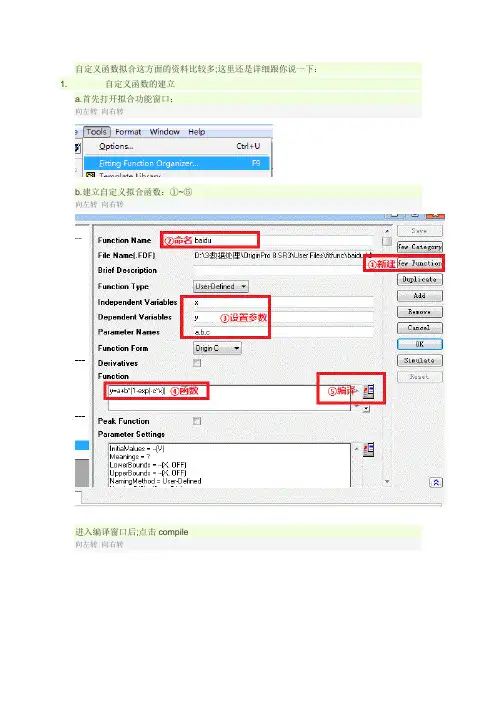
自定义函数拟合这方面的资料比较多;这里还是详细跟你说一下:
1. 自定义函数的建立
a.首先打开拟合功能窗口:
向左转|向右转
b.建立自定义拟合函数:①~⑤
向左转|向右转
进入编译窗口后;点击compile
向左转|向右转
2.调用函数
a.输入你的数据;XY形式;选中数据;打开非线性拟合窗口向左转|向右转
a.找到自定义函数位置
向左转|向右转
c.设置参数初始值
向左转|向右转
比如a的值大概是47左右x=0时y=47.498;其他两个值大概设置一下;估计1不行;拟合不成功是可以自己多修改
d.拟合
向左转|向右转
e.查看结果
向左转|向右转
在数据表的后边会有拟合数据表根据拟合时的设置不同;位置也不同f.拟合结果下部有拟合图片
向左转|向右转。
在origin中自定义公式对数据进行非线性拟合
下面我们就对后八个数据进行拟合,保留第一组数据:
在以上基础上,点击 analysis-fitting-nonlinear-open dialog 点击 data selection ,点击 range1 前面的 ,如下右图:
, 如下左图:
就完成了后八组数据的选择,然后点击
,就得到了后八组数据的拟合结果
下面我们把第一组数据也要画出来,在这幅图中显示出来:
然后对两个复选框进行勾选, 如果不对复选框勾选,
为灰色无法使用, 当出现
的可以使用后, 在将复选框去掉勾选, 然后点击保存
,(以上这样做的目的是保留初值,
供下一次拟合使用,不用再输入初值了, )如果你闲麻烦,以上过程可以省略,直接输入参
数初值后,再点击
,就得到了拟合报告:
从报告中看,拟合得很好。
如果拟合效果不好,比如参数选择不合适,可以进行参数优化,参数优化采用试错法, 根据曲线形状逐渐改变参数, 注意, 多参数时改变任何一个参数都会改变曲线形状, 因此可 以一次变一个参数,直到达到满意的形状。
Origin 版本要求: Origin 8.0 SR6 以上
学习要求 :
自定义函数
范例:
我们来学习如何定义下面的拟合函数: 下面是一张光刻机刻的图案——线阵列,光刻胶使用的是
SCR500
下面我们来研究激光功率与加工线宽的影响,下面是从图中读的数据:
激光功 6.11
origin中怎么拟合自定义公式内置函数的含义

origin中怎么拟合自定义公式(处理数据时最常用)(2007-06-01 09:27:52)转载1.怎么求非自然数为底的幂函数Origin中的自然数的幂函数很容易,用EXP函数就可以了,但是其它幂函数没有,例如:将一列数据转变为以10为底,数列为幂指数,用10^col(A)就可以了。
2.如何输入σ,±这样的符号添加文本,然后点击Ctrl+M,选择你所需的字符,插入就行了。
3.自定义公式拟合技巧origin7.0中虽然提供了强大的拟合曲线库外,但在实际使用中,你可能会发觉在所提供的曲线库中没有你想要拟合的公式。
这时你就可以使用用户自定义公式进行拟合。
过程如下:(1)打开主工具栏中analysis的non-linear curve fitting,这时会出来一个选择公式界面。
(2)选择编辑公式,需要你提供公式名称以供系统保存;还要提供参数的个数及主变量及因变量符号。
(3)按你需要的公式写在编辑框内,注意千万别写错了。
写完后按save进行保存。
(4)现在开始拟合:在action中选dataset,提供主变量和因变量的一些相关参数。
(5)在action中选si mulate,在参数中填上你根据数据及其它一些条件确定的粗略的初始参数以及拟合起始点的位置及拟合点数,然后按下create curve就会在图上出现一条拟合曲线,但这往往与期望值差距较大,因此接下来需要进行参数优化。
(6)参数优化采用试错法,根据曲线形状逐渐改变参数,注意,多参数时改变任何一个参数都会改变曲线形状,因此可以一次变一个参数,直到达到满意的形状。
(7)在action中选fit,按下Chi-sqr和10-lit。
(8)在action中选results,按下param worksheet生成拟合曲线及数据。
此时可以关闭拟合界面。
(9)在图左上角右键点1,选add/remove plot,将多余的曲线删除,将nlsf系列曲线留下。
在origin中使用自定义公式进行非线性数据拟合

在origin中使用自定义公式进行非线性数据拟合在数据分析和机器学习领域,非线性数据拟合是一个常见的问题。
非线性数据是指不能通过直线来拟合的数据,因此需要使用非线性函数来拟合这些数据。
Origin软件是一个功能强大的数据分析和绘图工具,可以用于非线性数据的拟合。
在使用Origin进行非线性数据拟合之前,首先需要明确拟合的函数形式。
Origin中提供了许多常见的非线性函数供用户选择,同时也支持用户使用自定义的非线性函数进行拟合。
用户可以通过定义一个自定义的函数,并填入相应的参数,然后使用Origin提供的拟合功能对数据进行拟合。
首先,我们打开Origin,并载入需要进行非线性拟合的数据。
选择数据并选择 "Analysis -> Fitting -> Nonlinear Fit" 菜单选项,打开非线性拟合对话框。
```pythonfunc(param, x) := param(0)*x^2 + param(1)*x + param(2)```在自定义函数中,param 代表函数的参数,x 代表自变量。
用户可以根据实际情况进行参数的定义和自变量的选择。
在定义好自定义函数之后,点击 "OK" 按钮,返回到非线性拟合对话框。
在非线性拟合对话框中,可以设置需要拟合的数据范围、初始参数值等参数,然后点击 "Fit" 按钮开始进行非线性拟合。
非线性拟合完成后,Origin会给出拟合结果,并在图形界面上显示出拟合曲线。
用户可以通过拟合结果得到参数的估计值,并进行进一步的分析和处理。
除了自定义函数,Origin还提供了许多内置的非线性函数,例如指数函数、对数函数、幂函数等。
用户可以根据实际需要选择合适的函数进行拟合。
总而言之,Origin提供了强大的非线性数据拟合功能,用户可以使用自定义函数进行非线性拟合。
通过合适的函数选择和参数调整,可以得到准确的拟合结果,并进一步分析和处理拟合结果。
origin拟合非线性曲线

origin拟合非线性曲线
Origin是一种数据分析软件,可以用来拟合非线性曲线。
它可以
让用户将数据生成曲线图,以便对其进行更具体的研究分析。
Origin
拟合非线性曲线的基本过程如下:
首先,利用Origin准备输入数据,输入数据包括各种变量,可以
是X轴、Y轴,也可以是其他变量(如时间),这些变量可以是数据点
或常量。
其次,在Origin中选择拟合功能,可以找到各种拟合模型,其中
有线性拟合、非线性拟合、多项式拟合、对数拟合、幂次拟合等。
选
择相应的拟合模型,依据输入数据拟合非线性曲线。
然后,拟合的参数及数据点可以在Origin中显示。
针对不同的拟
合模型,其优度函数类型、参数应用和拟合曲线不同。
最后,可以通过Origin内置的编辑功能,对获得的拟合曲线进行
美化,比如增加样式、改变线条、添加文字、添加指示线等,使拟合
曲线更加清晰、漂亮。
总之,Origin可以有效地拟合非线性曲线,给用户带来更为专业、更高效的分析和调研方法。
origin中怎么拟合自定义公式内置函数的含义
这样就完成了一次自定义曲线拟合。
4.如何将三个纵坐标放在一个图中
加两个图层的方法设置三个纵坐标,在想要移动的y坐标轴上点右键打开坐标轴对话框,然后选title&format---axis下拉框选at position=然后在下面的框里输入想要移动多远就可以了
添加文本,然后点击Ctrl+M,选择你所需的字符,插入就行了。
3.自定义公式拟合技巧
origin
7."0中虽然提供了强大的拟合曲线库外,但在实际使用中,你可能会发觉在所提供的曲线库中没有你想要拟合的公式。这时你就可以使用用户自定义公式进行拟合。过程如下:
(1)打开主工具栏中analysis的non-linear curve fitting,这时会出来一个选择公式界面。
(6)参数优化采用试错法,根据曲线形状逐渐改变参数,注意,多参数时改变任何一个参数都会改变曲线形状,因此可以一次变一个参数,直到达到满意的形状。
(7)在action中选fit,按下Chi-sqr和10-lit。
(8)在action中选results,按下param worksheet生成拟合曲线及数据。此时可以关闭拟合界面。
附:
内置函数
abs :
绝对值
acos :
x的反余弦
angle(x,y) :
点(0,0)和点(x,y)的连线与x轴之间的夹角
asin :
x的反正弦
atan :
x的反正切
J0 :
零次贝塞耳函数
J1 :
一次贝塞耳函数
Jn(x,n) :
关于origin的自定义非线性拟合操作
关于origin的自定义非线性拟合操作
1.现有两组数据P(x)和Q(y),如下图所示,而P和Q之间关系为Langmuir–Freundlich方程:
,需要通过拟合曲线而求出方程中的参数Qm、B和t。
2.点击too l→fitting function builder,弹出如下对话框,点击next。
3.输入方程名称Langmuir–Freundlich,并选择origin C,如图所示,点击next。
4.输入自变量P、因变量Q和参数(Qm, B, t),如图所示,点击next。
5.将方程表达式转化为:Q=Qm*B*P^(1/t)/(1+(B*P^(1/t)))输入后,点击途中红圈所示编译按钮。
6.出现编译对话框,点击compile,出现成功编译的说明,途中红圈所示,点击reture to dialog后返回上
图。
7.一直点击next,直到finish。
选中P(x)和Q(y)两列数值后点击annlysis→fitting→nonliner curve fit→open
dialog,出现下图对话框,通过category和function两个下拉菜单选择我们刚才编辑好的方程:Langmuir–Freundlich。
由于参数的初始值系统默认均为1,这并不符合方程的收敛要求,所以需要点击红圈所示的粗拟合以便得到符合要求的参数初始值,然后点击fit即可得到通过最小二乘法拟合出的自定义非线性曲线的各项参数值。
8.拟合后的参数值以及曲线数据等均会在同一个worbook的新sheet中展示,如下图所示。
Origin的非线性拟合功能
自定义函数NLSF拟合上机练习1
完成Origin软件自带的使用自定义函数进 行NLSF拟合的例题文件:
C:\Program Files\OriginLab\OriginPro75 \Samples\Analysis\Curve Fitting\NLSF User Def Func.OPJ
体重约70kg的某人在短时 间内喝下2瓶啤酒后,隔一定 时间测量他的血液中酒精含量 (毫克/百毫升),得到数据 如左表。设饮酒后血液中酒精 含量的数学模型为:
y a e
试确定
bt
e
ct
a, b, c
16
4
自定义函数NLSF拟合上机练习3
x
245 249
y
373 336
264
285 308
B、使用Origin内置拟合函数,可以使用拟合向导,按向 导指示操作即可 C、若自定义函数,使用高级非线性拟合工具进行拟合, 所有的拟合过程都可以控制
A、使用菜单进行非线性拟合
Fit Exponential Decay - first order 一阶指数衰减拟合
origin 曲线族拟合
origin曲线族拟合
在Origin中,你可以使用曲线族拟合来对多个数据集进行非线性拟合。
以下是一般的步骤:
1.输入数据。
2.画出散点图(Scatter)。
全选数据,点击界面底端的成图,或鼠标右键选择Plot,或在绘图界面顶端选择Plot。
3.拟合。
Analysis-Fitting-Nonlinear Curve Fit-Open Dialog。
在对话框中,选择所需函数类别和范围。
在本推文中Function Section选择ExpDec1函数为例。
4.设置Data Selection。
在Input Data处,选择拟合数据(箭头添加C列),在Multi-Data Fit Mode 中选择Global Fit。
其他按默认设置。
5.设置Recalculate。
将Recalculate设置为Auto,若更改数据,拟合曲线将自动调整。
6.拟合。
点击Fit。
请注意,这些步骤可能会因Origin的版本而略有不同。
仅供参考。