
CentOS7教程02_使用SSH远程登录
CentOS 7教程02-使用SSH远程登录
作者:李茂福2018-08-25
在Windows系统下使用SSH远程工具登录CentOS7
CentOS默认是开启SSH服务的。
1.首先windows端与CentOS端的PC之间要能通信
然后在windows端的PC要安装SSH远程工具软件
本教程使用的ssh客户端工具为:SSHSecureShellClient-3.2.9.exe ;SecureCRT-Version 6.2.0 和Putty
2.检查一下CentOS端是否开启SSH服务(使用命令:ps -e|grep ssh)
上面表示开启了,如果没有开启,则使用命令开启:systemctl start sshd
例一:使用SSHSecureShellClient远程登录CentOS系统
1.双击:SSH Secure Shell Client
2.出现如下界面:
3.点击Quick Connect,弹出Connect to Remote Host对话框
4.在Connect to Remote Host对话框中输入CentOS端的IP地址和用户名
5.点击Connect后再输入密码,就OK了
6.刚连接上会出现如下提示,可以不管它,等几秒
7.就可以使用命令行操作了
8.白色的背景色,对眼睛不太好,改成黑色的。
在菜单栏的Edit →Settings...
9.然后选择Global Settings里的Appearance的Colors,把Foregrounnd选为白色,Background 选为黑色
10.再点击OK
当然也可以设置字体。
(注:使用SSH Secure Shell Client的时候输出的文字是支持彩色的)
例二:使用SecureCRT远程登录CentOS系统
1.双击SecureCRT.exe
2.出现如下界面,先把连接会话卡关闭
3.点击左上角的快速连接图标(第二个)
3.协议选择SSH2输入主机名(为CentOS系统所在主机的域名或IP地址)和用户名
4.点击连接后,出现如下提示,接受并保存
5.输入用户密码
6.成功建立连接了
7.同样的也要设置背景色和字体为自己适应的,在选项里的会话选项
8.在下图的左边的终端,外观
9.然后在右边当前颜色方案可设置颜色方案:选White/Black
10.字体也是可以调的
(注:使用SecureCRT的时候输出的文字是不支持彩色的)
例三:使用Putty远程登录CentOS系统
1.双击运行Putty.exe
2.在HostName(or IP address)下填写CentOS端主机的IP或域名,其他的按下图默认的勾选
3.点击Open后,出现如下提示框,原因是使用的安全算法不当
4.关掉这个提示框,点击左上角的图标选择Change Settings...
5.在左边展开Connection,展开SSH,选择Kex
6.然后在右边的Algorithm selection policy里选中Diffie-Hellman group 14
7.点击UP,把Diffie-Hellman group14移到最顶,再Apply(应用)
8.再点击左上角的图标选择Restart Session(重启会话)
9.出现如下对话框
10.点击“是”,输入用户名和密码就能登录了。
(注:使用putty也是支持输出彩色文字的)。
CentOS 7 单网卡多IP配置
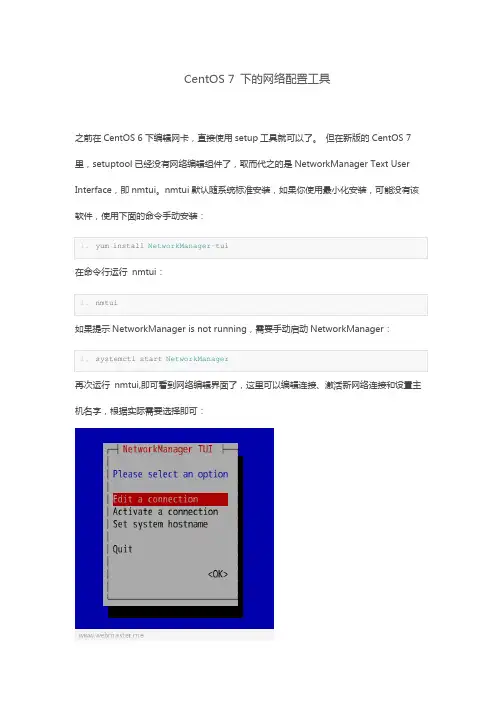
CentOS 7 下的网络配置工具之前在CentOS 6下编辑网卡,直接使用setup工具就可以了。
但在新版的CentOS 7里,setuptool已经没有网络编辑组件了,取而代之的是NetworkManager Text User Interface,即nmtui。
nmtui默认随系统标准安装,如果你使用最小化安装,可能没有该软件,使用下面的命令手动安装:再次运行nmtui,即可看到网络编辑界面了,这里可以编辑连接、激活新网络连接和设置主机名字,根据实际需要选择即可:一、nmtui手工添加IP看一下当前网络设备的IP,为了精简指令输出,指令就要复杂一些了:view sourceprint?01.[root@centos7 ~]#nmcli -t -f IP4.ADDRESS dev show enp0s302.IP4.ADDRESS[1]:ip = 192.168.150.110/24, gw = 192.168.150.25403.[root@centos7 ~]#04.[root@centos7 ~]#ipaddr show enp0s3 scope global05.2: enp0s3: <BROADCAST,MULTICAST,UP,LOWER_UP>mtu 1500 qdiscpfifo_fast state UP qlen 100006.link/ether 08:00:27:15:35:d2 brdff:ff:ff:ff:ff:ff07.inet 192.168.150.110/24 brd 192.168.150.255 scope global enp0s308.valid_lft forever preferred_lft forever09.[root@centos7 ~]#10.[root@centos7 ~]# cat /etc/sysconfig/network-scripts/ifcfg-eth011.......12.IPADDR0=192.168.150.11013.PREFIX0=2414.GATEWAY0=192.168.150.25415.DNS1=192.168.150.25416.HWADDR=08:00:27:15:35:D217.IPADDR1=192.168.150.11118.PREFIX1=2419.[root@centos7 ~]#新IP已经被加入到ifcfg-eth0中,原始地址的关键字是IPADDR0、PREFIX0,新地址的关键字是IPADDR1、PREFIX1 。
CentOS7开启ssh22端口

CentOS7开启ssh22端⼝其实,CentOS 7安装完成,默认是已经打开了22端⼝的。
SSH 为 Secure Shell 的缩写,由 IETF 的⽹络⼯作⼩组(Network Working Group)所制定;SSH 为建⽴在应⽤层和传输层基础上的安全协议。
SSH 是⽬前较可靠,专为远程登录会话和其他⽹络服务提供安全性的协议。
第⼀步#查看本机是否安装SSH软件包[root@localhost ~]# rpm -qa | grep sshopenssh-server-6.6.1p1-12.el7_1.x86_64openssh-clients-6.6.1p1-12.el7_1.x86_64libssh2-1.4.3-8.el7.x86_64openssh-6.6.1p1-12.el7_1.x86_64#如果没有,则需要安装[root@localhost /]# yum install openssh-server第⼆步#开启 SSH 服务[root@localhost ~]# service sshd startRedirecting to /bin/systemctl start sshd.service#查看TCP 22端⼝是否打开[root@localhost ~]# netstat -ntpl | grep 22tcp 0 0 0.0.0.0:22 0.0.0.0:* LISTEN 17816/sshdtcp6 0 0 :::22 :::* LISTEN 17816/sshd第三步#接下来便可使⽤终端仿真程序(例如putty)去登陆远程主机如果你在客户端不能连接SSH服务的话,那可能是防⽕墙的原因,终端命令⾏中输⼊ iptables -nL 来看是否开放了ssh tcp 22 端⼝:[root@localhost ~]# iptables -nL你可以将防⽕墙中的规则条⽬清除掉:[root@localhost ~]# iptables -F。
linuxssh使用深度解析(key登录详解)

linuxssh使用深度解析(key登录详解)Linux SSH 是一种远程登录协议,能够通过加密的方式在网络上安全地传输数据。
SSH 允许用户使用远程计算机上的命令行来执行操作,而无需直接物理访问该计算机。
SSH 使用公钥加密技术来验证用户身份,并通过密钥登录来确保通信的安全性。
在 Linux 中使用 SSH,可以使用两种方法进行身份验证:密码登录和密钥登录。
密码登录需要输入用户名和密码,而密钥登录则使用公钥和私钥进行身份验证。
密钥登录是一种更安全和方便的方式。
在密钥登录中,用户生成一对密钥:公钥和私钥。
用户将公钥复制到远程计算机上的`~/.ssh/authorized_keys` 文件中,而私钥则保存在用户本地计算机上。
当用户尝试通过 SSH 连接到远程计算机时,系统会使用私钥对用户的身份进行验证。
下面是使用密钥登录的详细步骤:1. 生成密钥对:使用 `ssh-keygen` 命令生成密钥对。
该命令会提示用户选择密钥的保存位置和输入密钥密码。
2. 将公钥复制到远程计算机:使用 `ssh-copy-id` 命令将公钥复制到远程计算机上。
该命令会提示用户输入远程计算机的密码。
使用密钥登录有以下优点:1.安全性:密钥登录使用公钥加密技术,比密码登录更加安全。
私钥只保存在用户本地计算机上,不会在网络传输中暴露。
2.方便性:密钥登录可以免去输入密码的麻烦。
用户只需输入私钥密码(如果设置了)即可登录。
3.自动化:密钥登录可以与脚本和自动化工具结合使用,实现自动化部署和管理。
需要注意以下几点:1.密钥的安全性:私钥是用户身份的关键,需要妥善保存。
私钥不应该被泄露或丢失,否则可能导致未经授权的访问。
2. 密钥的权限:在将公钥复制到远程计算机上时,需要确保`~/.ssh/authorized_keys` 文件的权限设置正确。
该文件应该只对所有者可写,并且不能对其他用户可读或写。
3.密钥的备份:为了避免因为私钥丢失而导致无法访问远程计算机,建议将私钥备份到安全的地方。
群晖通过Docker安装centos,放弃VM
群晖通过Docker安装centos,放弃VM因为群晖的运存太⼩,⽤vm浪费资源,所以改⽤docker多次安装后⽆法ssh,后来在园中找到⽤命令安装centos,尝试⼀下群晖可以当做linux使⽤,创建容器后图形化docker依然可以正常使⽤.路由器设置端⼝转发群晖设置内部端⼝映射docker容器设置映射centos端⼝才可以ssh通先打开群晖的ssh,⽤Xshell链接, sudo -i 切换到root账户.1.安装centos7 镜像1.搜索并拉取centos镜像(默认最新镜像)docker search centosdocker pull centos2.建⽴本机对应docker-centos76 镜像端⼝映射ssh默认的端⼝为22,我们将docker中centos的22端⼝映射到宿主机的5000端⼝docker run -d -p 5022:22 --name centos76-javabase --privileged=true centos:latest /usr/sbin/init3.进⼊容器docker exec -it centos76-javabase /bin/bash2.安装常⽤⼯具1.安装常⽤⼯具yum install -y openssh-server vim lrzsz wget gcc-c++ pcre pcre-devel zlib zlib-devel ruby openssl openssl-devel patch bash-completion zlib.i686 libstdc++.i686 lsof unzip zip 2.service安装yum install initscripts3.ifconfig安装yum install net-tools.x86_644.ssh安装(10.0.75.1为docker的ip)sshd rpm -qa | grep sshyum install openssh-serverservice sshd restart#查看是否启动22端⼝netstat -antp | grep sshd3.开启docker-centos76 ssh远程连接(aliyun/aws 云服务器,需要在安全组打开 5000端⼝对外访问权限)1.修改sshd_config 为密码登录vim /etc/ssh/sshd_config#打开注释 PermitRootLogin yes, 允许密码登录,保存退出/usr/sbin/sshd -D & 打开ssh执⾏以下命令解决:[root@b5926410fe60 /]# ssh-keygen -q -t rsa -b 2048 -f /etc/ssh/ssh_host_rsa_key -N ''[root@b5926410fe60 /]# ssh-keygen -q -t ecdsa -f /etc/ssh/ssh_host_ecdsa_key -N ''[root@b5926410fe60 /]# ssh-keygen -t dsa -f /etc/ssh/ssh_host_ed25519_key -N ''ps -ef 查看进程是否开启sshps -e | grep sshd 过滤查看ssh# echo "/usr/sbin/sshd -D &" >> /etc/rc.local 添加到开机启动,就不⽤每次重启后运⾏了2.设置root⽤户密码passwd root3.换个服务器远程登录ssh root@47.52.134.16 -p 5022。
使用ssh对服务器进行登录

使⽤ssh对服务器进⾏登录⼀、什么是SSH?简单说,SSH是⼀种⽹络协议,⽤于计算机之间的加密登录。
如果⼀个⽤户从本地计算机,使⽤SSH协议登录另⼀台远程计算机,我们就可以认为,这种登录是安全的,即使被中途截获,密码也不会泄露。
最早的时候,互联⽹通信都是明⽂通信,⼀旦被截获,内容就暴露⽆疑。
1995年,芬兰学者Tatu Ylonen设计了SSH协议,将登录信息全部加密,成为互联⽹安全的⼀个基本解决⽅案,迅速在全世界获得推⼴,⽬前已经成为Linux系统的标准配置。
需要指出的是,SSH只是⼀种协议,存在多种实现,既有商业实现,也有开源实现。
本⽂针对的实现是,它是⾃由软件,应⽤⾮常⼴泛。
此外,本⽂只讨论SSH在Linux Shell中的⽤法。
如果要在Windows系统中使⽤SSH,会⽤到另⼀种软件,这需要另⽂介绍。
⼆、最基本的⽤法SSH主要⽤于远程登录。
假定你要以⽤户名user,登录远程主机host,只要⼀条简单命令就可以了。
$ ssh user@host如果本地⽤户名与远程⽤户名⼀致,登录时可以省略⽤户名。
$ ssh hostSSH的默认端⼝是22,也就是说,你的登录请求会送进远程主机的22端⼝。
使⽤p参数,可以修改这个端⼝。
$ ssh -p 2222 user@host上⾯这条命令表⽰,ssh直接连接远程主机的2222端⼝。
三、中间⼈攻击SSH之所以能够保证安全,原因在于它采⽤了公钥加密。
整个过程是这样的:(1)远程主机收到⽤户的登录请求,把⾃⼰的公钥发给⽤户。
(2)⽤户使⽤这个公钥,将登录密码加密后,发送回来。
(3)远程主机⽤⾃⼰的私钥,解密登录密码,如果密码正确,就同意⽤户登录。
这个过程本⾝是安全的,但是实施的时候存在⼀个风险:如果有⼈截获了登录请求,然后冒充远程主机,将伪造的公钥发给⽤户,那么⽤户很难辨别真伪。
因为不像https协议,SSH协议的公钥是没有证书中⼼(CA)公证的,也就是说,都是⾃⼰签发的。
实用技巧使用ssh和scp命令进行远程登录传输和管理

实用技巧使用ssh和scp命令进行远程登录传输和管理在计算机网络中,SSH(Secure Shell)是一种加密的网络协议,用于在不安全的网络上安全地进行远程登录和数据传输。
它提供了多种功能,从简单的远程命令执行到基于公钥的身份验证。
与之配套使用的SCP(Secure Copy)命令则是一种远程文件传输协议,通过SSH通道进行加密传输。
本文将介绍如何使用SSH和SCP命令进行远程登录、传输和管理。
一、使用SSH命令进行远程登录SSH命令可以连接到远程计算机,并在远程计算机上执行命令。
1. 打开终端(命令行界面)。
2. 输入以下命令(假设目标计算机的IP地址为x.x.x.x):``***************.x.x``其中,username为目标计算机上的用户名。
如果你是用于远程登录的计算机的当前用户,则可以省略用户名。
3. 输入目标计算机的密码。
如果你是第一次连接到目标计算机,系统可能会要求你确认目标计算机的指纹(fingerprint)。
输入“yes”来确认。
4. 成功登录后,你将进入目标计算机的命令行界面。
你可以在这里执行任意的命令。
二、使用SCP命令进行文件传输SCP命令可以在本地计算机和远程计算机之间进行文件传输。
1. 将文件从本地计算机上传到远程计算机:``scp/path/to/local/****************.x.x:/path/to/remote/directory``其中,/path/to/local/file为本地计算机上要传输的文件的路径,username为远程计算机的用户名,x.x.x.x为远程计算机的IP地址,/path/to/remote/directory为远程计算机上要保存文件的目录路径。
2. 将文件从远程计算机下载到本地计算机:``***************.x.x:/path/to/remote/file/path/to/local/directory``其中,/path/to/remote/file为远程计算机上要传输的文件的路径,/path/to/local/directory为本地计算机上要保存文件的目录路径。
SSH登录认证方式
SSH登录认证方式SSH(Secure Shell)是一种网络协议,用于在不安全的网络上进行安全的远程登录和文件传输。
SSH登录认证方式是指在进行SSH登录时,用户可以通过不同的身份验证方式来验证自己的身份。
本文将介绍几种常见的SSH登录认证方式。
1. 密码认证密码认证是最常见的SSH登录认证方式。
用户在登录时需输入正确的用户名和密码才能成功登录。
这种方式简单直接,但可能存在密码被暴力破解或被盗取的风险。
2. 公钥认证公钥认证是一种基于非对称加密算法的认证方式。
用户需要在本地生成一对密钥,包括公钥和私钥。
用户将公钥放在服务器上,并将私钥保存在本地。
在登录过程中,服务器会向客户端发送一个随机数,客户端使用私钥对该随机数进行加密,并将加密后的结果发送给服务器。
服务器使用事先保存的公钥对加密结果进行解密,并验证解密结果与发送的随机数是否一致。
如果一致,则认证成功。
公钥认证方式更加安全,能够防止密码被盗取和暴力破解的风险。
3. 双因素认证双因素认证是指在登录时需要同时提供两种或以上的身份验证信息。
SSH登录时可以结合密码认证和公钥认证,同时要求用户输入密码和使用本地私钥进行加密。
这样即使密码被盗取,黑客也无法登录,因为他们没有正确的私钥。
双因素认证能够提供更高的安全性,但也增加了用户的操作复杂度。
除了上述常见的SSH登录认证方式外,还有一些其他的认证方式,如基于证书的认证、使用单一使用者认证、使用Kerberos认证等。
不同的认证方式可以根据需求来选择和配置,以提供更安全的登录方式。
总结:SSH登录认证方式是保障网络安全的重要环节之一。
密码认证简单直接,但存在一定的安全风险;公钥认证基于非对称加密算法,更加安全;双因素认证可以进一步增加安全性。
通过选择合适的认证方式,可以提高SSH登录的安全性和可靠性。
在实际应用中,建议根据具体情况来配置和使用不同的认证方式,以达到最佳的安全效果。
centOS7.6精简版上的sshd服务修改端口配置(安装SELinux域依赖包及命令se。。。
centOS7.6精简版上的sshd服务修改端⼝配置(安装SELinux域依赖包及命令se。
⼀、修改sshd服务的端⼝号配置过程如下第1步:⾸先修改 sshd 的配置⽂件 /etc/ssh/sshd_config,修改如下:[root@localhost ~]# vim /etc/ssh/sshd_configPort 22 #将这⼀⾏的注释去掉Port 5500 #添加这⼀⾏,新添加⼀个sshd服务端⼝号第2步:设置防⽕墙放⾏ 5500 端⼝号,设置如下:#⽤iptables添加放⾏端⼝,iptables 和 firewall-cmd ⽤⼀种即可[root@localhost ~]# iptables -I INPUT -s 0.0.0.0 -p tcp --dport 5500 -j ACCEPT#⽤firewall-cmd添加放⾏端⼝[root@localhost ~]# firewall-cmd --zone=public --add-port=5500/tcp[root@localhost ~]# firewall-cmd --zone=public --query-port=5500/tcp第3步:向 SELinux中添加修改的SSH端⼝,先安装其依赖⼯具包 policycoreutils-python。
安装命令是: yum install policycoreutils-python。
还要安装 SELinux的管理⼯具 semanage,命令是:yum provides semanage。
操作如下:[root@localhost ~]# yum install policycoreutils-python #先安装semanage的依赖包#安装过程省略[root@localhost ~]# yum provides semanage #安装SELinux管理⼯具 semanage,过程如下base/7/x86_64/filelists_db | 7.2 MB 00:00:03extras/7/x86_64/filelists_db | 259 kB 00:00:00updates/7/x86_64/filelists_db | 6.5 MB 00:00:03policycoreutils-python-2.5-34.el7.x86_64 : SELinux policy core python utilitiesRepo : baseMatched from:Filename : /usr/sbin/semanagepolicycoreutils-python-2.5-34.el7.x86_64 : SELinux policy core python utilitiesRepo : @baseMatched from:Filename : /usr/sbin/semanage第4步:使⽤semanage命令查询当前 ssh 服务端⼝、添加端⼝等操作如下:[root@localhost ~]# semanage port -l | grep ssh #查看当前ssh端⼝ssh_port_t tcp 22[root@localhost ~]# semanage port -a -t ssh_port_t -p tcp 5500 #向SELinux添加ssh端⼝[root@localhost ~]# semanage port -l | grep ssh #验证端⼝是否添加成功ssh_port_t tcp 5500, 22第5步:重启 ssh 服务,并使⽤新端⼝进⾏验证。
CentOS7OpenSSH升级到最新OpenSSH8.8p1教程
CentOS7OpenSSH升级到最新OpenSSH8.8p1教程⼀、环境介绍查看openssh、openssl版本[root@localhost ~]# openssl versionOpenSSL 1.0.2k-fips 26 Jan 2017[root@localhost ~]# ssh -VOpenSSH_7.4p1, OpenSSL 1.0.2k-fips 26 Jan 2017查看linux发⾏版和内核[root@localhost ~]# cat /etc/os-releaseNAME="CentOS Linux"VERSION="7 (Core)"ID="centos"ID_LIKE="rhel fedora"VERSION_ID="7"PRETTY_NAME="CentOS Linux 7 (Core)"ANSI_COLOR="0;31"CPE_NAME="cpe:/o:centos:centos:7"HOME_URL="https:///"BUG_REPORT_URL="https:///"CENTOS_MANTISBT_PROJECT="CentOS-7"CENTOS_MANTISBT_PROJECT_VERSION="7"REDHAT_SUPPORT_PRODUCT="centos"REDHAT_SUPPORT_PRODUCT_VERSION="7"[root@localhost ~]# uname -r3.10.0-957.el7.x86_64⼆、安装配置telnet2.1、安装telnet-server[root@localhost ~]# yum -y install xinetd telnet-server2.2、配置telnet`先看⼀下xinetd.d⽬录下是否有telnet⽂件`[root@localhost ~]# ll /etc/xinetd.d/telnetls: cannot access /etc/xinetd.d/telnet: No such file or directory`如果有,则将⽂件⾥⾯的disable = no改成disable = yes``如果没有,就进⾏下⾯的操作`[root@localhost ~]# cat > /etc/xinetd.d/telnet <<EOFservice telnet{disable = yesflags = REUSEsocket_type = streamwait = nouser = rootserver = /usr/sbin/in.telnetdlog_on_failure += USERID}EOF2.3、配置telnet登录的终端类型[root@localhost ~]# cat >> /etc/securetty <<EOFpts/0pts/1pts/2pts/3EOF2.4、启动telnet服务[root@localhost ~]# systemctl enable xinetd --now[root@localhost ~]# systemctl enable telnet.socket --now[root@localhost ~]# ss -nltp | grep23LISTEN 0128 :::23 :::* users:(("systemd",pid=1,fd=46))`23端⼝起来了,表⽰telnet服务正常运⾏`三、切换登录⽅式为telnet后⾯的操作都是在telnet链接的⽅式下进⾏,避免ssh中断导致升级失败以telnet⽅式登录的时候,注意选择协议和端⼝,协议为telnet,端⼝为23四、开始升级OpenSSH4.1、下载升级所需依赖包[root@localhost ~]# yum -y install gcc gcc-c++ glibc make autoconf openssl openssl-devel pcre-devel pam-devel[root@localhost ~]# wget https:///source/openssl-1.1.1i.tar.gz[root@localhost ~]# wget /pub/OpenBSD/OpenSSH/portable/openssh-8.6p1.tar.gz[root@localhost ~]# tar xf openssl-1.1.1i.tar.gz[root@localhost ~]# tar xf openssh-8.6p1.tar.gz4.3、编译安装OpenSSL`开始之前,先备份⼀下原有的OpenSSL⽂件`[root@localhost ~]# mv /usr/bin/openssl{,.bak}[root@localhost ~]# mv /usr/include/openssl{,.bak}[root@localhost ~]# cd openssl-1.1.1i/[root@localhost openssl-1.1.1i]# ./config shared && make && make install`编译完成后,可以在/usr/local⽬录下找到openssl的⼆进制⽂件和⽬录`[root@localhost ~]# ll /usr/local/bin/openssl-rwxr-xr-x 1 root root 749136 Jan 1414:25 /usr/local/bin/openssl[root@localhost ~]# ll -d /usr/local/include/openssl/drwxr-xr-x 2 root root 4096 Jan 1414:25 /usr/local/include/openssl/`建⽴软连接`[root@localhost ~]# ln -s /usr/local/bin/openssl /usr/bin/openssl[root@localhost ~]# ln -s /usr/local/include/openssl/ /usr/include/openssl[root@localhost ~]# ll /usr/bin/openssllrwxrwxrwx 1 root root 22 Jan 1414:32 /usr/bin/openssl -> /usr/local/bin/openssl[root@localhost ~]# ll -d /usr/include/openssllrwxrwxrwx 1 root root 27 Jan 1414:33 /usr/include/openssl -> /usr/local/include/openssl/`重新加载配置,验证openssl版本`[root@localhost ~]# echo"/usr/local/lib64" >> /etc/ld.so.conf[root@localhost ~]# /sbin/ldconfig[root@localhost ~]# openssl versionOpenSSL 1.1.1i 8 Dec 20204.3.1、可能会有的⼀些报错和解决⽅法[root@localhost ~]# openssl versionopenssl: error while loading shared libraries: libssl.so.1.1: cannot open shared object file: No such file or directory"这是因为libssl.so.1.1⽂件找不到,执⾏find / -name 'libssl.so.1.1',将/etc/ld.so.conf⾥⾯的lib64改成find出来的路径即可" [root@localhost ~]# find / -name "openssl""编译完,可以⽤上⾯的find命令看⼀下openssl所在的路径,以及include/openssl所在的路径"4.4、编译安装OpenSSH`备份原有的ssh⽬录`[root@localhost ~]# mv /etc/ssh{,.bak}[root@localhost ~]# mkdir /usr/local/openssh[root@localhost ~]# cd openssh-8.4p1/[root@localhost openssh-8.4p1]# ./configure --prefix=/usr/local/openssh \--sysconfdir=/etc/ssh \--with-openssl-includes=/usr/local/include \--with-ssl-dir=/usr/local/lib64 \--with-zlib \--with-md5-passwords \--with-pam && \make && \make install4.4.1、配置sshd_config⽂件[root@localhost ~]# echo"UseDNS no" >> /etc/ssh/sshd_config[root@localhost ~]# echo'PermitRootLogin yes' >> /etc/ssh/sshd_config[root@localhost ~]# echo'PubkeyAuthentication yes' >> /etc/ssh/sshd_config[root@localhost ~]# echo'PasswordAuthentication yes' >> /etc/ssh/sshd_config`如果是图形化界⾯,需要x11的话,需要配置如下`[root@localhost ~]# echo"X11Forwarding yes" >> /etc/ssh/sshd_config[root@localhost ~]# echo"X11UseLocalhost no" >> /etc/ssh/sshd_config [root@localhost ~]# echo"XAuthLocation /usr/bin/xauth" >> /etc/ssh/sshd_config4.4.2、创建新的sshd⼆进制⽂件[root@localhost ~]# mv /usr/sbin/sshd{,.bak}[root@localhost ~]# mv /usr/bin/ssh{,.bak}[root@localhost ~]# mv /usr/bin/ssh-keygen{,.bak}[root@localhost ~]# ln -s /usr/local/openssh/bin/ssh /usr/bin/ssh[root@localhost ~]# ln -s /usr/local/openssh/bin/ssh-keygen /usr/bin/ssh-keygen[root@localhost ~]# ln -s /usr/local/openssh/sbin/sshd /usr/sbin/sshd`查看openssh当前版本`[root@localhost ~]# ssh -VOpenSSH_8.4p1, OpenSSL 1.1.1i 8 Dec 20204.4.3、重新启动openssh服务[root@localhost ~]# systemctl disable sshd --now[root@localhost ~]# mv /usr/lib/systemd/system/sshd.service{,.bak}[root@localhost ~]# systemctl daemon-reload[root@localhost ~]# cp -a openssh-8.6p1/contrib/redhat/sshd.init /etc/init.d/sshd [root@localhost ~]# cp -a openssh-8.6p1/contrib/redhat/sshd.pam /etc/pam.d/sshd.pam [root@localhost ~]# chkconfig --add sshd[root@localhost ~]# systemctl enable sshd --now4.5、ssh链接成功后的处理[root@localhost ~]# ssh root@192.168.******`成功连接上之后,可以关闭telnet服务,当然,也可以不关闭`[root@localhost ~]# systemctl disable xinetd.service --now[root@localhost ~]# systemctl disable telnet.socket --now。
华为交换机配置远程ssh登录操作步骤
华为交换机配置远程ssh登录操作步骤华为交换机配置SSH登录首先说一下配置的基本步骤1、虚拟终端VTY设置2、SSH用户设置3、SSH服务器设置下面具体说一下1、虚拟终端VTY设置[huawei]user-interface vty 4[huawei-ui-vty4]authentication-mode aaa#用户认证方式为AAA[huawei-ui-vty4]protocol inbound ssh#设置VTY只支持SSH协议,自动禁止telnet功能。
Inbound后面一共有三个参数 all允许所有协议, ssh只允许ssh协议,telnet 只允许telnet协议可根据情况自己选择。
2、SSH用户设置[huawei]ssh usersshuser authentication-type password#创建SSH用户并配置SSH用户的认证方式为password。
当用户使用Password认证方式时,需要在AAA视图下配置与SSH用户同名的本地用户。
[huawei]aaa#进入AAA配置模式[Huawei-aaa] local-user sshuser password simple 12345 privilege level 15 #创建本的用户sshuser 并设置密码方式为simple 密码为12345 等级为15。
#password 的参数有simple和cipher 一个是明文,一个是密文[Huawei-aaa]local-user sshuser service-type ssh#配置本地用户的服务方式为ssh。
[huawei]ssh user sshuser service-type stelnet#配置SSH用户的服务方式为stelnet。
3、SSH服务器设置[Huawei]stelnet server enable#使能stelnet服务[Huawei]rsa local-key-pair create#生成本地RSA或DSA密钥对到这里SSH登录的配置就已经完成了,上面的配置是最基本最简单的配置,有兴趣的同学可以去华为官网找相关资料仔细研究。