
远程访问讲义操作说明
远程桌面工具TeamViewer的远程访问与协助技巧
远程桌面工具TeamViewer的远程访问与协助技巧随着互联网的普及和发展,远程访问与协助技术成为了许多人工作和生活中不可或缺的一部分。
而TeamViewer作为一款功能强大的远程桌面工具,为用户提供了便捷的远程访问和协助服务。
本文将介绍关于TeamViewer的使用技巧,包括远程访问设置、操作步骤以及常见问题解决等内容。
一、远程访问设置1. 下载与安装在开始使用TeamViewer之前,首先需要将其下载并安装在您的电脑上。
您可以访问TeamViewer官方网站,选择适用于您操作系统的版本,并进行下载和安装。
安装完成后,启动TeamViewer并进行必要的设置。
2. 注册与登录为了更好地使用TeamViewer的远程访问功能,建议您进行注册并登录您的账号。
这将帮助您在多台设备之间共享设置和访问权限。
3. 配置访问权限在进行远程访问之前,您需要配置访问权限。
打开TeamViewer的设置界面,选择“安全”选项,并设置您的访问密码。
确保密码的复杂性和安全性,以防止未经授权的访问。
二、远程访问操作步骤1. 连接远程计算机打开TeamViewer,输入您想要访问的远程计算机的ID号,并输入与之相关联的密码。
点击“连接”按钮,等待远程计算机的响应。
2. 远程操作一旦成功连接到远程计算机,您可以通过TeamViewer进行各种操作。
您可以在本地设备上实时查看远程计算机的桌面,并且可以使用键盘和鼠标进行控制。
您可以打开应用程序,编辑文件,进行设置等等。
3. 文件传输TeamViewer还提供了方便的文件传输功能。
您可以在远程访问的过程中,直接从本地设备将文件传输到远程计算机,或者从远程计算机将文件传输到本地设备。
这对于远程操作中需要传输文件的情况非常有用。
三、常见问题解决1. 远程访问失败如果您在尝试远程访问时遇到连接问题或者无法成功建立连接,请确保双方设备都连接到互联网,并检查网络连接是否正常。
还可以尝试重新启动TeamViewer或者重启设备。
如何设置电脑远程桌面和远程访问
如何设置电脑远程桌面和远程访问远程桌面和远程访问是一种方便的技术,它允许用户通过网络远程连接到其他计算机,并在远程计算机上执行操作。
这对于远程办公、技术支持和远程教学等场景非常有用。
本文将介绍如何设置电脑远程桌面和远程访问,以便您在需要时轻松地远程访问其他计算机。
一、了解远程桌面和远程访问远程桌面是一种技术,允许用户通过网络远程连接到其他计算机,并在远程计算机上实时查看和操作图形界面。
远程访问则是指用户可以通过网络远程访问其他计算机上的文件、应用程序等资源。
二、准备工作在设置电脑远程桌面和远程访问之前,您需要完成以下准备工作:1.确保远程计算机已连接到互联网,并且网络连接稳定可靠。
2.检查远程计算机的操作系统,确定是否支持远程连接功能。
常见的操作系统如Windows、macOS和Linux都支持远程连接功能,但设置方法可能会有所不同。
3.了解远程计算机的IP地址或主机名。
您需要知道远程计算机的准确地址才能进行远程连接。
三、设置远程桌面以下是在Windows操作系统上设置远程桌面的方法:1.打开“控制面板”,选择“系统和安全”。
2.点击“系统”,然后选择“允许远程访问”。
3.在弹出的窗口中,勾选“允许远程连接到这台计算机”,并确保“允许远程协助连接到这台计算机”也被勾选上。
4.点击“确定”保存设置。
四、设置远程访问以下是在Windows操作系统上设置远程访问的方法:1.打开“控制面板”,选择“系统和安全”。
2.点击“系统”,然后选择“远程设置”。
3.在弹出的窗口中,勾选“启用远程桌面”选项,并选择“仅限于运行使用远程桌面的计算机”。
4.点击“确定”保存设置。
五、使用远程桌面连接当您需要远程连接到其他计算机时,可以按照以下步骤操作:1.打开远程桌面应用程序。
在Windows操作系统中,您可以通过搜索功能找到远程桌面应用程序。
2.在远程桌面应用程序中,输入远程计算机的IP地址或主机名。
3.点击连接按钮,等待连接成功。
远程访问服务实用培训教程

远程访问服务实用培训教程远程访问服务是一种允许用户从远程位置访问和控制其他计算机的技术。
它可以极大地提高工作效率,为用户提供更多便利。
本教程将介绍远程访问服务的基本概念、使用方法和常见问题解答,帮助用户更好地理解和使用该服务。
1. 远程访问服务简介远程访问服务是一种通过网络连接远程计算机的技术,它允许用户通过本地计算机访问和控制远程计算机上的所有功能和文件。
远程访问服务可以在不同的操作系统和设备上运行,并且通常使用安全加密协议保护数据传输,确保用户的隐私和安全。
2. 使用远程访问服务的好处使用远程访问服务有许多好处,包括:2.1 提高工作效率远程访问服务可以使用户远程访问和使用其他计算机的功能和文件。
这意味着,无论用户身在何处,都能够随时随地访问所需的资源和信息,极大地提高了工作的灵活性和效率。
2.2 减少硬件成本远程访问服务使用户能够通过网络访问和使用其他计算机的功能,而无需在本地计算机上安装和配置相应的软件和硬件。
这可以减少硬件成本,将计算资源集中在远程服务器上,而不是每台计算机都必须配置高性能硬件。
2.3 增强数据安全性远程访问服务通常采用安全加密协议,保护用户数据在传输过程中的安全性。
用户无需将敏感数据存储在本地计算机上,减少了数据泄露的风险。
同时,远程服务器通常有更强大的安全措施和备份机制,能够保障数据的完整性和可靠性。
3. 如何使用远程访问服务下面介绍使用远程访问服务的基本步骤:3.1 配置远程计算机要使用远程访问服务,首先需要在远程计算机上进行相应的配置。
打开远程访问服务设置,启用远程访问功能并设置安全选项。
确保在防火墙和路由器上打开相应的端口,允许远程访问连接。
3.2 连接远程计算机在本地计算机上打开远程访问客户端软件。
输入远程计算机的IP地址或域名,并提供正确的用户名和密码进行身份验证。
点击连接按钮,建立与远程计算机的连接。
3.3 控制远程计算机成功连接远程计算机后,用户可以使用本地计算机的键盘和鼠标控制远程计算机。
远程教学技术操作简易使用手册

远程教学技术操作简易使用手册一、直播教学软件使用与说明首先要安装网动教学系统A-class修订版(我校网站cjwx 下载区已提供)。
1、登录界面如下:登录服务器地址为天网登陆方式:(即通过卫星方式接收音视频)在高级设置中选择说明:天网多播绑定IP为卫星信号进入网卡IP地址。
地网登陆方式:(即通过互联网方式接收音视频)在高级设置中选择说明:非特殊情况请勿使用地网方式,地网方式使用用户过多可能造成服务器因数据流量过大,引起网络堵塞,服务器中断等异常情况。
从而造成整体的直播中断。
2、A-class操作1)、视频操作视频课件两分。
在功能按键的右边有按键。
点击即可视频课件两分显示。
退出两分按ESC键。
视频全屏,在视频画面右键,选择视频全屏,或许双击视频。
3)、远程协助当电脑存在其他故障需要帮助解决时,可先通过信息方式与机房人员取得联系,在课后,技术员将通过A-class3.1内程序共享功能,帮你检查电脑与进行正确设置。
步骤:程序员给予共享权利后,合作学校端选择桌面,然后点共享功能键。
此时,所有合作学校均可看到所共享的桌面。
这时,你可点击右上中的学生控制,将控制权予助教电脑即可。
二.录播教学软件的使用与说明首先要安装专用播放器(我们网站下载区已提供)。
在电脑桌面上找到以下图标,双击运行以下是课程录像播放器软件运行后界面如下:点击文件,再选择你要放的课程录像文件,打开课程录像文件时会出现以下界面:注:要求输入用户名和密码到验证服务器进行登录验证,所以必须是在能连接互联网的电脑上才可以播放,这里的用户名是FTP下载时的用户名,密码是验证码,输入之后就可以正常播放课程。
三、备课会系统的使用与说明首先要安装网动教学系统A-class修订版(与直播软件相同)(我校网站cjwx 下载区已提供)。
1、登录设置备课会服务器地址为:只能用方式地网登录:(即通过互联网方式接收音视频)在高级设置中选择在服务器栏填入以上服务器地址,,输入正确的用户名与密码后进入相应的年级即可参加同步备课会。
TeamViewer 远程访问入门指南说明书

Remote Access |Getting Started Guide Step 1: Create your TeamViewer account & activate licenseStep 2: Install TeamViewer on all your devices1. Check the email account that you used to purchase your license for your account activation email from TeamViewer.2. Click on the ‘Activate Now’ link on the email to visit the TeamViewer ‘Management Console’ website.3. Create a new account or login with your existing ‘free user’ account*.4. The license is now activated on your account.* I f you have an existing TeamViewer Business or higher license,you cannot use that same account for Remote Access. In thatcase please create a new account with a new email address.Things to note:* T his includes computers you want to access remotely (endpoints) plus computers you want to use to access the other computers (local computer).1. Download the full version of TeamViewer to all the computers * you want to use with your new license.2. You can download the latest version of TeamViewer from /download.3. Once you download and install TeamViewer, sign into your TeamViewer software using the email address and password you used earlier to sign into the Management Console.4. Once you sign in, you will see your name on the left top corner - with the words ‘Remote Access’ below it - indicating that your account is licensed for Remote Access.Step 3: Prepare your endpoint computer(s) for Remote Access1. On any endpoint computer, launch TeamViewer, go to Options and go to the “Security” tab.2. Choose a personal password. This password will be used later to connect to the device .Windows:Open TeamViewer optionsMac:3. Close the options and note down the ID under "Your ID" in the “Remote Access” tab.Step 4: Connect to your licensed computer(s) from your local computer1.Now, sign into TeamViewer on your localcomputer and go to the "Remote Access"tab.2.Add your endpoint device by clicking the"Add computer" button and entering theID that you noted into the"TeamViewer ID"field. For"Password", enter the personalpassword you chose earlier, then click OK.3.You're done! You can now connect to your licensedcomputer by selecting it in the list and clicking“Connect”.。
远程访问使用说明
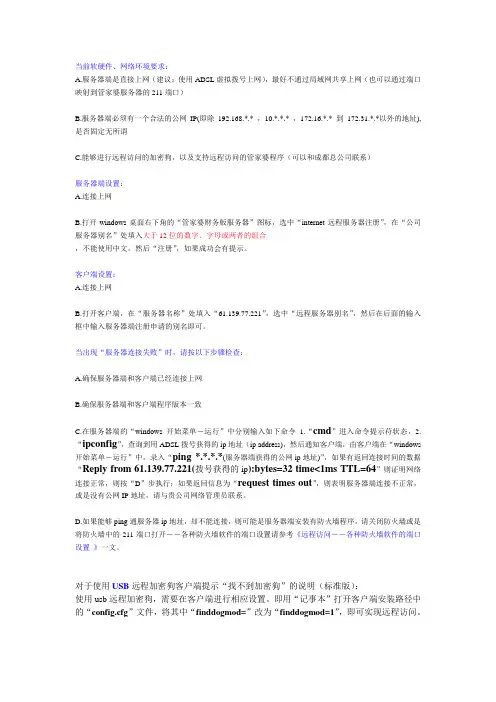
当前软硬件、网络环境要求:A.服务器端是直接上网(建议:使用ADSL虚拟拨号上网),最好不通过局域网共享上网(也可以通过端口映射到管家婆服务器的211端口)B.服务器端必须有一个合法的公网IP(即除192.168.*.* ,10.*.*.* ,172.16.*.* 到172.31.*.*以外的地址),是否固定无所谓C.能够进行远程访问的加密狗,以及支持远程访问的管家婆程序(可以和成都总公司联系)服务器端设置:A.连接上网B.打开windows桌面右下角的“管家婆财务版服务器”图标,选中“internet远程服务器注册”,在“公司服务器别名”处填入大于12位的数字、字母或两者的组合,不能使用中文。
然后“注册”,如果成功会有提示。
客户端设置:A.连接上网B.打开客户端,在“服务器名称”处填入“61.139.77.221”,选中“远程服务器别名”,然后在后面的输入框中输入服务器端注册申请的别名即可。
当出现“服务器连接失败”时,请按以下步骤检查:A.确保服务器端和客户端已经连接上网B.确保服务器端和客户端程序版本一致C.在服务器端的“windows开始菜单-运行”中分别输入如下命令1.“cmd”进入命令提示苻状态,2.“ipconfig”,查询到用ADSL拨号获得的ip地址(ip address),然后通知客户端,由客户端在“windows 开始菜单-运行”中,录入“ping *.*.*.*(服务器端获得的公网ip地址)”,如果有返回连接时间的数据“Reply from 61.139.77.221(拨号获得的ip):bytes=32 time<1ms TTL=64”则证明网络连接正常,则按“D”步执行;如果返回信息为“request times out”,则表明服务器端连接不正常,或是没有公网IP地址,请与贵公司网络管理员联系。
D.如果能够ping通服务器ip地址,却不能连接,则可能是服务器端安装有防火墙程序,请关闭防火墙或是将防火墙中的211端口打开--各种防火墙软件的端口设置请参考《远程访问--各种防火墙软件的端口设置》一文。
如何设置电脑的远程访问
如何设置电脑的远程访问远程访问是指通过网络连接到另一台计算机,并能够在本地计算机上对远程计算机进行操作。
这对于需要远程协作、技术支持、文件管理等场景非常有用。
本文将介绍如何设置电脑的远程访问,以便顺利实现远程操作。
一、准备工作在进行远程访问之前,我们需要做一些准备工作,以确保顺利进行远程操作。
1. 确认网络连接稳定:远程访问需要通过网络连接,因此首先需要确保网络连接正常且稳定。
如果网络信号不稳定,可能会导致远程访问过程中出现延迟或断连。
2. 确认目标电脑的远程访问设置:要进行远程访问,被访问的电脑也需要进行相应的设置。
在目标电脑上,需要开启远程访问功能,并允许其他设备远程连接。
二、启用远程访问功能在进行远程访问设置之前,我们需要确保操作系统支持远程访问功能。
以下是常见操作系统的远程访问设置方法:1. Windows系统- 打开“控制面板”,找到“系统和安全”选项。
- 在“系统和安全”面板中,点击“允许远程访问”。
- 在“远程”选项卡中,勾选“允许远程协助连接到此计算机”和“允许远程桌面连接到此计算机”。
- 点击“确定”保存设置。
2. macOS系统- 打开“系统偏好设置”,找到“共享”选项。
- 在“共享”面板中,勾选“屏幕共享”选项。
- 在“屏幕共享”选项中,可以选择设置访问权限和密码等参数。
3. Linux系统- 不同的Linux发行版可能有不同的远程访问设置方法,一般可以通过安装额外的远程访问软件来实现。
常用的软件包括VNC、SSH等。
可以根据所使用的Linux版本,查找相应的远程访问设置教程。
三、设置防火墙规则防火墙可以帮助我们保护计算机安全,但有时也可能阻止远程访问连接。
因此,在设置远程访问时,我们需要相应地设置防火墙规则。
1. Windows系统:- 打开“控制面板”,找到“Windows Defender 防火墙”选项。
- 在“高级设置”中选择“入站规则”。
- 创建新规则,选择“端口”类型。
如何使用电脑进行远程控制和远程访问
如何使用电脑进行远程控制和远程访问远程控制和远程访问是如今技术发展的必然产物,而电脑作为主要的工具之一,也提供了便捷的途径来实现这一目标。
通过远程控制和远程访问,我们可以远程操控其他计算机或远程访问其他计算机的文件和应用程序。
本文将介绍如何使用电脑进行远程控制和远程访问。
一、远程控制远程控制是指通过一个计算机来操控另一个计算机,就像你坐在被控制的计算机前一样。
这在许多情况下都是非常有用的,比如在工作中远程协助同事解决问题,或是在家中远程操控办公室电脑等。
要实现远程控制,我们可以使用诸如TeamViewer、VNC、远程桌面等软件。
下面以TeamViewer为例,详细介绍远程控制的步骤:1. 首先,要求被控制的计算机和控制的计算机都安装TeamViewer软件,并且两者都有可靠的互联网连接。
2. 打开TeamViewer软件,你会看到一个用于远程访问的ID和密码,这是目标计算机的标识。
将ID和密码告诉控制端的用户。
3. 控制端的用户通过输入目标计算机的ID和密码,即可与目标计算机建立远程连接。
4. 连接成功后,控制端用户就可以像操作自己的计算机一样,远程操控目标计算机,并执行相应的操作。
5. 在操作完成后,可以关闭远程连接,断开与目标计算机的连接。
二、远程访问远程访问是指通过电脑远程访问其他计算机的文件和应用程序。
这在工作中非常常见,比如需要远程登录公司的内部网络访问文件,或是需要访问家中电脑上的文件等。
要实现远程访问,我们可以使用一些特定的工具和技术,例如VPN (Virtual Private Network),远程桌面等。
下面以VPN为例,介绍远程访问的步骤:1. 首先,需要确保你所访问的目标计算机与你要远程访问的计算机在同一个网络中,并运行一个VPN服务器。
2. 在你要远程访问的计算机上,设置一个VPN客户端连接,输入VPN服务器的IP地址和相关的登录信息,如用户名和密码。
3. 连接VPN服务器后,你的计算机就会与目标计算机建立一个安全的隧道,你可以通过这个隧道访问目标计算机上的文件和应用程序。
电脑远程控制技巧如何远程访问你的电脑
电脑远程控制技巧如何远程访问你的电脑电脑远程控制技巧:如何远程访问你的电脑随着科技的发展,远程控制电脑已经成为我们日常办公和生活中的常见需求。
通过远程访问电脑,我们可以方便地在不同设备上管理和操作电脑。
本文将介绍几种常用的电脑远程控制技巧,帮助你实现远程访问你的电脑。
一、Windows远程桌面功能Windows操作系统自带了远程桌面功能,可以让你通过其他设备远程访问你的电脑。
以下是设置远程桌面的步骤:1. 在电脑上打开“控制面板”,选择“系统和安全”。
2. 点击“远程设置”,在弹出的对话框中勾选“允许远程连接到此计算机”。
3. 点击“确定”保存设置。
现在,你可以在其他设备上下载并安装远程桌面客户端,输入你的电脑IP地址或计算机名,然后输入你的用户名和密码,即可成功远程访问你的电脑。
二、第三方远程控制工具除了Windows自带的远程桌面功能,还有一些第三方的远程控制工具可供选择。
例如TeamViewer、AnyDesk和Chrome远程桌面等。
这些工具都提供了简单易用的界面和功能,让你轻松实现远程访问电脑的操作。
以TeamViewer为例,以下是使用该工具的步骤:1. 在你的电脑上下载并安装TeamViewer软件。
2. 打开TeamViewer,将显示一个您的ID和密码。
3. 在其他设备上下载并安装TeamViewer客户端。
4. 在客户端中输入您电脑上显示的ID和密码,然后点击连接。
5. 连接成功后,你就可以在其他设备上远程访问和控制你的电脑。
三、网络远程访问工具除了远程控制软件,还有一些网络远程访问工具可供选择。
例如,通过路由器的端口映射功能,你可以将你的电脑暴露在公共网络之中,从而实现远程访问。
但是,这种方法需要一定的网络知识和设置,且安全性相对较低,因此在使用时需要慎重。
四、注意事项在使用远程控制工具时,需要注意以下几点:1. 安全性问题:确保你选择的远程控制工具具备安全加密功能,以防止信息泄漏和非法访问。
如何设置和使用电脑远程访问
如何设置和使用电脑远程访问电脑远程访问是一项方便且高效的技术,它允许用户通过网络连接到其他电脑并进行操作。
无论是在办公场所还是在家庭环境中,电脑远程访问都可以帮助用户更轻松地管理和访问存储在电脑上的文件和应用程序。
本文将介绍如何设置和使用电脑远程访问,以便大家可以更好地利用这一技术。
一、准备工作在开始设置和使用电脑远程访问之前,有几项准备工作需要完成。
1.1 确保网络连接稳定电脑远程访问需要稳定的网络连接。
确保您的电脑连接到可靠的互联网服务,并保持良好的信号质量。
1.2 确保电脑开启要远程连接到一台电脑,该电脑必须处于开机状态。
确保您的电脑处于开启状态,以便可以进行远程访问。
1.3 开启远程访问功能在设置和使用电脑远程访问之前,您需要确保已经开启了该功能。
在Windows操作系统中,可以按照以下步骤进行设置:1.3.1 打开“控制面板”通过单击Windows开始菜单中的“控制面板”来打开控制面板。
1.3.2 进入“系统和安全”选项在控制面板中,选择“系统和安全”选项。
1.3.3 点击“允许远程访问”在“系统和安全”选项中,找到“系统”一栏。
在该栏中,点击“允许远程访问”。
1.3.4 开启远程访问选项在弹出的对话框中,选择“允许远程连接到此计算机”,然后点击“应用”和“确定”按钮。
二、设置电脑远程访问完成了准备工作后,接下来可以开始设置电脑远程访问了。
2.1 确定远程访问方式有多种远程访问方式可供选择,例如使用远程桌面软件或通过浏览器访问。
具体选择哪种方式取决于个人的需求和偏好。
2.2 配置远程访问选项如果选择使用远程桌面软件进行访问,您需要下载并安装远程桌面软件。
在安装完成后,通过输入目标电脑的IP地址或计算机名以及登录凭据,即可进行远程访问。
如果选择通过浏览器进行远程访问,则需要找到适用于您的操作系统的远程访问服务。
例如,Windows提供了“远程桌面网关”和“远程Web工作区”等服务,您可以根据自己的需求进行选择并进行相应的配置。