
AOFAX客户端系统登录与设置及发送传送接收传真
AOFAX客户端系统登录与设置及发送传送接收传真
1、客户端用户登录与服务器配置
1、1服务器配置
客户端安装完毕后,双击桌面上的“AOFAX传真管理器”,屏幕上会弹出“AOFAX 客户端登录”窗口,如图所示。
输入用户名和密码(如果有的话)和服务器配置,点击登录即可。
登录成功时,在Windows任务条的右端图标托盘区会显示一传真机图标。
如果登录时勾选“自动登录”选项,则以后打开AOFAX软件时,将自动完成登录过程。
双击打开“登录窗口”->点击“新建服务器”->弹出“服务器
配置”窗口,在此可以编辑配置名称、主机地址、AOFAX号。
注意:主机地址可填写IP地址、计算机名或域名。
用户可在“AOFAX客户端登录”窗口“高级设置”选项中修改已有的“服务器配置”。
登录AOFAX服务器之前,必须选择一个AOFAX服务器,如果局域网系统中存在多个AOFAX 服务器(局域网中有多台联网主机安装有AOFAX数码传真机),则客户端可以设置好所有服务器信息(各服务器上必须已经添加了当前客户端用户)。
点击“新建”按钮,桌面上会弹出“服务器配置”窗口,如图所示。
1、2用户登录
双击打开“登录窗口”->输入服务器端添加的用户登录名、密码
和服务器配置()->点击登录,完成登录,进入客户端管理器。
登录成功时,在Windows任务条的右端图标托盘区会显示传真机图标。
如果登录时勾选“自动登录”选项,则以后打开AOFAX软件时,将自动完成登录过程。
2.电话簿管理及清查查询
2.1电话簿编辑
在“AOFAX管理器”工具栏上,点击“电话簿”按钮,屏幕上即出现电话簿管理窗口,如图所示。
服务器端的公共联系人信息,客户端可同步共享使用,客户端不能修改和编辑。
常用联系人中可添加“电话簿”,则点击“电话簿列表”按钮,并在“电话簿列表”窗口中添加。
点击“添加…”按钮,屏幕上会弹出电话簿信息窗口,如图C3-2-3所示。
填写完点击“确定”,即可新建电话簿。
2.3、新建电话簿
双击打开“传真管理器”->点击“电话簿”->点击“电话簿列表”->点击“添加”->输入“名称”和“备注”->点击“确定”,添加完成。
“新建电话簿”除了不能输入傲发号之外,其添加规则与“常用电话簿”相同。
2.4、电话簿导入与导出
支持Microsoft Office的Access(mdb)和Excel(csv)两种格式。
双击打开“传真管理器”->点击“电话簿”->点击“导出”,屏
幕上会弹出导出窗口,输入文件名,并选择“保存类型”,点击确定,即可把当前电话簿中的记录项全部备份出去。
双击打开“传真管理器”->点击“电话簿”->点击“导入”,屏幕上会弹出导入窗口,并选择Access(mdb)或Excel(csv)格式,点击确定,即可将联系人导入。
(导入文件格式请参见导出文件格式)
2.5、添加常用联系人
常用联系人信息仅为本机用户使用,联系人信息中可添加传真号码及联系人信息。
客户端的电话簿导入导出功能和服务器端操作基本一致,参见“AOFAX服务器端电话簿导入导出”
2.6、清单查询权限
用户登录后,打开客户端“AOFAX传真管理器”->点击“工具”->点击“清单查询”->普通用户可以远程查看自己的所有传真收发记录,管理级用户可以远程查看本部门的所有传真收发记录,高管级用户可以远程查看服务器端所有传真的收发记录。
2.7、清单查询
在AOFAX管理器中,点击“收件箱”或“发件箱”目录项,可以查看已经发送和已经收到的传真日志信息。
如果要查看历史记录,则点击工具栏上的“清单查询”按钮,屏幕上会弹出清单查询窗口,如下图所示。
在该窗口中选择查询关键字、查询时间以及日志类型,点击“查询”按钮,即可实现历史记录的查询。
2.8、查看日志详细信息
在清单查询窗口中,选择相应的日志记录,点击“详细信息”按钮,即可查看详细信息;或者在AOFAX管理器窗口中的日志浏览窗口中,选择相应的日志记录,点击鼠标右
键,在弹出菜单中选择“详细信息”,屏幕上会弹出详细信息窗口,如图所示。
注:直接双击日志记录,可以直接打开该传真文件浏览。
3 AOFAX收发传真管理
3.1、发送传真
a、在AOFAX管理器窗口中,选择要发送的文档(注:可选择一个或多个文档),选定后用鼠标拖至左侧电话簿窗口中的联系人项目上;
b、打开要发送的文档,在“文件”菜单中点击“打印”,并在打印机栏上选择“3G-FAX”
打印机,点击确定后弹出AOFAX传真发送
窗口,输入传真主题、发件人、收件人、传真号码等信息,(也可从电话簿中选择收件人),点击“发送传真”即可。
3.2 传真群发
打开AOFAX传真发送界面->点击“电话簿”将多个传真号码添加到“群发列表”(或在“传真号码”栏手工输入传真号码->点击“加
22
入群发列表”)->点击”发送传真”即可。
3.3 高级选项
打开AOFAX传真发送界面->点击“高级选项”,可设以下选项:
优先发送:系统默认按照提交的顺序排队发送,重要的传真可设置为优先发送。
定时发送:按照指定时间发送传真,方便利用优惠时段发送国际传真,并解决国际时差问题。
自动选择:发送传真时,优先选择即时传真发送;如果对方离线或不是AOFAX用户,选择通过电话线发送。
电话线:无论对方是否在线,强制通过电话线发送传真。
即时传真:强制通过即时传真发送,当对方离线时,待发传真在本机排队等候,对方上线立即发出。
全部页码:发送多页传真时,发送整个传真文档。
指定页面:发送多页传真时,发送指定某页或某几页传真文档。
3.4 加封页
在“AOFAX发送传真”窗口中勾选“加封页”选项,桌面上会弹出“封页信息”窗口。
在工具栏上的封页模板中选择一个封页模板,根据封页窗口中的提示信息,输入封页内容(不需要的信息可以不用填写),点击工具栏上的关闭按钮,保存编辑结果并返回“AOFAX发送传真”窗口。
4 传真预览签章
4.1传真浏览、签章、编辑
在AOFAX管理器中,选择要浏览的传真文件,双击鼠标即可打开,如图C3-5-8所示。
工具栏上图标依次为:打开、关闭、保存、打印、转发(到外部用户)、页面旋转、编辑、签章、缩放等。
如果需要签章,则先在图章库中选择相应图章或签字,并点击工具栏上签章或签字图标,同时系统提示输入密码,正确输入密码后,在需要签章的地方点击鼠标,即可完成签章或签字。
如果要编辑该传真,可以在工具栏上点击“画线”或“文字工具”,并在需要编辑的地方点击鼠标并完成编辑,完成后保存即可。
5、接收传真
用另一部传真机(本机),拨打AOFAX传真服务器,在听到语音欢迎词的同时,输入每个自己的虚拟传真分机号:如:1234)。
如果AOFAX客户端有收到传真,会提示收到新的传真的提醒,用户在收AOFAX客户端软件客户端的收件箱内看到这份新传真。
5.1传真浏览、签章、编辑
在AOFAX管理器中,选择要浏览的传真文件,双击鼠标即可打开,如图所示。
工具栏上图标依次为:打开、关闭、保存、打印、转发(到外部用户)、页面旋转、编辑、签章、缩放等。
如果需要签章,则先在图章库中选择相应图章或签字,并点击工具栏上签章或签字图标,同时系统提示输入密码,正确输入密码后,在需要签章的地方点击鼠标,即可完成签章或签字。
如果要编辑该传真,可以在工具栏上点击“画线”或“文字工具”,并在需要编辑的地方点击鼠标并完成编辑,完成后保存即可。
傲发3GFAX数码传真机企业型使用指南

邮件发传真:通过该设置,用 户可在任何能上网的地方将传 真提交到自己公司的服务器上 发送出去。
金恒科技/傲发股份
全球数码传真领导者
24
B/S登录
B/S方式可实现在任何一台联网的电脑IE浏览器中输入AOFAX服务器的 IP地址或网址登录,实现传真浏览、电话簿管理,传真群发、内部转发,日 志查找,定时发送、优先发送等功能。客户端无需安装软件,操作使用方便。
金恒科技/傲发股份
全球数码传真领导者
7
输入产品验证码
软件安装后在计算机“桌面”上,会生 成一个AOFAX传真管理器图标 ,重启电 脑后,双击该图标,输入产品验证码。
金恒科技/傲发股份
全球数码传真领导者
8
设置系统选项
点击“确定”,桌面弹出“系统选 项”,用户可在此设置基本信息和拨号 信息。
AOFAX严格按区域销售。用户在此 只能填写指定销售地的长途区号,否则 无法启用AOFAX管理器程序;若所填写 区号和本地实际区号不一致,则会导致 使用不便。
查看已使用存储容量
金恒科技/傲发股份
全球数码传真领导者
16
设置设备收发模式
如果要该设备即能发送又能接收传真时,选 择“收发设备”(系统默认);此时,发送传 真时系统按照COM口的排列顺序,自动选择一个 空闲的“收发设备”进行发送。如果要禁止该 设备自动发送传真时,则选择该设备为“接收 设备”,此时,所有客户端用户在发送传真时, 都禁止选择该设备。
金恒科技/傲发股份
全球数码传真领导者
25
值班员管理
所有接收到公共信箱中的传 真可以通过“值班员”转发。在 “管理”菜单中选择“值班员管 理”子菜单,桌面出现设置如图 所示窗口,选择“公共(所有设 备)”或指定设备,在值班员列 表中添加一个或多个用户,确定 即可。这样,在不能实现自动分 发时,系统会自动将传真转发给 相应的值班员。
3GFAX(AOFAX)安装操作步骤
3GFAX(AOFAX)安装操作步骤简易安装服务器端1)硬件安装:•用串口线连接3G-FAX的串口和电脑串口。
•将外线电话线连接至3G-FAX的外线接口。
•用电话线连接3G-FAX的话机接口和电话机。
•将电源线连接至3G-FAX的电源接口。
•将电源插入电源插座,系统自检后即开始工作。
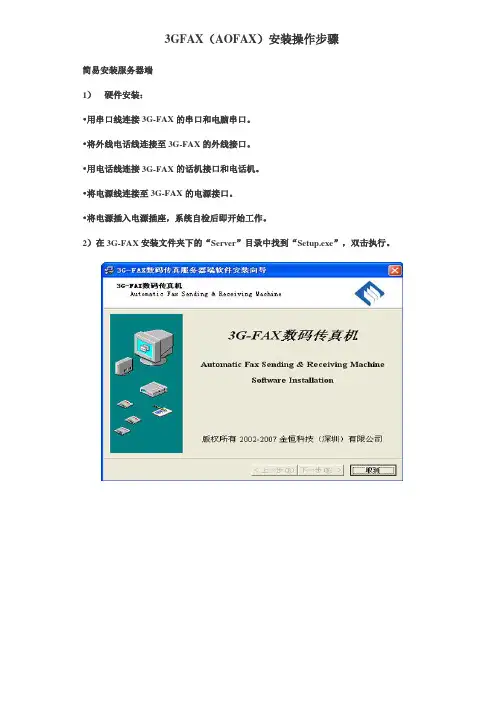
2)在3G-FAX安装文件夹下的“Server”目录中找到“Setup.exe”,双击执行。
进行产品验证设置初始管理员密码,该密码可以远程登陆如果您选择了“启动3G-FAX时,必须输入用户登录名和密码”的话,每次在管理PC启动软件都需要输入密码。
如果您能保证管理PC不会被别人乱碰的话,您可以不打勾,这样每次启动软件就方便了。
填入公司名称、发件人、传真机的外线号码和IP电话号码设置提供给局域网内客户端的端口和网卡数码传真机AOFAX JH-A60会将自己虚拟成一个打印机,用户可以选择是否将其设置为默认打印机。
如果您平时传真用得多而不会经常打印,就可以选择“是”。
安装完成之后重启系统即可正常使用。
安装程序提供了多个快捷方式供选择。
“代码安装”和“卸载”分别用于安装和卸载程序,传真浏览用于查看传真文件,录音机和图章管理程序用于简单处理传真文件。
最重要的管理器和局域网传真管理器则分别用于管理直连本机、连到局域网内其它电脑的传真机。
虚拟成打印机直观操作前文我们已经提到过,数码传真机AOFAX JH-A60将自己虚拟成一个打印机。
用户按照打印文档的方式操作、让传真机来“打印”就可以启动传真任务。
直接点开要发送的文档,选择“打印”。
在弹出的“打印”选项卡中选择“3G-FAX”打印机,设置打印范围和打印方式再点击“确定”。
在进行短暂的处理之后,“传真发送”选项卡会自动弹出。
此时用户需要输入发件人、收件人、传真主题等消息,点击“自动发送”即可完成发送。
如果用户不想让所拨打的电话号码被记录下来,可以选择“手动拨号”。
如果您在发送前想要简单的看看效果,您可以先选择“预览传真”。
AOFAX数码传真机传真使用说明
AOFAX数码传真机传真使用说明
使用AOFAX数码传真机传真的步骤如下:
2.打开AOFAX数码传真机的电源开关,并等待传真机的启动。
传真机
启动后,屏幕会显示当前日期和时间。
5.一旦传真号码接通,传真机将开始发送传真。
传真传输期间,屏幕
上将显示传真的发送状态和进度。
您可以使用箭头键查看发送过程中的详
细信息。
6.传真发送完成后,传真机会发出一声“嘟嘟”声,表示传真发送成功。
此时,您可以选择继续发送其他传真或关闭传真机。
7.如果需要接收传真,您可以将AOFAX数码传真机设置为自动接收模式。
在传真机上选择“接收模式”菜单,然后选择“自动接收”。
传真机
将自动接收传真,并在屏幕上显示接收的传真数和状态。
8.如果您需要打印已接收的传真,可以使用传真机上的打印功能。
选
择“打印”菜单,并选择要打印的传真。
传真机将打印传真文件。
请注意以下几点,以确保传真的顺利发送和接收:
-在发送传真之前,检查传真文件的内容和格式是否正确。
如果可能,您可以在计算机上预览传真文件,以确保它们显示正常并可以被传真机正
确解读。
-如果您需要存档传真文件,可以将USB存储设备连接到传真机,并
将传真文件导出到USB设备上。
MYFAX 网络传真机收发的主要功能

MYFAX 网络传真机收发的主要功能(一)传真发送与接收◆智能提示:使用myFAX收传真时,系统会自动播报语音提示;发送传真时能将收件人的详细信息自动导入,减少了手工输入的环节。
◆格式自动转换:用户可以通过虚拟打印的方式(选myFAX打印机)将要发送的文件转换成传真格式并完成发送;同时在myFAX管理器中,用户可以采用拖动发送的方式将所选文件转换成传真格式文件以备发送。
◆传真队列:所有局域网内待发送的传真任务在myFAX服务器上自动形成传真列队,由myFAX 服务器自动调度并完成发送。
◆定时发送:用户可指定时间发送传真,如发送大量传真时用户可选择传真线路较空闲的时间发,发送国际传真时,可选择费用优惠时段发送,并可解决时差问题。
◆传真群发:用户可同时将所需发送的传真文件发送给若干个不同的用户,只需将这些用户组成一个群组轻点发送传真确认键即可,传真群成功或失败的信息都可以用EXCEL格式导出,便于下次重新发送。
◆失败重发:myFAX竭尽全力保证每一个传真都能成功并及时地发送到目的地,当对方占线,无人接听等导致传真失败时系统自动重发,并且用户可以设置自动重发次数和重发时间。
◆自动分发:myFAX将收到的传真根据用户的传真信箱号码以及其它信息自动分发到用户机上,如果不能确定传真的接收者,系统自动发送给传真管理员,由管理员统一处理。
◆内部转发:所有局域网内用户之间支持传真转发功能。
◆到达提醒:系统自动将传真任务是否发送成功通报发送者,局域网内任何一台电脑收到传真后,系统自动在提示窗口提示用户及时查看,并会将所有发送与接收到的传真自动备份在系统中。
◆传真转发Email:系统对所有收进来的传真自动分发的同时,会根据用户的设定,自动将传真以电子邮件附件形式通过指定的邮件服务发送给用户。
(二)系统与传真管理◆用户管理:所有用户均使用统一的软件界面,在myFAX软件界面上,管理员可为用户设置不同的账户、密码、管理权限、优先级等属性,方便管理。
AOFAX 数码传真机 使用指南 (企业型)

AOFAX使用指南 (企业型)前言感谢选购AOFAX数码传真机!使用AOFAX,您不仅可以节约大量的办公费用,提高传真收发管理的效率,更为环境保护做出了贡献。
由金恒科技(深圳)有限公司和深圳市傲发科技股份有限公司联合投资开发的AOFAX系列产品,与四年前推出的3G-FAX相比,产品功能更加强大,价格更加实惠,性能更加稳定,产品更加丰富。
如果您是首次使用AOFAX,请仔细阅读本使用指南,以便您充分享受本设备给您带来的强大功能。
您也可以在使用过程中,查阅AOFAX管理器软件中的帮助文档。
我们将不断提升产品质量,完善产品功能。
产品改进后,外形和功能或许与本使用指南略有出入,恕不另行通知。
本使用指南的解释和修改权属于金恒科技(深圳)有限公司和深圳市傲发科技股份有限公司。
基本配备AOFAX数码传真企业型主机一台、一张AOFAX管理器软件光盘,串口线一条、电话线一条。
运行环境网络拓扑:Ethernet 10/100 BaseT;网络协议:TCP/IP支持操作系统平台: Windows 2000/ XP/2003/VistaCPU:奔腾200Mhz以上内存:64MB以上显卡:支持16位彩色、800x600以上显示模式硬件连接1、用串口线连接AOFAX的串口和电脑串口。
2、将外线电话线连接至AOFAX的外线接口。
3、用电话线连接AOFAX的电话接口和电话机。
4、将AOFAX主机电源插入电源插座。
AOFAX服务器端软件安装1、点击AOFAX Serve Setup.exe双击运行,根据安装向导提示完成软件安装。
2、重启电脑后,桌面上会出现AOFAX图标。
启动AOFAX,系统自动搜索AOFAX设备,完毕后,输入正确的验证码及本地传真号码信息即可登录。
AOFAX严格按区域销售。
用户在此只能填写指定销售地的长途区号,否则无法启用AOFAX管理器程序;若所填写区号和本地实际区号不一致,则会导致使用不便。
3、卸载:1)点击Windows“开始”菜单,在“程序”弹出菜单的“傲发传真机”组“AOFAX传真服务器”中找到“卸载AOFAX传真服务器”,鼠标点击该项,屏幕上会弹出卸载窗口,根据提示,完成AOFAX卸载。
傲发3G-FAX传真服务器功能介绍
傲发3G-FAX传真服务器介绍金恒科技(深圳)有限公司一、前言傲发3G-FAX经过10多年的市场洗礼,已成为国内无纸传真行业的技术领导者和知名品牌,用户规模有数十万之多。
傲发3G-FAX产品稳定可靠,功能适用,操作简便。
选择傲发3G-FAX,就是选择知名品牌和强大实力,选择称心如意的使用。
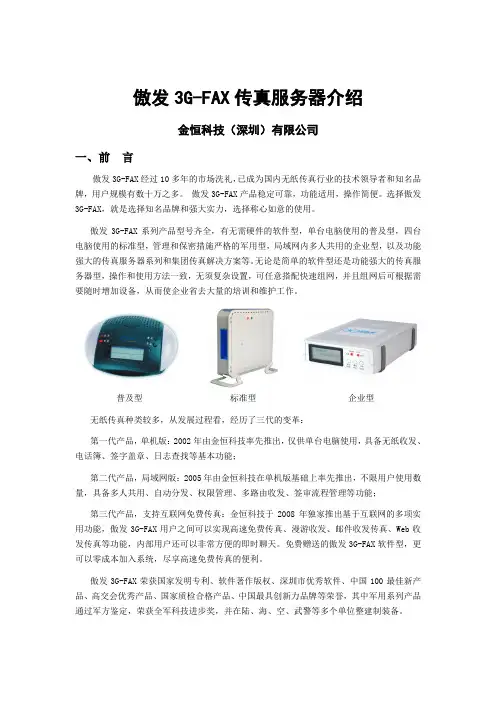
傲发3G-FAX系列产品型号齐全,有无需硬件的软件型,单台电脑使用的普及型,四台电脑使用的标准型,管理和保密措施严格的军用型,局域网内多人共用的企业型,以及功能强大的传真服务器系列和集团传真解决方案等。
无论是简单的软件型还是功能强大的传真服务器型,操作和使用方法一致,无须复杂设置,可任意搭配快速组网,并且组网后可根据需要随时增加设备,从而使企业省去大量的培训和维护工作。
普及型标准型企业型无纸传真种类较多,从发展过程看,经历了三代的变革:第一代产品,单机版:2002年由金恒科技率先推出,仅供单台电脑使用,具备无纸收发、电话簿、签字盖章、日志查找等基本功能;第二代产品,局域网版:2005年由金恒科技在单机版基础上率先推出,不限用户使用数量,具备多人共用、自动分发、权限管理、多路由收发、签审流程管理等功能;第三代产品,支持互联网免费传真:金恒科技于2008年独家推出基于互联网的多项实用功能,傲发3G-FAX用户之间可以实现高速免费传真、漫游收发、邮件收发传真、Web收发传真等功能,内部用户还可以非常方便的即时聊天。
免费赠送的傲发3G-FAX软件型,更可以零成本加入系统,尽享高速免费传真的便利。
傲发3G-FAX荣获国家发明专利、软件著作版权、深圳市优秀软件、中国100最佳新产品、高交会优秀产品、国家质检合格产品、中国最具创新力品牌等荣誉,其中军用系列产品通过军方鉴定,荣获全军科技进步奖,并在陆、海、空、武警等多个单位整建制装备。
二、傲发3G-FAX传真服务器概述在网络技术日新月异的今天,传真仍然是各企业间业务往来的主要通讯方式之一,在各种办公费用中,企业直接或间接用于传真的费用或投资在逐年加大,如何减少这部分费用以及更有效地利用现代技术,管理企业内部的传真业务是众多企业共同关注的问题。
AOFAX数码传真机传真使用说明
AOFAX数码传真机传真使用说明一:安装管理软件1,双击AOFAX Soft(V10.1206).exe安装管理软件2,选择完整安装3,插入传真机USB口到电脑上,系统会自动搜索COM口。
4,安装完成后即可进入传真机管理器(可双击桌面图标)如何接收传真?当客户拨通传真线路的时候,会有语音提示,传真会在主机上。
远程查看方法:打开客户端管理器——清单查询——左上方部门用户选择系统管理员——远程查找如果没有显示请检查是否登录或检查权限如何发送传真:打印方式发送传真:电脑里面任何可以打印的文件都可以发送PDF、word、exsl、jpg、gif…等。
打开要发送的文件——点文件打印——在打印机选项下拉菜单出选择3GFAX打印机,确定,(如图1)文件自动转换成传真格式,出现发送传真提示(如图2)图1图2填入您所需要的内容,点击发送即可!如果想签字盖章,自己所发的传真内容可以点击上方预览签章。
在预览签章里面可做相应的编辑旋转、修改、编辑、签章、等功能。
高级选项:点开高级选项菜单——可以对自己传真机发送页码进行设置,和打印文件是同样道理,可按提示进行操作!如果需要文件签字盖章的可以直接点内部转发,选择要发的内部用户(免费).传真签审:首先,先在传真机的主机上建一个签审组,添加签审人;当发传真的时候需要签字盖章的文件点签审发送选择签审人。
AOFAX数码传真机管理器中发送传真:打开AOFAX管理器点击上方的发送传真——选择要发的文件(如图3)图3也可以通过管理器左下方的资源浏览器选择要发的文件点发送传真(如图3)电话薄:打开AOFAX管理器左上方电话薄经常使用的传真号码可以添加到电话薄里面。
内部聊天功能:打开AOFAX管理器——左方有内部用户(如图4)——点右键发送即时消息查看自己的分机号码——打开AOFAX管理器——工具——用户信息即可查看!。
傲发3G-FAX无纸传真机企业型A60使用安装说明
在线 在线 在线
离线 离线 离线
5、群发 5.1选择发送的文件 5.2簿选择用户或新建号码加入群发列表 5.3可添加文件、签章 5.4发送结果 〔发件箱—文件名—鼠标右键—群发列表〕
五、接收〔客户端〕
1、接收保存格式:SFX或TIF 2、来电显示〔服务器端响铃需设置2声以上,未检
重启 4、设置公司信息、外线号码、IP 5、AF即时设置并记录本机信息
二、用户管理
1、添加新用户
1.1用户信息〔分机号不能以"零"开头〕
1.2用户级别〔高管级、管理级、普通级〕
1.3用户权限〔接收、发送、漫游>
三、安装登陆〔客户端〕
1、软件收发〔C/S结构〕 2、WEB页收发〔B/S结构〕 服务器端需要配置IIS和FRAMEWORK 3、邮件收发 4、客户端登陆—IP或计算机名、傲发号 〔以C/S结构为例〕
测出来可能是线路偏差或干扰,90%以上可检测〕 3、主题命名—年月日时〔末尾数字随机〕 4、页数、编辑、盖章、转发
六、其它功能〔客户端〕
1、簿
1.1公共联系人—即时支持300个用户
1.2新建的簿,不支持即时
2、清单查找〔收发记录、资费〕
3、签章制作
3.2制作方式〔扫描或〕
3.1扫描方式:黑白文字、BMP格式
傲发3G-FAX 企业型〔A60〕
目录
1、设备安装〔服务器端〕 2、用户管理〔服务器端〕 3、安装登陆〔客户端〕 4、发送〔客户端〕 5、接收〔客户端〕 6、其它功能〔客户端〕
一、设备安装
1、硬件安装的连线—外线〔LINE> 2、输入傲发许可卡上的验证或登陆查询COPY输
入 3、安装需要在admi 1.1线 1.2互联网〔即时〕
AOFAX功能详解
AOFAX功能详解1. 最新功能:高速免费传真:收发双方都使用AOFAX,包括免费的软件型,互发传真免费,速度达每秒数百K或更高,上百页的传真几秒就发完啦。
漫游收发传真:在家里,在机场,在外地,在国外…,无论身在何地,您可以随时随地通过公司的传真线路对外收发传真。
内部即时聊天:公司内部用户互发文档、传真,支持文件签审批阅,还可以像QQ、MSN 一样即时聊天呢。
邮件发送传真:通过电子邮件发送传真,可与Exchange、Lotus Notes等邮件系统集成,实现移动传真。
计费管理:AOFAX计费管理功能可对每个传真自动计费,并在您的帐号上实时显示,便于日后统计费用。
统计报表:AOFAX统计报表功能可以按照用户、部门、全部三种方式对传真费用进行分类汇总。
客户端自动升级:服务器端升级后,客户端登录时检测到并在几秒钟内自动完成升级,升级时可以选择需要的语言。
客户端WEB安装:在局域网内,通过浏览器从服务器端下载客户端进行安装。
免费赠送软件型:免费下载AOFAX软件型,申请AOFAX号互发高速免费点对点的免费即时传真。
收到传真OCR识别局域网内支持多台打印机自动打印免费域名解析:在互联网中,帮助用户找到公司内的服务器端,实现在移动中漫游收发传真和免费传真。
员工在线状态显示:显示内部员工的在线状态,以便事先知道向对方发送文件、转发传真和发起签审传真时,能否及时到达。
公共电话簿:对公司共同的传真号码,在服务器端可以建立、编辑公共电话簿,客户端无需分别录入,可共享使用。
传真代收代发2. 传真发送:免费传真发送:收发双方均为AOFAX合法用户,可以通过网络互发高速免费点对点的免费即时传真。
拖动方式发送:只需轻轻拖动鼠标将传真文件发送给电话簿联系人。
指定页面发送:多页传真可以任意指定其中一页或多页进行发送。
手工拨号发送:通过电话机拨通对方传真号码方式发送传真。
漫游发送传真:外出办公,AOFAX客户端通过傲发号|主机域名|主机IP地址方式登录服务器端发送传真。
AOFOX收发文件指南
AOFAX管理器操作指南1.登录方法:双击“AOFAX”图标,输入自已的姓名,原始密码:0000(可以自行修改)2.更改IP地址(1)当系统管理器的IP地址出现变动,用户的电脑将不能正常登录,需要问一下采购王小姐,让她把新的IP地址给你!(2)登录AOFAX系统,电脑会提示您登录超时,这时候你在屏幕右下方找到“AOFAX图标”,点击鼠标右键,选择“切换用户”(3)在弹出“客户端登录”窗口之后,选择“高级设置”,然后在登录选项中选择“修改”,在“主机地址”中输入新的IP地址,再按“保存”!(4)然后再把自已的姓名、密码输入进去就可以正常登录了!3.发送文件(1)在AOFAX主窗口的工具栏中点击“发送传真”。
(2)随后弹出“选定待发送的文件”窗口,用鼠标双击您要发送的文件。
(3)待二秒钟左右,会弹出“AOFAX传真发送”窗口,如果需要自已签名的,请点击“预览签章”,再点击“图章库”,找到自已的电子签名,并输入电子签名密码。
(不需要自已签名的此项可取消)(4)在工具栏找到一个像“印章”一样的图标,点击一下后就会把您的电子签名拖到需要待签的文件中,待您选定好位置后按鼠标左键确认!然后再关闭文件回到“AOFAX传真发送”窗口。
(不需要自已签名的此项可取消)(5)内部转发操作方法:点击“内部转发”,然后双击“收件人姓名”,(支持群发,可以一次性选择多个收件人)。
(6)点击“发送”,待两三秒中后,系统会自动提示发送成功!(7)对外发送传真,请点击“发送传真”,输入对方的传真号码,然后再按发送!4.接收文件(1)当系统收到传真后,会自动提示您有未读文件。
(2)在收件箱内可以看到文件的明细资料,用鼠标右键点击该文件,可另存到自已电脑的其它位置!5.其它的功能请大家以后再慢慢了解,用了一段时间之后,你就会慢慢习题了,不了解的就向同事之间多多请教~,多沟通一下就好了!。