
配置路由访问服务器
第12章配置路由访问服务器案例分析MB网吧近期即将开张营业。
网吧规模不是很大,大约要满足50台电脑同时上网。
网吧负责人已经完成了电脑和相关设备的采购,但是由于资金紧张,不再打算购买路由器。
请协助用高配置的一台安装Windows Server 2003的双网卡PC机模拟成一台简单的路由器,以实现网络代理功能。
学习目标本章主要讲解Windows Server 2003路由访问服务器的安装与设置。
通过本章学习,应该掌握以下内容:安装Windows Server 2003路由访问服务器;配置静态路由;配置NAT功能;配置RIP路由访问协议。
12.1 选择路由访问Windows Server 2003“路由和远程访问”服务组件提供构建软路由的功能,在小型网络中可以安装一台Windows Server 2003服务器并设置成路由器,来代替昂贵的硬件路由器。
而且基于Windows Server 2003构建的路由器具有图形化管理界面,管理方便、易用。
确定路由功能包括以下几个方面:•IP地址空间,是否使用私有IP地址,是否需要启动NAT地址转换功能;•是否与Internet 之类的其他网络连接,还只是本地局域网的互联;•支持协议:IP 协议、IPX 协议,或同时支持两个协议。
•是否支持请求拨号连接。
首先,让我们看一个例子,如图12-1所示,我们配置一台Windows Server 2003路由服务器连接两个子网(安装两个网络适配器)。
假设网络通信协议采用TCP/IP,每个网段包含一个C类地址空间。
各子网的地址空间如下,子网A:,连接A网段的网卡IP配置:,这一地址即为A网段内主机的默认网关地址;连接B网段的网卡IP配置:,这一地址即为B网段内主机的默认网关地址。
图12-1 规划路由服务器连接两个网段12.2 配置路由服务器图12-2 网络适配器属性设置配置路由服务器的步骤配置路由服务器的步骤如下:步骤一,选择“开始”/“程序”/“管理工具”/“路由和远程访问”,出现“路由和远程访问”管理控制台窗口,如图12-4所示。
步骤二,鼠标右键单击该窗口左边“树”中的“主机名(本地)”,本例中为“MSI(本地)”,在弹出的菜单中选择“配置并启用路由和远程访问”项,屏幕出现“路由和远程访问服务安装向导”欢迎窗口,单击“下一步”按钮。
步骤三,出现如图12-3所示对话框,选择“自定义配置”,单击“下一步”按钮,在出现的对话框中选择你想在此服务器上启动的服务,即“LAN路由”,然后单击“下一步”按钮,单击“完成”,结束安装过程。
图12-3 路由远程访问服务器安装向导图12-4 路由与远程访问管理窗口图12-5 启用路由器设置12.3 设置静态路由器静态路由是在路由器中设置固定的路由表。
除非网络管理员干预,否则静态路由不会发生变化。
由于静态路由不能对网络的改变作出反映,所以静态路由最适合小型、单路径、静态IP 网络。
静态路由的优点是简单、高效、可靠。
在所有的路由中,静态路由优先级最高。
当动态路由与静态路由发生冲突时,以静态路由为准,静态路由器要求手工构造和更新路由表。
图12-6 规划静态路由设置路由访问服务器的静态路由表步骤一,选择“开始”/“程序”/“管理工具”/“路由和远程访问服务”,启动管理窗口,展开“IP 路由选择”,鼠标右键单击“静态路由”,选择“静态路由”菜单添加静态路由表。
步骤二,弹出的如图12-7所示对话框,在目标地址和网络掩码输入“,在网关处输入IP地址如,路由器连接23网段端口的IP地址),单击“确定”按钮。
这一设置表示,到达本路由器的数据包,非子网A、子网B的地址,均路由到路由器的图12-7 设置静态路由步骤三,同样在连接Internet的路由器上也需加入到路由访问服务器的路由记录,设定对目标地址段为,跃点为1。
这样子网B中的计算机与Internet可以实现互访。
图12-8 静态路由表图12-9 查看路由表信息12.4 设置RIP路由在Windows Server 2003中设置RIP软路由的操作步骤如下:步骤一,选择“开始”/“程序”/“管理工具”/“路由和远程访问”,打开“路由和远程访问”窗口,如图12-4所示。
步骤二,在“路由和远程访问”窗口中,选择左侧窗口内目录树“IP路由选择”,鼠标右键单击“常规”,在弹出的快捷菜单中选择“新路由选择协议”,显示“新路由选择协议”对话框,如图12-10所示。
在“路由选择协议”列表中选中“用于Internet协议的RIP版本2”,并单击“确定”返回。
图12-10 新路由选择协议步骤三,在左侧窗口的目录树中右键单击“RIP”,在弹出的快捷菜单中选择“新接口”,显示“用于Internet协议的RIP版本2的新接口”对话框。
在“接口”列表框中选择第一个网络接口,如“本地连接-外”,单击“确定”,显示“RIP属性”对话框。
RIP的属性取系统默认值即可,单击“确定”返回。
步骤四,重复步骤三,为RIP添加第二个网络接口,即“本地连接-内”。
12.5 配置NAT网络地址转换NAT(Network address translation),就是将在内部专用网络中使用的内部地址(不可路由),在路由器处替换成合法地址(可路由),从而使内网可以访问外部公共网上资源。
配置NAT的操作步骤步骤一,选择“开始”/“程序”/“管理工具”/“路由和远程访问”,打开“路由和远程访问”窗口。
步骤二,鼠标右键单击“常规”项,在弹出快捷菜单中选择“新路由选择协议”,出现如图12-10所示对话框,在列表中选择“网络地址转换(NAT)”选项,单击“确定”按钮返回。
此时,在管理控制台左侧窗口的“IP路由选择”项目中增加了新的“网络地址转换(NAT)”子项。
步骤三,在管理控制台左侧窗口目录树中鼠标右键单击“网络地址转换(NAT)”,并在弹出快捷菜单中选择“新接口”,显示“网络地址转换新接口”对话框,在“接口”列表框中选择合法IP地址对应的网络接口,即“本地连接-外”,单击“确定”按钮,出现“网络地址转换属性”对话框,如图12-11所示。
在“常规”标签下选择网络连接方式,如“公用接口连接到Internet”,并选择“在此接口上启用NAT”。
图12-11 设置网络地址转换图12-12 设置NAT地址池步骤四,重复步骤三,设置另一接口——连接私有IP地址网段的网络适配器为“专用接口连接到专用网络”即可。
图12-13 设置保留IP地址范围12.6 设置OSPF路由器OSPF(Open Shortest Path First)是一个内部网关协议(Interior Gateway Protocol,简称IGP),用于在单一自治系统(autonomous system,AS)内决策路由。
与RIP相对,OSPF 是链路状态路由协议,而RIP是距离向量路由协议。
在Windows Server 2003中设置OSPF路由的操作步骤如下:步骤一,选择“开始”/“程序”/“管理工具”/“路由和远程访问”,打开“路由和远程访问”管理控制台窗口,如图12-4所示。
步骤二,鼠标右键单击访问路由服务器(MSI),选择“属性”菜单,显示“属性”对话框,如图12-5所示,在“常规”选项卡上,选中“路由器”复选框,并选择“仅用于局域网(LAN) 路由选择”选项,单击“确定”按钮。
步骤三,在“路由和远程访问”管理控制台窗口中,选择左侧窗口目录树“IP路由选择”,鼠标右键单击“常规”,在弹出快捷菜单中选择“新路由选择协议”,显示如图12-10“新路由选择协议”对话框,在“路由选择协议”列表中选中“开放式最短路径优先(OSPF)”,并单击“确定”,完成新协议安装,“路由和远程访问”管理窗口中“IP路由选择”项目下增加了“OSPF”选项,如图12-14所示。
图12-14 添加OSPF路由访问协议步骤四,在控制台目录树中,鼠标右键单击“OSPF”选项,然后单击“属性”快捷菜单项,显示如图12-15所示对话框。
在“常规”选项卡中,若要启用边界路由器,单击“启用自治区系统边界路由器”,配置外部路由源。
在如图12-16所示的“区域”选项卡上,单击“添加”,添加区域。
图12-15 OSPF常规属性设置图12-16 OSPF地区属性设置步骤五,在OSPF属性对话框中的“虚拟接口”选项卡上,如图12-17所示,单击“添加”,出现如图12-18所示对话框。
在“中转区域ID”下拉列表中,选择步骤四中设置的“地区”,如ID”文本框中,设置虚拟邻居路由器,如图所示设置为,设置结果如图12-17所示。
单击“确定”按钮结束OSPF属性设置。
图12-17 OSPF虚拟接口配置图12-18 OSPF虚拟接口配置对话框步骤六,新建并配置接口。
在如图12-14所示管理控制台左侧窗口中,鼠标右键单击OSPF,然后单击“新建接口”快捷菜单项。
在“接口”中,单击要添加的接口,然后单击“确定”,如图12-14右侧详细信息窗口中所示。
在详细信息窗口中,鼠标右键单击要配置的接口,然后单击“属性”,出现如图12-19所示对话框。
图12-19 配置接口属性对话框图12-20配置接口NBMA属性对话框本章小结本章介绍了使用Windows Server 2003内置的路由和远程访问服务构建软路由的方法,以及配置静态路由、RIP、OSPF、NAT等路由访问配置。
路由器怎么设置服务器_路由器搭建服务器

路由器怎么设置服务器_路由器搭建服务器在当今数字化的时代,拥有自己的服务器可以为我们带来诸多便利,例如搭建个人网站、实现远程访问文件等。
而利用路由器来搭建服务器,不仅成本相对较低,操作也并非想象中那么复杂。
接下来,让我们一步一步了解如何通过路由器来设置服务器。
首先,我们需要明确一点,路由器本身并不能直接成为服务器,但它可以帮助我们将连接到它的设备中的某一台设置为服务器,并实现外网的访问。
第一步,准备工作。
1、一台具备良好性能和稳定网络连接的电脑,作为我们即将设置的服务器。
2、确保您的路由器支持端口转发功能。
大多数现代路由器都具备此功能,但一些较旧或低端的型号可能不支持。
您可以查阅路由器的说明书或者在其官方网站上查找相关信息。
3、一个固定的公网 IP 地址。
如果您使用的是家庭宽带,通常情况下,运营商会为您分配一个动态 IP 地址。
为了方便服务器的访问,您可以向运营商申请一个固定的公网 IP 地址。
但请注意,这可能需要额外的费用。
第二步,设置服务器电脑。
1、在作为服务器的电脑上,安装您所需的服务器软件,例如 Web服务器(如 Apache 或 Nginx)、FTP 服务器(如 FileZilla Server)等。
2、对服务器软件进行相应的配置,例如设置网站的目录、FTP 服务器的用户和权限等。
3、确保服务器电脑的防火墙不会阻止外部的访问请求。
您可以在防火墙设置中允许相关的端口访问。
第三步,登录路由器进行端口转发设置。
1、打开浏览器,输入路由器的 IP 地址(通常可以在路由器背面找到),进入路由器的管理界面。
2、输入路由器的用户名和密码登录。
如果您从未更改过这些信息,也可以在路由器的说明书中找到默认的用户名和密码。
3、在路由器的管理界面中,找到“端口转发”、“虚拟服务器”或类似的选项。
4、点击“添加新规则”或“新建端口转发”等按钮。
5、在规则设置中,输入服务器电脑的本地 IP 地址(您可以在服务器电脑上通过命令提示符输入“ipconfig”命令来查看)。
电脑网络设置与路由器配置指南

电脑网络设置与路由器配置指南随着互联网的普及,电脑网络设置和路由器配置变得越来越重要。
一个良好的网络设置和正确配置的路由器可以保证我们在上网时获得更好的体验和更高的安全性。
本文将为您提供关于电脑网络设置与路由器配置的详细指南。
一、网络设置1. 确保网络连接正常首先,您需要确保您的电脑连接到了可靠的网络。
请检查电脑上的网络连接图标,确认连接状态为“已连接”。
如果网络连接不正常,您可以尝试重新启动电脑或者检查网络电缆是否插好。
2. IP地址和DNS设置IP地址和DNS(域名解析系统)是电脑与互联网通信的重要参数。
您可以按照以下步骤设置IP地址和DNS:- 在桌面上右键点击“网络”图标,选择“打开网络和共享中心”。
- 在左侧导航栏中点击“更改适配器设置”。
- 右键点击正在使用的网络连接,选择“属性”。
- 在弹出的对话框中双击“Internet 协议版本 4(TCP/IPv4)”。
- 在弹出的对话框中选择“使用下面的IP地址”。
- 输入您的IP地址、子网掩码和默认网关。
根据您所在的网络环境,您可以选择手动设置或者自动获取IP地址。
- 在同一个对话框中选择“使用下面的DNS服务器地址”。
- 输入您的首选DNS服务器和备用DNS服务器地址。
您可以从您的网络服务提供商获得这些信息,也可以使用互联网上公共DNS服务器的地址。
3. 防火墙和安全设置网络安全是保障网络畅通的重要因素。
为了防止不受欢迎的访问和恶意软件的侵入,您需要启用防火墙并设置适当的安全策略。
- 打开控制面板,点击“Windows Defender 防火墙”。
- 在左侧导航栏中选择“启用或关闭 Windows Defender 防火墙”。
- 选择“启用 Windows Defender 防火墙”并确保勾选了“公用网络”和“专用网络”的选项。
二、路由器配置1. 连接路由器在配置路由器之前,您需要先将电脑通过以太网线连接到路由器。
确保电脑与路由器之间的连接稳定。
配置路由器的虚拟服务器

配置路由器的虚拟服务器
在现代互联网时代,无论是家庭用户还是企业用户,都需要使用路由器来连接互联网。
随着技术的不断发展,许多用户需要使用虚拟服务器来实现在线访问他们的设备。
配置虚拟服务器是维护网络稳定性和安全性的关键步骤之一。
本文将介绍配置路由器的虚拟服务器的过程。
第一步:连接路由器
首先,将计算机连接到路由器并打开浏览器。
在浏览器的地址栏中输入您的默认网关IP地址,通常是192.168.1.1或192.168.0.1。
输入用户名和密码,然后单击“登录”按钮。
第二步:找到虚拟服务器选项
一旦系统登录,找到以下选项路径:网络> NAT Port 转发>虚拟服务器。
这将打开虚拟服务器选项。
第三步:添加虚拟服务器
接下来,单击“添加”按钮开始添加虚拟服务器。
它将打开一个包含以下字段的表格:
1. 公共端口:输入外部网络要访问的端口号。
2. 私有端口:输入路由器内部要使用的端口号。
3. IP地址:输入路由器所连接的设备的IP地址。
4. 协议:选择要在此端口上使用的协议,如TCP,UDP或ALL。
第四步:保存设置
输入所有必要的信息并单击“保存”按钮,这将保存虚拟服务器的设置。
现在可以通过使用外部网络上的公共 IP 地址访问所提供的端口。
结论:
配置虚拟服务器是网络安全和稳定性的一个重要部分。
通过访问路由器并添加必要的设置,可以使虚拟服务器以更安全和可靠的方式工作。
请记住,如果您不确定如何进行设置,请始终阅读路由器用户手册或咨询网络管理员。
路由器的设置步骤

路由器的设置步骤路由器是用来连接和管理多个设备之间的网络的设备。
在使用路由器之前,需要进行一些设置步骤,以确保网络的安全和正常运行。
下面是设置路由器的详细步骤:第一步:准备工作1.确定你的网络服务提供商(ISP)。
2.确定你的路由器型号和型号名称。
第二步:连接设备1.将一端连接到路由器的广域网(WAN)端口。
2.将另一端连接到你的调制解调器(如果有)。
3.如果你有其他设备(如计算机或打印机),则可以将它们连接到路由器的局域网(LAN)端口。
第三步:登录路由器管理界面1. 打开你的互联网浏览器(如谷歌Chrome、苹果Safari等)。
2.在地址栏中输入默认的路由器登录地址。
常见的地址有192.168.0.1、192.168.1.1等。
如果你不确定路由器的登录地址,请参考路由器的用户手册。
3. 输入默认的管理员用户名和密码。
如果你没有更改过这些信息,通常默认为“admin”或者留空。
如果你忘记了密码,可以通过重置路由器将其恢复到出厂设置,然后重新设置密码。
第四步:配置基本设置1.在路由器管理界面中,找到“网络设置”或“基本设置”选项。
2.根据你的网络要求,选择连接类型。
常见的类型有动态IP地址(DHCP),静态IP地址和PPPoE(拨号连接)。
3.根据你的网络设置,输入你的IP地址、子网掩码、默认网关等信息。
你可以通过ISP提供的账户信息获取这些信息。
4.确认设置后,点击“保存”或“应用”按钮。
第五步:配置Wi-Fi网络1.在路由器管理界面中,找到“无线设置”或“Wi-Fi设置”选项。
2.启用无线功能,并设置无线网络的名称(也称为SSID)。
3.选择适当的无线安全协议(如WPA2-PSK)并设置密码。
确保密码强度足够强,以避免未经授权访问你的网络。
4.确认设置后,点击“保存”或“应用”按钮。
第六步:配置端口转发或虚拟服务器1.在路由器管理界面中,找到“端口转发”或“虚拟服务器”选项。
2.输入要打开的端口号和服务器的IP地址。
路由器怎么设置服务器_路由器搭建服务器

路由器怎么设置服务器_路由器搭建服务器 开启路由器上的服务,⽆论⾝在何处我们都可以通过它来访问家庭⽹络中的资源,轻松、安全地存取家庭⽹络中的数据,那么路由器怎么设置服务器呢?下⾯是店铺⼩编以华硕路由器为例整理的路由器设置服务器的,供您参考。
路由器设置服务器的⽅法 开启服务⾸先,进⼊路由器Web设置页⾯,选择“服务器”设置,在“启⽤PPTP服务器”选项中选择“是”。
注意不同的路由器⽀持的服务器类型有所不同,请记住开启的服务器类型,以便在客户端上做相应的设置。
管理账户在设置页⾯的下⽅键⼊⾃定义的服务器登录账户,并单击下⽅的“应⽤本页⾯设置”按钮存储设置。
注意在设置密码时除了考虑密码的安全以外,还必须考虑到⾼强度的密码在移动设备上输⼊时会有困难。
详细设置单击切换到“详细设置”选项卡,设置服务器可以⽤于分配给远程登录⽤户的IP地址,通常路由器会⾃动给出可以使⽤的⽹段。
最后,根据需要选择服务器的验证⽅式与加密强度,并单击下⽅的“应⽤本页⾯设置”按钮存储设置。
注意记住所选择的验证⽅式与加密⽅式,以便在客户端上做相应的设置。
动态域名如果获得的是动态IP地址,那么接下来需要转到“外部⽹络|DDNS”启动动态域名功能,在路由器⽀持的服务商中选择⼀个动态域名服务,让路由器在每次互联⽹IP地址更新的同时⾃动更新动态域名与IP地址的对应关系,这样我们就能够拥有⼀个可以访问家庭⽹络的固定域名。
相关服务检查路由器的相关设置,例如“外部⽹络|NAT Passthrough”,确保服务器所使⽤的⽹络协议能够被⽀持。
如果路由器提供防⽕墙,那么需要确保其不会影响服务的使⽤。
接下来,服务器即可正式投⼊使⽤。
电脑连接以Windows 7为例,通过“控制⾯板|⽹络和Internet|⽹络和共享中⼼”选择“设置新的连接或⽹络”,在设置对话框中选择“连接到⼯作区|使⽤我的Internet连接()”,输⼊家庭⽹络的动态域名即可创建连接。
路由和远程访问服务器安装向导
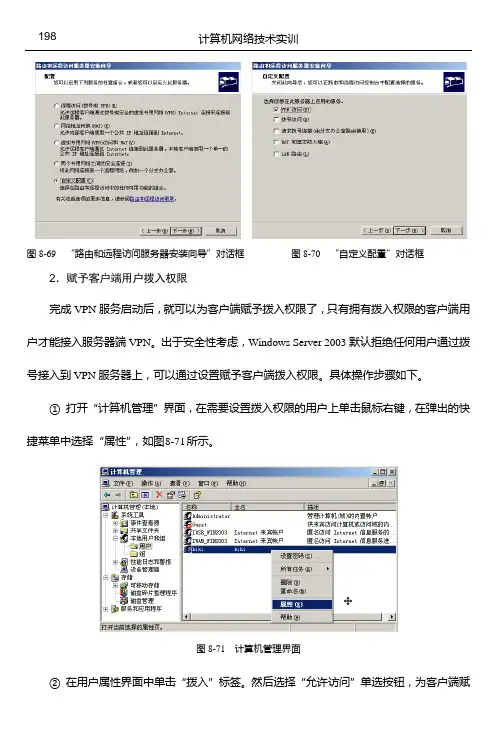
图8-69 “路由和远程访问服务器安装向导”对话框图8-70 “自定义配置”对话框2.赋予客户端用户拨入权限完成VPN服务启动后,就可以为客户端赋予拨入权限了,只有拥有拨入权限的客户端用户才能接入服务器端VPN。
出于安全性考虑,Windows Server 2003默认拒绝任何用户通过拨号接入到VPN服务器上,可以通过设置赋予客户端拨入权限。
具体操作步骤如下。
①打开“计算机管理”界面,在需要设置拨入权限的用户上单击鼠标右键,在弹出的快捷菜单中选择“属性”,如图8-71所示。
图8-71 计算机管理界面②在用户属性界面中单击“拨入”标签。
然后选择“允许访问”单选按钮,为客户端赋予用户拨入的权限。
如图8-72所示。
【注意】客户端用户必须设置密码才能拨入VPN服务器,拨入密码就是在服务器端用户的登录密码。
3.建立拨号连接客户端需要通过拨号程序接入服务器端VPN,所以接下来要配置客户端拨号连接,具体步骤如下。
图8-72 用户拨入权限对话框①在Windows XP的客户端上选择“开始”→“程序”→“附件”→“通讯”→“新建连接向导”新建一个拨号端,单击“下一步”按钮,选中“连接到我的工作场所的网络”单选按钮,如图8-73所示。
②单击“下一步”按钮,选中“虚拟专用网络连接”单选按钮,如图8-74所示。
③在“公司名”文本框中为客户端建立一个连接名称(可以任意)。
如图8-75所示。
④单击“下一步”按钮,设置客户端拨号程序要连接的VPN服务器IP地址,如图8-76所示。
单击“下一步”按钮,完成客户端拨号程序的设置。
图8-73 “网络连接类型”对话框图8-74 创建连接对话框⑤在桌面上单击VPN连接图标启动客户端拨号程序,如图8-77所示。
输入用户名和密码后单击“连接”按钮,即可拨入VPN服务器。
VPN建立成功之后,双方便可以通过IP地址或“网上邻居”来相互访问对方的共享资源了。
VPN建立连接后的状态如图8-78所示。
服务器路由配置--Route
服务器路由配置--Route第1章命令配置虚拟服务器⽹卡配置信息虚拟⽹卡名称虚拟⽹卡模式服务器01eth110.0.0.10/24nat模式服务器02eth210.0.0.11/24nat模式eth310.0.1.11/24主机模式服务器03eth210.0.1.10/24主机模式1.1 查看三台主机的路由表1.1.1 服务器01[root@route-01 ~]# route -nKernel IP routing tableDestination Gateway Genmask Flags Metric Ref Use Iface10.0.0.0 0.0.0.0 255.255.255.0 U 0 0 0 eth1169.254.0.0 0.0.0.0 255.255.0.0 U 1002 0 0 eth10.0.0.0 10.0.0.254 0.0.0.0 UG 0 0 0 eth11.1.2 服务器02[root@route-02 ~]# route -nKernel IP routing tableDestination Gateway Genmask Flags Metric Ref Use Iface10.0.0.0 0.0.0.0 255.255.255.0 U 0 0 0 eth210.0.1.0 0.0.0.0 255.255.255.0 U 0 0 0 eth3169.254.0.0 0.0.0.0 255.255.0.0 U 1002 0 0 eth2169.254.0.0 0.0.0.0 255.255.0.0 U 1003 0 0 eth30.0.0.0 10.0.1.254 0.0.0.0 UG 0 0 0 eth31.1.3 服务器03[root@route-03 ~]# route -nKernel IP routing tableDestination Gateway Genmask Flags Metric Ref Use Iface10.0.1.0 0.0.0.0 255.255.255.0 U 0 0 0 eth2169.254.0.0 0.0.0.0 255.255.0.0 U 1002 0 0 eth20.0.0.0 10.0.1.254 0.0.0.0 UG 0 0 0 eth21.2 服务器主机配置1.2.1 服务器01配置路由信息[root@route-01 ~]# route add -net 10.0.1.0/24 gw 10.0.0.11[root@route-01 ~]# route -nKernel IP routing tableDestination Gateway Genmask Flags Metric Ref Use Iface10.0.0.0 0.0.0.0 255.255.255.0 U 0 0 0 eth110.0.1.0 10.0.0.11 255.255.255.0 UG 0 0 0 eth1169.254.0.0 0.0.0.0 255.255.0.0 U 1002 0 0 eth10.0.0.0 10.0.0.254 0.0.0.0 UG 0 0 0 eth1# 说明:利⽤添加⽹络路由条⽬命令,在服务器01上正确添加上⼀条去往10.0.1.0 ⽹段的路由条⽬1.2.2 服务器03上配置⽹络路由条⽬[root@route-03 ~]# route add -net 10.0.0.0/24 gw 10.0.1.11[root@route-03 ~]# route -nKernel IP routing tableDestination Gateway Genmask Flags Metric Ref Use Iface10.0.0.0 10.0.1.11 255.255.255.0 UG 0 0 0 eth210.0.1.0 0.0.0.0 255.255.255.0 U 0 0 0 eth2169.254.0.0 0.0.0.0 255.255.0.0 U 1002 0 0 eth20.0.0.0 10.0.1.254 0.0.0.0 UG 0 0 0 eth2说明:利⽤添加⽹络路由条⽬命令,在服务器03上正确添加上⼀条去往10.0.0.0⽹段条⽬1.2.3 在服务器02 上开启路由转发服务器02主机在拓扑中负责进⾏路由转发,需要开启相关参数。
配置路由器P服务器方法
配置路由器P服务器方法
在我们使用路由器时,经常会需要访问VPN或者使用一些需要端口转发的应用,这时候就需要配置P服务器。
本文将介绍配置路由器P 服务器方法。
第一步,我们需要了解我们所使用的路由器品牌和型号。
不同品牌和型号的路由器配置步骤会有所不同,所以了解自己的路由器是第一步。
第二步,我们需要在路由器的设置中找到“端口转发”选项。
通常该选项在“高级设置”或“路由器设置”中可以找到。
在这个选项中,我们需要设置端口的转发规则,将内部的IP地址映射到外部端口上。
这可以实现我们将 P 服务器放在内网中,但是可以通过路由器设置实现外网链接。
第三步,我们需要确定端口号,确认我们想要使用的P服务器的端口号。
如果我们不确定P服务器已经配置好了,可以使用默认端口号(如80或443)。
第四步,需要将P服务器的IP地址输入到路由器P服务器配置选项中。
这将确保路由器知道P服务器在哪里,并可以将信息传递到正确的位置。
第五步,输入我们想要转发的端口号,这将将路由器上的所有请求发送到我们指定的P服务器。
第六步,保存并测试配置结果。
在完成上述步骤后,我们需要保存配置并测试网络连接是否正常。
如果我们的配置成功,则可以通过P 服务器安全地访问VPN以及其他支持端口转发的应用。
通过上述介绍,我们可以完成配置路由器 P 服务器的方法。
在使用P服务器时,我们要记得保持网络安全,在必要时使用密码登录等一系列措施。
企业路由器PPPOE服务器的配置方法
企业路由器PPPOE服务器的配置方法PPPoE可以防范ARP欺骗,同时为客户端统一分配IP以及DNS 等参数,有效避免了静动态IP方式因地址冲突或者参数设置不当导致无法访问外网的问题,店铺为大家整理了企业路由器PPPOE服务器的配置方法,供大家参考阅读!企业路由器PPPOE服务器的配置方法1、 PPPoE服务器全局设置:系统服务----PPPoE服务器----全局设置,进入“全局设置”标签界面:◆ PPPoE服务器:启用或者禁用PPPOE服务器,这里选择启用。
◆ 强制PPPoE拨号:启用该功能,只有PPPoE拨号用户以及例外IP(白名单)可以使用网络,如果禁用该功能,则所有用户都可以使用网络。
这里选择启用该功能。
◆ 拨号用户互访:是否允许拨号之后的用户互相访问。
建议选择禁止。
◆ 首选DNS服务器/备用DNS服务器地址:服务商提供的当地DNS地址。
建议如实填写。
◆ 系统最大会话数:PPPoE可同时在线的的最大用户数。
建议填写30。
◆ 最大未应答LCP包数:PPPoE拨号成功之后,服务器会发送LCP数据包检测线路是否正常,如果超过设置的最大未应答数据包数,服务器即认为PPPoE线路断开连接。
建议填写10。
◆ 空闲断线时间:如果在填写的时间范围内没有进行上网操作,路由器即认为客户端PPPoE断开连接。
建议填写30。
◆ 认证方式:分为本地认证和远程认证。
建议选择本地认证。
本地认证:通过本地服务器(即路由器)进行认证,需要选择本地认证想要支持的认证方式。
远程认证:通过远程Radius服务器进行认证授权计费,需要填写Radius服务器地址和认证服务器提供的与共享密钥。
◆ 本地认证:本地认证所支持的认证方式。
建议全部勾选。
◆ Radius服务器地址:远程Radius服务器的IP地址。
◆ 预共享密钥:远程Radius服务器提供的预共享密钥。
2、设置例外IP:系统服务----PPPOE服务器----例外IP管理,进入“例外IP管理”标签界面:◆ IP地址范围:填写不需要通过拨号就可以访问网络的用户IP地址范围。
国开形考任务二实训1-路由器访问与配置
图2 扩展访问控制列表实训环境
四、实验步骤
步骤及简述:
1.标准访问控制列表配置。
(1)按图1所示连接路由器、交换机和PC机。
(2)配置路由器和PC机的IP地址,并测试PC机间的连通性。
(3)配置路由器上的标准访问控制列表,要求只有PC2可以访问子网192.168.2.0/24,禁止其他通信量。
(4)测试、检查配置的标准访问控制列表。
2.扩展访问控制列表配置。
(1)按图2所示连接路由器、PC机和服务器。
(2)配置路由器、PC机和服务器的IP地址,测试PC机和服务器的连通性。
(3)在服务器上安装并配置Web服务、Telnet服务器。
(4)配置扩展访问控制列表,要求PC1无法Ping通服务器,但允许其他通信量通过。
(5)测试、检查配置的扩展访问控制列表。
伍、实验总结
列举几个选项并描述其含义:
1.掌握标准访问控制列表的配置方法。
掌握扩展访问控制列表的配置方法
1.配置标准ACL,使某个网段中只有指定PC机可以访问其他网段。
2.配置扩展ACL,对ICMP协议数据进行限制,对流入、流出路由器的不同类型服务数据加以限制。
三、网络拓扑图及描述
Cisco2621路由器1台,PC机4台,1台服务器。Console电缆1条,控制电缆1条,双绞线若干,交换机两台。标准访问控制列表的实训环境如图1所示。扩展访问控制列表的实训环境如图2所示。
实 训 数 据 记 录
一、实验场景描述(也可自行设计)
假设你是某公司新来的网络管理员,公司要求熟悉网络产品,首先要求你登录路由器,
了解、掌握路由器的命令行操作。同时作为网管,你第一次在设备机房对路由器进行了初次