
MATLAB 绘图及坐标轴设置
MATLAB绘图及坐标轴设置
By D.J. Liu
1曲线线型及颜色
plot (X1, Y1, LineSpec, …)通过字符串LineSpec指定曲线的线型及颜色。
-solid(实线)
-- dash(虚线)
: dotted(点线)
-.dashdot(点画线)
r red(红色)
g green(绿色)
b blue(蓝色)
y yellow(黄色)
k black(黑色)
w white(白色)
c cyan(墨绿色)
m magenta(紫红色)
s square(正方形)
d diamond(菱形)
o circle(圆圈)
p pentagon(五边形)
h hexagon(六边形)
x交叉符号
^向上的三角形
v向下的三角形
>向左的三角形
<向右的三角形
1
2设置曲线线宽、标记点大小,标记点边框颜色和标记点填充颜色等
plot (…,’Property Name’, Property Value, …)
LineWidth 线宽
MarkerEdgeColor 标记点边框线条颜色字符
MarkerFaceColor 标记点内部区域填充颜色字符
MarkerSize 标记点大小
3坐标轴范围设置
axis equal 等比例坐标轴
axis square 以当前坐标轴范围为基础,将坐标轴区域调整为方格形
axis ( [xmin xmax ymin ymax] ) 设置坐标轴在指定的区间
axis normal 自动调整纵横轴比例,使当前坐标轴范围内的图形显示达到最佳效果axis auto 将当前绘图区的坐标轴范围设置为MATLAB自动调整的区间
范围选项和比例设置可以联合使用,默认的设置为axis auto normal
axis manual 冻结当前坐标轴范围,以后叠加绘图都在当前坐标轴范围内显示
axis tight 采用紧密模式设置当前坐标轴范围,即以用户数据范围为坐标轴范围比例
4坐标轴刻度设置
Set (gca, ’XTick’, [0 1 2]) 设置X坐标轴刻度数据点位置
set (gca, 'XTickLabel', {'a','b','c'}) 设置X坐标轴刻度处显示的字符
set (gca, 'FontName', 'Times New Roman', 'FontSize', 14) 设置坐标轴刻度字体名称及大小
‘FontWeight’,’bold’ 加粗‘FontAngle’,’italic’ 斜体
5 示例
a =linspace (1, 2, 10)
plot (a, '--pr', 'linewidth', 1.5, 'MarkerEdgeColor', 'r', 'MarkerFaceColor', 'm', 'MarkerSize', 10)
legend ('a', 'Location', 'best')
title ('a' ,'FontName', 'Times New Roman', 'FontWeight', 'Bold', 'FontSize', 16)
xlabel ('T', 'FontName', 'Times New Roman', 'FontSize', 14)
ylabel ('a', 'FontName', 'Times New Roman', 'FontSize', 14, 'Rotation', 0)
axis auto equal
set (gca, 'FontName', 'Times New Roman', 'FontSize', 14)
2。
Matlab画图,坐标轴范围设置和间隔设置
Matlab画 图 , 坐 标 轴 范 围 设 置 和 间 隔 设 置
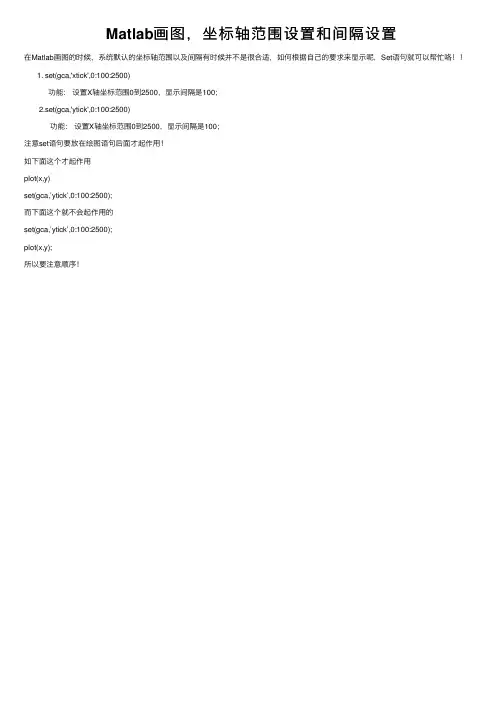
在Matlab画图的时候,系统默认的坐标轴范围以及间隔有时候并不是很合适,如何根据自己的要求来显示呢,Set语句就可以帮忙咯!! 1. set(gca,'xtick',0:100:2500) 功能: 设置X轴坐标范围0到2500,显示间隔是100; 2.set(gca,'ytick',0:100:2500) 功能: 设置X轴坐标范围0到2500,显示间隔是100;
注意set语句要放在绘图语句后面才起作用! 如下面这个才起作用 plot(x,y) set(gca,’ytick’,0:100:2500); 而下面这个就不会起作用的 set(gca,’ytick’,0:100:2500); plot(x,y); 所以要
Matlab---绘图中坐标系显示设置
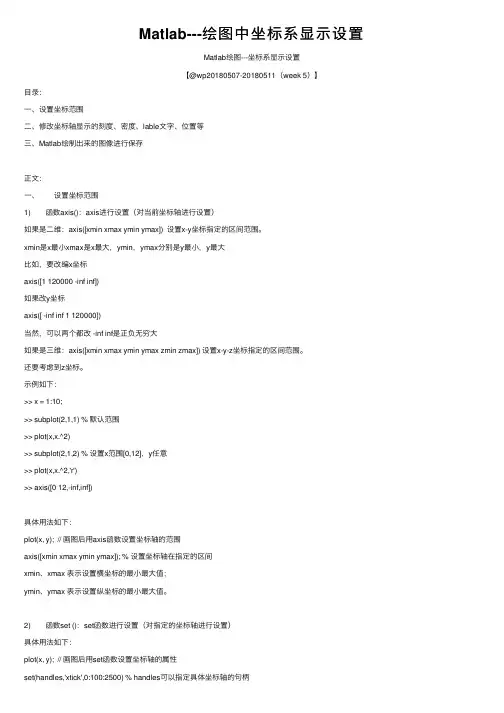
Matlab---绘图中坐标系显⽰设置Matlab绘图---坐标系显⽰设置【@wp20180507-20180511(week 5)】⽬录:⼀、设置坐标范围⼆、修改坐标轴显⽰的刻度、密度、lable⽂字、位置等三、Matlab绘制出来的图像进⾏保存正⽂:⼀、设置坐标范围1) 函数axis():axis进⾏设置(对当前坐标轴进⾏设置)如果是⼆维:axis([xmin xmax ymin ymax]) 设置x-y坐标指定的区间范围。
xmin是x最⼩xmax是x最⼤,ymin,ymax分别是y最⼩,y最⼤⽐如,要改编x坐标axis([1 120000 -inf inf])如果改y坐标axis([ -inf inf 1 120000])当然,可以两个都改 -inf inf是正负⽆穷⼤如果是三维:axis([xmin xmax ymin ymax zmin zmax]) 设置x-y-z坐标指定的区间范围。
还要考虑到z坐标。
⽰例如下:>> x = 1:10;>> subplot(2,1,1) % 默认范围>> plot(x,x.^2)>> subplot(2,1,2) % 设置x范围[0,12],y任意>> plot(x,x.^2,'r')>> axis([0 12,-inf,inf])具体⽤法如下:plot(x, y); // 画图后⽤axis函数设置坐标轴的范围axis([xmin xmax ymin ymax]); % 设置坐标轴在指定的区间xmin、xmax 表⽰设置横坐标的最⼩最⼤值;ymin、ymax 表⽰设置纵坐标的最⼩最⼤值。
2) 函数set ():set函数进⾏设置(对指定的坐标轴进⾏设置)具体⽤法如下:plot(x, y); // 画图后⽤set函数设置坐标轴的属性set(handles,'xtick',0:100:2500) % handles可以指定具体坐标轴的句柄功能:设置X轴坐标范围0到2500,显⽰间隔是100;set(handles,'ytick',0:100:2500) % handles可以指定具体坐标轴的句柄功能:设置X轴坐标范围0到2500,显⽰间隔是100;3) 函数xlim( )/ ylim ( )使⽤⽅法: xlim([XMIN XMAX]) % sets the x limitsx轴上下限设定xlim([a,b]);y轴上下限设定ylim([a,b])% set(gca,'xlim',[-20 20],'ylim',[-20 20]); 表⽰:设置当前图的横轴和纵轴的范围,lim就是limite的意思。
matlab画图设置(坐标轴、曲线、颜色)
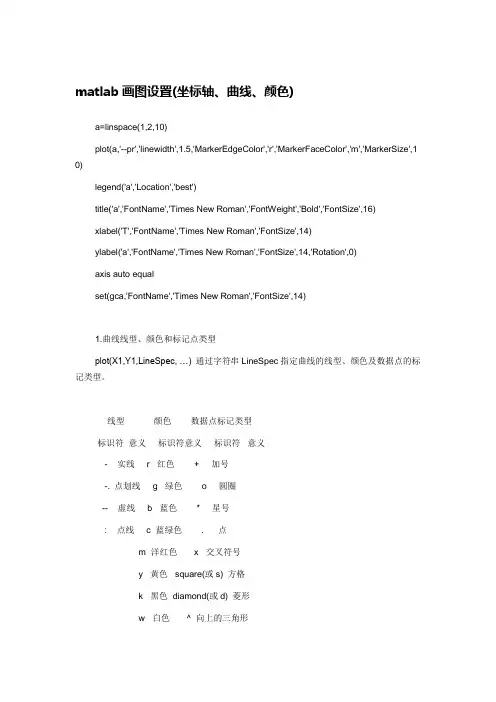
matlab画图设置(坐标轴、曲线、颜色)a=linspace(1,2,10)plot(a,'--pr','linewidth',1.5,'MarkerEdgeColor','r','MarkerFaceColor','m','MarkerSize',1 0)legend('a','Location','best')title('a','FontName','Times New Roman','FontWeight','Bold','FontSize',16)xlabel('T','FontName','Times New Roman','FontSize',14)ylabel('a','FontName','Times New Roman','FontSize',14,'Rotation',0)axis auto equalset(gca,'FontName','Times New Roman','FontSize',14)1.曲线线型、颜色和标记点类型plot(X1,Y1,LineSpec, …) 通过字符串LineSpec指定曲线的线型、颜色及数据点的标记类型。
线型颜色数据点标记类型标识符意义标识符意义标识符意义- 实线 r 红色 + 加号-. 点划线 g 绿色 o 圆圈-- 虚线 b 蓝色 * 星号: 点线 c 蓝绿色 . 点m 洋红色 x 交叉符号y 黄色 square(或s) 方格k 黑色 diamond(或d) 菱形w 白色 ^ 向上的三角形v 向下的三角形> 向左的三角形< 向右的三角形pentagram(或p) 五边形hexagram(或h) 六边形2.设置曲线线宽、标记点大小,标记点边框颜色和标记点填充颜色等。
matlab设置坐标轴的范围

14. axis on
打开所有的坐标轴标签、刻度、背景
7. axis ij
将坐标轴设置为矩阵模式。此时水平坐标轴从左到有取值,垂直坐标从上到下
8. axis xy
将坐标设置为笛卡尔模式。此时水平坐标从左到右取值,垂直坐标从下到上取值
9. axis equal
设置屏幕高宽比,使得每个坐 标轴的具有均匀的刻度间隔
10. axis square
将坐标轴设置为正方形
11. axis normal
将当前的坐标轴框恢复为全尺寸,并将单位刻度的所有限制 取消
12. axis vis3d
冻结屏幕高宽比,使得一个三维对象的旋转不会改变坐标轴的刻度显示
13. axis off
关闭所有的坐标轴标签、刻度、背景
将坐标轴刻度恢复为自动的默认设置
4. axis manual
冻结坐标轴刻度,此时如果hold被设定为on,那么后边的图形将使用与前面相同的坐标轴刻度范围
5. axis tight
将坐标范围设定为被绘制的数据范围
6. axis fill
这是坐标范围和屏幕的高宽比, 使得坐标轴可以包含整个绘制的区域。该选项只有在PlotBoxaApectRatio或DataAspectRatioMode被设置为 ‘manual’模式才有效
编程,绘图,设置坐标轴,做出自己的坐标轴
1. axis([xmin xmax ymin ymax])
设置当前图形的坐标范围,分别为x轴的最小、最大值,y轴的最小最大值
2. V=a
3. axis auto
matlab画图设置(坐标轴、曲线、颜色)
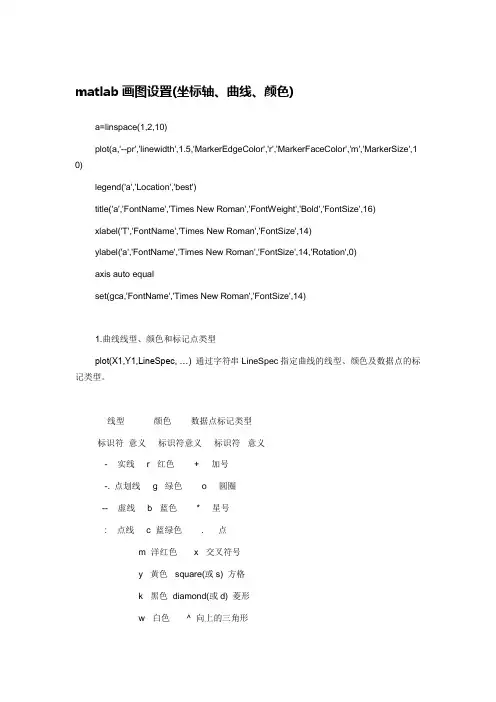
matlab画图设置(坐标轴、曲线、颜色)a=linspace(1,2,10)plot(a,'--pr','linewidth',1.5,'MarkerEdgeColor','r','MarkerFaceColor','m','MarkerSize',1 0)legend('a','Location','best')title('a','FontName','Times New Roman','FontWeight','Bold','FontSize',16)xlabel('T','FontName','Times New Roman','FontSize',14)ylabel('a','FontName','Times New Roman','FontSize',14,'Rotation',0)axis auto equalset(gca,'FontName','Times New Roman','FontSize',14)1.曲线线型、颜色和标记点类型plot(X1,Y1,LineSpec, …) 通过字符串LineSpec指定曲线的线型、颜色及数据点的标记类型。
线型颜色数据点标记类型标识符意义标识符意义标识符意义- 实线 r 红色 + 加号-. 点划线 g 绿色 o 圆圈-- 虚线 b 蓝色 * 星号: 点线 c 蓝绿色 . 点m 洋红色 x 交叉符号y 黄色 square(或s) 方格k 黑色 diamond(或d) 菱形w 白色 ^ 向上的三角形v 向下的三角形> 向左的三角形< 向右的三角形pentagram(或p) 五边形hexagram(或h) 六边形2.设置曲线线宽、标记点大小,标记点边框颜色和标记点填充颜色等。
matlab 坐标轴范围和刻度

matlab 坐标轴范围和刻度Matlab中,坐标轴的范围和刻度是非常重要的,它们对于数据可视化和分析起着至关重要的作用。
在Matlab中,你可以使用一系列的函数和属性来控制坐标轴的范围和刻度。
下面我将从不同的角度来解释如何在Matlab中设置坐标轴的范围和刻度。
1. 设置坐标轴范围:在Matlab中,你可以使用`xlim`和`ylim`函数来设置x和y轴的范围。
例如,要将x轴范围设置为0到10,y轴范围设置为0到20,你可以这样做:xlim([0, 10]);ylim([0, 20]);2. 设置坐标轴刻度:你可以使用`xticks`和`yticks`函数来手动设置x和y轴的刻度。
例如,要将x轴的刻度设置为0、2、4、6、8、10,你可以这样做:xticks([0, 2, 4, 6, 8, 10]);同样地,你也可以使用`xticklabels`和`yticklabels`函数来设置刻度的标签,例如:xticklabels({'zero', 'two', 'four', 'six', 'eight','ten'});3. 自动调整坐标轴范围和刻度:Matlab也提供了自动调整坐标轴范围和刻度的功能,你可以使用`axis`函数来实现。
例如,使用`axis auto`可以让Matlab自动根据数据的范围来调整坐标轴的范围和刻度。
4. 对数坐标轴:如果你需要在对数坐标轴上进行绘图,可以使用`semilogx`、`semilogy`和`loglog`函数来分别绘制x轴、y轴或者同时绘制对数坐标轴。
总的来说,Matlab提供了丰富的函数和属性来帮助你设置坐标轴的范围和刻度,你可以根据自己的需求来灵活运用这些功能。
希望这些信息能够帮助到你。
matlab指定坐标轴范围
matlab指定坐标轴范围MATLAB是一种广泛使用的科学计算软件,它提供了许多功能强大的绘图工具来可视化数据。
在绘制图形时,经常需要指定坐标轴的范围以确保图形呈现出最佳效果。
本文将介绍如何在MATLAB中指定坐标轴范围。
一、MATLAB中的坐标轴在MATLAB中,每个图形都有一个坐标系,可以通过调用“gca”函数获取当前坐标系。
默认情况下,x轴和y轴的范围是自动缩放的,以适应数据的大小。
但是,在某些情况下,我们可能需要手动指定坐标轴范围以更好地展示数据。
二、指定x轴和y轴范围1.使用“xlim”和“ylim”函数可以使用“xlim”和“ylim”函数来手动设置x轴和y轴的范围。
例如,要将x轴范围设置为0到10,并将y轴范围设置为-5到5,请执行以下命令:```xlim([0 10])ylim([-5 5])```2.使用“axis”函数另一种指定坐标轴范围的方法是使用“axis”函数。
该函数接受一个四元组[xmin xmax ymin ymax]作为参数,并将其用于设置当前图形的坐标轴范围。
例如,要将x轴范围设置为0到10,并将y轴范围设置为-5到5,请执行以下命令:```axis([0 10 -5 5])```三、指定z轴范围除了x轴和y轴之外,MATLAB还支持绘制三维图形,并提供了指定z轴范围的方法。
可以使用“zlim”函数来手动设置z轴的范围。
例如,要将z轴范围设置为0到1,请执行以下命令:```zlim([0 1])```四、指定不同坐标轴的范围在某些情况下,我们可能需要为不同的坐标轴指定不同的范围。
例如,在绘制地图时,经度和纬度通常具有不同的值域。
在这种情况下,可以使用“xlim”,“ylim”和“zlim”函数分别指定每个坐标轴的范围。
五、自动缩放坐标轴如果您希望让MATLAB自动缩放坐标轴以适应数据,则可以使用“axis”函数而不提供参数。
这将导致MATLAB根据数据自动调整坐标轴范围。
matlab坐标轴刻度科学计数法
matlab坐标轴刻度科学计数法摘要:一、引言二、matlab坐标轴刻度科学计数法的设置方法三、matlab坐标轴刻度科学计数法的应用举例四、总结正文:一、引言在matlab中,坐标轴刻度科学计数法是一种常见的绘图设置。
科学计数法能够使得坐标轴的刻度更加清晰,方便进行数据分析和可视化。
本文将详细介绍如何在matlab中设置坐标轴刻度为科学计数法,以及如何应用这一设置进行绘图。
二、matlab坐标轴刻度科学计数法的设置方法在matlab中,可以通过以下步骤设置坐标轴刻度为科学计数法:1.打开matlab软件,新建一个绘图窗口。
2.在绘图窗口中,输入需要绘制的数据。
3.选中绘图窗口中的坐标轴,点击右键,选择“属性”选项。
4.在属性窗口中,找到“刻度”选项卡,点击“类型”下拉菜单,选择“科学计数法”。
5.点击“确定”按钮,完成设置。
三、matlab坐标轴刻度科学计数法的应用举例下面,我们通过一个具体的例子,来看一下如何使用matlab坐标轴刻度科学计数法进行绘图:假设我们有一组数据如下:x = [1e-3, 1e-2, 1e-1, 1e0, 1e1, 1e2, 1e3];y = [1e-6, 1e-5, 1e-4, 1e-3, 1e-2, 1e-1, 1e0];首先,我们可以在matlab中绘制这组数据的散点图,如下所示:scatter(x, y);然后,我们设置坐标轴刻度为科学计数法,如下所示:axis("scaled");最后,我们保存这幅图像,如下所示:saveas(gcf, "scatter_plot.png");四、总结通过以上步骤,我们成功地设置了matlab坐标轴刻度为科学计数法,并绘制了一组数据的散点图。
科学计数法的坐标轴刻度能够使得数据更加清晰,方便进行数据分析和可视化。
MATLAB画图坐标轴变换与设定
标准三维曲面
sphere函数的调用格式为:
[x,y,z]=sphere(n)
cylinder函数的调用格式为:
[x,y,z]=sphere(R,n)
MATLAB还有一个peaks 函数,称为多峰函数,常用于三维曲面的演示。
11.其他三维图形
9.绘制三维曲线的最基本函数
plot3函数与plot函数用法十分相似,其调用格式为:
plot3(x1,y1,z1,选项1,x2,y2,z2,选项2,…,xn,yn,zn,选项n)
10.三维曲面
1.平面网格坐标矩阵的生成
(1)利用矩阵运算生成。
x=a:dx:b; y=(c:dy:d)';
plot(X1,Y1,LineSpec, …) 通过字符串LineSpec指定曲线的线型、颜色及数据点的标记类型。
线型 颜色 数据点标记类型
标识符 意义 标识符意义 标识符 意义
- 实线 r 红色 + 加号
条形图、饼图和填充图等特殊图形,它们还可以以三维形式出现,使用的函数分别是bar3、pie3和fill3。此外,还有三维曲面的等高线图。等高线图分二维和三维两种形式,分别使用函数contour和contour3绘制。
title(['The ' num2str(iter) 'th generation'], 'FontName','Times New Roman','FontSize',10);
fill(x1,y1,选项1,x2,y2,选项2,…)
6.极坐标图
polar函数用来绘制极坐标图,其调用格式为:
matlab怎么设置坐标轴范围
Matlab坐标轴范围设置技巧Matlab是一款强大的数学软件,广泛用于数据分析和可视化。
在绘制图形时,设置坐标轴范围是非常重要的,可以让图形更清晰地展示数据。
本文将介绍在Matlab中如何设置坐标轴范围的技巧。
1. 设置x轴和y轴范围在Matlab中,可以使用xlim和ylim函数来设置x轴和y轴的范围。
例如,要设置x轴范围为0到10,y轴范围为-5到5,可以使用以下代码:xlim([010]);ylim([-55]);在这个例子中,[0 10]表示x轴范围从0到10,[-5 5]表示y轴范围从-5到5。
2. 自适应坐标轴范围有时候,希望Matlab自动根据数据的范围来调整坐标轴范围,可以使用axis 函数。
axis函数可以根据数据的范围来自适应调整x轴和y轴的范围。
例如,以下代码将根据数据的范围来自适应调整坐标轴范围:x = linspace(0, 10, 100);y = sin(x);plot(x, y);axis('tight');在这个例子中,axis('tight')会根据数据的范围自动调整坐标轴范围。
3. 手动设置坐标轴刻度除了设置坐标轴范围外,还可以手动设置坐标轴的刻度。
xticks和yticks函数可以用来设置x轴和y轴的刻度。
例如,以下代码设置x轴的刻度为0到10,间隔为2:xticks(0:2:10);结论在Matlab中,设置坐标轴范围是非常重要的,在绘制图形时能够更清晰地展示数据。
通过本文介绍的技巧,可以轻松地设置x轴和y轴的范围,使图形更加美观和易于理解。
希望本文对您有所帮助!。