
scp命令详解
scp命令详解
scp是secure copy的简写,⽤于在Linux下进⾏远程拷贝⽂件的命令,和它类似的命令有cp,不过cp只是在本机进⾏拷贝不能跨服务器,⽽
且scp传输是加密的。可能会稍微影响⼀下速度。当你服务器硬盘变为只读 read only system时,⽤scp可以帮你把⽂件移出来。另外,scp
还⾮常不占资源,不会提⾼多少系统负荷,在这⼀点上,rsync就远远不及它了。虽然 rsync⽐scp会快⼀点,但当⼩⽂件众多的情况
下,rsync会导致硬盘I/O⾮常⾼,⽽scp基本不影响系统正常使⽤。
1.命令格式:
scp [参数] [原路径] [⽬标路径]
2.命令功能:
scp是 secure copy的缩写, scp是linux系统下基于ssh登陆进⾏安全的远程⽂件拷贝命令。linux的scp命令可以在linux服务器之间复制⽂件和
⽬录。
3.命令参数:
-1 强制scp命令使⽤协议ssh1
-2 强制scp命令使⽤协议ssh2
-4 强制scp命令只使⽤IPv4寻址
-6 强制scp命令只使⽤IPv6寻址
-B 使⽤批处理模式(传输过程中不询问传输⼝令或短语)
-C 允许压缩。(将-C标志传递给ssh,从⽽打开压缩功能)
-p 保留原⽂件的修改时间,访问时间和访问权限。
-q 不显⽰传输进度条。
-r 递归复制整个⽬录。
-v 详细⽅式显⽰输出。scp和ssh(1)会显⽰出整个过程的调试信息。这些信息⽤于调试连接,验证和配置问题。
-c cipher 以cipher将数据传输进⾏加密,这个选项将直接传递给ssh。
-F ssh_config 指定⼀个替代的ssh配置⽂件,此参数直接传递给ssh。
-i identity_file 从指定⽂件中读取传输时使⽤的密钥⽂件,此参数直接传递给ssh。
-l limit 限定⽤户所能使⽤的带宽,以Kbit/s为单位。
-o ssh_option 如果习惯于使⽤ssh_config(5)中的参数传递⽅式,
-P port 注意是⼤写的P, port是指定数据传输⽤到的端⼝号
-S program 指定加密传输时所使⽤的程序。此程序必须能够理解ssh(1)的选项。
4.使⽤实例:
scp命令的实际应⽤概述:
从本地服务器复制到远程服务器:
(1) 复制⽂件:
命令格式:
scp local_file remote_username@remote_ip:remote_folder
或者
scp local_file remote_username@remote_ip:remote_file
或者
scp local_file remote_ip:remote_folder
或者
scp local_file remote_ip:remote_file
第1,2个指定了⽤户名,命令执⾏后需要输⼊⽤户密码,第1个仅指定了远程的⽬录,⽂件名字不变,第2个指定了⽂件名
第3,4个没有指定⽤户名,命令执⾏后需要输⼊⽤户名和密码,第3个仅指定了远程的⽬录,⽂件名字不变,第4个指定了⽂件名
(2) 复制⽬录:
命令格式:
scp -r local_folder remote_username@remote_ip:remote_folder
或者
scp -r local_folder remote_ip:remote_folder
第1个指定了⽤户名,命令执⾏后需要输⼊⽤户密码;
第2个没有指定⽤户名,命令执⾏后需要输⼊⽤户名和密码;
从远程服务器复制到本地服务器:
从远程复制到本地的scp命令与上⾯的命令雷同,只要将从本地复制到远程的命令后⾯2个参数互换顺序就⾏了。实例1:从远处复制⽂件到本地⽬录
命令:
scp root@192.168.120.204:/opt/soft/nginx-0.5.38.tar.gz /opt/soft/
输出:
[root@localhost ~]# cd /opt/soft/
[root@localhost soft]# ll
总计 80072drwxr-xr-x 12 root root 4096 09-21 18:40 fms3.5
drwxr-xr-x 3 root root 4096 09-21 17:58 fms4.5
drwxr-xr-x 10 root root 4096 10-30 17:15 jdk1.6.0_16
drwxr-xr-x 10 root root 4096 09-17 19:27 jdk1.6.0_16.bak
-rwxr-xr-x 1 root root 81871260 2009-12-21 jdk-6u16-linux-x64.bin
drwxrwxrwx 2 root root 4096 09-21 01:16 mysql
drwxr-xr-x 3 root root 4096 09-21 18:40 setup_file
drwxr-xr-x 9 root root 4096 09-17 19:23 tomcat6.0.32
drwxr-xr-x 9 root root 4096 2012-08-14 tomcat_7.0
[root@localhost soft]# scp root@192.168.120.204:/opt/soft/nginx-0.5.38.tar.gz /opt/soft/
root@192.168.120.204’s password:
nginx-0.5.38.tar.gz 100% 479KB 478.7KB/s 00:00
[root@localhost soft]# ll
总计 80556drwxr-xr-x 12 root root 4096 09-21 18:40 fms3.5
drwxr-xr-x 3 root root 4096 09-21 17:58 fms4.5
drwxr-xr-x 10 root root 4096 10-30 17:15 jdk1.6.0_16
drwxr-xr-x 10 root root 4096 09-17 19:27 jdk1.6.0_16.bak
-rwxr-xr-x 1 root root 81871260 2009-12-21 jdk-6u16-linux-x64.bin
drwxrwxrwx 2 root root 4096 09-21 01:16 mysql
-rw-r–r– 1 root root 490220 03-15 09:11 nginx-0.5.38.tar.gz
drwxr-xr-x 3 root root 4096 09-21 18:40 setup_file
drwxr-xr-x 9 root root 4096 09-17 19:23 tomcat6.0.32
drwxr-xr-x 9 root root 4096 2012-08-14 tomcat_7.0
[root@localhost soft]#
说明:
从192.168.120.204机器上的/opt/soft/的⽬录中下载nginx-0.5.38.tar.gz ⽂件到本地/opt/soft/⽬录中
实例2:从远处复制到本地
命令:
scp -r root@192.168.120.204:/opt/soft/mongodb /opt/soft/
输出:
[root@localhost soft]# ll
总计 80556drwxr-xr-x 12 root root 4096 09-21 18:40 fms3.5
drwxr-xr-x 3 root root 4096 09-21 17:58 fms4.5
drwxr-xr-x 10 root root 4096 10-30 17:15 jdk1.6.0_16
drwxr-xr-x 10 root root 4096 09-17 19:27 jdk1.6.0_16.bak
-rwxr-xr-x 1 root root 81871260 2009-12-21 jdk-6u16-linux-x64.bin
drwxrwxrwx 2 root root 4096 09-21 01:16 mysql
-rw-r–r– 1 root root 490220 03-15 09:11 nginx-0.5.38.tar.gz
drwxr-xr-x 3 root root 4096 09-21 18:40 setup_file
drwxr-xr-x 9 root root 4096 09-17 19:23 tomcat6.0.32
drwxr-xr-x 9 root root 4096 2012-08-14 tomcat_7.0
[root@localhost soft]# scp -r root@192.168.120.204:/opt/soft/mongodb /opt/soft/
root@192.168.120.204’s password:
mongodb-linux-i686-static-1.8.5.tgz 100% 28MB 28.3MB/s 00:01
README 100% 731 0.7KB/s 00:00
THIRD-PARTY-NOTICES 100% 7866 7.7KB/s 00:00
mongorestore 100% 7753KB 7.6MB/s 00:00
mongod 100% 7760KB 7.6MB/s 00:01
mongoexport 100% 7744KB 7.6MB/s 00:00
bsondump 100% 7737KB 7.6MB/s 00:00
mongofiles 100% 7748KB 7.6MB/s 00:01
mongostat 100% 7808KB 7.6MB/s 00:00
mongos 100% 5262KB 5.1MB/s 00:01
mongo 100% 3707KB 3.6MB/s 00:00
mongoimport 100% 7754KB 7.6MB/s 00:00
mongodump 100% 7773KB 7.6MB/s 00:00
GNU-AGPL-3.0 100% 34KB 33.7KB/s 00:00
[root@localhost soft]# ll
总计 80560drwxr-xr-x 12 root root 4096 09-21 18:40 fms3.5
drwxr-xr-x 3 root root 4096 09-21 17:58 fms4.5
drwxr-xr-x 10 root root 4096 10-30 17:15 jdk1.6.0_16
drwxr-xr-x 10 root root 4096 09-17 19:27 jdk1.6.0_16.bak
-rwxr-xr-x 1 root root 81871260 2009-12-21 jdk-6u16-linux-x64.bin
SmoothWall 防火墙(软路由)安装+配置详解(图文
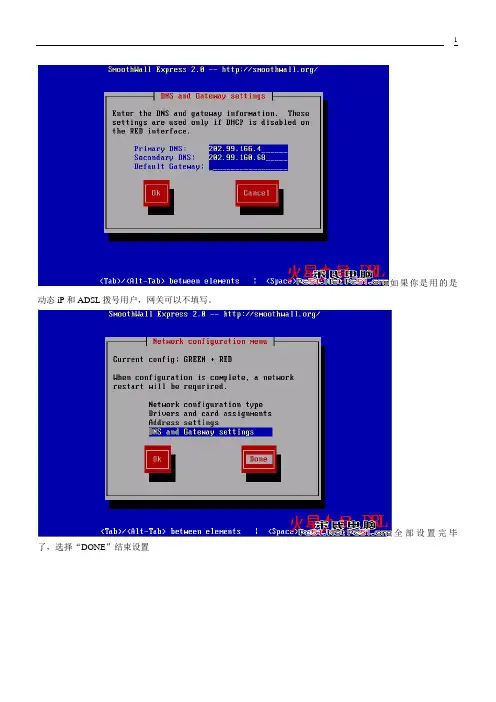
1
如果你是用的是动态iP和ADSL拨号用户,网关可以不填写。
全部设置完毕了,选择“DONE”结束设置
2
这个是询问你的SW是否对局域网的计算机开启动态IP的分配服务,如果是要这样做请选择。然后填写动态分配IP的IP范围以及DNS等设置
这个是设置admin的密码,这个密码是用来管理SW的WEB的
3
root的密码设置,进行远程SSH管理的权限用户
SETUP的密码设置,对本机进行设置的用户权限
提示安装完成,点“OK”结束安装 将会从新启动计算机
4
正在重新启动计算机
成功启动的画面
5
输入SETUP用户以及密码进入 管理SW常用配置。刚刚安装时候的配置都可以更改。
此功能是SW的备份以及恢复功能
6
确认插入了软盘,如果插入了按回车继续操作
这个下面有更改那3个密码的选项
三、WEB管理的介绍
7
SW的WEB管理 看地址,我们要使用刚刚设置的内网地址 访问的。
8
随便点一个菜单,提示输入用户名密码。我们使用刚刚设置“Admin”的密码进入。
9
这里是SW显示的所有正在运行的服务。
Logging server(系统日至服务)
DHCP server(动态ip分配服务,如果局域网需要动态的ip分配可以启用)
DNS proxy server(SW的DNS服务,如果你想屏蔽一些网站也可以用这个功能把你想要屏蔽的网站的ip改掉就可以了。)
Kernel logging server(防火墙日志的服务,这个占用空间很大,所以建议小硬盘用户关闭掉,关闭方法后面讲到)
Web proxy(一般的网页代理服务)
Web server(SW的web服务,你管理页面用的必须是这个服务)
Secure shell server(安全外壳服务,不知道什么东东)
Intrusion Detection System(入侵保护系统,对小型的攻击能起到一些防范作用。)
CRON server(时间服务,你选择地区可以自动校对时间。可是没有亚洲北京,但是有上海,也一样。)VPN(虚拟专网服务,对于企业用户一般会使用这个。)
WIFI-ROBOT设计心得之刷路由篇(大亚DB120)第一篇

Wifi-robot小车制作详解(51版)
本人穷人买不起论坛的板子,凭证有点单片机基础,参考论坛很多牛人自己设计主控板
我用的是DB120 b1的路由器二手的。论坛的帖子实在太多了,我看了好久才弄个差不多。
因此写个详细的,方便新手DIY。
一、路由刷机篇
刷机步骤:(路由器型号为DB120,刷机需小心,上传固件中请勿断电)
1.网线连接电脑和路由器(DB120)的LAN4,电脑IP设置为192.168.1.100/255.255.255.0(网关不用设置;
2.用USB-TTL线接好路由的GND、RXD、TXD三条线(VCC不要接);
这里我说明一下如何接线(路由器-TTL) RXD-TXD TXD-RXD
GND-GND
推荐使用论坛那个USB-TTL刷机线,如果用那个带灯的刷机线要把D1,D2发光二极管弄掉不然putty没有显示。
3.打开putty,选好端口号,端口号请查看电脑设备管理器,波特率设置成115200;
4.路由器通电,接线且设置正确的话,putty窗口应该出现路由器的信息;
5.在通电3秒内,按下键盘的空格键,阻止路由器CFE启动,这时候应出现CFE>,还有个方法是按住reast再通电,等power灯成红色就是进入CFE了;
6.输入小写e a,e a之间有个空格键,回车,然后在按下y,回车,路由器会清除原来系统固件,类似电脑格式化全盘功能;
7.清空之后,路由会持续输出很多命令行,且不会停止,直接关掉路由电源;
8.重新打开路由电源,通电3秒内按下空格键阻止CFE启动;
9.打开浏览器,输入192.168.1.1,按提示上传固件文件就可以了;
10.putty窗口也会出现路由器升级进度信息,升级完成后,路由器会自动重启;
11.再次重复第8、9步,再刷一次固件。
12.第二次刷机完成后,将网线连接路由器的LAN1,LAN2或LAN3,电脑IP设置为自动获取,此时应该可以访问路由地址192.168.1.1,刷机完成;
scp指令的用法 -回复
scp指令的用法 -回复
SCP(Secure Copy Protocol)是一种安全的文件传输协议,用于在网络上进行文件的复制和传输。它通过SSH(Secure Shell)进行加密,确保数据的机密性和完整性。SCP指令是用于在终端中执行SCP功能的命令。
在本文中,我们将一步一步地回答以下关于SCP指令的用法的问题:
1. SCP指令的格式是什么?
SCP指令的格式如下:
scp [选项] 源文件 目标文件
2. SCP指令有哪些常用的选项?
-r:递归地复制目录及其内容。
-P port:指定远程主机的SSH端口,默认是22。
-v:输出详细的调试信息。
-p:保留源文件的时间戳、权限和所有者。
-q:关闭详细输出,只输出错误信息。
-C:压缩数据传输。
3. 如何从本地主机复制文件到远程主机? 要将本地文件复制到远程主机,可以使用以下命令:
scp /path/to/local/file username@remote:/path/to/destination
例如:将本地的test.txt文件复制到远程主机的/home/username目录中,
scp /path/to/local/test.txt username@remote:/home/username
4. 如何从远程主机复制文件到本地主机?
要将远程主机上的文件复制到本地主机,可以使用以下命令:
scp username@remote:/path/to/remote/file
/path/to/destination
例如:将远程主机/home/username目录下的test.txt文件复制到本地主机的/path/to/local目录中,
scp username@remote:/home/username/test.txt /path/to/local
RG200E-CA 详解(刷固件、刷CFE)
RG200E-CA 详解(刷固件、刷CFE)
一、更新固件
1、如果你手头电信原版机器,那么路由加电,IE 打开192.168.1.1,用超级用户登陆(用户名:telecomadmin,密码:nE7jA%5m),登陆成功后,输入http://192.168.1.1/cctupload.cgi,就会出现RG200E-CA隐藏的升级页面,此时你可以刷新固件(TT、DD、磊科235)
2、如果此时你的版本已非电信固件,那么在相应固件的升级页面,更新其他固件
3、无论什么版本的固件,不需要TTL线,也都通过miniWEB更新固件。
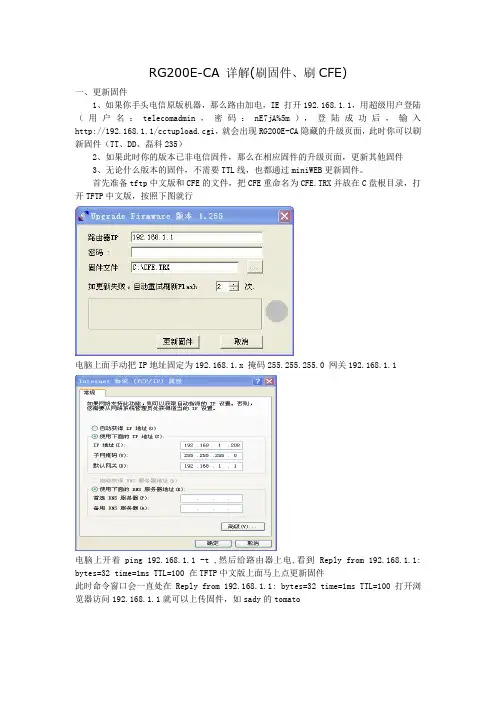
首先准备tftp中文版和CFE的文件,把CFE重命名为CFE.TRX并放在C盘根目录,打开TFTP中文版,按照下图就行
电脑上面手动把IP地址固定为192.168.1.x 掩码255.255.255.0 网关192.168.1.1
电脑上开着ping 192.168.1.1 -t ,然后给路由器上电,看到 Reply from 192.168.1.1:
bytes=32 time=1ms TTL=100 在TFTP中文版上面马上点更新固件
此时命令窗口会一直处在 Reply from 192.168.1.1: bytes=32 time=1ms TTL=100 打开浏览器访问192.168.1.1就可以上传固件,如sady的tomato
点击upload以后跳到这个界面 什么都不用做 一直看着命令窗口
等他重启完 命令窗口显示Reply from 192.168.1.1: bytes=32 time=1ms TTL=63 打开浏览器输入192.168.1.1就是熟悉的tomato界面了
4、如果有TTL线,接好TTL线,启动路由器,并(在securecrt 或类似工具下)迅速按下 Ctrl-C,用以停止路由器启动,之后打开浏览器访问miniWEB就可以上传固件,打开miniWEB后,步骤与第3种方式一样。
scp指令的用法
scp指令的用法
SCP(Secure Copy Protocol)是一种用于在计算机网络之间安全地传输文件的协议。它提供了一种安全可靠的方法来复制文件,支持加密和身份验证,保护数据的机密性和完整性。SCP指令是通过命令行界面来使用SCP协议进行文件传输的工具,它广泛应用于UNIX、Linux和类似的操作系统上。
本文将详细介绍SCP指令在UNIX和Linux系统中的用法,包括使用基本的SCP指令进行文件传输,以及使用SCP指令的高级选项和参数进行更多复杂的操作。
一、基本SCP指令用法
1. 上传文件到远程服务器
要将本地文件上传到远程服务器,可以使用以下命令:
scp local_file username@destination_host:destination_folder
其中,local_file是要上传的本地文件的路径,username是远程服务器的用户名,destination_host是远程服务器的IP地址或主机名,destination_folder是文件要存储在远程服务器上的目标文件夹。
例如,要将本地文件test.txt上传到远程服务器的home目录下,可以使用以下命令:
scp test.txt username@destination_host:~/home/
2. 从远程服务器下载文件
要从远程服务器下载文件到本地计算机,可以使用以下命令:
scp username@source_host:source_file local_folder
其中,username是远程服务器的用户名,source_host是远程服务器的IP地址或主机名,source_file是要下载的文件的路径,local_folder是文件要存储在本地计算机上的目标文件夹。
例如,要从远程服务器下载文件test.txt到本地计算机的Downloads目录下,可以使用以下命令:
scp username@source_host:~/home/test.txt ~/Downloads/
linux服务器之间文件的复制-scp命令

linux服务器之间⽂件的复制-scp命令
当我们需要将项⽬部署到远程服务器或者在服务器之间传输数据时,经常会使⽤到scp命令
概述
Linux scp 命令⽤于 Linux 之间复制⽂件和⽬录。
scp 是 secure copy 的缩写, scp 是 linux 系统下基于 ssh 登陆进⾏安全的远程⽂件拷贝命令。
scp 是加密的, 是不加密的,scp 是 rcp 的加强版。
因为scp传输是加密的,可能会稍微影响⼀下速度。另外,scp还⾮常不占资源,不会提⾼多少系统负荷,在这⼀点上,rsync就远远不及它
了。虽然 rsync⽐scp会快⼀点,但当⼩⽂件众多的情况下,rsync会导致硬盘I/O⾮常⾼,⽽scp基本不影响系统正常使⽤。
语法
scp [-1246BCpqrv] [-c cipher] [-F ssh_config] [-i identity_file]
[-l limit] [-o ssh_option] [-P port] [-S program]
[[user@]host1:]file1 [...] [[user@]host2:]file2
简易写法:
# scp [可选参数] file_source file_target
参数说明:
-1: 强制scp命令使⽤协议ssh1
-2: 强制scp命令使⽤协议ssh2
-4: 强制scp命令只使⽤IPv4寻址
-6: 强制scp命令只使⽤IPv6寻址
-B: 使⽤批处理模式(传输过程中不询问传输⼝令或短语)
-C: 允许压缩。(将-C标志传递给ssh,从⽽打开压缩功能)
-p: 保留原⽂件的修改时间,访问时间和访问权限。
-q: 不显⽰传输进度条。
-r: 递归复制整个⽬录。
-v: 详细⽅式显⽰输出。scp和ssh(1)会显⽰出整个过程的调试信息。这些信息⽤于调试连接,验证和配置问题。
-c cipher: 以cipher将数据传输进⾏加密,这个选项将直接传递给ssh。
scp总结
SCP总结
1. 简介
SCP(Secure Copy Protocol)是一种基于SSH(Secure Shell)的网络协议,用于安全地从一个计算机传输文件到另一个计算机。SCP通过加密数据传输和身份验证提供了一种安全的文件传输方式。
2. SCP的特点
• 安全性:SCP使用加密协议进行数据传输,确保文件在传输过程中不会被篡改或泄露。
• 简单易用:SCP的命令行界面简洁直观,只需几个简单的参数即可完成文件传输。
• 跨平台性:SCP可以在多种操作系统上使用,包括Windows、Linux和Mac OS等。
• 数据压缩:SCP可以进行数据压缩,加快文件传输速度,减少网络带宽的占用。
• 支持递归传输:SCP可以递归传输目录及其所有子目录和文件,方便进行批量文件传输。
3. SCP的基本用法
SCP的基本用法如下:
scp [参数] 源文件路径 目标路径
其中,源文件路径是待传输文件的位置,目标路径是传输到的目标位置。下面是一些常用的参数:
• -r:递归传输,用于传输目录及其所有子目录和文件。
• -P:指定SCP服务器的端口号。
• -v:显示详细的传输过程。
• -i:指定私钥文件用于身份验证。
下面是几个示例:
• 从远程服务器下载文件到本地:
scp username@remote:/path/to/file local/path
• 将本地文件上传到远程服务器:
scp local/path username@remote:/path/to/directory • 递归传输目录:
scp -r username@remote:/path/to/directory local/path
• 指定端口号进行传输:
scp -P port username@remote:/path/to/file local/path
4. SCP的安全性
由于SCP基于SSH协议进行传输,因此具备SSH的安全性特点:
Linux系统中scp命令的详细解释
Linux系统中scp命令的详细解释
Linux系统中scp是secure copy的简写,用于在Linux下进行远程拷贝文件的命令,下面由店铺为大家整理了linux系统中scp命令的详细解释,希望对大家有帮助!
Linux系统中scp命令的详细解释
1.命令格式:
scp [参数] [原路径] [目标路径]
2.命令功能:
scp是 secure copy的缩写, scp是linux系统下基于ssh登陆进行安全的远程文件拷贝命令。linux的scp命令可以在linux服务器之间复制文件和目录。
Linux系统中scp命令参数说明
-1 强制scp命令使用协议ssh1
-2 强制scp命令使用协议ssh2
-4 强制scp命令只使用IPv4寻址
-6 强制scp命令只使用IPv6寻址
-B 使用批处理模式(传输过程中不询问传输口令或短语)
-C 允许压缩。(将-C标志传递给ssh,从而打开压缩功能)
-p 保留原文件的修改时间,访问时间和访问权限。
-q 不显示传输进度条。
-r 递归复制整个目录。
-v 详细方式显示输出。scp和ssh(1)会显示出整个过程的调试信息。这些信息用于调试连接,验证和配置问题。
-c cipher 以cipher将数据传输进行加密,这个选项将直接传递给ssh。
-F ssh_config 指定一个替代的ssh配置文件,此参数直接传递给ssh。
-i identity_file 从指定文件中读取传输时使用的密钥文件,此参数直接传递给ssh。 -l limit 限定用户所能使用的带宽,以Kbit/s为单位。
-o ssh_option 如果习惯于使用ssh_config(5)中的参数传递方式,
-P port 注意是大写的P, port是指定数据传输用到的端口号
-S program 指定加密传输时所使用的程序。此程序必须能够理解ssh(1)的选项。
Linux系统中scp命令使用实例
xargs原理及用法详解
xargs原理及⽤法详解
管道实现的是将前⾯的stdout作为后⾯的stdin,但是有些命令不接受管道的传递⽅式,最常见的就是ls命令。有些时候命令希望管道传递的是参数,但是直接⽤管道有时⽆法传
递到命令的参数位,这时候需要xargs,xargs实现的是将管道传输过来的stdin进⾏处理然后传递到命令的参数位上。也就是说xargs完成了两个⾏为:处理管道传输过来的
stdin;将处理后的传递到正确的位置上。
可以试试运⾏下⾯的⼏条命令,应该能很好理解xargs的作⽤了:
[root@node2 scprits]# echo "/etc/inittab" | cat
/etc/inittab
[root@node2 scprits]# echo "/etc/inittab" | xargs cat
# inittab is no longer used when using systemd.
#
# ADDING CONFIGURATION HERE WILL HAVE NO EFFECT ON YOUR SYSTEM.
#
# Ctrl-Alt-Delete is handled by /usr/lib/systemd/system/ctrl-alt-del.target
#
# systemd uses 'targets' instead of runlevels. By default, there are two main targets:
#
# multi-user.target: analogous to runlevel 3
# graphical.target: analogous to runlevel 5
#
# To view current default target, run:
# systemctl get-default
#
# To set a default target, run:
# systemctl set-default TARGET.target
scp的使用以及cp的对比
scp的使⽤以及cp的对⽐
scp是secure copy的简写,⽤于在Linux下进⾏远程拷贝⽂件的命令,和它类似的命令有cp,不过cp只是在本机进⾏拷贝不能跨服务器,⽽
且scp传输是加密的。可能会稍微影响⼀下速度。当你服务器硬盘变为只读 read only system时,⽤scp可以帮你把⽂件移出来。另外,scp
还⾮常不占资源,不会提⾼多少系统负荷,在这⼀点上,rsync就远远不及它了。虽然 rsync⽐scp会快⼀点,但当⼩⽂件众多的情况
下,rsync会导致硬盘I/O⾮常⾼,⽽scp基本不影响系统正常使⽤。
1.命令格式:
scp [参数] [原路径] [⽬标路径]
2.命令功能:
scp是 secure copy的缩写, scp是linux系统下基于ssh登陆进⾏安全的远程⽂件拷贝命令。linux的scp命令可以在linux服务器之间复制⽂件和
⽬录。
3.命令参数:
-1 强制scp命令使⽤协议ssh1
-2 强制scp命令使⽤协议ssh2
-4 强制scp命令只使⽤IPv4寻址
-6 强制scp命令只使⽤IPv6寻址
-B 使⽤批处理模式(传输过程中不询问传输⼝令或短语)
-C 允许压缩。(将-C标志传递给ssh,从⽽打开压缩功能)
-p 保留原⽂件的修改时间,访问时间和访问权限。
-q 不显⽰传输进度条。
-r 递归复制整个⽬录。
-v 详细⽅式显⽰输出。scp和ssh(1)会显⽰出整个过程的调试信息。这些信息⽤于调试连接,验证和配置问题。
-c cipher 以cipher将数据传输进⾏加密,这个选项将直接传递给ssh。
-F ssh_config 指定⼀个替代的ssh配置⽂件,此参数直接传递给ssh。
-i identity_file 从指定⽂件中读取传输时使⽤的密钥⽂件,此参数直接传递给ssh。
-l limit 限定⽤户所能使⽤的带宽,以Kbit/s为单位。
-o ssh_option 如果习惯于使⽤ssh_config(5)中的参数传递⽅式,