
scp命令详解
scp命令详解
网站建设经验丰富的朋友会发现,linux系统的主机是网站建设的首先,这篇文章主要介绍了scp命令,scp如何做远程拷贝,下面小编帮助大家解决有关scp命令相关知识,需要的朋友可以参考下
svn 删除所有的 .svn文件
代码如下:
find . -name .svn -type d -exec rm -fr {} \;
linux之cp/scp命令+scp命令详解
名称:cp
使用权限:所有使用者
使用方式:
cp [options] source dest
cp [options] source... directory
说明:将一个档案拷贝至另一档案,或将数个档案拷贝至另一目录。
把计
-a 尽可能将档案状态、权限等资料都照原状予以复制。
-r 若 source 中含有目录名,则将目录下之档案亦皆依序拷贝至目的地。
-f 若目的地已经有相同档名的档案存在,则在复制前先予以删除再行复制。
范例:
将档案 aaa 复制(已存在),并命名为 bbb :
cp aaa bbb
将所有的C语言程式拷贝至 Finished 子目录中 :
cp *.c Finished
命令:scp
不同的Linux之间copy文件常用有3种方法:
第一种就是ftp,也就是其中一台Linux安装ftp Server,这样可以另外一台使用ftp的client程序来进行文件的copy。
第二种方法就是采用samba服务,类似Windows文件copy 的方式来操作,比较简洁方便。
第三种就是利用scp命令来进行文件复制。
scp是有Security的文件copy,基于ssh登录。
操作起来比较方便,比如要把当前一个文件copy到远程另外一台主机上,可以如下命令。
scp /home/daisy/full.tar.gz root@172.19.2.75:/home/root
然后会提示你输入另外那台172.19.2.75主机的root用户的登录密码,接着就开始copy 了。
如果想反过来操作,把文件从远程主机copy到当前系统,也很简单。
linux之cp/scp命令+scp命令详解(转) - linmaogan - 独木★不成林scp root@/full.tar.gz 172.19.2.75:/home/root/full.tar.gz home/daisy/full.tar.gz linux 的 scp 命令可以在 linux 之间复制文件和目录;
==================
scp 命令
==================
scp 可以在 2个 linux 主机间复制文件;
命令基本格式:
scp [可选参数] file_source file_target
======
从本地复制到远程
======
* 复制文件:
* 命令格式:
scp local_file remote_username@remote_ip:remote_folder
或者
scp local_file remote_username@remote_ip:remote_file
或者
scp local_file remote_ip:remote_folder
或者
scp local_file remote_ip:remote_file
第1,2个指定了用户名,命令执行后需要再输入密码,第1个仅指定了远程的目录,文件名字不变,第2个指定了文件名;
第3,4个没有指定用户名,命令执行后需要输入用户名和密码,第3个仅指定了远程的目录,文件名字不变,第4个指定了文件名;
* 例子:
scp /home/space/music/1.mp3 root@ :/home/root/others/music scp /home/space/music/1.mp3 root@ :/home/root/others/music/001.mp3
scp /home/space/music/1.mp3 :/home/root/others/music
scp /home/space/music/1.mp3 :/home/root/others/music/001.mp3 * 复制目录:
* 命令格式:
scp -r local_folder remote_username@remote_ip:remote_folder
或者
scp -r local_folder remote_ip:remote_folder
第1个指定了用户名,命令执行后需要再输入密码;
第2个没有指定用户名,命令执行后需要输入用户名和密码;
* 例子:
scp -r /home/space/music/ root@ :/home/root/others/
scp -r /home/space/music/ :/home/root/others/
上面命令将本地 music 目录复制到远程 others 目录下,即复制后有远程有 ../others/music/ 目录
======
从远程复制到本地
======
从远程复制到本地,只要将从本地复制到远程的命令的后2个参数调换顺序即可;
例如:
scp root@ :/home/root/others/music /home/space/music/1.mp3 scp -r :/home/root/others/ /home/space/music/
最简单的应用如下 :
scp 本地用户名 @IP 地址 : 文件名 1 远程用户名 @IP 地址 : 文件名 2
[ 本地用户名 @IP 地址 :] 可以不输入 , 可能需要输入远程用户名所对应的密码 .
可能有用的几个参数 :
-v 和大多数 linux 命令中的 -v 意思一样 , 用来显示进度 . 可以用来查看连接 , 认证 , 或是配置错误 .
-C 使能压缩选项 .
-P 选择端口 . 注意 -p 已经被 rcp 使用 .
-4 强行使用 IPV4 地址 .
-6 强行使用 IPV6 地址 .
注意两点:
1.如果远程服务器防火墙有特殊限制,scp便要走特殊端口,具体用什么端口视情况而定,命令格式如下:
#scp -p 4588 remote@ :/usr/local/sin.sh /home/administrator
2.使用scp要注意所使用的用户是否具有可读取远程服务器相应文件的权限。
scp远程拷贝
SSH提供了一些命令和shell用来登录远程服务器。
在默认情况下它不允许你拷贝文件,但是还是提供了一个"scp"命令。
假定你想把本地计算机当前目录下的一个名为"dumb"的文件拷贝到远程服务器 上你的家目录下。
而且你在远程服务器上的帐号名为"bilbo"。
可以用这个命令:
scp dumb bilbo@ :.
把文件拷贝回来用这个命令:
scp bilbo@ :dumb .
scp命令是SSH中最方便有用的命令了,试想,在两台服务器之间直接传送文件,仅仅用scp 一个命令就完全解决了。
你可以在一台服务器上以root身份运行#scp servername:/home/ftp/pub/file1 . 这样就把另一台服务器上的文件/home/ftp/pub/file1直接传到本机器的当前目录下,当然你也可以用#scp /tmp/file2 servername:/boot 把本机上的文件
/tmp/file2送到另一台机器的/boot目录下。
而且整个传送过程仍然是用SSH加密的。
1:拷贝本地文件到远程机器上:
scp 本地文件名账号@192.168.80.80:远程机器目录
例:scp /home/test root@192.168.80.80:/home/testdir/
2:拷贝远程机器上的文件到本地:
scp 账号@192.168.80.80:文件全路径本地目录
例:scp root@192.168.80.80:/home/testdir/test /home/testdir/
scp root@10.5.0.1:/root/firewall.tar.gz ./
scp /home/cheney/full.tar.gz root@10.5.0.1:/home/root/
scp -r root@10.5.0.1:/mail/* ./ (拷贝整个目录下的所有文件)
需要输入相应的用户名和密码
scp是有Security的文件拷贝,基于ssh登录。
不同的Linux之间拷贝文件常用有3种方法:
第一种就是ftp,也就是其中一台Linux安装ftp Server,这样可以另外一台使用ftp的client程序来进行文件的拷贝。
第二种方法就是采用samba服务,类似Windows文件复制的方式来操作,比较简洁方便。
第三种就是利用scp命令来进行文件拷贝。
以上内容是本文关于scp命令详解全部内容,希望对大家有所帮助。
shell脚本无密码登录expect的使用方法详解
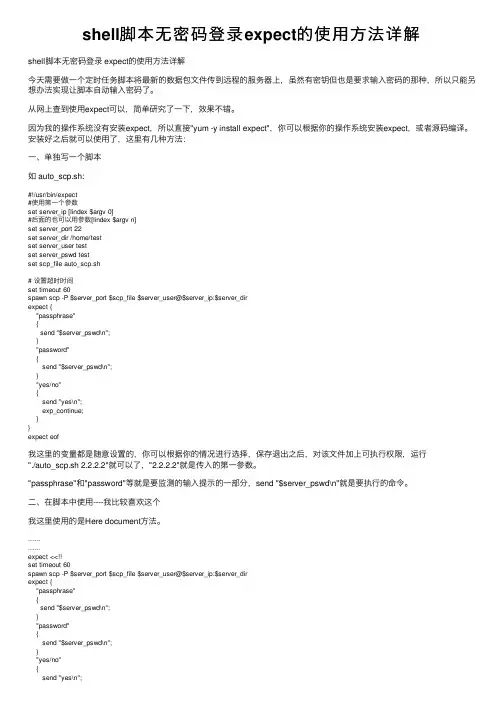
shell脚本⽆密码登录expect的使⽤⽅法详解shell脚本⽆密码登录 expect的使⽤⽅法详解今天需要做⼀个定时任务脚本将最新的数据包⽂件传到远程的服务器上,虽然有密钥但也是要求输⼊密码的那种,所以只能另想办法实现让脚本⾃动输⼊密码了。
从⽹上查到使⽤expect可以,简单研究了⼀下,效果不错。
因为我的操作系统没有安装expect,所以直接"yum -y install expect",你可以根据你的操作系统安装expect,或者源码编译。
安装好之后就可以使⽤了,这⾥有⼏种⽅法:⼀、单独写⼀个脚本如 auto_scp.sh:#!/usr/bin/expect#使⽤第⼀个参数set server_ip [lindex $argv 0]#后⾯的也可以⽤参数[lindex $argv n]set server_port 22set server_dir /home/testset server_user testset server_pswd testset scp_file auto_scp.sh# 设置超时时间set timeout 60spawn scp -P $server_port $scp_file $server_user@$server_ip:$server_direxpect {"passphrase"{send "$server_pswd\n";}"password"{send "$server_pswd\n";}"yes/no"{send "yes\n";exp_continue;}}expect eof我这⾥的变量都是随意设置的,你可以根据你的情况进⾏选择,保存退出之后,对该⽂件加上可执⾏权限,运⾏"./auto_scp.sh 2.2.2.2"就可以了,"2.2.2.2"就是传⼊的第⼀参数。
HP-UX系统培训

#chown 用户:组 [ ] 更改用户所有者和属组 #cp [源] [目的] 复制文件 -i系统提示是否覆 盖 -f强制 –p保留权限 #scp -r [] 目标库ip或者主机名:/ 远程拷贝 #mv [源] [目的] -i系统提示是否覆盖 -f强制 –p保留权限 more tail head 查看文本文件命令 tail –f tail -100
BAD BLOCK POOL
创建LV
5) CREATE A 100 MB LOGICAL VOLUME ON VOLUME GROUP 01
# lvcreate -L 100 vg01 ROOT DISK
/
NEW LVM DISK PVRA VGRA
dev vg01
etc lvmtab
lvol1 BAD BLOCK POOL
# mkdir /dev/vg01
ROOT DISK
/
NEW LVM DISK PVRA
dev vg01
BAD BLOCK POOL
创建设备文件
3) MAKE A GROUP DEVICE FILE
0x01 010000 # mknod /dev/vg01/group c 64 0x010000 由于minor number是系统底层标识VG的标志 所以每个VG 是系统底层标识VG的标志, VG的 由于minor number是系统底层标识VG的标志,所以每个VG的 group文件的这两位 红色)必须是唯一的。否则VG 文件的这两位( VG无法创建 group文件的这两位(红色)必须是唯一的。否则VG无法创建 可以使用如下命令查看所有vg group文件的 vg的 文件的minor 可以使用如下命令查看所有vg的group文件的minor number # ll /dev/vg*/group
putty之pscp命令详解
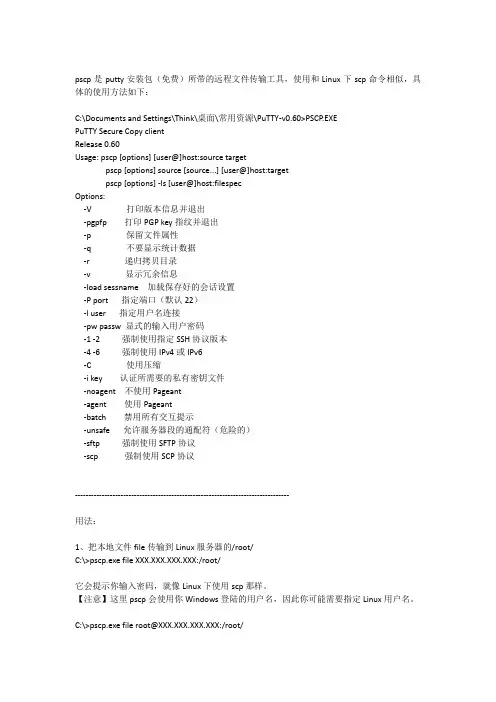
pscp是putty安装包(免费)所带的远程文件传输工具,使用和Linux下scp命令相似,具体的使用方法如下:C:\Documents and Settings\Think\桌面\常用资源\PuTTY-v0.60>PSCP.EXEPuTTY Secure Copy clientRelease 0.60Usage: pscp [options] [user@]host:source targetpscp [options] source [source...] [user@]host:targetpscp [options] -ls [user@]host:filespecOptions:-V 打印版本信息并退出-pgpfp 打印PGP key指纹并退出-p 保留文件属性-q 不要显示统计数据-r 递归拷贝目录-v 显示冗余信息-load sessname 加载保存好的会话设置-P port 指定端口(默认22)-l user 指定用户名连接-pw passw 显式的输入用户密码-1 -2 强制使用指定SSH协议版本-4 -6 强制使用IPv4或IPv6-C 使用压缩-i key 认证所需要的私有密钥文件-noagent 不使用Pageant-agent 使用Pageant-batch 禁用所有交互提示-unsafe 允许服务器段的通配符(危险的)-sftp 强制使用SFTP协议-scp 强制使用SCP协议--------------------------------------------------------------------------------用法:1、把本地文件file传输到Linux服务器的/root/C:\>pscp.exe file XXX.XXX.XXX.XXX:/root/它会提示你输入密码,就像Linux下使用scp那样。
【注意】这里pscp会使用你Windows登陆的用户名,因此你可能需要指定Linux用户名。
【远程下载文件linux命令方法】 linux 远程下载文件
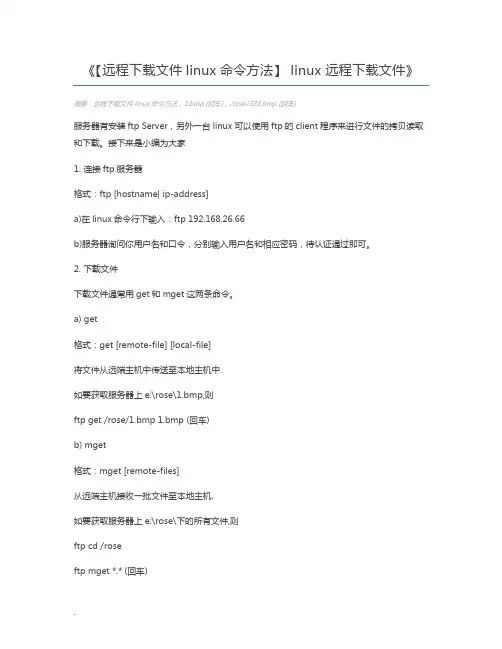
《【远程下载文件linux命令方法】 linux 远程下载文件》摘要:远程下载文件linux命令方法,1.bmp (回车),/rose/333.bmp (回车)服务器有安装ftp Server,另外一台linux可以使用ftp的client程序来进行文件的拷贝读取和下载。
接下来是小编为大家1. 连接ftp服务器格式:ftp [hostname| ip-address]a)在linux命令行下输入:ftp 192.168.26.66b)服务器询问你用户名和口令,分别输入用户名和相应密码,待认证通过即可。
2. 下载文件下载文件通常用get和mget这两条命令。
a) get格式:get [remote-file] [local-file]将文件从远端主机中传送至本地主机中.如要获取服务器上e:\rose\1.bmp,则ftp get /rose/1.bmp 1.bmp (回车)b) mget格式:mget [remote-files]从远端主机接收一批文件至本地主机.如要获取服务器上e:\rose\下的所有文件,则ftp cd /roseftp mget *.* (回车)注意:文件都下载到了linux主机的当前目录下。
比如,在/root/yint下运行的ftp命令,则文件都下载到了/root/yint 下。
3.上传文件a) put格式:put local-file [remote-file]将本地一个文件传送至远端主机中.如要把本地的1.bmp传送到远端主机e:\rose,并改名为333.bmpftp put 1.bmp /rose/333.bmp (回车)b) mput格式:mput local-files将本地主机中一批文件传送至远端主机.如要把本地当前目录下所有bmp文件上传到服务器e:\rose 下ftp cd /rose (回车)ftp mput *.bmp (回车)注意:上传文件都来自于主机的当前目录下。
计算机网络常用网络命令详解

计算机网络常用网络命令详解一、ping命令ping命令用于测试本地主机和远程主机之间的连接。
它会发送一个数据包到远程主机,并等待远程主机返回一个响应。
通过观察响应时间和丢包率,可以评估网络连接的质量。
命令格式:ping 目标主机地址二、tracert命令tracert命令用于跟踪数据包从本地主机到目标主机的经过的路径。
它会显示数据包经过的每个路由器的IP地址和响应时间,帮助排除网络故障和优化网络性能。
命令格式:tracert 目标主机地址三、ipconfig/ifconfig命令ipconfig/ifconfig命令用于查看当前网络接口的配置信息,包括IP 地址、子网掩码、默认网关、DNS服务器等。
它可以帮助用户了解当前主机的网络环境,并设置和修改网络参数。
命令格式:ipconfig/ifconfig示例:ipconfig (Windows) ifconfig (Linux/Mac)四、nslookup命令nslookup命令用于查询域名系统(DNS)服务器,获取域名对应的IP 地址。
它可以检查域名解析是否正常,也可以查询MX记录、NS记录等。
命令格式:nslookup 域名五、netstat命令netstat命令用于显示当前网络连接状态和统计信息。
它可以查看本地主机的开放端口、连接状态、进程ID等详细信息,帮助用户检测网络攻击和解决网络问题。
命令格式:netstat -a示例:netstat -a六、telnet命令telnet命令用于通过远程主机的Telnet服务进行远程登录。
它可以建立一个虚拟终端,以文本形式和远程主机进行交互,执行远程命令和管理远程主机。
命令格式:telnet 远程主机地址示例:telnet 192.168.0.1七、ftp命令命令格式:ftp 远程主机地址八、wget命令命令格式:wget 文件URL九、ssh命令ssh命令用于通过SSH协议进行远程登录和执行命令。
它提供了更安全的远程访问方式,支持加密和身份验证。
RG200E-CA 详解(刷固件、刷CFE)
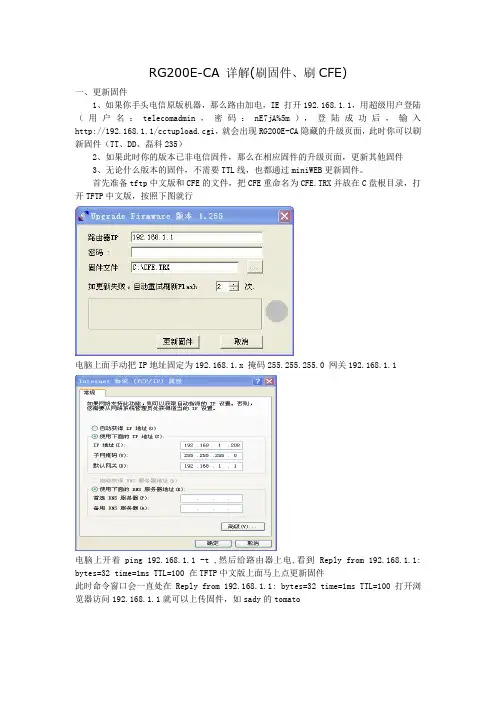
RG200E-CA 详解(刷固件、刷CFE)一、更新固件1、如果你手头电信原版机器,那么路由加电,IE 打开192.168.1.1,用超级用户登陆(用户名:telecomadmin,密码:nE7jA%5m),登陆成功后,输入http://192.168.1.1/cctupload.cgi,就会出现RG200E-CA隐藏的升级页面,此时你可以刷新固件(TT、DD、磊科235)2、如果此时你的版本已非电信固件,那么在相应固件的升级页面,更新其他固件3、无论什么版本的固件,不需要TTL线,也都通过miniWEB更新固件。
首先准备tftp中文版和CFE的文件,把CFE重命名为CFE.TRX并放在C盘根目录,打开TFTP中文版,按照下图就行电脑上面手动把IP地址固定为192.168.1.x 掩码255.255.255.0 网关192.168.1.1电脑上开着ping 192.168.1.1 -t ,然后给路由器上电,看到 Reply from 192.168.1.1: bytes=32 time=1ms TTL=100 在TFTP中文版上面马上点更新固件此时命令窗口会一直处在 Reply from 192.168.1.1: bytes=32 time=1ms TTL=100 打开浏览器访问192.168.1.1就可以上传固件,如sady的tomato点击upload以后跳到这个界面什么都不用做一直看着命令窗口等他重启完命令窗口显示Reply from 192.168.1.1: bytes=32 time=1ms TTL=63 打开浏览器输入192.168.1.1就是熟悉的tomato界面了4、如果有TTL线,接好TTL线,启动路由器,并(在securecrt 或类似工具下)迅速按下 Ctrl-C,用以停止路由器启动,之后打开浏览器访问miniWEB就可以上传固件,打开miniWEB后,步骤与第3种方式一样。
14.Linuxlscpu命令详解
14.Linuxlscpu命令详解我们先看man lscpudisplay information about the CPU architecture翻译:显⽰cpu架构信息具体的描述如下:lscpu gathers CPU architecture information from sysfs, /proc/cpuinfoand any applicable architecture-specific libraries (e.g. librtas onPowerpc). The command output can be optimized for parsing or foreasy readability by humans. The information includes, for example,the number of CPUs, threads, cores, sockets, and Non-Uniform MemoryAccess (NUMA) nodes. There is also information about the CPU cachesand cache sharing, family, model, bogoMIPS, byte order, and stepping.In virtualized environments, the CPU architecture information dis‐played reflects the configuration of the guest operating system whichis typically different from the physical (host) system. On architec‐tures that support retrieving physical topology information, lscpualso displays the number of physical sockets, chips, cores in thehost system.Options that result in an output table have a list argument. Usethis argument to customize the command output. Specify a comma-sepa‐rated list of column labels to limit the output table to only thespecified columns, arranged in the specified order. See COLUMNS fora list of valid column labels. The column labels are not case sensi‐tive.Not all columns are supported on all architectures. If an unsup‐ported column is specified, lscpu prints the column but does not pro‐vide any data for it.翻译如下:lscpu命令从sysfs、/proc/cpuinfo、或者某些适⽤于特定架构的库中收集数据。
浅记初次使用expect、scp中出现的一些小问题
浅记初次使⽤expect、scp中出现的⼀些⼩问题以前也学过⼀些shell,不过学得并不是很深⼊,动⼿写的代码的时间也不是很多。
前不久将shell⽐较细的过了⼀遍,leader布置了任务让⽤shell写⼀个脚本将redis源码压缩包从⼀个服务器上传到另外⼀个服务器,同时在本服务器上传⼊命令,解压源码包并在另⼀个服务器上启动redis服务。
虽然学了⼀些shell,但是本次任务中需要使⽤的SCP和expect却是第⼀次使⽤,其中也遇到了⼀些问题,所以在这⾥总结⼀下。
Expect现代的Shell对程序提供了最⼩限度的控制(开始,停⽌,等等),⽽把交互的特性留给了⽤户。
这意味着有些程序,你不能⾮交互的运⾏,⽐如说passwd。
简单点说就是你得⼿动输⼊密码,shell没有提供给你将密码直接在程序中⼀次性搞定的⽅法。
也正是因为如此,expect诞⽣了。
注意expect是独⽴于shell之外的,或者说他们完全不是⼀个东西(但是两者都是linux下很强⼤的⼯具)。
当时我因为绝得expect是shell的⼀个补充,所以在expect中使⽤了很多shell的语法,呵呵!!!结果你懂的。
我在这⾥就简单说⼀下我⽤到的expect的基本语法,以及⾛过的坑,同时如果⼤家有愿望去学习⼀下的话我会在后⾯提供⼏个给我不少借鉴的⽹页,以便⼤家深⼊学习。
1. 最简单的#!/usr/bin/env sh和#!/usr/bin/env expect 就懒得说了;2. 其次在expect中,传⼊参数的个数是⽤$argc访问的,然⽽在shell中$#。
虽然很简单,但是shell中下⾯这⼏个参数还是记得的好: 3. shell中设置变量,$a="hello world",expect中 set a "hello world" 4. 在expect中查看变量的值:send_user "$a"; 5. 在expect中执⾏shell的程序: spawn <shellCommand> 6. expect中查看传⼊的参数的值:[lindex $argv 1] [lindex $argv 2] [lindex $argv 3]...[lindex $argv n] 7. 特别有⽤的:⽤于进⾏交互的expect 和 send。
EVDI产品部署及运维手册cn
VDI产品部署及运维手册一、编写目的本手册是作为噢易公司VDI产品的部署及运维手册,详细介绍VDI产品的部署流程以及VDI服务器配置参数等,使相关工程师快速熟悉VDI产品。
二、适用范围本手册适用于噢易公司所有研发工程师、测试工程师、实施工程师、技术支持工程师等。
三、包括内容产品部署注意事项服务器端部署(含主控节点、计算节点)Web管理平台初始化安装Linux客户端安装Windows客户端产品架构图及组件介绍服务器端组件日志常用VDI产品命令附录一:常用Linux命令附录二:使用到的开源技术附录三:常见问题与解答四、产品部署注意事项确定主控节点IP;是否需要存储节点,如需要,请确保网络连接顺畅;部署顺序应为:先部署服务器端(含主控节点、计算节点),再进行Web管理平台的初始化,最后安装客户端(Windows、Linux)五、服务器端部署5.1部署主控节点操作步骤:1、在物理服务器上安装虚拟化软件,安装前需手动设置从光驱启动,或者在启动时选择从光驱启动也可;2、插入光盘自动识别进入安装欢迎界面,如果物理服务器已经存在操作系统,安装会覆盖之前的操作系统;3、重新设置账户密码,并配置相关网络信息,具体操作请参见下方详解;.操作步骤:插入服务器主控节点console光盘,重启服务器,自动识别进入安装欢迎界面,选择安装方式,如图所示:注意:当前安装文件中英文版Console/Agent节点集一体,请自行选择对象执行,当前以中文版为例;图2.1.1.1选择安装节点InstallOseasyChinese,Simplified):安装中文版主控节点。
:安装中文版计算节点InstallOseasy:安装英文版主控节点。
安装英文版计算节点BootfromlocalPress[Tab]toeditoptions:从本地磁盘启动,即放弃本次安装。
5.1.2挂载部署当前首次进入安装信息部署界面时,安装位置及网络项展示为“未配置”及“未连接”,如下图所示,现即可手动执行部署。
rsync同步命令详解
rsync同步命令详解⼀、rsync命令的解释sync(Synchronize,即“同步”)为UNIX操作系统的标准系统调⽤,功能为将内核⽂件系统缓冲区的所有数据(也即预定将通过低级I/O系统调⽤写⼊存储介质的数据)写⼊存储介质(如硬盘)。
sync是⼀个linux同步命令,含义为迫使缓冲块数据⽴即写盘并更新超级块。
在linux系统中,为了加快数据的读取速度,默认情况下,某些数据将不会直接写⼊硬盘,⽽是先暂存内存中,如果⼀个数据被重复写,这样速度⼀定快,但存在⼀个问题,万⼀重新启动,或者是关机,或者是不正常断电的情况下,由于数据还没来得及存⼊硬盘,会造成数据更新不正常,这时需要命令sync进⾏数据的写⼊,即#sync,在内存中尚未更新的的数据会写⼊硬盘中。
所以在关机或者开机之前最好多执⾏这个⼏次,以确保数据写⼊硬盘。
rsync不仅可以远程同步数据(类似于scp),当然还可以本地同步数据(类似于cp),但不同于cp或scp的⼀点是,rsync不像cp/scp⼀样会覆盖以前的数据(如果数据已经存在),它会先判断已经存在的数据和新数据有什么不同,只有不同时才会把不同的部分覆盖掉。
scp ⽤来远程拷贝数据,通过ssh协议通信。
它的语法很简单,类似于cp, 唯⼀不同的是,源地址或者⽬标地址需要使⽤远程主机的ip或者hostname. 例如要把本地的数据拷贝到远程⼀台主机(192.168.0.0)的/data/⽬录下,可以这样实现: scp /dir/filename root@192.168.0.0:/data/其中filename 可以是⽬录也可以是⽂件。
或者也可以把远程的⽂件拷贝到本地: scp root@192.168.0.0:/data/filename /data/⼆、rsync的命令格式:1. rsync [OPTION]... SRC DEST2. rsync [OPTION]... SRC [USER@]HOST:DEST3. rsync [OPTION]... [USER@]HOST:SRC DEST4. rsync [OPTION]... [USER@]HOST::SRC DEST5. rsync [OPTION]... SRC [USER@]HOST::DEST6. rsync [OPTION]... rsync://[USER@]HOST[:PORT]/SRC [DEST]对应于以上六种命令格式,rsync有六种不同的⼯作模式: 1)拷贝本地⽂件。