
Win7优化
打开“注册表管理器”。
定位到 “HKEY_LOCAL_MacHINE/SYSTEM/CurrentControlSet/Contr ol”项目中的“WaitToKillServiceTimeOut”。
双击“WaitToKillServiceTimeOut”将其“数值数据”改为“5000” 单击“确定”即可。(Windows7默认数值是12000代表12秒
最后双击打开“关闭跟踪“游戏”文件夹中 的上次游戏时间”选择“已启用”再按“确 定”。
展开“计算机配置”→“Windows组 件”→“自动播放策略”选中“关闭自动播 放”再点击“策略设置
选为“已启用”再将“关闭自动播放”设置 为“所有驱动器”接着按“确定”。
接着在双击打开“不设置“始终执行此操作” 复选框”,选为“已启用”再按“确定
在“还原设置” 中默认选中的是 “还原系统设置 和以前版本的文 件”,“磁盘空 间使用量”为 “2.15G”。
我们将“还原设置”选为“关闭系统保护”, 再单击“删除”。
弹出对话框提示“用户是否撤消此驱动器以 前版本的文件”选择“继续”。
之后弹出的对话框提示用户“已成功是删除 这些还原点”点击“关闭”。
展开“计算机配置”→“Windows组 件”→“网络投影仪”选中“关闭“连接到 网络投影仪””再点击“策略设置”。
将其选为“已启用”在按“确定”。
展开“计算机配置”→“Windows组 件”→“游戏浏览器”选中“关闭下载游戏 信息”再点击“策略设置”。
选择“已启用”再按“确定”。
继续双击打开“关闭游戏更新”设置为“已 启用”再按“确定”。
将“查看方式”选为“大图标”。
然后再找“字体”并将其打开
用户在删除字体时,注意勿乱删
用户自行删除不需要的字体,再按鼠标右键 进行删除
删除字体时会提 示用户确定要永 久删除此字体, 确定是要删除的 字体,单击“是” 即可删除。
Windows7系统优化:4、关闭系统分区还原功能
Windows7系统还原功能是为了保障系统安全,如用户之前备份过的系统信息会保存磁 盘内,不关闭的话,会占满磁盘空间,下面教大家关闭系统还原功能节省用户磁盘空间! 用户选中桌面上的“计算机”按鼠标右键“属性”。 打开“系统”窗口,单击左边的“高级系统设置”。 弹出“系统属性”点击“系统保护”用户此时可以看到C盘的还原保护是开启状态!我 们再点击“配置”按钮
继续双击打开“关闭非卷设备的自动播放” 将其选为“已启用”单击“确定”。
最后双击打开“自动运行的默认行为”选择 为“已启用”,在把“默认自动运行行为” 选成“不执行任何自动运行命令”即可
Windows7系统优化:10、优化任务栏缩略图显示速度
Windows7用户开启Aero Peek特效后,当鼠标指向任务栏某个程序时会显示这 个程序的缩略图,在显示过程中用户会觉得显示速度比较慢,接下来教大家把缩 略图显示速度加快!
最后双击“防止媒体共享”选择“已启用”单击“确定”按钮即
展开“计算机配置”→“Windows组件”→“Windows报告错误”选中“禁用 Windows报告错误”再点击“策略设置”。
选择“已启用”再单击“确定”按钮。
展开“计算机配置”→“Windows组件”→“Windows移动中心”选中“关闭 Windows移动中心”再点击“策略设置”。
选择“已启用”再按“确定”。
选中“启用兼容性日志记录”点击“策略设 置”。
选择“已禁用”再按“确定”。
选中“阻止参与客户体验改善计划”点击 “策略设置”。
选择“已启用”再按“确定”。
选中“关闭所有用户安装程序的建议”点击 “策略设置”。
选择“已启用”再按“确定”。
Windows7系统优化:7、禁用组策略中一些功能 用户在使用Windows7系统过程中,系统隐藏的很多功能都用不上,开着也只会占用系 统资源,我们将其一些用不上的功能关掉,尽力提升系统运行速度,用户按照下面的方 法步骤来操作! 按键盘上的“Win+R”组合键打开运行输入“gpedit.msc”点击“确定”,打开“本地组 策略编辑器”展开“计算机配置”→“Windows组件”→“NetMeeting”→“禁用远程 桌面共享”在点击“策略设置”。
打开“系统配置”
单击“引导”→“高级选项”。
将“处理器数”勾选并 选择为“2”,然后再把 “最大内存”勾选(系 统自动识别当前用户使 用的内存大小)单击 “确定”。
最后点击“应用”重启电脑就能 加快Windows7系统启动速度了 加快关机速度 按键盘上的“Win+R”打开运行, 输入“regedit”按“确定”。
Windows7系统优化:2、关闭视觉效果提高系统效率
对于电脑配置比较差的用户,使用Windows7系统比较吃力,为了让低配 置的用户能流畅运行Windows7系统,可以关闭视觉效果效果来提高速度, 接下来按照下面的方法关闭Win7系统视觉效果。 选中“计算机”按鼠标右键“属性”。 打开“系统”视窗,单击左下角的“性能信息和工具”。 然后在“性能信息和工具”窗口中点击左边的“调整视觉效果”。
最后重启电脑即可生效。
Windows7系统优化:11、减少关闭服务的 等待时间 用户在关闭Windows7系统的时候,常遇到某些应用程序失去响应造成关机 或重启时需要很长的时间等待,为了让系统快速关闭,按照下面的方法修改 注册表让系统立即关闭。 定位到指定项目 “HKEY_LOCAL_MACHINE\SYSTEM\CurrentControlSet\Control”下的 “waitToKillServiceTimeout”。
然后选择“已启用”再按“确定”按钮
展开“计算机配置”→“Windows组 件”→“家庭组”选中“阻止计算机加入家 庭组”再点击“策略设置”。
选择“已启用”再按“确定”。
展开“计算机配置”→“Windows组 件”→“联机帮助”选中“关闭活动帮助” 再点击“策略设置”。
选择“已启用”再按“确定”。
选择“已禁用”单击“确定”按键
展开“计算机配置”→“Windows组件”→“Windows Media Player”→“防止自动更新” 在点击“策略设置”。
选择“已启用”单击“确定”按键。
继续双击“Windows Media Player”中的“不显示首次使用对话框”选择“已启用”单 击“确定”按键
1.制作U盘启动盘
①从网上下载最新的老毛桃U盘 启动制作工具主程序并安装, 然后打开主程序 ②接着插入你的U盘,注意制作 启动盘前先保存好你的资料到 其它地方,以防丢失不可找回:
③插入正确的U盘后程序会自动 检测到U盘,从下面选择要制 作启动的U盘:
④启动模式用默认USB-HDD即可,然后再单击 下面的“一键制成USB启动盘”按钮,如上图; ⑤然后在弹出的“警告”确认对话框中单击 “是”按钮继续: ⑥随后程序主界面下文显示“正在写入启动文 件”的字样,此时一定不能随便碰到或拔掉U盘: ⑦制作过程很简单,无需其它操作,稍等一会 即可看到成功的提示对话框 ⑧按提示拔掉U盘再重新插入即可,之后即可用 此U盘来启动电脑。此工具拥有頟类强大的系统 维护工具
双击“waitToKillServiceTimeout”默认的 “数值数据是12000”。(表示12秒)
将数值数据中的12000改为1000,单击“确 定”。(1000表示1秒
用户重启电脑即可生效!
Windows7系统优化:12、关闭磁盘索引功 能
将“管理加载项”→“工具栏和扩展”中的插件全部禁用
禁用完成后,点击“关闭”按钮。
转移临时文件存放位置
转移临时文件存放位置,也是打开游览器点 击“小齿轮”→“Internet选项”。
接着在“常规”栏中,单击“设置
当前系统默认存放位置在“C盘中”我们将 其转移到其它盘符,单击“移动文件夹”。
弹出“浏览文件夹”用户选择一个盘符作为 存放临时文件夹,这里我选择的是“D盘” 再单击“确定”。
按键盘上的“Win+R”打开运行输入“gpedit.msc”点击“确定”。
打开“本地组策略编辑器”。
展开“计算机配置”→“Windows组件”→“Internet Explorer”选中“阻止执行首次 运行自定义设置”再点击“策略设置
选择“已启用”,选择所需的选项为“直接转到主页”单击“确定”即可
选中“关闭故障检测”点击“策略设置
选择“已启用”再按“确定”。
选中“关闭显示Internet Explorer帮助菜单”点击“策略设置
选择“已启用”再按“确定”。
选中“禁用定期检查Internet Explorer软件 更新”点击“策略设置”。
选择“已启用”再按“确定”。
选中“禁用程序启动时的软件更新shell设置” 点击“策略设置”。
键盘上的“Win+R”打开运行输入“regedit” 点击“指定字符串 “HKEY_CURRENT_USER\Control Panel\Mouse”项目下的 “MouseHoverTime”。
双击该“字符串”将默认的数值数据“400 改为100”单击“确定,再”关闭“注册表编 辑器”。
此时弹出“性能选项”在“视觉效果”中系统默认是“调整为最佳 外观”。
用户将其选为“调整为最佳性能”单击“确 定”系统将会切换成类似于WindowsXP系 统中的经典样式,在Windows7系统中也是 一样
Windows7系统优化:3、删除系统无用的字体 Windows7系统自带的字体有很多都用不上,用户如果知道那些字体能用的上的就保留, 用不上的删除即可对系统是绝对没有负面影响的,按照下面的方法进入字体库可删除一 些用不上的字体。 点击“开始”菜单打开“控制面板 点击“控制面板”中的“查看方式:类别
然后再将“磁盘空间使用量”下的“最大使 用量”设置为“1%”点击“应用”。
此时弹出“用户禁用此驱动器上的系统保护” 点击“是”即可。
win7最有效的优化工具推荐

win7最有效的优化工具推荐
win7优化工具能够帮助我们优化系统设置、清理系统垃圾,让我们的系统运行更加稳定流畅,但是很多人都不知道win7优化工具哪个最有效,下面小编来给大家推荐几款,一起来看一下吧。
win7最有效的优化工具推荐一、电脑管家
1、这是一款腾讯旗下的电脑优化软件,非常实用新手和小白,用qq或者微信就可以登录,登录之后即可使用。
2、此外,该工具功能十分强大,不仅可以优化系统的设置、内存,还可以连接手机版,对手机进行优化。
二、GameSwift
1、这是一款强大的系统优化工具,优化完成之后可以大大提高系统的运行效率和玩游戏时候的速度。
2、美中不足的是,这是一款国外的优化软件,目前还没有正式的中文版可以使用,操作起来有些麻烦。
三、鲁大师
1、鲁大师是一款使用范围非常广的优化软件,有非常多的人喜欢使用它,并且用它的跑分功能测试电脑的性能。
2、此外,这款优化工具的效果也非常的好,能够有效清除系统中多余的注册表、缓存垃圾等,提高系统运行速度。
四、ccleaner
1、ccleaner是一款非常好用的优化工具,界面很清晰,操作很简单,只需要一键就可以完成优化设置、内存等操作。
2、而且软件本身非常纯净,没有任何的广告和第三方插件,用户可以一直保留使用它,而不被广告等内容影响。
win7终极优化简单设置让win7更流畅
长久以来Windows的运行速度一直是一个恼人的问题,虽说Windows 7相比前几代操作系统在性能提升,以及硬件需求上有所降低,但追求运行速度一直是电脑用户不变的话题。
多数情况下,系统的运行速度很大一部分取决于计算机的硬件配置,要想获得更好的用户体验就需要更快的处理器(CPU)以及更强大的显示卡(GPU)、更大的内存容量。
那有没有办法在不升级硬件配置的前提下提升系统的运行速度呢?答案是肯定有的,也许会有朋友说,这很简单,关闭系统服务、使用古董级别的"Windows经典"主题、使用"阉割"版的Windows 7,或者说使用一些第三方的优化软件。
这里小天想跟大家说一下,在一般情况下建议普通用户不要使用第三方优化软件进行优化,因为使用优化软件无法直接看到软件对系统所作的更改,或者是软件并不能根据实际情况告诉用户什么选项可以更改,所以盲目的使用优化软件可能并不会提升系统性能,反而有可能导致系统配置不正常、影响计算机的正常使用。
另外,如果说无用服务、使用Windows经典主题等方法的确是可以提升系统运行的流畅性的,但相信大多数用户还是不喜欢在21世纪的次时代使用古董级别的"经典"界面的,用这种方法来提升系统运行流畅性,可能有点"难以割舍"。
这里小天就不再卖关子了,方法是有的,微软早就为我们的用户提供了非常多的性能选项,用户可以根据需要来提升系统性能或让计算机更美观。
那么到底是怎么更改系统性能选项呢?可能有些朋友已经猜到了,是在系统性能选项对话框中(如下图)。
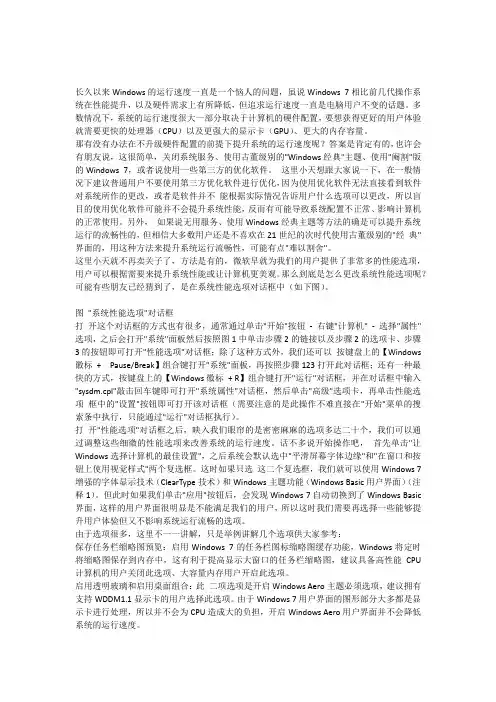
图"系统性能选项"对话框打开这个对话框的方式也有很多,通常通过单击"开始"按钮- 右键"计算机" - 选择"属性" 选项,之后会打开"系统"面板然后按照图1中单击步骤2的链接以及步骤2的选项卡、步骤3的按钮即可打开"性能选项"对话框;除了这种方式外,我们还可以按键盘上的【Windows 徽标+ Pause/Break】组合键打开"系统"面板,再按照步骤123打开此对话框;还有一种最快的方式,按键盘上的【Windows徽标+ R】组合键打开"运行"对话框,并在对话框中输入"sysdm.cpl"敲击回车键即可打开"系统属性"对话框,然后单击"高级"选项卡,再单击性能选项框中的"设置"按钮即可打开该对话框(需要注意的是此操作不难直接在"开始"菜单的搜索条中执行,只能通过"运行"对话框执行)。
win7系统优化教程

win7系统优化教程Win7系统优化教程Win7系统是目前被广泛使用的操作系统之一,它具有稳定性高、易于使用等特点。
但是随着使用时间的增加,系统可能会出现缓慢、卡顿和崩溃等问题。
为了提高系统性能和使用体验,下面将为大家介绍一些Win7系统的优化方法。
第一,清理系统垃圾文件。
在长时间使用系统后,系统中会积累大量的临时文件、无用的文件和垃圾文件,这些文件不仅会占用硬盘空间,还会影响系统的运行速度。
我们可以通过运行“磁盘清理”工具清理这些垃圾文件。
第二,禁用开机启动项。
在系统启动时,会自动加载一些程序,这些程序可能是我们并不常用的,但会占用系统资源。
我们可以通过在“任务管理器”中选择“启动”选项卡,禁用那些不必要的开机启动项,从而提高系统的启动速度。
第三,优化系统内存。
Win7系统默认的虚拟内存设置可能会占用较大的硬盘空间,我们可以适当调整虚拟内存的大小,以充分利用系统内存,提高系统的运行速度。
第四,更新系统和驱动程序。
系统和驱动程序的更新可以修复已知的安全漏洞和缺陷,同时也能提供更好的系统兼容性和性能表现。
我们可以定期检查系统更新,保持系统和驱动程序处于最新的状态。
第五,安装系统优化软件。
市面上有许多专门针对Win7系统优化的软件,它们可以自动完成一些系统优化工作,例如清理垃圾文件、优化系统启动、加速网络连接等。
这些软件可以帮助我们更方便地优化系统。
第六,定期进行病毒扫描。
电脑中可能存在各种各样的病毒和恶意软件,它们会占用系统资源、监控个人信息,严重时还可能导致系统崩溃。
我们应该安装杀毒软件,并定期进行病毒扫描,从而保护系统的安全。
以上是Win7系统优化的一些基本方法,通过这些优化措施,我们可以提高系统的性能和使用体验。
不过,在进行系统优化之前,我们一定要备份好重要的文件和数据,避免出现意外情况导致数据丢失。
同时,我们也要注意选择正规和可靠的优化工具,以避免安装了恶意软件和广告软件。
希望上述的优化方法对大家有所帮助!。
windows7优化大全

windows7优化大全毫无疑问Windows 7比VISTA以及XP在功能上强大不少,不像Vista那么费资源,但也不是个省油的灯,大量的后台服务和丰富的系统特效让Win7的内存占用量很高,在一些内存不大的电脑上会影响性能表现,如果进行适当的性能优化不仅有必要,还让你的Windows 7跑得更流畅。
1、禁止不必要的Windows视觉效果点击开始按钮,在”计算机”上点击鼠标右键,选择属性,进入系统控制面板,选择”高级系统设置”点击”性能”后面的”设置”,在”视觉效果”选项中,可直接选择”调整为最佳性能”或者自己定义需要打开的视觉效果,个人建议,可以只打开”在桌面上为图标标签使用影音”项。
2、提高Windows 7启动速度按住键盘上的win键+R,输入msconfig,选择引导项,如果你仅仅装有Windows 7操作系统,那么将其中的”超时”30秒改为3秒,然后勾选”无GUI引导”。
然后进入”高级选项”,勾选”处理器数”,将处理器数改为2,你有4核的?那就选择4吧。
3、禁止Windows Aero主题十几张漂亮的桌面壁纸自动更换,还有炫目的半透明界面效果,Windows的Aero绝对是当今最酷的界面之一,不过你也要为之付出额外的内存和CPU、显卡资源。
如果你更倾向于性能,不妨把它关闭,在桌面点击鼠标右键,选择”个性化”,在其中选择一个基本的主题,而非Aero主题。
4、移除不需要的启动项你的QQ是开机自动启动吗?或者PPS,把它们从启动项移除吧,特别是PPS,小心它偷你的带宽。
还是按住键盘上的win键+R,输入msconfig,进入系统配置,选择”启动”栏目,去掉不必要的开机启动项目。
也可以借助WhatInStarup 工具来完成。
5、使用U盘加速Windows 7中新增加的加速功能,将USB2.0或更高版本的U盘插入电脑,在弹出菜单中选择”加速我的电脑”,将U盘中的部分空间作为Windows 7的外部内存。
加快Win7系统优化十大技巧
加快Win7系统优化十大技巧技巧能够使用Windows 7操作系统成为了许多电脑用户的一大喜悦之事,相比之前的Vista系统,Windows 7系统真的是好看了,快了,好用了,但你是否担心自己的Windows 7系统就像新安装其他Windows系统一样仅仅是刚开始运行飞快,随着使用时间的增加就会导致效率越来越低呢?想要保持自己的Windows 7系统一直运行如飞并非是难事,下面将介绍十个有效的小方法帮助你保持Windows 7的高速度,放心非常简单,老少皆宜!1. 加快Windows 7系统启动速度正在使用Windows 7操作系统的用户也许已经有明显感受,Windows 7的启动速度的确比Vista快了很多,但你想不想让它更快一些呢?来吧按照我说的做。
微软Windows 7仅仅默认是使用一个处理器来启动系统的,但现在不少网友早就用上多核处理器的电脑了,那就不要浪费,增加用于启动的内核数量立即可以减少开机所用时间。
非常简单,只需修改一点点系统设置。
首先,打开Windows 7开始菜单在搜索程序框中输入“msconfig”命令,打开系统配置窗口后找到“引导”选项(英文系统是Boot)。
Windows 7拥有强大便捷的搜索栏,记住一些常用命令,可以让你操作起来更快捷。
点击“高级选项”此时就可以看到我们将要修改的设置项了。
勾选“处理器数”和“最大内存”,看到你的电脑可选项中有多大你就可以选多大,这里所用电脑最大就支持将处理器调整到2,可能你的机器会更高(处理器数目通常是2,4,8),同时调大内存,确定后重启电脑生效,此时再看看系统启动时间是不是加快了。
如果你想要确切知道节省的时间,可以先记录下之前开机时所用时间做详细比较。
2. 加快Windows 7系统关机速度上面教大家加速Windows 7系统的开机,那自然关机也是可以加快速度的。
虽然Windows 7的关机速度已经比之前的Windows XP和Vista系统快了不少,但稍微修改一下注册表你会发现关机会更迅速。
我的win7系统优化

1、打开win7的控制面板,程序,程序和功能,打开和关闭windows的功能,取消索引功能和XPS相关功能,这些你未必能够用到,附图:2、Win7自带的安全程序windows defender也是需要优化的,在目录中“C:\Program Files\Windows Defender”打开程序,取消自动扫描计算机:3、Windows安排的定时磁盘扫描我们也不需要的,手动几个月或者一个月一次即可,不能过于频繁也不能不整理碎片。
推荐手动使用win7优化大师的整理工具来进行整理,打开开始菜单的程序附件,系统工具,磁盘碎片整理程序,取消计划扫描。
4、开机项目的优化,这个是给计算机开机提速最明显的,联想在出厂时安装了大量程序,自己需要什么就留什么,我推荐保留联想电源程序、杀毒程序托盘、睿频监视器、Intel显卡设置。
优化时建议win7优化大师以及鲁大师,不能光使用其中一个,因为开机项在注册表中的位置很多,只有多款软件一起使用才会出效果。
建议不要把项目删除,保留即可,比如你想某软件开机自动启动,打个勾就行,安全可靠。
5、合理使用win7优化大师,点击“系统优化”那项,手动按照自己的需求来优化。
6、系统服务项目优化,这个很重要的,自己不需要的服务项停止并改为禁用或者手动,配合win7优化大师一起,注意区分哪些保留,哪些禁用,哪些手动,右击计算机,管理,打开“服务”,也可以按“win键+R”打开运行,输入“services.msc”,下面开始优化:7、除了最重要的开机启动项、服务项目优化外,还有一个重要的,大家别忘了,那就是“任务计划程序”,里面有很多系统自己在开机登录时执行的计划任务,记住没用的全部禁用。
但是有一些你不能禁用,否则影响你的系统,首先是“CertificateServiceClient”中的“SystemTask”和“UserTask”别动,还有“MobilePC”中的“HotStart”,也不要乱动,“MUI”中的启动语言清理工具保留好了,“Multimedia”中的系统声音也保留好了,凡是触发器中带有“当用户登陆时”触发就注意看看能否禁用。
Win7系统8个优化技巧
Win7系统8个优化技巧1、减少随机启动项随机启动项,可以直接在“开始菜单”->“运行”中输入msconfig,在弹出的窗口中切换到Startup标签,禁用掉那些不需要的启动项目就行,一般我们只运行一个输入法程序和杀毒软件就行了。
2、减少Windows 7系统启动显示时间在“开始菜单”->“运行”中输入msconfig,在弹出的窗口中切换到Boot标签,右下方会显示启动等待时间,默认是30秒,一般都可以改短一些,比如5秒、10秒等。
选中高级选项‘Advanced options…’,这时又会弹出另一个设置窗口,勾选上‘Number of processors’在下拉菜单中按照自己的电脑配置进行选择,现在双核比较常见,当然也有4核,8核,就这样确定后重启电脑生效。
3、加快Windows 7关机速度上面讲了如何加快Windows 7的启动速度,既然启动时间能降低,相对应的关机时间同样能减少。
这项修改需要在注册表中进行。
操作方法:还是在系统开始菜单处键入‘regedit’回车打开注册表管理器,然后找到这个键值‘HKEY_LOCAL_MACHINE——SYSTEM——CurrentControlSet——Control’,鼠标右键点击‘WaitToKillServiceTimeOut’将数值修改到很低,一般默认是12000(代表12秒)这是在关机时Windows等待进程结束的时间,如果你不愿意等待可以把这个时间值改小,任意值都可以,修改完成后也需要重启电脑才能生效。
4、窗口转换更快速Windows 7绚丽的效果的确美观,但漂亮的效果就需要拿速度来交换,因此如果你想要Windows7 中的各个窗口切换得更快速,那关闭窗口最大、最小化的动画效果后,你会发现窗口切换得更快了。
操作方法:首先在Windows7开始菜单处键入“SystemPropertiesPerformance”,然后找到(V isual Effects)可视化效果标签,去掉其中“Animate windows when minimizing and maximising”选项的勾选点确定就完成了。
Windows7系统加速运行优化技巧整理
Win7技巧-Windows7系统加速运行优化技巧整理win7马上要一周岁了,哥自win7刚刚发行就开始使用,用的是正版的win7旗舰版,当然不是自己买的,自己刻盘,找企业版的注册码。
对于一款系统而言,其实用户最在意还是速度,但即使流畅如Windows 7,也还是有优化的余地的,有些什么方法可以加快Win7系统速度,特别是一些电脑配置比较老的Win7系统用户。
哥找到了一些加快win7运行速度的小技巧。
狼友们还有什么方法可以拿出来分享分享。
PS:部分技巧针对低配置机器,用户可根据自己实际情况运用。
1. 加快Win7系统启动速度主要是通过禁用窗口切换时的动画效果来实现的,方法如下:正在使用Win7操作系统的用户也许已经有明显感受,Win7的启动速度的确比Vista 快了很多,但你想不想让它更快一些呢?来吧按照我说的做。
微软Win7仅仅默认是使用一个处理器来启动系统的,但现在不少网友早就用上多核处理器的电脑了,那就不要浪费,增加用于启动的内核数量立即可以减少开机所用时间。
非常简单,只需修改一点点系统设置。
首先,打开Win7开始菜单在搜索程序框中输入“msconfig”命令,打开系统配置窗口后找到“引导”选项(英文系统是Boot)。
Win7拥有强大便捷的搜索栏,记住一些常用命令,可以让你操作起来更快捷。
勾选“处理器数”和“最大内存”,看到你的电脑可选项中有多大你就可以选多大,这里所用电脑最大就支持将处理器调整到2,可能你的机器会更高(处理器数目通常是2,4,8),同时调大内存,确定后重启电脑生效,此时再看看系统启动时间是不是加快了。
如果你想要确切知道节省的时间,可以先记录下之前开机时所用时间做详细比较。
2. 不建议在Win7系统使用美化软件众所周知,Win7的美好效果已经做得非常完美了,比起XP系统,Win7系统在美化方面可以说是非常精美了,所以,我们建议不要在Win7系统里面使用桌面美化软件,最好使用Win7主题包来改变桌面界面,桌面美化软件的使用会占用大量内存,直接影响到Windows7系统的运行速度,推荐去官网下载最新的Windows7电脑主题包,这类原始的Win7主题包不会占用Win7系统资源与内存。
win7系统优化大全
win7系统优化大全windows7系统怎样优化/win7系统优化大全一个Windows 操作系统用的久了,自然而然的要出很多问题,系统也会明显的变慢,原因固然很多:注册表日益庞大、无用字体越来越多、启动加载的程序越来越多、系统默认开启的服务越来越多、计划任务列表中被加入了一些莫名其妙的开机启动项目、磁盘碎片越来越多、杀毒软件的开机动作选项没有合理设置等等。
不仅是用久了的系统,就算是一个新安装好的操作系统,也需要进行一些设置优化,关闭不常用的服务、屏蔽一些压根无用的开机启动项目等等。
如果你是个电脑新手,想对系统开机原理和优化原理进行进一步了解,那么请耐心的看完本文后再行动;如果你是个电脑老手,担心破坏系统稳定性,那么说明你确实需要读这篇文章,因为真正的老手和高手是不会破坏掉系统的。
Windows系统开机启动机制简述了解Windows系统开机启动机制简述,是本次开机加速优化行动的“理论基础”,之后一切的实战,都围绕着这个中心展开。
把这些Windows开机启动的原理和机制了解清楚,就不会盲人摸象,不用担心会给系统带来什么崩溃什么后遗症之类的东西了。
首先问一下:你的Windows7系统开机启动需要多久?开机加速实战之:开机设置优化1、开机启动菜单的显示时间调整上面的原理篇第2条想必大家已经看到了,启动菜单的读取工作就是在那一步完成,有很多朋友装了多系统,也有些朋友装了Windows7一键还原等这样的工具,这样的话,系统默认会在开机显示那个启动菜单。
启动菜单,一般的情况下,设置成3-5秒显示时间就足够了,太久的话没有什么意义。
开机启动菜单的显示时间大家可以直接打开Win7优化大师,点击上面的“系统设置”,然后再点击左侧的“启动设置”,在右边出来的界面里面,点击一下“多系统选择”,将“操作系统等待选择的时间”设为3秒就可以了。
2、开机加速选项设置在开机原理里面的第4条和第5条,无疑是本次优化设置工作的关键,避开那些原理不谈,直接更改下面几项设置,会让你的爱机的开机负担减轻很多。
win7怎么设置优化
Win7怎么设置优化1. 清理垃圾文件在Windows 7上,垃圾文件会不断堆积,占用硬盘空间,导致系统变慢。
清理垃圾文件可以帮助系统保持良好的运行状态。
使用系统自带的磁盘清理工具•打开“计算机”,右键点击系统盘(通常为C盘),选择“属性”。
•在“属性”窗口中,点击“磁盘清理”按钮。
•在“磁盘清理”窗口中,勾选要清理的项目,如“临时文件”,“回收站”,“下载文件”等。
•点击“确定”按钮,系统会自动清理选中的垃圾文件。
使用第三方清理工具•在互联网上搜索并下载一款信誉良好的第三方清理工具,如“CCleaner”等。
•安装并运行该清理工具。
•在工具界面中,选择要清理的项目,如“临时文件”,“回收站”,“注册表错误”等。
•点击“开始清理”按钮,工具会自动清理选中的垃圾文件。
2. 禁用不必要的启动项Windows 7启动时会自动加载一些程序,这些程序可能并不是所有用户都需要。
禁用不必要的启动项可以提高系统启动速度,并释放一部分系统资源。
使用系统配置工具•按下Windows键 + R键,打开“运行”窗口。
•在运行窗口中,输入“msconfig”并按下回车键,打开“系统配置”窗口。
•在“系统配置”窗口的“启动”标签页中,可以看到启动时自动加载的程序列表。
•取消勾选不必要的启动项,例如一些与硬件驱动程序无关的程序,然后点击“应用”和“确定”按钮。
使用第三方启动项管理工具•在互联网上搜索并下载一款第三方启动项管理工具,如“Autoruns”等。
•运行启动项管理工具。
•在工具界面中,可以看到系统启动时自动加载的程序列表。
•禁用不必要的启动项,例如一些与硬件驱动程序无关的程序。
3. 调整视觉效果Windows 7默认启用了一些视觉效果,如窗口动画、阴影效果等。
这些效果会占用系统资源,影响系统的运行速度。
调整视觉效果可以改善系统的响应速度。
使用系统自带的视觉效果设置•右键点击“计算机”,选择“属性”。
•在“属性”窗口中,点击左侧的“高级系统设置”链接。