
关于allegro高级技巧
关于allegro中动太铜不避让元件PAD及走线和静态
铜皮的解决办法
今天PCBLAYOUT时allegro中动太铜不避让元 件PAD及走线和静态铜,
第一次动态铜铺地时动态铜正常避让器件PAD和走线,刷新动态铜后,再次用动态铜铺地,结果傻眼了,所有已经铺好的地的动态铜之前避让好的间距全部变成0间距,新铺的动态铜和PAD及走线也是零间距,我database check和update DRC结果还是一样,晚上回来的时候我研究出来 原因了
第一次铺完动态铜database check和update DRC后,所有器件PAD及走线和静态铜皮与动态铜之间为0间距,我检查是否为铺铜时选择的铜皮类型选成了静态铜所以才会造成不避让现象,结果我编辑了一下铜皮,下图为我编辑铜皮时显示的铜皮类型,铜皮为动态铜
晚上回来研究的结果:
allegro中动太铜不避让元件PAD及走线和静态铜皮的解决办法如下:
先用选择铜皮的菜单select shape选种铜皮,然后右键update shape然后确实,OK搞定!
update shape后的效果图
- 2013.02.23 00:29 Jesse。
Allegro高级教程-17个步骤让你掌握

1. Through,贯穿的; 2. Blind/Buried,盲孔/埋孔; 3ቤተ መጻሕፍቲ ባይዱ Single,单面的.
按电镀分:
1. Plated,电镀的; 2. Non-Plated,非电镀的.
a.在 Parameters 选项卡中, Size 值为钻孔大小;Drill symbol 中 Figure 为钻孔 标记形状,Charater 为钻孔标记符号,Width 为钻孔标记得宽度大小,Height 为钻 孔标记得高度大小; yers 选项卡中,Begin Layer 为起始层,Default Internal 为默认内层,End Layer 为结束层,SolderMask_Top 为顶层阻焊, ,SolderMask_Bottom 为底层阻焊 PasteMask_Top 为顶层助焊, PasteMask_Bottom 为底层助焊;Regular Pad 为正 常焊盘大小值,Thermal Relief 为热焊盘大小值,Anti Pad 为隔离大小值.
在输出的部分,底片输出功能包含 274D 、 274X 、 Barco DPF 、 MDA 以 及直接输出 ODB++ 等多样化格式数据当然还支持生产所需的 Pick & Place 、 NC Drill 和 Bare-Board Test 等等原始数据输出。Allegro 所提供的强大输 入输出功能更是方便与其它相关软件的沟通,例如 ADIVA 、 UGS(Fabmaster) 、 VALOR 、 Agilent ADS… 或是机构的 DXF 、 IDF……… 。为了推广整个先进 EDA 市场 ,Allegro 提供了 Cadence? OrCAD? Layout 、 PADS 、 P-CAD 等接 口,让想转换 PCB Layout 软件的使用者,对于旧有的图档能顺利转换至 Allegro 中。 Allegro 有着 操作方便,接口友好,功能强大,整合性好 等诸 多优点,是一家公司投资 EDA 软件的理想选择。
Allegro精彩技巧集锦

Allegr o精彩技巧集锦1. Q:我的ALL EGRO是14.0版本的,F ILE——EXPOR T——后面就没有看到SUB D RAWIN G的命令了。
如果用EDIT——COPY的话又不能把A板的线贴到B板上,我该怎么办?A:是不是你启动All egro时Cade nce P roduc t Cho ices没选好,要选PCBDedig nExp ert 或Alle gro E xpert~~~2. Q:在ALL EGRO中,找个器件好难啊,他只是点亮器件而光标不移动到器件那里。
请问各为大侠,有没办法可以象PO WERPC B 那样,查找零件时光标跟着移动?A:确认将元件点亮后,将鼠标移动至右下角的小显示框中,单击左键,光标即可自动转到所点亮的元件处.3. Q:将logi c_edi t_ena bled打开后,只能删除单个的net,logic_edit_enab led打开".是從何處打開???A:在14.2中的操作:Setu p ->UserPrefe rence s Edi tor -> Mis c ->logic_edit_enab led然后可以在LO GIC/N ET LO GIC 下删除NE T。
4. Q:想移动元件的某一个P IN ,请问该如何做。
用mo ve 命令,总提示Symb ol or draw ing m ust h ave U NFIXE D_PIN S pro perty。
A:edit-> pr opert ies 选中要mov e Pin的元件的s ymbol s,增加U NFIXE D_PIN S 属性即可。
Allegro实用技巧

Allegro实用技巧1. 如何移动Drill Chart 的位置?生成过一次Drill Legend,Allegro会记住Drill Chart的位置,如果这个位置放错了,怎么去改变呢?Move--Group2. 怎么把一整块器件包括走线一起旋转?先move 圈所有你需要旋转的器件和走线,记得要选择这个然后左键提起器件和走线,右键选择 Rotate3. 怎样不显示部分DRC先Display - Waive DRCs- Blank 选中DRC,然后右键选择 Waive DRC4. allegro 打印成pdf 文字可查询allegro打印成PDF后,PDF文件里的文字既不能选中也不能查找,这是因为缺少相应字体的原因,你可以试着换成其他的字体,如下图所示5. allegro底层丝印pdf打印后如何镜像,plot setup选上mirror6. 点击菜单manufacture->drafting->fillet再分别点击角的两边就成原角注:必须要使用add line画边框。
7.allegro导出gerber文件使用CAM350查看drill层钻孔列表显示不全8. allegro导出gerber文件使用CAM350查看部分钻孔缺少焊盘setup->Areas->Photoplot Outline,将需要显示的页面都框进去9. allegro如何删除XNet?先在find里选择Comps然后选择Edit-->Properties,选择需要去掉Xnet属性的排阻或者电阻出现如下对话框选择Delete Signal_Model->Apply,Xnet属性即删除。
10.allegro如何设置一组线等长11. allegro中dynamic shape is still out of date or empty解决方法1、首先在Display下的Status下的Out of date shapes的前面的小黄色小方块点进去,能够看出问题所在的层以及坐标。
allegro使用技巧

为了便于大家察看pcb 版,我将Allegro 中遇到的一些细微的东西在此跟大家分享:1、焊盘空心、实心的显示经常每个人都有自己视觉的习惯,有些人习惯空心焊盘而有些人则习惯实心的,当面对的板子和你自己的习惯矛盾时,可以用以下的方法来改变:在菜单中选SetupÆDrawing Options….,会弹出一个对话框:在Display 下的Filled pad 前面打勾,显示的就是实心焊盘,反之就是空心的。
在16.3中则在display菜单下参数设置,display选项卡中2、Highlight这个如果没有设定好的话,当我们高亮一个网络或者零件的时候,显示为虚线条,这样当放大屏幕的时候很难看清点亮的东西。
没有设定好的话,当我们高亮一个网络或者零件的时候,显示为虚线条,这样当缩小屏幕的时候很难看清点亮的东西。
按照如下的方法可以加以设定:在菜单中选SetupÆUser Preferences…,点选Display,在右侧的Display_nohilitefont 前面打勾,则高亮的物体显示为实心颜色,否则为虚线。
这一点实际做一下对比就可以体会到。
3、显示平面层花盘这点跟第1 点类似,在图一中的Thermal pads 中打勾即可;另外要想显示钻孔,只需选中Display drill holes。
4、DRC 显示为填充以及改变大小显示填充:同样在图二的对话框中,选中右侧Display_drcfill 即显示填充的drc,否则为空心。
改变大小:在参数设置中显示的对话框中点开drc 则出现对话框:我们就可以更改drc 的大小,或者开、关drc。
5、改变光标的形状(大十字、小十字等)用惯PowerPCB 的人可能比较习惯光标是大十字,充满整个屏幕,可以作如下设定:在图二中,选中左侧Ui,在右侧Pcb_cursor 的下拉菜单中选不同的项,则可以实现不同的设定,其中Cross 是小光标,infinite 是大光标。
Allegro使用技巧
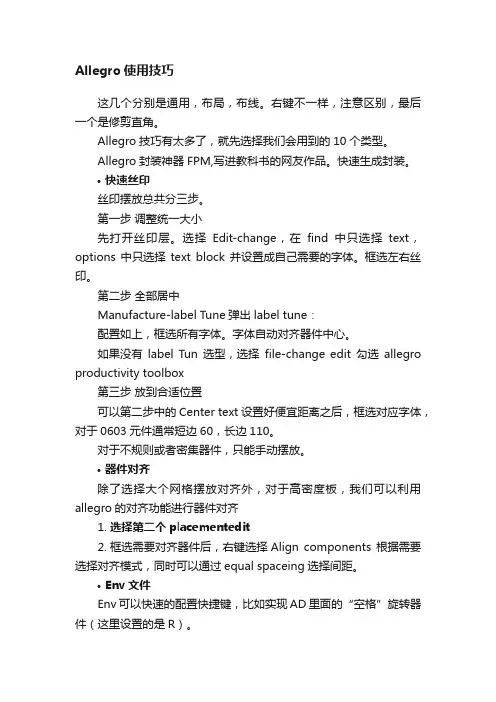
Allegro使用技巧这几个分别是通用,布局,布线。
右键不一样,注意区别,最后一个是修剪直角。
Allegro技巧有太多了,就先选择我们会用到的10个类型。
Allegro封装神器FPM,写进教科书的网友作品。
快速生成封装。
•快速丝印丝印摆放总共分三步。
第一步调整统一大小先打开丝印层。
选择Edit-change,在find中只选择text,options中只选择text block并设置成自己需要的字体。
框选左右丝印。
第二步全部居中Manufacture-label Tune弹出label tune:配置如上,框选所有字体。
字体自动对齐器件中心。
如果没有label Tun选型,选择file-change edit勾选allegro productivity toolbox第三步放到合适位置可以第二步中的Center text设置好便宜距离之后,框选对应字体,对于0603元件通常短边60,长边110。
对于不规则或者密集器件,只能手动摆放。
•器件对齐除了选择大个网格摆放对齐外,对于高密度板,我们可以利用allegro的对齐功能进行器件对齐1.选择第二个placementedit2.框选需要对齐器件后,右键选择Align components 根据需要选择对齐模式,同时可以通过equal spaceing选择间距。
•Env文件Env可以快速的配置快捷键,比如实现AD里面的“空格”旋转器件(这里设置的是R)。
我们通常配置为全局量。
位置在...\Cadence\SPB_Data\pcbenv 下,直接替换即可。
替换前注意保存原来的set padpath等路径。
不然替换后还要重新设置路径。
快捷键有两种alias和funckey,Alias对于字母、数字类快捷键需要回车才会执行,Funckey则无需回车。
部分设置如下:funckey A slide #修线funckey B unrats net #关掉网络飞线funckey C change #改变属性funckey D shape select #修改铜皮funckey E add line #添加没有电气属性的线funckey F Delay Tune #等长蛇形线funckey G define grid #格点设置funckey H hilight #高亮funckey I zoom in #放大funckey J dehilight #取消高亮funckey K swap components #器件位置交换funckey L mirror #镜像funckey M move #移动funckey N show element #查看属性funckey O zoom out #缩小funckey P show measure #测距funckey Q done #完成funckey R angle 90 #旋转90funckey S shape add #添加铜皮funckey T text edit #文本编辑funckey U Assign Color #用颜色高亮funckey V rats net #打开网络飞线funckey W add connect #走线funckey Y Shape Edit Boundary #切割铜皮funckey Z align components #对齐使用注意事项,1.大小写匹配,2.输入快捷键前没有输入其他字母,可以在cmmand栏查看•增加组同样在placementedit下选中需要设置为同一组的元件,右键add to group,这样在移动的时候在find中选中groups,就可以一起移动了•相似布局对于具有相似的元件特别是电源电路,我们可以利用allegro的相似布局功能,快速布局1.先补好一组布局,右键place replicate create,再次右键选择done。
allegro使用技巧

allegro使用技巧为了便于大家察看pcb 版,我将Allegro 中遇到的一些细微的东西在此跟大家分享:1、焊盘空心、实心的显示经常每个人都有自己视觉的习惯,有些人习惯空心焊盘而有些人则习惯实心的,当面对的板子和你自己的习惯矛盾时,可以用以下的方法来改变:在菜单中选SetupÆDrawing Options….,会弹出一个对话框:在Display 下的Filled pad 前面打勾,显示的就是实心焊盘,反之就是空心的。
在16.3中则在display菜单下参数设置,display选项卡中2、Highlight这个如果没有设定好的话,当我们高亮一个网络或者零件的时候,显示为虚线条,这样当放大屏幕的时候很难看清点亮的东西。
没有设定好的话,当我们高亮一个网络或者零件的时候,显示为虚线条,这样当缩小屏幕的时候很难看清点亮的东西。
按照如下的方法可以加以设定:在菜单中选SetupÆUser Preferences…,点选Display,在右侧的Display_nohilitefont 前面打勾,则高亮的物体显示为实心颜色,否则为虚线。
这一点实际做一下对比就可以体会到。
3、显示平面层花盘这点跟第1 点类似,在图一中的Thermal pads 中打勾即可;另外要想显示钻孔,只需选中Display drill holes。
4、DRC 显示为填充以及改变大小显示填充:同样在图二的对话框中,选中右侧Display_drcfill 即显示填充的drc,否则为空心。
改变大小:在参数设置中显示的对话框中点开drc 则出现对话框:我们就可以更改drc 的大小,或者开、关drc。
5、改变光标的形状(大十字、小十字等)用惯PowerPCB 的人可能比较习惯光标是大十字,充满整个屏幕,可以作如下设定:在图二中,选中左侧Ui,在右侧Pcb_cursor 的下拉菜单中选不同的项,则可以实现不同的设定,其中Cross 是小光标,infinite 是大光标。
allegro 操作技巧和总结
allegro 操作技巧和总结Allegro是一款广泛使用的电子设计自动化软件,主要用于PCB设计。
以下是一些Allegro操作技巧和总结:1. 布局技巧:摆放元件时,可以使用Edit菜单中的move、mirror或rotate命令。
设置各层颜色,例如top层为粉色,bottom层为蓝色,有助于区分正反面。
当大电容和小电容同时对一点滤波时,应将小电容拉出的线连接到器件管脚,以靠近管脚的方式放置小电容。
2. 查看线宽和线长:使用Display菜单中的Element功能,并勾选Cline Segs选项,然后点击连线,即可在弹出的信息框中查看线宽和线长信息。
3. 显示过孔焊盘轮廓:在Setup菜单中选择DesignParameters,然后在Display菜单栏中勾选Display planted holes选项。
4. 使用CRTL键:在执行逐个多选指令如Hilight-Temp Group时,按CRTL键可实现反向选择的功能;执行逐个多选指令如Dehilight-Temp Group时,按CRTL键可实现取消选择的功能。
5. 更新封装:完成封装修改后,在Palce-Update Symbols中选择要更新的封装,并确保勾选Update Symbol Padstacks和Ignore FIXED property选项。
6. 设置约束规则:在Setup-Constrains-Set Standard Values中设置线宽和线间距,间距主要包括pin to pin、line to pin、line to line等。
主要使用spacing rule set和physical rule set。
7. 设置Hilight的显示方式:在Setup-User Preferences-Display中勾选Display_Nohilitefont,则以实线显示Hilight,反之则以虚线显示。
8. 设置Differential Pair属性:先设定对net的Differential Pair property,然后在Constraints System控制面板中选择Spacing Rule Nets栏的Attach Property Nets,并在Allegro窗口Control Panel的Find by Name下选择Property,选取相应Property,再对其套用Spacing Rule即可。
Allegro软件操作技巧
5
Allegro 软件操作技巧-lingling1350@
2) (如上右图,其它操作同前) 3)上两步得到的网络列表分别拷到《U_管脚调整》表中。
再做成 lis 文件。
14、让两孔间的线等间距:ROUTE---RESIZE/RESPACE---SPREAD BETWEEN VOIDS。 对于两孔间有多跟线的情况同样适用。当然假如所有的线都用这种方法等间 距的话必然很费时, 修线时可以把格点改大、采用偶数小格点的方法就很容易让 两根线等间距了。 15、添加测试点 分为自动添加和手动添加两种,关键在于参数设置。 1) 自动添加
6
Allegro 软件操作技巧-lingling1350@
设置好参数后,点 Generetetesrpoints 就会给底层每个网络加上测试点。
7
Allegro 软件操作技巧-lingling1350@
另外,测试点之间保持 75mil 以上的间距、测试点与焊盘之间要也保持适当 的间距。
12
Allegro 软件操作技巧-lingling1350@
Байду номын сангаас
图a
图b
3)加粗:EDITCHANGE线宽为 50,如下图 c 所示: 实际上,电源平面比顾平面内缩 40,结合第一步 OFFSET 填 15、第三步加粗 到 50,不难得出,经过这一番折腾后,确实内缩了 40 吧。如果需要改变内缩大 小,自己算一下具体数值就行了。
2)16.3: 16.3 创建区域规则:Shanpe Add Rect,Options 参数设置如下图(区域 名称 BGA08 自动会出现在规则管理器中) 画区域铜 在规则管理器中的
3
Allegro 软件操作技巧-lingling1350@
Allegro小技巧之Artwork自动导入
Artwork自动导入
当我们使用Allegro做新版本出Artwork的时候,板内的电气层是自动匹配的。
但像SolderMask、PasteMask、Silkscreen这些非电气层就必须自己添加,相信大家对此都会觉得麻烦。
下面我就来介绍一个自动导入Artwork非电气层的方法(以6层板为例):
以下是一个已完成artwork的文件,各层都已经分配好。
1.点击File – Export – Parameters,出现一个Export Allegro Parameters对话框
2.勾选Artwork,点击红色箭头处,选择好路径,定义文件名为layer6。
保存,
Export
此时,artwork的参数已经导出。
3.到新建的版本里,先完善板层的信息(添加为6层板)。
4.从File – Import – Parameters,出现一个Input Parameter file对话框。
点击红色箭头处,选择layer6的存放路径,Improt。
请注意:如果要完全导入,需要Subclass Name与旧的artwork完全一致。
如果层名不一致(如下图所示),非电气层能正常导入,但电气层就无法完全导入(L4_IN2的Board_Outline就没有导进来)。
此处是6层板,手动添加还算省事。
但如果板层较多,那么添加起来就比较费时费事-------
5. 将Subclass Name 与旧的artwork 改成完全一致,重新Import 。
各层信息均导入且匹配。
Artwork 自动导入完成。
allegro小技巧
allegro⼩技巧1. ⿏标设定: 在ALLEGRO视窗LAYOUT时,每执⾏⼀个指令例:Addconnect, Show element等⿏标会跳到Option窗⼝,这样对layout造成不便.1) 控制⾯版>滑⿏之移动选项中,指到预设按钮(或智慧型移动):取消“在对话⽅块将滑⿏指标移到预设按钮”设置2. Text path设置: 在ALLEGRO视窗LAYOUT时,不能执⾏⼀些指令:Show element, Tools>report…1) 应急办法:蒐寻⼀个相应的log ⽂档copy 到档案同⼀路径即可.2) Setup>User Preference 之Design_Paths>textpath 项设為:C:\cadance\PSD_14.1\share\pcb/text/views 即可.3. 不能编辑Net Logic.1) Setup>User Perference 之项选择logic_edit_enabled,点选為允许编辑Net Logic, 默认為不能编辑Net Logic.4. 转gerber前需update DRC,应尽量将DRC排除,有些可忽略的DRC如何消除?1) logo 中⽂字所產⽣的K/L error,可另外增加⼀个subclass,这样该⽂字不⽤写在ETCH 层,可消除K/L error.2) 有些可忽略的P/P,P/L 的error,可给那些pin 增加⼀个property---NO_DRC,操作:Edit/Properties,选择需要的pin,选NO_DRC, Apply, OK5. 对某些PIN添加了”NO DRC”的属性可ERRO并不能消除﹐这是為什么?1) “NO DRC”属性只争对不同的⽹络﹐对相同的⽹络要清除ERRO,可设定Same net DRC 為off.6. 如何Add new subclass:1) Setup>Subclass 之Define Subclass 窗⼝选Class,点add”New subclass”通常⽤到的new subclass 有:Geometry\Board Geometry\之Top_notes,Bottom_notes, Gnd_notes, Vcc_notes 等。