
kodak dryview5800系列中文简单使用说明
• 如需产品说明文件,在菜单中单击说明文件。
关于 CARESTREAM 远程管理服务
管理员可通过 Web 入口启用并设置 CARESTREAM 远程管理 服务。
远程管理服务旨在通过主动监视环境中的设备来提高有效系 统的可用性并简化分析和服务过程。本主动系统监视通过预 计硬件和软件问题以及在 “故障”情形发生之前帮助维修, 有效减少成像仪的 “停工”。此外,通过更快、更便捷地派 送维修人员并更完善地访问各系统的操作历史记录,还简化 了服务过程。
关于安全管理员控制台软件
安全管理员控制台是一个软件组件,可使您启用激光成像仪 的隐私和安全功能。如果您的机构安装了启用隐私功能的成 像仪,则本软件可帮助安全管理员管理员规划、执行并强制 实施隐私和安全策略。 在 Web 入口,安全管理员可使用安全管理员控制台软件来: • 管理用户帐户,包括角色、组及用户。 • 管理隐私和安全功能,如密码策略及隐私警告通知。 • 设置审核日志功能并查看安全审核日志。 注: 安全管理员控制台的一些功能不适用于 5800/5850 激光
• 在一台联网的个人计算机上通过互联网访问 KODAK Web 服务入口软件。使用 Web 入口可查看并管理激光成像仪 的网络连接情况、管理用户帐户、配置功能、查看并更 正错误消息及一般状态等。
• 启用 CARESTREAM 远程管理服务进行自动升级和远程 故障排除。
• 使用自动成像质量控制进行自动图像调整。
• 访问安全管理员控制台设置隐私和安全功能,从而保护 患者的私人健康信息。
• 请参阅联机用户程序或上下文相关的帮助,以快速查找 问题的答案。
在正常操作中,激光成像仪几乎无需监管。成像仪可根据像 源的打印请求自动进行打印。由像源随图像一起发送的信 息,如材料尺寸、图像质量设置和打印优先级等均将应用于 图像打印中,除非您将成像仪设定为覆盖来自像源的信息。
关于 KODAK Web 服务入口软件
KODAK Web 服务入口软件是成像仪系统的一部份。在一台 联网的个人计算机上通过互联网访问 Web 入口。在 Web 入口 中,您可以查看并管理 5800/5850 激光成像仪的网络连接情 况、管理用户帐户、配置功能、查看并更正错误消息及一般 状态等。 访问 Web 入口时会显示 “设备状态”页面。您可以检查 5800/5850 激光成像仪的状态并检查胶片托盘的材料及状态。 您可使用用户帐户登录到 Web 入口,从而执行更多高级功 能,如: • 设置并使用成像仪及相连像源的网络配置。 • 查看日志、统计数据及系统状态。 • 执行诊断实用程序,包括备份和还原。 共有 3 种需要用户帐户的用户角色。不同的用户角色具有不 同的功能。详情请参阅第 4-27 页。
• 如需安全管理员角色的详情,请参阅第 4-27 页的 “关于 用户帐户、产品角色和用户组”。
• 有关隐私功能的详情,请参阅第 5-37 页的 “使用隐私 功能”。
1-8
1G2094_zh-cn
2009 年 3 月
设置 5800 和 5850 激光成像仪
2 设置 5800 和 5850 激光成像仪
成像仪
概述
使用 KODAK DRYVIEW 5800 激光成像仪和 CARESTREAM DRYVIEW 5850 激光成像仪,您可以打印来自网络上医疗像 源设备及工作站的具有诊断品质的 DICOM 图像。5800 和 5850 激光成像仪用来冲洗胶片的是热度而非化学物质,除具 有超快的打印速度,还提供一流的图像品质和密度均匀性。 成像仪适合移动或桌面用途,易于安装和使用。
2009 年 3 月
1G2094_zh-cn
1-5
介绍 DRYVIEW 5800 和 5850 激光成像仪
在 Web 入口中: • 中间面板显示查看并执行任务的屏幕。 • “帮助”图标提供字段和页面的上下文相关联机帮助。 • 左面板显示所有其它页面的链接:
– 管理 - 设置安全性 / 隐私功能。 – 配置 - 在网络上设置激光成像仪,并将其设置为从主
使用 5800/5850 激光成像仪,您可以:
• 打印到 2 种胶片供应。可同时装入两种材料尺寸。
• 打印为 5 种尺寸的光热记录材料:35 x 43 厘米 (14 x 17 英寸)、 35 x 35 厘米 (14 x 14 英寸)、 28 x 35 厘米(11 x 14 英寸)、35 x 30 厘米(10 x 12 英寸)以及 20 x 25 厘米 (8 x 10 英寸)。
2009 年 3 月
1G2094_zh-cn
2-9
设置 5800 和 5850 激光成像仪
登录 Web 入口
默认用户帐户
1. 访问 Web 服务入口软件。请参阅第 2-9 页。
2. 单击登录。
3. 输入用户名和密码。
注: 您可以使用默认用户帐户 (见下)登录,但强烈建议安 全管理员首先登录,并设置关键操作员及管理员的用户 帐户和密码。初次登录时,安全管理员必须使用默认的 安全管理员帐户。用户名:sa,密码:password12。使 用默认用户帐户登录后,安全管理员必须设置自己的唯 一帐户。
机接收。
– 诊断 - 进行打印测试等。 – 监视和控制 - 查看有关成像仪的监视信息、检查打印
计数等。
– 系统信息 - 查看说明文件等。 – 升级 (仅限管理员)- 升级软件。 – 实用程序 - 注销、重新启动、备份 / 还原软件 (仅限
管理员)。
查看联机帮助及产品说明 文件
联机帮助提供字段、页面定义和其它参考信息,它们在您使 用 Web 服务入口软件时将十分有用。 要查看联机帮助:
KODAK DRYVIEW 5800 激光成像仪 和
CARESTREAM DRYVIEW 5850 激光成像仪
的用户程序
附带 KODAK Web 服务入口软件
2009 年 3 月 1G2094_zh-cn, 版本 B
© Carestream Health, Inc., 2009
CARESTREAM 和 DRYVIEW 均为 Carestream Health 公司的商标。
所有实例。 • 供安全管理员管理用户帐户和安全相关系统设置的工具。 注:
• 如需安全管理员角色的详情,请参阅第 4-27 页的 “关于 用户帐户、产品角色和用户组”。
• 有关隐私功能的详情,请参阅第 5-37 页的 “使用隐私 功能”。
2009 年 3 月
1G2094_zh-cn
1-7
介绍 DRYVIEW 5800 和 5850 激光成像仪
访问 Web 入口
1. 在任一联网的计算机上,打开 WINDOWS Internet Explorer 窗口。
2. 如需 URL,请输入:http://<IP address>/EKService_V31。 注: 为方便操作,请用书签保存 URL 或另存为收藏夹。
Web 入口开启为 “设备状态”屏幕。
注: 只能查看设备状态信息、查看说明文件等的用户就不需 要用户帐户。安全管理员应为需要执行任务而非查看设 备状态的每个用户设置帐户。详情请参阅第 4-27 页的 “关于用户帐户、产品角色和用户组”。
为关键操作员、系统管理员和安全管理员提供默认用户帐户。 您可以即刻使用,然后将帐户更改为私人唯一的帐户 (更多 详情请参阅第 4-33 页的 “使用密码”)。
关键操作员默认帐户:
• 用户名 : 关键操作员 • 密码:DV5800 管理员默认帐户 : • 用户名 : LocalService • 密码:DV5800
安全管理员默认帐户 : • 用户名 : sa • 密码:password12
2-10
1G2094_zh-cn
2009 年 3 月
设置 5800 和 5850 激光成像仪
远程管理服务为激光成像仪提供以下功能:
• 监视并诊断故障情形以避免 “停工”的能力。
• 智能监控能力,即在出现问题或发生 “故障”状况之前 进行故障排除并安排服务支持的能力。
ቤተ መጻሕፍቲ ባይዱ
1-6
1G2094_zh-cn
2009 年 3 月
介绍 DRYVIEW 5800 和 5850 激光成像仪
关于隐私和安全
• 遵守病人隐密性法规的同时,还可通过防火墙安全的网络 来传输仪器数据。
重要: 开始安装之前,阅读并完成现场准备状态指南, 2G1103_zh-cn 及安全手册, 2G1115_zh-cn。
按照当地法规的要求,将激光成像仪安装于安全位 置,以保护患者的隐私权。
要安装激光成像仪,请参阅用户指南, 2G1127_zh-cn。安装 硬件后,请使用可通过 Web 入口访问的安装向导来配置网络 上的系统、设置设备与功能,并设置用户帐户。
使用安装向导
您可在用于访问 Web 入口的任意一台联网个人计算机上访问 “安装向导”。使用 “安装向导”设置激光成像仪。单击向 导步骤并根据要求输入信息,确保配置过程流畅。
有关激光成像仪的详情,请参阅用户指南, 2G1127_zh-cn。
1-4
1G2094_zh-cn
2009 年 3 月
介绍 DRYVIEW 5800 和 5850 激光成像仪
本指南为附带 KODAK Web 服务入口软件的 5800/5850 激光 成像仪提供使用说明。在 Web 入口,您将执行以下主要任务: • 检查设备状态。 • 检查装入各胶片托盘的胶片类型 / 尺寸。 • 检查打印计数,例如:监视需要预防性维护前的剩余
KODAK 商标和商业外观 (Trade Dress)经柯达许可使用。
Carestream Health, Inc. 150 Verona Street Rochester, New York 14608
介绍 DRYVIEW 5800 和 5850 激光成像仪
喷绘机器宝典操作讲解

1.安全说明本章对热升华显色系统的安装、操作人员需了解的警告用语以及粘贴在热升华显色系统上的注意事项和警告标签做出说明* 在热升华显色系统的安装和操作过程中,请务必遵从本手册的指导和警告1.1警告、注意和参考本操作手册中的警报显示内容和热升华显色系统粘贴的警告标签按照其危险程度(事故等级)的优先顺序分为以下三级。
请理解以下警告用语的含义并遵从本手册的内容(指示)警告含义用于如不避免则有可能导致死亡或严重伤害等危险的情况用于如不避免则有可能导致轻度或中度疾病、或造成本产品完全或部分损坏等危险的情况○参○考用于特定注意事项以及需要强调的信息1.2重要的安全说明为了保证热升华显色系统的安全使用,以下是必须遵从的通用注意事项。
◎不要将热升华显色系统安装在以下可能导致绘图仪损坏或者可能造成热升华显色系统跌落或可能被意外碰落的地方:- 1 -不稳固的地面倾斜的地方可传导其它机械振动的地方◎不要踩踏热升华显色系统,且勿将重物放在热升华显色系统之上。
否则可能导致热升华显色系统损坏、跌落或被意外碰落。
◎不要用毯子或桌布等遮盖热升华显色系统,且勿封闭通风孔。
如果封闭通风孔,热升华显色系统内部可能会聚积热量并可能导致火灾。
◎不要将热升华显色系统安装在湿度大、灰尘多的场所,则可能会导致触电和火灾。
◎不要使用破损的电源线,否则可能会导致触电和火灾。
◎不要用湿手插拔电源插头,可能会导致触电。
◎不要将地线连接到下列地方:燃气管线存在起火和爆炸的危险。
电话线和避雷针的地线被闪电击中时可能会有强电流通过。
水管和水龙头如果金属管线中间接有塑料管,则可能导致接地不起作用。
- 2 -◎若有异物或水等液体进入热升华显色系统,此时请勿使用热升华显色系统。
否则可能会导致触电和火灾。
应立即关闭,将电源线与电源插座分离,并联系当地的经销商。
◎要按照操作手册中的指示连接各种电线。
错误的接线可能会导致火灾。
◎要直接从电源插座向打印机供电。
不要在同一插座上使用复杂的多个插头。
产品操作培训--3HC5800
主机 键盘
顶面图示左上角为主机键盘,通过改键盘即可以完成控制投影、主机等一般 性键盘及软件播放操作。中间为显示设备的图像、焦距调节窗。
背面示意图
1
结构介绍
电源:220V交流电接口 音视频输入输出接口 从左至右依次为:电视输入、 S视频输入、VGA输入、视频输入、麦克风输入、 麦克调节、音频输入、音频输出。 电视输入——提供有线电视输入接口。 音频输出——可外接耳机、音箱等声音播放设备。 音频输入、视频输入——可以使用标准音视频线外接例如DVD等设备用于 播放。 USB及网络接口 从左至右依次为:USB1、USB2、网络。其主要是向用户提供外接USB设备和网 线连接。 S视频输入 可以与DVD等设备的S端子接口相连用于播放。
媒体库类别
新建类别
修改类别
删除类别
添加文件
添加文件:添加单个或多个文件。 添加文件夹下文件:通过选择一个文件夹添加其下所有文件。 添加文件夹:即添加文件夹同时并把其下文件和所含多级目录都建立并拷贝。
文件操作
在右侧文件列表中右键单击一个文件,其功能为:修改、重命名文件、删除 文件、文件归类。
修改 重命名类别 删除文件 文件归类
start the product recovery program, press F9”信息,进入到系统界面后, 同样可以使用主机键盘上的电源(
一键恢复
重启后,系统进入自动恢复阶段。恢复主界面如下:
系统将自动完成恢复。恢复后,系统将重新启动。 启动到操作系统后,系统将做必要的自检步骤。 【提示】本系统提供的一键恢复功能只能恢复被破坏的文件系统。如果硬盘错误 损坏,或者硬盘的分区表被破坏,则文件系统不能恢复 。
调整图象大小和焦距
旋转变焦环调整投影图像的大小。 旋转聚焦环调整投影图像的聚焦。
Philips 5800系列超洗炼全高清LED智能电视说明书

Philips 5800 series Ultra-Slim Full HD LED Smart TV108 cm (43")500 Picture Performance Index FHDPixel Plus HD43PFS5803Ultra-Slim Full HD LED Smart TV with Pixel Plus HDThe Philips 5800 Series with Smart TV brings all your favourite apps and content to the big screen in Full HD. Blockbuster films, live sport and multiplayer gaming are now just a few clicks away.Television viewing at your convenience•Two HDMI input ports and Easylink for integrated connectivity•USB for multimedia playbackConnect to a bigger world with this Smart TV•Philips app gallery brings entertainment to you•SAPHI. The smart way to enjoy your TVBeautiful attention to detail•Slim, refined stands communicate lightnessSee every detail•Full HD LED TV—brilliant LED images with incredible contrast•Pixel Plus HD gives you beautiful images you'll loveIssue date 2023-10-18Version: 10.1.1EAN: 87 18863 01491 2© 2023 Koninklijke Philips N.V.All Rights reserved.Specifications are subject to change without notice. Trademarks are the property of Koninklijke Philips N.V. or their respective owners.SpecificationsUltra-Slim Full HD LED Smart TV108 cm (43") 500 Picture Performance Index, FHD, Pixel Plus HDHighlightsPixel Plus HDPhilips' Pixel Plus HD engine optimises picture quality to deliver crisp images with beautiful contrast. So whether you're streaming online or watching from a disc, you'll enjoy sharper images with brighter whites and blacker blacks.Full HD LED TVPicture Quality matters. Regular HDTVs deliver quality, but you expect more. Imagine crisp detail paired with high brightness, incredible contrast and realistic colours for a true to life picture.Philips TV/STA galleryThe Philips app gallery is a wide-ranging collection of online apps that you can access as soon as your Smart TV is connected to the Internet. It's that easy! Just switch on your TV, connect to the Internet and experience a whole new world of entertainment online.SAPHISAPHI is a fast, intuitive operating system that makes your Philips Smart TV a real pleasure to use. Enjoy great picture quality and one-button access to a clear icon-based menu. Operate your TV with ease and quickly navigate to popular Philips Smart TV appsincluding YouTube, Netflix and more.Picture/Display•Aspect ratio: 4:3/16:9•Diagonal screen size (inch): 43 inch •Diagonal screen size (metric): 108 cm •Display: LED Full HD•Panel resolution: 1920 x 1080p•Picture enhancement: Pixel Plus HD •Peak Luminance ratio: 65 %Supported Display Resolution•Computer inputs: up to 1920 x 1080 @ 60 Hz•Video inputs: up to 1920 x 1080pTuner/Reception/Transmission•Digital TV: DVB-T/T2/T2-HD/C/S/S2•Video Playback: NTSC, PAL, SECAM •MPEG Support: MPEG2, MPEG4•HEVC supportSmart TV Features•User Interaction: SimplyShare •Interactive TV:HbbTV•Programme: Pause TV, USB recording*•SmartTV apps*: Online video stores, Open Internet browser, Social TV, TV on demand, YouTube•Ease of Installation: Auto detect Philips devices, Device connection wizard, Network installation wizard, Settings assistant wizard•Ease of Use: One-stop smart menu button, On-screen user manual•Firmware upgradeable: Firmware auto upgrade wizard, Firmware upgradeable via USB, Online firmware upgrade•Screen Format Adjustments: Basic - Fill Screen, Fit to screen, Zoom, stretch•Philips TV Remote app*: Apps, Channels, Control, NowOnTV, TV Guide, Video On DemandMultimedia Applications•Video Playback Formats: Containers: AVI, MKV, H264/MPEG-4 AVC, MPEG-1, MPEG-2, MPEG-4, WMV9/VC1, HEVC (H.265), VP9•Music Playback Formats: AAC, MP3, WAV, WMA (v2 up to v9.2)•Subtitles Formats Support: .SMI, .SRT, .SSA, .SUB,.TXT, .ASS•Picture Playback Formats: JPEG, BMP, GIF, PNGSound•Output power (RMS): 20 W•Speaker configuration: 2 x 10 W full-range speaker •Sound Enhancement: Incredible Surround, Clear Sound, Auto Volume Leveller, Bass Control, Smart SoundConnectivity•Number of HDMI connections: 2•EasyLink (HDMI-CEC): Remote control pass-through, System audio control, System standby, One touch play •Number of USBs: 2•Wireless connection: Built-in 1T1R Single band •Other connections: Common Interface Plus (CI+), Digital audio out (optical), Antenna IEC75, Ethernet-LAN RJ-45, Satellite Connector, Headphone outPower•Mains power: AC 220 - 240 V 50/60 Hz •Ambient temperature: 5°C to 35°C •Standby power consumption: <0.3 W •Energy Label Class: A++•EU Energy Label power: 37 W•Power Saving Features: Auto switch-off timer, Eco mode, Picture mute (for radio)•Off mode power consumption: N/A •Annual energy consumption: 55 kW·h •Presence of lead: Yes*•Mercury content: 0 mgAccessories•Included accessories: Remote Control, 2 x AAA Batteries, Power cord, Quick start guide, Legal and safety brochure, Tabletop standColour & Finish •TV Front: Black High Gloss Dimensions•Set Width: 969.6 mm •Set Height: 562.5 mm•Set Depth: 78.5 mm •Product weight: 7.2 kg•Set width (with stand): 969.6 mm•Set height (with stand): 584.0 mm•Set depth (with stand): 218.1 mm •Product weight (+stand): 7.3 kg •Box width: 1070 mm •Box height: 680 mm •Box depth: 140 mm•Weight incl. Packaging: 10.0 kg•Wall-mount compatible: 200 x 200 mm •TV stand width distance: 787.3 mm*EPG and actual visibility (up to 8 days) is country- and operator-dependent.*Energy consumption in kWh per year based on the powerconsumption of the television operating 4 hours per day for 365 days. The actual energy consumption will depend on how the television is used.*The TV supports DVB reception for 'Free to air' broadcast. Specific DVB operators may not be supported. An up to date list can be found in the FAQ section of the Philips support website. For some operators Conditional Access and subscription are required. Contact your operator for more information.*(Philips) only compatible with specific Philips player device.*This television contains lead only in certain parts or components where no technology alternatives exist in accordance with existing exemption clauses under the RoHS Directive.。
各种激光相机简介
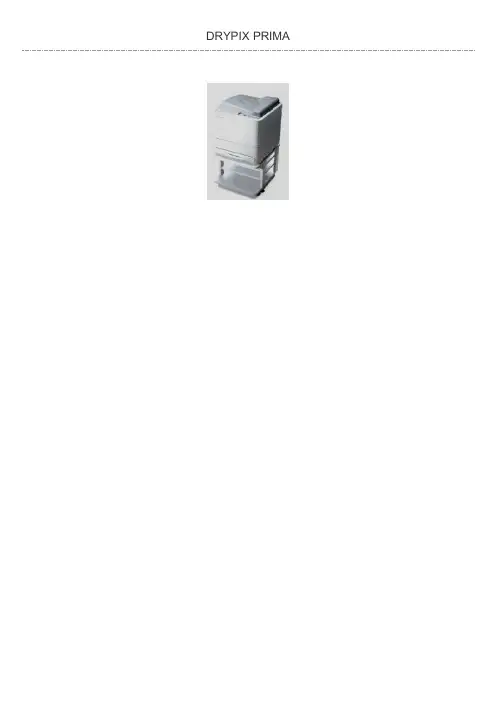
DRYPIX PRIMA柯尼卡DRYPRO 793DRYPRO 793型产品在新增图像诊断业务后,柯尼卡美能达再次满足了医学影像行业的严格要求,推出了其新一代DRYPRO 793型干式成像系统。
具有5种尺寸的打印功能并采用节省空间的设计。
可打印5种尺寸的胶片(14×17、14×14、11x14、10×12、8×10英寸)。
并可适合更多的设备类型。
这种通用性可用一台成像系统满足CR、CT、MRI、超声和乳腺X线摄影的尺寸需要。
即使配上6盘分片器,DRYPRO 793型相机占地面积仅为0.43m²,使其成为标准尺寸最小的、多模态干式成像系统。
*•* 当前时间截至2004年12月。
配备各种便捷的功能。
定时开机功能可使您进入办公室前设备自动启动和预热。
打印前一页功能便于方便快速地重新打印胶片。
状态指示器可提示您各托盘内还剩余多少胶片。
提供多种选件,满足用户要求。
设备标准配置为一个胶片供片盒,可选配第二个和第三个供片盒。
可选择14英寸(适合14×17、14×14、11×14英寸胶片)、10英寸(适合10×12英寸胶片)和8英寸(适合8×10英寸胶片)三种供片盒,配置灵活,满足用户各种需求。
另外,还提供6通道分片器,便于打印后分片。
用户友好的操作方式DRYPRO 793型产品具有宽大的彩色液晶触摸屏。
清晰的显示器可有多种显示语言可供选择,方便察看。
菜单直观,易于浏览。
DRYPRO 793型相机还设计了新的屏幕布局,可显示胶片类型、尺寸和系统状态。
配有新的动画显示系统中胶片用完或者需要用户进行一些操作时,DRYPRO 793型相机会进行动画提示。
动画以简单易懂的方式一步步地显示操作程序,便于迅速解决问题。
这一功能使用户在日常工作中不必查阅操作手册,减轻工作负担,即使经验不丰富的操作员也能方便地使用设备。
更为先进的打印管理DRYPRO 793型成像系统具有网络维护功能,用户可使用同一网络内的个人计算机通网络浏览器了解设备状态和打印进度等信息。
紫光扫描仪D5800使用说明
紫光A4平板扫描仪D5800使用手册目录技术规格 (3)功能特点 (3)包装附件 (4)安装程序步骤 (5)连接计算机 (6)安装程序注意事项 (7)使用扫描仪 (8)扫描仪校正 (9)按键模板功能 (10)高级设置功能 (11)配套软件功能 (12)TWAIN驱动程序 (13)TWAIN驱动功能设置 (14)纸张选择 (15)注意事项 (15)技术支持 (15)(1) D5800采用CIS 扫描元件。
(2) 高亮度LED 光源,无需预热,即插即用。
(3) 结合USB2.0接口直接供电简单易用。
(4) 可实现自动裁切纠偏等功能。
(5) 超高清的影像传感器,扫描更专业。
(6) 支持多文档格式扫描,满足不同办公需求。
(7) 5个快捷键的设计,轻松实现一键式操作。
(8) 符合绿色环保标准,节能省电,低碳环保。
(9) 全新的完美影线技术,处理文档更轻松。
包装附件:在您打开包装后,请务必按照装箱单进行设备的清点,该型号扫描仪的包装箱内有以下物品:安装程序步骤:将扫描仪连接到计算机:程序安装注意事项:1、如果自动运行使用不了可以打开光盘中的文件或进入紫光扫描仪官网 进入服务&支持在驱动中下载。
2、电脑防火墙可能会阻止程序的开机启动,在右下的选项中选择允许程序所有操作。
3、重启电脑后连接上扫描仪并打开扫描仪开关,系统会自动未扫描仪更新硬件信息,更新完成后会再桌面右下角显示图标,更新失败则会显示;如果安装失败需在计算机管理中的设备管理器中进行手动的更新。
注:win XP 操作系统连接上扫描仪之后不会自动更新硬件信息,会弹出新硬件向导,需要手动更新硬件;更新成功后设备管理器中会由之前的其他设备”scanner”变成图像设备的“Uniscan Flatbed Scanner “,扫描仪可以正常工作。
使用扫描仪:扫描仪校正程序:如果扫描出的图像有竖向条纹,请在开始菜单中打开Uniscan Flatbed Scanner 文件夹,运行一下校正程序,此时计算机不会有程序运行,该程序会再下一次运行扫描时对扫描仪进行校正。
5800纸机操作培训手册

班组管理者: 车间管理者:
12.维护和备件
培训范围说明: 针对操作工的培训需完成1~7,对象是各岗位操作工包括上料人员; 针对车间班组的培训需完成1~10,对象是班组长,DCS操作员,仪表维护人员等; 针对车间管理员的培训需完成全部培训内容,包括车间管理员和设备维护人员。
培训内容与计划提纲
联盛纸业项目培训内容与计划(提纲)
安全与防护:2hoursSAFE.JPG
碎解模块: 4hours D:\KBCSTAND\kbc training\ppt版\Pulper training rebuild.ppt
1.单机说明 2.碎解圈路 3.连锁逻辑 4.启停顺序 5.操作维护
碎解系统概要
• 碎浆机操作浓度:3-5% • 碎浆机操作液位:70-80% • 碎浆机启动条件:密封水,油泵运行信
5800纸 机培训内容与计划
(提纲)
Kadant Black Clawson CHINA
Base training for start up
第五步:基础培训与交流(基本开机培训)
第一天 碎解和筛选: 安全操作,原理及基本结构,操作及注意事项,例检及问题处理
第二天 除渣和分级: 原料及基本知识,操作及注意事项,例检及问题处理
号,润滑油流量信号,油温信号; • 碎浆机运行:卸料浆泵连锁条件; • 间隙:0.5-1.5mm; • 润滑油牌号:ISO320;
碎解辅助系统要点
• 链板机上料:忌整包跌入,均匀连续; • 绞绳直径:200-400mm; • 绞绳机间隙:尽可能小; • 水力清渣机:进浆浓度2.0-3.5%; • 水力清渣机程序:冲进疏洗轻重; • 高浓除渣器:压差172kpa; • 高浓除渣器渣阀连锁:上未关下不开; • 注意事项:避免带料启动。
爱普生打印机全系列面板按键功能设置
爱普生打印机全系列面板按键功能设置针式打印机面板按键功能设置EPSON LQ-300K 面板按键功能1.打印默认设置:按[字体]键开机,再按[换行/进退纸]键,将直接进入设置模式。
2.字体自检:按[换行/进退纸]键开机,可进行自检打印。
3.页首位置调整:开机先进1张纸,按住[暂停]键3秒左右,听到蜂鸣器响1声松手,字体灯开始“闪”。
再通过按[字体]键或[换行/进退纸]键调整页首的空白值,调整完后按[暂停]键存储设置。
LQ-300K+面板按键功能1.打印默认设置:按[字体]键开机,直接进入设置模式。
同时按[字体]、[进纸/退纸]键可直接打印当前设定。
2.字体自检:按[换行/换页]键开机,可进行自检打印。
3.纵向对齐调整:按[暂停]开机,放纸打印出调整方法。
4.页首位置调整:开机进1张纸,按住[暂停]键3秒钟左右,听到蜂鸣器响1声松手,暂停灯开始“闪”。
再通过[进纸/退纸]键或[换行/换页]键,可调整页首空白值,调整完后按[暂停]键存储LQ-670K+面板按键功能1.调整纸张左边空白量:开机进1张纸,按住[暂停]键约5秒,听到蜂鸣器响2声后松手,暂停灯“闪”。
再通过按[换行/换页]或[进纸/退纸]键可调整页面左空白量,每按 1 次按键约为0.2毫米调整量完成后,按暂停键存储。
2.打印默认设置:按[字体]键开机,可连续打印出3张纸的默认设置清单。
再放进一张空白纸,根据第1张清单上的说明通过按[字体]键选择修改项目,通过按[切纸/存折]键可更改默认设置。
同时按住[字体]和[切纸/存折]键开机,可直接跳过打印清单直接修改默认设置。
3.页首位置调整:开机后放进一张纸,按住[暂停]键3秒钟左右,听到蜂鸣器响1声马上松手,暂停灯开始“闪”。
再通过按[换行/换页]键或[进纸/退纸]键可连续调整页首值,调整完后按暂停键存储。
4.切纸位置调整:在连续纸状态下装上连续纸,按一下[切纸/存折]键使[切纸/存折]灯“闪”亮。
FP-5800KII用户手册
第三章 装纸程序 .......................................................................................................................................... 10 3.1 3.2 3.3 3.4 3.5 调整纸厚调节杆位置 ....................................................................................................................... 10 使用单页纸 ..................................................................................................................................... 11 使用连续纸 ..................................................................................................................................... 12 安装连续纸 ..................................................................................................................................... 12 撕连续纸 ......................................................................................................................................... 13
kodak冲版机触摸屏操作说明(用户版)
(图1)冲版机开机后,会出现如上屏幕(图1)表示要求按下显示屏绿色启动按钮(图2)图像的上排表示:冲版机G-86 软件版本3.05 右上角表示日期,左上角为时间。
图像中部从左到右分别表示:显影25.0度;显影速度25秒;显影毛刷转速100转/分钟;显影补充量100毫升/平方米;电导率0.0mS;水洗毛刷转速100转/分钟;烘干温度31.2度。
图像下部表示:PROGRAM:程序:1 ,2 ,3 ---其中,深色背景表示现用程序,本例为程序 “1”;已冲洗的版材数:0RUN: 机器运行功能键,按下此键,则可转换至运行状态,同时显示转换成STOP , 其表示此时再按下该键,则可停止机器运转。
参见下图(3)SLEEP:睡眠功能键,按下此键,则机器进入睡眠状态。
MENU:菜单功能键,按下此键,则进入菜单设置状态。
OFF LINE:表示机器不在工作状态。
(注:该图形无框线,不是键,仅为工作状态提示性显示。
下同) 注:目前软件版本已升级为3.09在上图(2)页面中,按下RUN 键即可显示此界面:(图3)最下一行:STOP:和ONLINE同时显示表示机器己进入运行状态,按下此键可停止机器运转, 进入OFFLINE 状态,但在冲版过程中按此键无效。
ONLINE:表示机器己进入运行状态。
READY:表示机器已准备好,可以冲版。
其主要决定于显影温度是否到达预定值范围、大盖是否盖好、液位是否正常等各种工作状态。
NO READY:即表示机器不能正常冲版,有某些工作状态不符合要求。
在图2界面中,按下1 键,则可得下述图片 ( 注:数秒钟后自动恢复至图3页面),表示在程序(l)中设置的内容及参数。
按下2 或3 ,同样可得到程序(2)或程序(3)中的设置内容。
(图4)图(4)表示程序(1)中设置的参数。
程序(1)Dev Temperature :25.0 ℃显影温度25.0度Dry Temperature :50.0 ℃ 烘干温度50.0度Dip Time :25 sec 显影时间25秒Area Replenish :100ml/㎡面积补充100毫升/每平米Time Replenish :100ml 定时补充量100毫升Time Period :60 min 定时补充周期60分钟Sleep Replenish :100ml/hr 睡眠补充100毫升/每小时Off-Time Replenish : 100ml/hr 关机补充100毫升/每小时Dev-Brush Speed :100rpm 显影毛刷速度100转/分钟Wash-Brush Speed : 100rpm 水洗毛刷速度100转/分钟Gum Apply:YES 上胶有Gum-Start Advance :0 cm 预先上胶0厘米(指印版离上胶轴的距离)Gum Duration :0 sec 上胶持续时间0秒,(指补胶泵工作时间)以上参数均可在一定范围内修改、设置,但不在此页。
提词器使用说明书
2.可调节支架(可安装和调节玻璃) 4.液晶监视器
提词器安装注意事项 (1) 先把玻璃支撑杆 3 安装在车架 5 上然后用螺丝固定。 (2) 将可调节的玻璃支架 2 安装在玻璃支撑杆 3 上,调节角度和方位,然后用螺丝固定锁紧。 (3) 将玻璃 1 固定在玻璃支架 2 上,使左右两边的距离对称并且使玻璃 1 的正面对着液晶监
是否完好无损;开箱后,根据装箱单核对零部件是否相符。整机安装前,请一定要先锁紧
三角架云台和脚轮,防止在安装过程中云台倾斜或三角架移位,在确定安全无误后,按下
述步骤安装。
提词器主机安装分解图详见下图所示
反射罩
显示器托板
紧固螺栓
滑槽
2 反射器
To 显示器
4 托架 电缆孔
1 整体图
计算机
摄像头
5 输入设备
提词器使用说明书(中文版)
控制线
摄像头
文稿
视频线
控制器
提词器
(1)把摄像头固定在主持人的文稿正上方; (2)连接好控制器到摄像头的控制线,此线里包括给摄像头供电的电源; (3)连接摄像头到提词器显示屏的视频输入口; (4)通过控制器调整摄像头的图像大小,光圈,及清晰度。
四、演讲式提词器安装步骤:
安装在专业的玻璃支撑杆和液晶监视器的支架及车轮上。在开箱之后,根据装箱单核对零部 件是否相符。
深圳凯悦恒兴科技有限公司 TEL:0755-82915522 0755-82913462E-mail:qxdchina@ 5
提词器使用说明书(中文版)
5.1 安装硬件配备 计算机式提词器在计算机上配有线缆遥控器(3D 或 4D 鼠标),以适于播音员播音时操作。
1.5 ~8 米
8.主体重量