
批量制作有照片的工作证
批量制作有照片的工作证
Word邮件合并是一项十分有用的功能。
现在我给大家介绍一则Word邮件合并应用实例,制作有姓名、部门、编号、照片的工作证。
素材的准备
这里的素材主要是每个职工的照片,并按一定的顺序进行编号,照片的编号顺序可以根据单位的数据库里的职工姓名、组别顺序来编排。
然后可以把照片存放在指定磁盘的文件夹内,比如“E:\职工信息”。
建立职工信息数据库
使用Excel表格建立“职工信息表”,在表中要分别包括职工的姓名、组别、编号和照片,姓名、组别可以直接从单位数据库里导入,姓名、编号的排列顺序要和前面照片的编号顺序一致,照片一栏并不需要插入真实的图片,而是要输入此照片的磁盘地址,比如“E:\\职工信息\\001.jpg”,注意这里是双反斜杠,制作完成后把该工作簿重命名为“职工信息”,如图1
所示。
图1
创建工作证模版
启动Word 2003,现在先建立一个主文档,设计排版出如图2所示的一个表格来,这里你可以把边框设置为“无”,这些内容也是工作证中不会变动的部分。
当然,这仅是一个示例,你完全可以设计出更好看的版式来。
图2
添加域
步骤1选择“视图|工具栏|邮件合并工具”菜单项,调出“邮件合并”工具栏。
步骤2点击“邮件合并”工具栏上的“打开数据源”按钮(左边第二个图标),弹出“选择数据源”对话框,选择刚才建立的“职工信息表”,点击“打开”按钮,弹出“选择表格”对话框,在“选择表格”对话框中选择“职工信息$”,如图3所示。
点击“确定”按钮返回主文档。
图3
步骤3将光标定位到“姓名”后一单元格,点击“邮件合并”工具栏上的“插入域”按钮(左边第六个图标),弹出“插入合并域”对话框,在该对话框中的域列表中选择“姓名”,点击“插入”按钮,将其插入到指定位置,如图4所示。
点击“关闭”按钮返回到主文档。
图4
步骤4以相同的方法,将“组别”、“编号”域分别插入到主文档中相应的位置。
步骤5将光标定位于“××中学工作证”右下边大的单元格内,我们要在此显示职工的照片。
按“Ctrl+F9”来插入域,此时单元格内会出现一对大括号,在其中输入“INCLUDEPICTURE "{ MERGEFIELD "照片" }"”(不含外边引号),注意其中的大括号也是按“Ctrl+F9”来插入的。
步骤6最后点击“邮件合并”工具栏上的“合并到新文档”按钮(右边第4个图标),将根据职工信息表中的记录数来批量制作“工作证”,并重新生成Word文档,至此,“××中学工作证”制作完毕。
然后直接打印就行了。
小提示:如若新生成的文档中没有显示图片或所有的图片显示的是一个人,没关系,你可以按“Ctrl+A”全选,然后按F9键对文档进行刷新。
还不行,你只有把这个文档先保存关闭了,然后再打开,全选,按F9键对文档进行刷新。
illustrator工作证批量处理方法
illustrator工作证批量处理方法在使用Adobe Illustrator软件时,有时我们需要对多个工作证进行相同的处理操作。
为了提高工作效率,我们可以使用Illustrator的批量处理功能。
下面我将向你介绍一种使用Illustrator批量处理工作证的方法。
首先,确保你已经打开了Illustrator软件并导入了需要处理的工作证文件。
1. 打开“动作”面板:在菜单栏中选择“窗口”>“动作”,以打开“动作”面板。
2. 创建一个新的动作集:点击“动作”面板上的菜单图标,并选择“新动作集”。
输入一个适合的名称,然后点击“确定”。
3. 录制动作:在“动作”面板中,点击“新动作”按钮。
在弹出的窗口中,输入一个描述性的动作名称,然后点击“开始录制”。
4. 执行你的操作:在这一步中,按照你的需求对工作证进行处理操作。
这可以包括调整大小、更改颜色、添加特效等等。
请确保每个工作证上的操作都是一致的,并且与你想要在批量处理中应用的操作相匹配。
5. 停止录制动作:当你完成对一个工作证的处理操作后,点击“动作”面板上的停止按钮。
6. 批量处理:在“动作”面板中,选择要批量处理的工作证文件。
然后,点击“批处理”按钮。
在弹出的窗口中,选择你刚刚创建的动作集,并设置如何保存已处理的工作证文件。
7. 运行批处理:点击“运行”按钮,Illustrator将自动按照你所录制的动作顺序对选定的工作证文件进行处理。
请注意,在批处理之前最好先备份工作证文件,以防止不必要的文件更改或丢失。
通过以上步骤,你可以使用Illustrator的批量处理功能来快速、高效地处理多个工作证文件。
这将大大提高你的工作效率并节省时间。
希望这些信息对你有帮助!如果你还有其他问题,请随时追加提问。
批量制作工作证

批量制作工作证工作证是一种身份凭证,在现代社会中被广泛应用于各行各业。
为了方便企业管理和员工工作,批量制作工作证变得尤为重要。
本文将介绍批量制作工作证的步骤和注意事项,帮助您轻松高效地完成工作证的制作。
1. 收集员工信息首先,您需要收集员工的基本信息,包括姓名、职位、部门、工号等。
这些信息将用于工作证的个性化定制和标识。
2. 设计工作证样板接下来,您需要设计工作证的样板。
工作证的样板应该包括企业的名称、标志、员工姓名、职位和部门等基本信息。
您可以使用专业设计软件,如Adobe Photoshop或CorelDRAW来设计工作证的样板,也可以选择使用在线设计平台进行设计。
3. 制作工作证模板在设计好的样板基础上,您可以制作一套工作证模板,用于批量制作不同员工的工作证。
在制作模板时,您可以预留员工照片、工号等信息的位置,以便后续的个性化定制。
4. 导入员工信息将收集到的员工信息导入工作证制作软件中。
您可以使用专业的工作证制作软件,如CardWorks或Easy Card Creator等,这些软件提供了批量制作工作证的功能,并且支持导入Excel等文件格式的员工信息。
5. 批量生成工作证根据导入的员工信息,您可以使用工作证制作软件批量生成工作证。
在生成过程中,工作证制作软件会根据模板自动填充员工的个性化信息,并将其与设计好的样板结合,生成最终的工作证文件。
6. 打印和整理将生成的工作证文件打印出来,并进行必要的整理。
在打印过程中,您可以选择使用专业的工作证打印机,以确保打印效果的清晰和质量。
7. 个性化定制根据需要,您可以对每份工作证进行个性化定制。
例如,您可以将每位员工的照片粘贴在相应位置,或者在工作证上加盖个人的电子签名等。
通过以上步骤,您可以轻松地批量制作工作证。
在制作过程中,还需要注意一些问题:1. 信息准确性:确保员工信息的准确性,避免出现错误或遗漏。
2. 文件保密:妥善保管员工信息和工作证文件,确保数据安全和隐私保护。
批量打印带照片证件
使用Word邮件合并功能批量制作准考证使用的邮件合并功能可以完成很多重复项目的劳动。
不知道大家是否意识到,我们最熟悉的准考证也是使用这个完成的。
当然,我们不否认很多专业化的考证制作工具已经完全把这项任务承担了,但是作为Word中实用又很重要的功能,邮件合并在日常工作中还是有重要的应用。
我们以制作一张高考的准考证为例,把整个过程展示给大家,希望您能在每个步骤中学到有用的东西。
需要说明的是,本实例仅仅为熟悉Word操作而撰写,请勿用于非法用途。
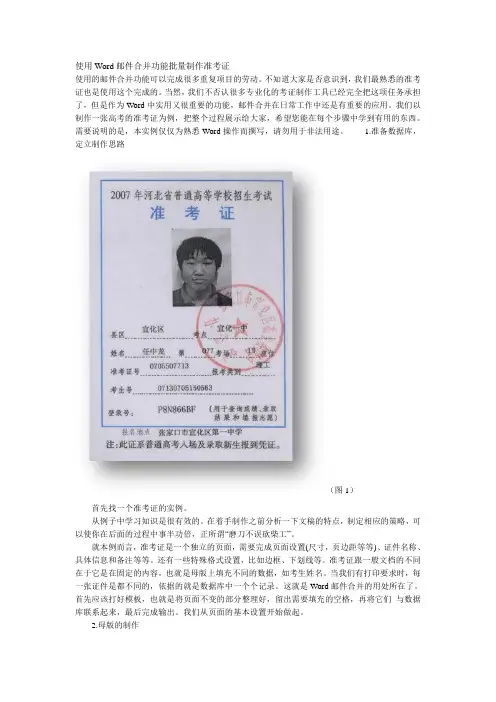
1.准备数据库,定立制作思路(图1)首先找一个准考证的实例。
从例子中学习知识是很有效的。
在着手制作之前分析一下文稿的特点,制定相应的策略,可以使你在后面的过程中事半功倍,正所谓“磨刀不误砍柴工”。
就本例而言,准考证是一个独立的页面,需要完成页面设置(尺寸,页边距等等)、证件名称、具体信息和备注等等。
还有一些特殊格式设置,比如边框、下划线等。
准考证跟一般文档的不同在于它是在固定的内容,也就是母版上填充不同的数据,如考生姓名。
当我们有打印要求时,每一张证件是都不同的,依据的就是数据库中一个个记录。
这就是Word邮件合并的用处所在了。
首先应该打好模板,也就是将页面不变的部分整理好,留出需要填充的空格,再将它们与数据库联系起来,最后完成输出。
我们从页面的基本设置开始做起。
2.母版的制作根据准考证的规格,首先要把打开Word时默认的纸张改变成需要的格式。
这里采取了一个近似的大小,设置窗口长宽为15×12cm。
关于页面的设置都被放在了Word“页面设置”选项卡中,因为这是特殊的格式,所以要选择“自定义大小”来完成。
(图2)页面设置好之后,就要将模板中的各个部分输入并定位了。
这个时候您应该想到使用表格。
朋友们或许有疑问,为什么要插入表格?要知道,我们完全可以采用添加空格的方法来对页面的内容进行定位,这是很多Word初学者理所当然想到的。
但我们很不提倡使用这样的方法。
如何批量制作工作证

如何批量制作工作证《标签工具》是一款非常高效的标签生成工具,主要功能有:1.可以批量制作标签;2.插入条形码和二维码信息;3.插入图片并自动对齐单元格。
可以用来批量制作物品标签,成绩单,工作证,名片,设备卡等。
我们以批量制作工作证为例,来演示一遍。
如何用Excel批量制作下面的工作证,工作证中含有工号的条形码和照片:结果展示视频演示如下:文字说明如下:我们要有一张员工名单,工作证模板和员工照片(照片以员工姓名命名)如下:员工名单工作证模板员工照片具体操作如下:第一步、①打开标签工具菜单=>②点击标签设置=>③选择数据④=>点击确定。
如下图:操作步骤1第二步、选择工作证模板,点击确定。
如下图:操作步骤2第三步、①左右和上下距离都设置为3毫米,栏数设置为2(左右上下距离是指标签的间距,栏数是指标签生成几栏)=>②勾选条形码,选择工号;勾选图片,选择姓名。
(附加信息是可选的,根据实际情况勾选)=>③点击确定。
如下图:操作步骤3第四步、①依次选择姓名、工号、职位、部门、条形码、照片在模板中的存放位置。
=>②选择员工照片,点击打开,完成。
操作步骤4最终效果如下图:最终效果图是不是很简单呢?《标签工具》还可以用来批量制作物品标签,成绩单,名片,设备卡等。
除此之外,《超级处理器》还有90多项功能,可以高效处理:单元格数据,图表数据,图片数据,文件数据等。
功能非常强大,比如可以批量生成(识别)条形码、二维码、合并工作表(薄)数据、拆分工作表(薄)数据、批量插入图片、批量生成标签、自动获取身份证信息,包括籍贯等等。
功能不断更新中。
总的来说,《超级处理器》是一款非常有效的Excel数据处理助手,有了它可以大大提高你的工作效率,减轻你的工作负担,从此再也不用加班了,周末可以和小伙伴一起愉快的玩耍了。
Word邮件合并实例 批量制作有照片工作证
Word邮件合并实例批量制作有照片工作证Word邮件合并是一项十分有用的功能。
现在我给大家介绍一则Word邮件合并应用实例,制作有姓名、部门、编号、照片的工作证。
素材的准备这里的素材主要是每个职工的照片,并按一定的顺序进行编号,照片的编号顺序可以根据单位的数据库里的职工姓名、组别顺序来编排。
然后可以把照片存放在指定磁盘的文件夹内,比如“E:\职工信息”。
建立职工信息数据库使用Excel表格建立“职工信息表”,在表中要分别包括职工的姓名、组别、编号和照片,姓名、组别可以直接从单位数据库里导入,姓名、编号的排列顺序要和前面照片的编号顺序一致,照片一栏并不需要插入真实的图片,而是要输入此照片的磁盘地址,比如“E:\职工信息\001.jpg”,注意这里是双反斜杠,制作完成后把该工作簿重命名为“职工信息”,如图1所示。
图1创建工作证模版启动Word 2003,现在先建立一个主文档,设计排版出如图2所示的一个表格来,这里你可以把边框设置为“无”,这些内容也是工作证中不会变动的部分。
当然,这仅是一个示例,你完全可以设计出更好看的版式来。
图2添加域步骤1选择“视图|工具栏|邮件合并工具”菜单项,调出“邮件合并”工具栏。
步骤2点击“邮件合并”工具栏上的“打开数据源”按钮(左边第二个图标),弹出“选择数据源”对话框,选择刚才建立的“职工信息表”,点击“打开”按钮,弹出“选择表格”对话框,在“选择表格”对话框中选择“职工信息$”,如图3所示。
点击“确定”按钮返回主文档。
图3步骤3将光标定位到“姓名”后一单元格,点击“邮件合并”工具栏上的“插入域”按钮(左边第六个图标),弹出“插入合并域”对话框,在该对话框中的域列表中选择“姓名”,点击“插入”按钮,将其插入到指定位置,如图4所示。
点击“关闭”按钮返回到主文档。
图4步骤4以相同的方法,将“组别”、“编号”域分别插入到主文档中相应的位置。
步骤5将光标定位于“××中学工作证”右下边大的单元格内,我们要在此显示职工的照片。
使用邮件合并功能批量制作带相片的证件
使用邮件合并功能批量制作证件 , 先要建立一个证件样本 , 首 作为 邮件合并的主文档。 主文档只包 含邮件合并中内容固定不变的部分 , 保 存到学生相片所在文件夹下。建立的证件样本如图 1 。
图 1证 件 样 本 22准备学生名单 . 制作好证件样本后 ,接下来 是要准备学生名单作 为邮件合并的数 据源 。 数据源是包含邮件合并 中内容不同的文件 , 可以是 E cl xe 工作表 、
图 2 俱 乐 部 会 员 名 单 23进行邮件合并 - 证件样本和学生名单都 准备好 了 ,接下来就是利用 邮件合并功 能 来批量制作证件了。首先是插入文本 , 然后插入相片 , 再进行合并 。 231 入 文 本 _.插 在证件样本主文档 里 , 单击[ 工具] [ 一 信函与邮件] 显示 邮件合并 一[ 工具栏 ] 菜单 , 显示【 邮件合并】 工具栏 , 图 3 如 。
的 记 录 表合 并 成 所 需 要 的多 个 文档 , 到 节省 时 间 , 达 提高 效 率 的 目的 。
目前关 于邮件合并 功能应用的书籍和文 章 ,几 乎都是仅涉及文本 内容 的合并 。对 于带相片 的邮件合并功能的应用 , 相关 文章很少 ; 即使 有, 往往也是合并后 的文件 内容 分别独 占一页 的情况 , 似于全 国计算 类 机等级证书或高新技术证书 , 每个证书就是单独 的一页 。 而现实生活和 工作 中, 我们 的文件 内容可能不需 每个 独 占一页 , 以将 多个文件内容 可 合并在 同一页 , 打印后再分开 , 以节省纸张 。 下面, 本文 以制作带 相片 的卡片式“ 职院体育俱乐部 会员证 ” 河 为 例, 介绍使用邮件合并功能批量制作带相片的证件的方法和技巧。 1 证 件 的 需 求分 析 、 为培养学 生体育兴趣 , 发挥个性 特长 , 养成终 身锻炼 的良好习惯 , 树立“ 终身体育” 的意识 , 我校从 O 年开始全 面实施公共体育课俱乐部 9 式的教学。在这种教学模 式下 , 打破传统 的按 自然班上课的方式 , 而是 由学生 自主选择 自己感 兴趣的体育项 目, 然后组 班上课 , 一个班 的学生 来 自不同的班级 。为维 护正常教学秩序 , 学生上课进 入运动场馆时 , 以
怎么用Excel批量制作工作证?
怎么⽤Excel批量制作⼯作证?⽇常⼯作中可能会遇到这样情况,公司要给所有员⼯制作⼯作牌,⼀个⼯作牌包含哪些元素呢?公司名称、姓名、照⽚、部门、⼯号等。
如果⼀个公司⼏百⼈,你不会傻到⼀个⼀个去做吧?⼀、先准备员⼯信息库,包含制作⼯牌所需要的姓名、⼯号、职务、照⽚为了⽅便编辑公式和理解,给姓名、⼯号、职务、照⽚和员⼯信息库这张表做了⾃定义:⼆、选择姓名选中姓名单元格G12,选择“数据——数据有效性”,在设置⾥⾯选择序列,同时来源限定=姓名,如下图:三、匹配⼯号、职务(1)在⼯号单元格G11输⼊公式:=IF(G12='','',VLOOKUP(G12,员⼯信息库,2,0))(2)在职务单元格G13输⼊公式:=IF(G12='','',VLOOKUP(G12,员⼯信息库,3,0))Vlookup函数⽤于查找匹配的信息,代表查询员⼯信息库,分别返回第2列⼯号、第3列职务信息,IF函数代表如果G12是空⽩,则⼯号、职务分别是空⽩。
四、制作照⽚第1步在“⾃定义快速访问⼯具栏—其他命令”,添加照相机,照相机⽤于拍摄单元格照⽚第2步在⼯作证页⾯,随便选择⼀个单元格,点击照相机拖动⼀下,将照相机拖动和员⼯信息库中照⽚⼤⼩⼀致第3步 “公式——名称管理”——⾃定义名称“⼯作证”,引⽤位置输⼊=IF(⼯作证!$G$12='',员⼯信息库!$D$6,INDEX(照⽚,MATCH(⼯作证!$G$12,姓名,0)))单击照相机单元格=⼯作证Index函数:⽤于查找匹配的单元格Match函数:⽤于查找匹配的单元格IF函数代表当姓名G12为空⽩,照相机单元格返回员⼯信息库中D6单元格内容只要在G12单元格的下拉菜单中选择员⼯姓名,就可以得到匹配的⼯牌信息。
全公司员⼯的⼯作牌,⼀个Excel就能搞定,是不是⼤⼤提升了你的⼯作效率!更多财税职场学习资讯,关注秀财⽹。
批量制作带照片的证件
批量制作带照片的证件3、单击“浏览”,打开数据源,选择数据源所在的工作表,如图5所示,单击“确定”如图6所示,选择要打印的数据,单击“确定”,继续下一步“撰写邮件”,如图7所示图4图5 图6 图54、单击“其他项目……”,如图8所示 单击“插入”,导入变化的数据到对应的母版单元格中,然后设计主文档、排版、设置纸张,排版结果如图9所示图6图75、照片域的实现:打开“邮件合并”工具栏。
需要注意的是在数据源所在的表格中图9插入照片的位置输入照片的完整路径,并将“\”改为“\\” 如图2所示。
先把光标定位在要插入照片的地方,单击“插入”──“域”──在“域名”处选择“Includepicture”—在“域属性”文件名中,为了方便起见填入任意字符,比如“1”──单击确定。
如图10所示,再单击“确定”。
单击刚才插入的“域”──按下“shift +F9”键──选择“1”点击“插入域”──插入“照片”如图11所示,点击“合并到新文档”选择“全部”──“确定”如图12所示,单击“保存”(在主文档同一目录下)──按“ctrl+A”键全选──按“F9”。
在同一页纸中出现了多个准考证。
如图13所示,这就是整个准考证的制作过程。
邮件合并工具栏插入域合并到新文档图图图邮件合并是一个非常有用的工具,正确的加以应用,可以提高工作的质量和效率。
本文以实例介绍了“邮件合并”功能的使用方法,希望对大家有所帮助。
【参考文献】1、杨晓平.计算机应用基础中级教程[M].清华大学出版社,2002 .72、杜军.科技信息,2010年34期图。
批量员工工作证(批量生成)
照片姓名:(Name)李华职位:(Pose)经理编号:(No) 5001630 注意事项:1.本工作证只限本公司在职人员使用,转借、涂改无效。
2.进入公司任何区域均需正确佩带本证。
3.员工离职,请将本证交回人事部。
4.如有损坏或遗失,请及时到人事部补办。
5.如拾获本证,请交回本公司。
照片姓名:(Name)张渝职位:(Pose)大区主管编号:(No) 5001631 注意事项:6.本工作证只限本公司在职人员使用,转借、涂改无效。
7.进入公司任何区域均需正确佩带本证。
8.员工离职,请将本证交回人事部。
9.如有损坏或遗失,请及时到人事部补办。
10.如拾获本证,请交回本公司。
照片姓名:(Name)李建荣职位:(Pose)采购主任编号:(No) 5001632 注意事项:11.本工作证只限本公司在职人员使用,转借、涂改无效。
12.进入公司任何区域均需正确佩带本证。
13.员工离职,请将本证交回人事部。
14.如有损坏或遗失,请及时到人事部补办。
15.如拾获本证,请交回本公司。
照片姓名:(Name)王光明职位:(Pose)业务员编号:(No) 5001633 注意事项:16.本工作证只限本公司在职人员使用,转借、涂改无效。
17.进入公司任何区域均需正确佩带本证。
18.员工离职,请将本证交回人事部。
19.如有损坏或遗失,请及时到人事部补办。
20.如拾获本证,请交回本公司。
照片姓名:(Name)周光启职位:(Pose)业务员编号:(No) 5001634 注意事项:21.本工作证只限本公司在职人员使用,转借、涂改无效。
22.进入公司任何区域均需正确佩带本证。
23.员工离职,请将本证交回人事部。
24.如有损坏或遗失,请及时到人事部补办。
25.如拾获本证,请交回本公司。
批量制作技能证书
批量制作技能证书需要一个系统性的流程,从设计模板、添加信息到最后的打印和发放,每一步都必须细致入微。
以下是一个详细的制作过程:首先,要创建一个技能证书的模板。
这个模板应该包括证书的标题、持证人的姓名、证书的编号、技能的名称、颁发日期等信息。
此外,还需要设计一个能体现出技能水平的图案或徽章,让证书更具权威性和专业性。
然后,需要编写一个程序,用于批量添加信息到模板中。
这个程序应该能读取持证人的姓名、技能的名称等必要信息,并自动将其填入模板中的相应位置。
如果可能,还可以添加一些个性化的元素,比如持证人的照片或签名,使每个证书都独一无二。
最后,将制作好的证书进行打印和发放。
在打印前,一定要仔细核对每个证书的信息,确保没有错误。
打印后,还需要进行质量检查,如果有问题需要及时调整。
发放也是一个重要的环节,需要确保每个持证人都能安全、准确地收到证书。
总的来说,批量制作技能证书需要一个系统性的规划和执行过程。
从设计模板、添加信息到最后的打印和发放,每一步都需要精心设计和执行。
只有这样,才能制作出既专业又个性化的技能证书。