
Windows10解决网络共享打印机 操作无法完成(错误0x00000709)的方法
网络共享打印机操作无法完成(错误0x00000709)解决方案
在某些时候电脑共享的打印机会出现:打印机操作无法完成(错误0x00000709)。
再次检查打印机名称,并确保打印机已连接到网络。
这样的提示,这让很多朋友无法解决此问题,那么电脑知识网小编就给大家分享如何解决打印机操作无法完成(错误0x00000709)的方法。
网上大部分人的方法是:检查共享打印机的IP是否更改,防火墙有没关闭,重新修改打印机名,再共享,其实不是说不好,如果你试了此方法可以,那么还行,要是不行呢?
解决打印机操作无法完成(错误0x00000709)。
再次检查打印机名称,并确保打印机已连接到网络。
的方法:
在共享打印机主机电脑上点击:计算机或者(我的电脑)--管理--服务和应用程序--服务--Print Spooler--右键(重新启动)--然后再到要共享打印机的电脑上按下键盘上的win+R键(或者开始--运行)--在弹出的运行窗口输入:共享打印机主机的IP(IP一般是:192.168.……或者10.……)--看到打印机后在打印机图标上点击鼠标右键--连接(安装驱动)--最后打开设备和打印机--设为默认打印机和打印测试页即可。
(参考下图图文教程)。
Win10遇到共享打印机提示错误代码0x000006d9的解决方法

Win10遇到共享打印机提⽰错误代码0x000006d9的解决⽅
法
Win10遇到共享打印机提⽰错误代码0x000006d9怎么办?在使⽤Win10系统的过程中,有⽤户在使⽤共享打印机时报
错“0x000006d9”,打印机⽆法打印怎么办呢?这种情况⼀般是由于Windows防⽕墙被关闭引起的,我们只要开启该服务即可,具体操作⽅法如下。
Win10共享打印机报错“0x000006d9”的解决⽅法:
1、按“WIN+R” 调出“运⾏”窗⼝,输⼊“services.msc”命令后按回车。
第⼆步、在打开的服务窗⼝中,找到并双击Windows Firewall 服务。
第三步、在打开的“Windows Firewall 属性”窗⼝中,点击启⽤,将启动类型设置为“⾃动”,然后点击“确定”按钮保存。
如果⼤家在Win10系统下遇到共享打印机错误“0x000006d9”,那么你只要开启Windows防⽕墙服务即可解决该问题,是不是很简单?感谢⼤家的阅读,更多内容请关注⽹站!。
打印机操作无法完成(错误0x00000709)

打印机操作无法完成(错误0x00000709)故障现象:共享打印机出现:打印机操作无法完成(错误0x00000709)。
再次检查打印机名称,并确保打印机已连接到网络。
故障处理:启动或重启print spooler服务。
操作步骤:1.在共享打印机所在的电脑上右键单击“我的电脑”,打开“计算机管理”对话框。
2.在左侧列表中打到“服务和应用程序”,单击“服务”,在右侧列表中找到“print spooler”服务;3.右键单击“print spooler”,单击“重新启动”即可。
如果打印机所在的电脑重启后又无法打印,请将下列两条命令添加到bat文件中,然后将bat文件放在启动中。
net stop "print spooler"net start "print spooler"一台电脑系统32位装有打印机,另一台电脑系统64位要共享打印机,电脑系统64位在连接电脑系统32位上打印机时,出错为0x0000000a的解决方法。
有两种解决方法:1、打开服务管理器,右击“print spooler”,选择属性,将“登录”选项卡中的“允许服务与桌面交互”的勾去掉,重启服务。
2、在打印机共享管理对话框,取消勾选“端口”页中的“启动双向支持”。
服务中登录项的设置“允许服务与桌面交互”,什么意思?----------------------------------------------------------------------A机连着一台hp 1020打印机,做打印共享。
B机添加A机上的打印机做为网络打印机。
以前一直正常打印。
由于A机硬盘坏,重做系统,然后接上惠普打印机,打印正常,共享打印机。
然后在B机上添加网络打印机,状态也是“准备就绪”,但是在B机上打印,却无法打印,没有任何反应,就是在打印列表中不走。
也删除不了打印进程。
重启打印服务器,原来的打印进程可以打出来。
怪的是,我在另外一台机器上,称为C机吧,添加A机的打印机为网络打印机,在C机上却可以打印。
win10连接共享打印机提示操作失败解决方法

win10连接共享打印机提示操作失败解决
方法
最近很多用户升级了Win10 系统,在使用的过程中也有遇到很多的问题,用户询问pcgogo小编最多的问题也就是关于Win10连接打印机操作失败,下面就由小编教大家如何修复win10连接共享打印机提示操作失败问题,but最重要的是首先你的电脑要更新Win10系统。
开启Print Spooler 服务
点击Win10系统开始菜单,选择弹出菜单的控制面板,如下图所示。
在控制面板里点击管理工具,如下图所示。
点击管理工具窗口的服务,如下图所示。
在服务对话框里通过按下字母P,快速找到打印机服务,即名为Print Spooler的打印机服务。
选中打印机服务后,在左边可以选择停止,
或者重启服务。
如下图所示。
或者双击Print Spooler打印机服务,在弹出Print Spooler属性对话框里也可开启和关闭打印服务。
如下图所示。
win10连接XP共享打印机详细步骤
1、首先先把支持win10的打印机驱动在电脑上安装一遍,然后左下角开始菜单---右键----控制面板----查看设备和打印机
2、选择“添加打印机”
3、选择“我所需要的打印机未列出”。
关于最近Win10共享打印机突然不能使用的解决方法(10-15更新)
关于最近Win10共享打印机突然不能使用的解决方法(10-15日更新)
一,每台电脑(所有的电脑(win10系统的)都要操作)
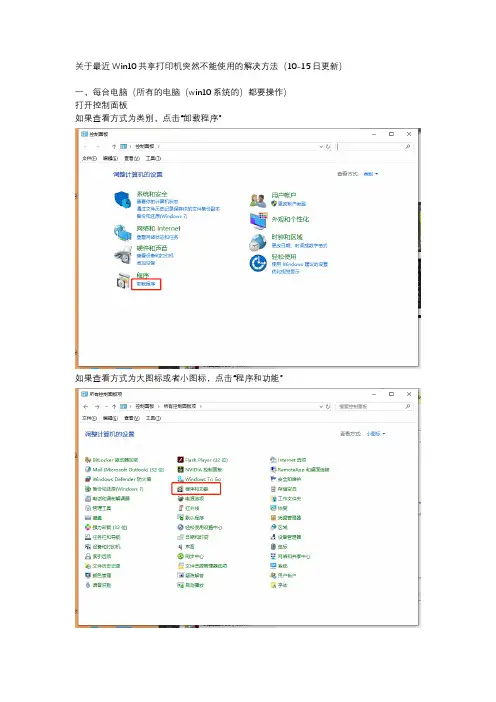
打开控制面板
如果查看方式为类别,点击“卸载程序”
如果查看方式为大图标或者小图标,点击“程序和功能”
点击“查看已安装的更新”
找到(KB5006672)的安全更新,点击卸载
等待卸载完成,按提示重启电脑
重启后电脑会提示正在配置更新,时间会比较久,等他自动完成即可。
二,连打印机的电脑(主机)(win10系统的)
需删除KB5006672、KB5005568补丁(KB5005568需要在删除KB5006672重启后才会显示)找到(KB5006672)的安全更新,点击卸载
卸载完后,重启电脑(重启时间较长,大概半小时以上)
如何避免再次发生
1,关闭第三方软件的漏洞修复,如:电脑管家,安全卫士等。
2,关闭自动更新。
(重要)
windows+r键打开运行
在运行窗口输入gpedit.msc,并点击确定,打开本地组策略编辑器
在本地组策略编辑器中,依次展开左侧“计算机配置”-“管理模板”-“Windows组件”-“Windows 更新”,把右侧窗口中的“配置自动更新”和“允许自动更新产即安装”改为已禁用。
Windows10解决网络共享打印机 操作无法完成(错误0x00000709)的方法
网络共享打印机操作无法完成(错误0x00000709)解决方案
在某些时候电脑共享的打印机会出现:打印机操作无法完成(错误0x00000709)。
再次检查打印机名称,并确保打印机已连接到网络。
这样的提示,这让很多朋友无法解决此问题,那么电脑知识网小编就给大家分享如何解决打印机操作无法完成(错误0x00000709)的方法。
网上大部分人的方法是:检查共享打印机的IP是否更改,防火墙有没关闭,重新修改打印机名,再共享,其实不是说不好,如果你试了此方法可以,那么还行,要是不行呢?
解决打印机操作无法完成(错误0x00000709)。
再次检查打印机名称,并确保打印机已连接到网络。
的方法:
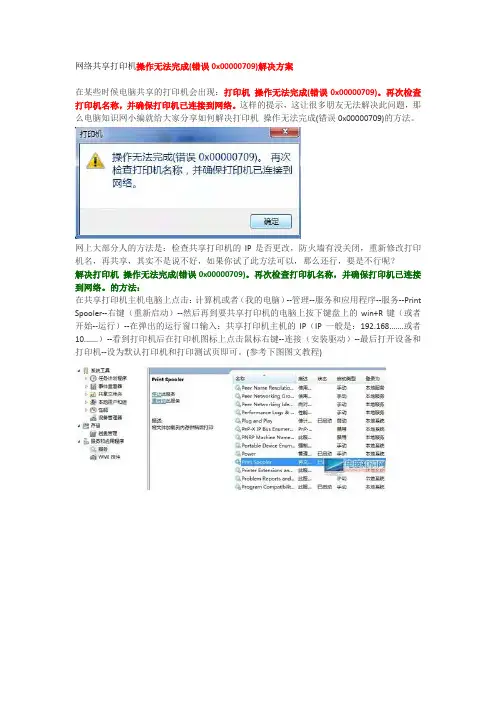
在共享打印机主机电脑上点击:计算机或者(我的电脑)--管理--服务和应用程序--服务--Print Spooler--右键(重新启动)--然后再到要共享打印机的电脑上按下键盘上的win+R键(或者开始--运行)--在弹出的运行窗口输入:共享打印机主机的IP(IP一般是:192.168.……或者10.……)--看到打印机后在打印机图标上点击鼠标右键--连接(安装驱动)--最后打开设备和打印机--设为默认打印机和打印测试页即可。
(参考下图图文教程)。
win10打印机无法连接

一、完美解决Win10更新KB5006670后电脑打印机共享错误0x00000709
卸载最近更新的KB5006670补丁文件,进而解决问题。
1、键盘上按WIN+R组键打开运行窗口。
2、输入appwiz.cpl按回车键打开。
3、窗口左侧点击“查看已安装的更新”。
4、列表下找到需要卸载的更新,右击该补丁名选择“卸载”。
5、弹出提示确定卸载,点击“是”。
开始进入卸载,卸载完成后重启电脑。
二、连接打印机0x00000003、0xe0000003报错
1、控制面板——设备和打印机里删除打印机(如果有的话就删除没有就忽略)
2、服务——找到Print Spooler服务,停止并把启动类型改为禁用
3、运行——输入“spool”进入文件夹,
(1)打开printers文件夹,将文件夹里清空
(2)打开drivers/w32x86文件夹,把除了“3”文件夹,他让全部删除。
4、运行——输入“inf”进入,在文件夹里找到以“oem”开头并以数字结尾的“inf”文件和“pnf”文件,并删除,除了以inf和pnf文件以外,所有以oem开头的文件,如oem1、oem2.
5、回到system32/spool/drivers/w32x86文件夹,删除“3”文件夹。
6、服务——启动print spooler服务,改为自动启动。
7、控制面板——设备和打印机,点击打印服务器属性,点击驱动程序,删除里面无用的打印机驱动。
8、重新安装打印机即可。
困扰无数人的共享打印机错误709?解决方法竟如此简单!
困扰无数人的共享打印机错误709?解决方法竟如此简单!
当下,不管是在单位还是学校,打印机可以说是非常普及的设备了。
为了打印方便,一般大家都会设置打印机共享,这样不管是谁想打印文件,都是OK的。
但是最近在使用打印机的过程中,很多人遇到了一个问题,无法完成共享打印。
错误代码:0x00000709,我们这里简称709。
其实出现这个问题,一般是因为刚刚更新了系统,打了补丁。
通常情况下卸载更新补丁,然后重启即可解决问题。
不过这样实在是太麻烦了,一不小心更新了之后,还得重复操作。
今天“事儿哥”给大家带来的这款工具,运行一次即可帮你解决烦恼,顺利实现打印机共享,打印。
适用平台:Win
1、下载后,解压修复软件。
找到适合自己系统的版本。
2、单击右键,以管理员模式运行bat文件。
3、运行完毕后,窗口会提示完成操作,请进行打印测试。
之后关闭窗口即可。
4、再次使用打印机,即可正常共享,打印啦。
5、获取打印机709错误修复工具 --------------------------。
最新(操作无法完成 拒绝访问)winXP连接win10上共享打印机方法,保证可用资料
“操作无法完成拒绝访问”,winXP连接win10上共享打印机方法,100%可用。
1、添加打印机
2、选择“网络打印机或连接到其他计算机的打印机”
3、选择浏览打印机,下一步
4、单击你要连接的那台共享打印机,上面打印机右边长条窗口的打印机名称“\\xxxxx”,复制下来
5、关闭,返回第一步重新添加打印机
6、选择连接到计算机的本地打印机,继续下一步
7、选择“创造新端口”,右边长条窗口选择端口类型为“Local port”,继续下一步
8、
9、弹出端口名窗口,粘贴第3步复制共享打印机的打印机名称“\\xxxxx”,确定
10、弹出窗口选择“磁盘安装”,下一步
11、
12、弹出窗口选择“浏览”,选择连接的打印机驱动文件“xx.inf”,确定
13、弹出窗口,在打印机窗口选择要连接打印机,下一步
14、
15、弹出窗口,选择“替换现有的驱动程序”,下一步
16、
17、然后下面一路选择下一步,OK.打印机安装完成。
打印机共享报错解决方法 错误709 11b 实测有效
一.打印机共享0x00000709错误
目前Windows10更新2021年10月补丁KB5006670或者KB5006672,会出现打印机共享0x00000709错误,也有可能报0x00000040。
1.解决方法:卸载补丁方法解决务必关闭自动更新,以免再次更新补丁导致再现。
2.解决方法:下载此修复文件。
注意:一定要用管理员权限运行。
(右键管理员身份运行)
下载地址Win10专业版替换文件:
下载地址Win10企业版LTSC替换文件:
下载地址Win10家庭版替换文件:
注:Win10专业版,企业版,教育版,家庭版文件理论上通用,但不适应于企业版LTSC。
下载地址Win11-22h2替换文件:
下载地址Win11-21h2替换文件:
注:Win11打印机共享连接报错和10是一样,但也有报错0x0000007c
下载地址Win7-64替换文件:
下载地址Win7-32替换文件:
注:win7一般很少有打2021年10月ESU补丁,(关键检查win10电脑)
二:打印机共享0x0000011b错误
所有0x0000011b问题,用下面注册表导入即可解决。
(建议主机与客户机都运行,本注册表设置所有系统通用,包括win7,当然xp系统早已没有更新,所以无须使用)
1.解决方法:将下面蓝色的代码复制,用记事本保存为.reg文件,双击导入,然后重启服务端电脑。
win10系统共享打印机
win10系统共享打印机∙win7打印机共享怎么设置∙∙共享打印机是在办公室经常需要用到的一项技能。
现在大部分电脑都已经升级到win7系统,小编准备了详细的图文教程,一步步教大家如何进行Win7共享打印机设置。
∙∙win10打印机共享提示错误0x00000709怎么办∙∙打印机是我们经常会使用到的一款办公设备,功能十分强大。
不过,最近一位用户在windows10系统中进行共享打印机时,遇到提示”操作无法完成(错误 0X00000709)。
再次检查打...∙∙怎样把打印机与家庭组共享 win7家庭组共享打印机的方法(图文)∙∙一般来说家中如果买打印机的话就只会买一台,如果要想打印文档必须先将文件先拷贝到连接了打印机的电脑上,显得比较麻烦。
怎么办呢?如果家中电脑安装的都是Win7系统,那这个问题就好解决了...∙∙Win10没有权限访问XP共享打印机怎么办 Win10访问不了XP共享打印机解决方法∙∙现在,越来越多的用户为了方便办公,都会选择直接在公司中设置共享打印机。
但是,有时也会遇到一些问题。
比如有位Win10系统用户在访问XP系统共享打印机时,就遇到了无权限访问的问题。
...∙∙win10与win7系统电脑通过局域网共享打印机的方法∙∙本文教程和大家爱分享在局域网内不同系统如何共享打印机的教程。
win10系统的电脑连接着打印机,其他电脑是win7系统的,通过一个局域网共享打印机,那么该如何设置呢?下面小编和大家分...∙∙WinXp系统如何连接Win10系统共享打印机【图文教程】∙∙最近有位用户在升级完win10系统后,为了方便打印,设置了打印机共享,想要让自己另外一台xp系统电脑能够连接win10共享的打印机。
这该如何操作呢。
接下来,小编就向大家分享WinX...∙∙Win10系统无法搜索到共享打印机是怎么回事∙∙Win10系统无法搜索到共享打印机是怎么回事?最近一位朋友反馈,办公室中一台电脑在将打印机共享后其他win7系统的电脑都可以直接搜索到共享打印机进行连接,唯独Win10系统的电脑搜...∙∙Win10局域网中看不到共享计算机和打印机怎么办∙∙正常情况下,我们在windows10系统局域网共享中,是可以非常快捷查看到共享计算机和打印机情况的。