
BIM每日一技582 Revit中柱钢筋的绘制(一)
Revit建筑设计系统教程(四)梁柱和门窗的绘制

目录 CONTENTS 第7章 柱、梁
7.1 柱、梁的基本概念 7.2 柱的创建 7.3 梁的创建 7.4 梁系统
学习目标
第7章 柱、梁
学习目标
(1) (2) (3) (4)掌握梁系统绘制的方法。
7.1 柱、梁的基本概念
7.1.1 梁
在砌体结构中的钢筋混凝土构件 包括圈梁、过梁、墙梁与挑梁。不同 类型、不同作用、不同尺寸的建筑应 采用相应的构件,这样才能够使建筑 保持更好的稳定性。
按梁制造方法的不同,钢梁可分为型钢梁和组合梁两 大类。型钢梁又可分为热轧型钢梁和冷弯薄壁型钢梁两种。 热轧型钢梁常用普通工字钢、槽钢或H型钢做成。由于型 钢梁具有加工方便和成本低廉的优点,因而在结构设计中 应该优先采用。
7.1.1 梁
当荷载和跨度较大时,型钢梁受到尺寸和规格 的限制,常不能满足承载能力或刚度要求,此时应 该考虑使用组合梁。按连接方法和使用材料的不同, 组合梁可以分为焊接组合梁(简称为焊接梁)、铆接 组合梁(简称为铆接梁)、异种钢组合梁和钢与混凝 土组合梁等。组合梁截面的组成比较灵活,材料在 截面上的分布更为合理。
行业PPT模板:www.1p pt.co m/ hang ye / PPT素材下载:/sucai/ PPT图表下载:www.1p pt.co m/ tubiao/ PPT教程: /powerpoint/ Excel教程:www.1ppt.c om/excel/ PPT课件下载:www.1p pt.co m/ kejian/ 试卷下载:www.1ppt.c om/shiti /
(3)钢筋砖过梁底面砂浆层处的钢筋, 其直径不应小于5 mm,间距不应大于 120 mm,钢筋深入支座砌体内的长度 不宜小于2 400 mm,砂浆层的厚度不 宜小于30 mm。
平法讲座之柱钢筋(1)
筋搭接长度范围内均按≤ 5d(d为搭接
钢筋较小直径)及≤ 100的间距加密箍
?
筋(03G101-1P46)
0.3Lle范围内箍筋是否加密?
3.2.5、中间层箍筋根数计算
按焊接计算时
根部根数= (加密区长度-50)/加密间距+1
梁下根数= 加密区长度/加密间距+1
梁高范围根数=梁高/加密间距
非加密区根数= 非加密区长度/非加密间距-1
长度=1层层高+2层层高-一层Hn/3-二层梁下非连接 区-二层梁高
4500+4200-(4500-700)/3-750-700=5983
根数 24 根数 24
5、纵向钢筋变化处理03G101-1P36
3)、下层柱钢筋根数比上层多
6、圆形柱03G101-1P40
➢ 计算方法与矩形柱相同,只是将柱大边hc换成直径D而已
2.1计算柱插筋计算公式小结
基础插筋的计算公式: 长度=弯折长度a+锚固竖直长度h1+非连接区Hn/3+搭接长度
其中: 绑扎搭接时: 若抗震 非连接区长度=Hn/3 搭接长度=LLE 若非震 非连接区长度=0 搭接长度= LL 机械连接或焊接时: 若抗震 非连接区长度=Hn/3 搭接长度=0 若非震 非连接区长度=500 mm 搭接长度=0
柱钢筋计算
***
***职院土木**工*程系
任务1:柱的平法表示方法
任务2:柱纵筋计算 任务3:柱箍筋计算 任务4:柱变截面钢筋计算 任务5:纵向钢筋变化处理 任务6:圆柱钢筋计算 任务7 :墙(梁)上柱钢筋计算
0.柱的平法知识要点
平法柱的分类:
KZ——框架柱 KZZ——框支柱 XZ——芯柱 LZ——梁上柱 QZ——墙柱
Revit结构建模之结构柱

Revit结构建模之结构柱evit创建结构柱族可以通过在平面视图、立面视图以及三维视图中定义柱的外观来创建柱族。
有关创建族的详细信息,请参见Revit创建可载入族。
下图展示了柱在三维视图中的外观。
结构柱的三维视图Revit启动结构柱族当开始创建柱族时,会看到以下三种视图中的一种:带有参照平面的较低参照标高标记和较高参照标高标记的前立面视图、带有参照平面和两组相等尺寸标注的平面视图,以及三维视图。
在哪种视图中开始创建柱族都没有关系。
在这些视图的任一视图中定义几何图形。
可以为平面视图添加整体宽度和深度尺寸标注并标记平面视图。
如果想要拥有不同尺寸的柱列表,上述操作是很有用的。
当创建柱时,Revit 会自动在平面视图中几何图形的左下角添加一个旋转控制符号。
当将柱添加到项目中时,就会注意到它。
可以通过单击“修改”,选择柱几何图形,然后拖曳旋转控制箭头,在平面视图中旋转柱。
以下是创建柱族的常规步骤。
这些步骤可能会因设计意图的不同而不同。
1.单击“新建”“族”。
2.在“打开”对话框中,从“Templates”文件夹中选择“公制柱.rft”并单击“打开”。
3.创建族的几何图形。
有关创建实心几何图形的详细信息,请参见Revit创建族几何图形。
4.如果需要,为添加的任何永久性尺寸标注添加标签。
将光标放置在尺寸标注文字上并单击鼠标右键。
单击“编辑标签”并输入尺寸标注的名称。
此名称会出现在族属性中。
可以通过修改名称来修改该族在此项目中出现的所有位置,或使用它来创建其他不同尺寸的族类型。
5.设置“定义原点”和“是参照”属性的“参照平面”和“绘制线”属性。
6.单击“保存”,保存族。
Revit 将使用RFA 扩展名保存该文件。
Revit指定结构柱在平面视图中的显示方式对于柱族,可以在“族类别和族参数”对话框中选择“在平面视图中显示族的预剪切”选项。
当选择了该选项并将族载入到项目中后,柱会使用在族的平面视图中指定的剖切面显示在平面视图中。
柱构造钢筋图

框架柱钢筋计算
框架柱钢筋计算 钢筋计算所需参数:
1、基础层层高 2、柱所在楼层高度 3、柱所在楼层位置 4、柱所在平面位置 5、搭接形式
75mm)*2
➢3号筋长度=[(h-保护层*2-D)/6*2+D]*2+(b-保 护层*2)*2+8d+11.9d*2
➢ D为纵向钢筋直径
➢ 4号筋长度1=(h-保护层*2+2d)+11.9d*2 (勾住主筋)
➢ 4号筋长度2=(h-保护层*2+4d)+11.9d*2 (勾住主筋和 箍筋)
三、抗震柱箍筋加密构造 03G101-1P40
. 构造柱通常设置在楼梯间的休息平台处,纵横墙 交接处,墙的转角处,墙长达到五米的中间部位 要设构造柱。近年来为提高砌体结构的承载能力 或稳定性而又不增大截面尺寸,墙中的构造柱已 不仅仅设置在房屋墙体转角、边缘部位,而按需 要设置在墙体的中间部位,圈梁必须设置成封闭状
§3.1 柱钢筋的平法知识
层 梁高 高
3.6 700
3 12.3 3.6 700
2 8.7 4.2 700
1 4.5 4.5 700
柱子钢筋所处的环境描述
砼标号 C30
抗震等级 一级抗震
基础保护层 40
柱子保护层 30
基 -0.8 - 础
采用电渣压力焊
基础厚 度1200
弯折长度a 取值 : 0.5LaE=0.5*34*25=425mm 0.6LaE=0.6*34*25=510mm 0.7LaE=0.7*34*25=595mm 0.8LaE=0.8*34*25=680mm h1(1160mm)大于0.8LaE(680mm),所以,a取6d 和150的中的较大值 6d=6*25=150,a=150mm
梁、柱钢筋表示方法
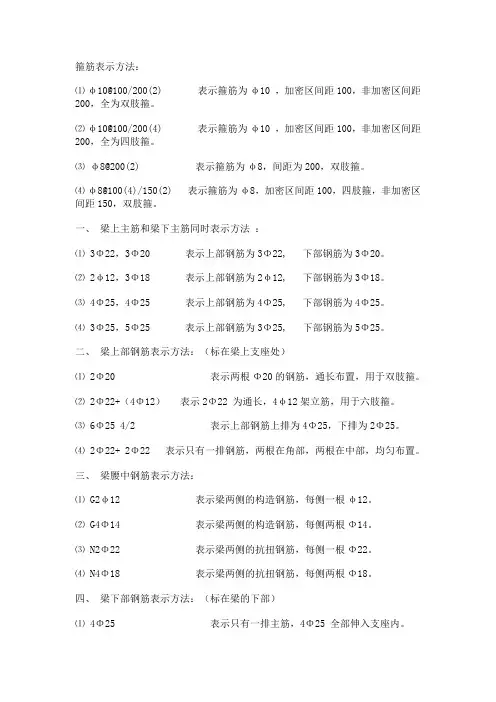
箍筋表示方法:⑴ φ10@100/200(2)表示箍筋为φ10 ,加密区间距100,非加密区间距200,全为双肢箍。
⑵ φ10@100/200(4)表示箍筋为φ10 ,加密区间距100,非加密区间距200,全为四肢箍。
⑶ φ8@200(2)表示箍筋为φ8,间距为200,双肢箍。
⑷ φ8@100(4)/150(2)表示箍筋为φ8,加密区间距100,四肢箍,非加密区间距150,双肢箍。
一、梁上主筋和梁下主筋同时表示方法:⑴ 3Φ22,3Φ20表示上部钢筋为3Φ22,下部钢筋为3Φ20。
⑵ 2φ12,3Φ18表示上部钢筋为2φ12,下部钢筋为3Φ18。
⑶ 4Φ25,4Φ25表示上部钢筋为4Φ25,下部钢筋为4Φ25。
⑷ 3Φ25,5Φ25表示上部钢筋为3Φ25,下部钢筋为5Φ25。
二、梁上部钢筋表示方法:(标在梁上支座处)⑴ 2Φ20表示两根Φ20的钢筋,通长布置,用于双肢箍。
⑵ 2Φ22+(4Φ12)表示2Φ22 为通长,4φ12架立筋,用于六肢箍。
⑶ 6Φ25 4/2表示上部钢筋上排为4Φ25,下排为2Φ25。
⑷ 2Φ22+ 2Φ22表示只有一排钢筋,两根在角部,两根在中部,均匀布置。
三、梁腰中钢筋表示方法:⑴ G2φ12表示梁两侧的构造钢筋,每侧一根φ12。
⑵ G4Φ14表示梁两侧的构造钢筋,每侧两根Φ14。
⑶ N2Φ22表示梁两侧的抗扭钢筋,每侧一根Φ22。
⑷ N4Φ18表示梁两侧的抗扭钢筋,每侧两根Φ18。
四、梁下部钢筋表示方法:(标在梁的下部)⑴ 4Φ25表示只有一排主筋,4Φ25 全部伸入支座内。
⑵ 6Φ25 2/4表示有两排钢筋,上排筋为2Φ25,下排筋4Φ25。
⑶ 6Φ25 (-2 )/4 表示有两排钢筋,上排筋为2Φ25,不伸入支座,下排筋4Φ25,全部伸入支座。
⑷ 2Φ25 + 3Φ22(-3)/ 5Φ25表示有两排筋,上排筋为5根。
2Φ25伸入支座,3Φ22,不伸入支座。
下排筋5Φ25,通长布置。
Revit教程1

• • • • •
有三种族: 可载入族可以载入到项目中,且根据族样板创建。可以确定族的属 性设置和族的图形化表示方法。 系统族包括墙、尺寸标注、天花板、屋顶、楼板和标高。他们不能 作为单个文件载入或创建。 内建族用于定义在项目的上下文中创建的自定义图元。如果您的项 目需要不希望重用的独特几何图形,或者您的项目需要的几何图形必 须与其他项目几何图形保持众多关系之一,请创建内建图元。 4、用户界面介绍
• • •
• •
• • •
二、Revit术语 1、项目 在Revit中,项目是单个设计信息数据库-建筑信息模型。项目文件包 含了建筑的所有设计信息(从几何图形到构造数据)。这些信息包括 用于设计模型的的构件、项目视图和设计图纸。通过使用单个项目文 件,Revit不仅可以轻松地修改设计,还可以使修改反映在所有关联区 域(平面视图、立面视图、剖面视图、明细表等)中。 2、标高 标高是无限水平平面,用作屋顶、楼板和天花板等以层为主体的图 元的参照。标高太多用于定义建筑内的垂直高度或楼层。可为每个已 知楼层或建筑的其他必须参照(如第二层、墙顶或基础底端)创建标 高。要放置标高,必须处于剖面或立面视图中。 3. 图元 在创建项目时,可以向设计中添加Revit参数化建筑图元。Revit按照 类别、族和类型进行分类。 族 族是某一类别中图元的类。族根据参数(属性)集的共用、使用 上的相同和图形表示的相似来对图元进行分组。一个族中不同图元的 部分或全部属性可能有不同的值,但是属性的设置(其名称与含义) 是相同的。
Revit教程
住宅产业化
• • • • • •
一、Revit简介 二、Revit用户界面及功能介绍 三、外墙板等族的绘制 四、外墙板等构件钢筋(族+项目)的绘制 五、叠合板桁架筋绘制(族+项目)的绘制 六、墙板等构件在Revit内定位
REVIT钢筋建模流程
从柱边50mm起布置一个箍筋, 此处数据为柱边到钢筋中心 的距离,因此调整为56mm
梁箍筋分布参数调整
箍筋间距,加密 区150mm,非加 密区200mm
左 端
加密区箍筋范围不一致?
加密区箍筋有13箍,由于 插件原因,左端需配有13 箍的箍筋,右端配有12箍 的箍筋,生成的箍筋就都 是13箍。
钢筋建模流程
1.砼强度等级:C30 2.抗震等级为2级 3.梁、柱保护层厚度为20mm
项目样板的导入
项目样板的导入
•
打开国内结构样板与项目
•
亮选项目文件
•
管理(传递项目标准)
•
梁配筋属性框
参数调整
Байду номын сангаас
梁主筋参数调整
梁纵筋
纵筋根数
弯钩长度
关闭动态模型更新
箍筋号数 保护层厚度
腰筋号数
梁箍筋分布参数调整
右 端
Revit结构建模之钢筋
Revit结构建模之钢筋显示混凝土柱、梁、墙、基础和结构楼板中的钢筋。
可以在“结构”选项卡的“钢筋”面板上使用“钢筋”工具;也可以在选定适当的主体(如混凝土梁、柱、结构楼板或基础)时在“修改”选项卡的“钢筋”面板上使用“钢筋”工具。
有效的钢筋主体由一个“用于模型行为的材质”参数值为“混凝土”或“预制混凝土”的有效族组成。
此外,对于墙、楼板和楼板边缘,只要它们包含混凝土层且“结构用途”实例属性设置为非结构以外的其他选项,即为有效的主体。
请参见修改类型属性和更改材质的物理属性。
有效的主体中包含了下列族:结构框架结构柱结构基础结构连接楼板墙基础底板条形基础楼板边注意可以允许“常规模型”图元作为钢筋的主体。
在族编辑器中打开图元。
在“属性”选项板上,选择“结构”部分中的“可将钢筋附着到主体”。
将族重新载入到项目中。
钢筋限制条件用于设置和锁定各个钢筋实例相对其混凝土主体图元的几何图形。
从以下几方面而言,钢筋图元是特殊的:由完全灵活的几何图形组成受制于其钢筋形状的定义尺寸和位置完全由其他图元确定主体图元(如墙中的窗)中的部分几何图形是由主体设置的,可能会随主体移动,它们还具有根据族和/或类型预先确定的固定尺寸。
尺寸需要锁定才能锁定窗相对于其主体墙某条边的位置。
但是,钢筋会以任意尺寸弯曲。
其位置和几何图形会更具对其主体几何图形的考虑以及其他钢筋的存在进行自动设置。
一旦设置了几何图形,分配的限制条件将根据模型中的更改相应地移动和弯曲。
钢筋限制条件的类型钢筋限制条件将钢筋操纵柄平面锁定到以下平面参照:混凝土图元表面镫筋操纵柄平面。
(仅限标准样式钢筋)注意弧形钢筋可以形成到同心主体表面的限制条件。
在大多数情况下,钢筋操纵柄平面和参照平面必须平行。
但是,钢筋端点操纵柄可以限制到角度最大为60度的平面。
您可以指定以下类型的限制条件:钢筋保护层其他钢筋(镫筋操纵柄平面)到主体表面在下图中,镫筋和四个简单的直筋应用了不同的限制条件类型。
平法识图与钢筋算量----柱(1)课件
平法识图与钢筋算量----柱(1)
2.2.2 顶层边柱和角柱纵筋计算(平P59,书P107) 角柱和边柱纵筋计算:
顶层边角柱纵筋(低位)=顶层层高-梁高-下部非连 接区长度+伸入梁板内长度 顶层边角柱纵筋(高位)=顶层层高-梁高-下部非连 接区长度-错开连接长度+伸入梁板内长度 伸入梁板内长度按照以下平法要求计算:
中柱顶层四面均有梁,其纵向钢筋直接锚入顶 层梁或者顶层板内,锚固方式一般为四种。
弯锚(内弯锚, 外弯锚)
平法识图与钢筋算量----柱(1)
直锚(加板直锚)
平法识图与钢筋算量----柱(1)
• 中柱弯锚顶层柱纵筋计算: • 顶层中柱纵筋(低位)=(顶层层高-梁高-顶层非连接
区长度)+梁高-保护层厚度+12d • 顶层中柱纵筋(高位)=(顶层层高-梁高-顶层非连接
35d且500平法识图与钢筋算量柱122柱根纵筋节点构造和基础插筋算量机接和焊接弯折长度如何取值平法识图与钢筋算量柱1弯折长度如何取值平法识图与钢筋算量柱1?基础插筋长度低位弯折长度a竖直长度h1基础顶面非连接区长度hn3?基础插筋长度高位弯折长度a竖直长度h1基础顶面非连接区长度hn3相邻钢筋错开连接?h
平法识图与钢筋算量----柱(1)
2.3柱纵筋特殊构造---钢筋变化
下柱钢筋大于 上柱
上柱钢筋大于 下柱
直径变化 上柱粗
平法识图与钢筋算量----柱(1)
直径变化 下柱粗
2.4 柱纵筋特殊构造----截面尺寸变化
内内侧侧钢钢筋筋
平法识图与钢筋算量----柱(1)
BIM精品课件Revit柱、梁和结构构件
第二章第二节·柱、梁和结构构件本章主要讲述如何创建和编辑建筑柱、结构柱,以及梁、梁系统、结构支架等,使我们了解建筑柱和结构柱的应用方法和区别。
根据项目需要,某些时候我们需要创建结构梁系统和结构支架,比如对楼层净高产生影响的大梁等。
大多数时候我们可以在剖面上通过二维填充命令来绘制梁剖面,示意即可。
1·柱的创建(结构柱和建筑柱)1·1结构柱1·添加结构柱(1)单击“建筑”选项卡下“构建”面板中的“柱”下拉按钮,在弹出的下拉列表中选择“结构柱”选项。
(2)从类型选择器中选择适合尺寸规格的柱子类型,如没有则单击“类型属性”按钮,弹出“类型属性”对话框,编辑柱子属性,选择“编辑类型”→“复制”命令,创建新的尺寸规格,修改长、宽度尺寸参数。
(3)如没有需要的柱子类型,则选择“插入”选项卡,从“从库中载入”面板的“载入族”工具中打开相应族库进行载入族文件。
(4)在结构柱的“类型属性”对话框中,设置柱子高度尺寸(深度/高度、标高/未连接、尺寸值)。
(5)单击“结构柱”,使用轴网交点命令(单击“放置结构柱>在轴网交点处”),从右下向左上交叉框选轴网的交点,点击“完成”按钮。
2·编辑结构柱柱的属性可以调整柱子基准、顶标高、顶、底部偏移,是否随轴网移动,此柱是否设为房间边界及柱子的材质,单击“编辑类型”按钮,在弹出的“类型属性”对话框中设置长度、宽度参数。
1·2建筑柱1·添加建筑柱从类型选择器中选择适合尺寸、规格的建筑柱类型,如没有则单击“图元属性”按钮,弹出“属性”对话框,编辑柱子属性,选择“编辑类型”→“复制”命令,创建新的尺寸规格,修改长、宽度尺寸参数。
如没有需要的柱子类型,则选择“插入”选项卡,从“从库中载入”面板的“载入族”工具中打开相应族库进行载入族文件,单击插入点插入柱子。
2·编辑建筑柱同结构柱,柱的属性可以调整柱子基准、顶标高、顶、底部偏移,是否随轴网移动,此柱是否设为房间边界,单击“编辑类型”按钮,在弹出的“类型属性”对话框中设置柱子的图形、材质和装饰、尺寸标注的设置。