
WLAN控制器的配置
关于Cisco控制器的操作系统为IOS系统,初始配置如同Cisco交换机和路由器一样,我们可以使用Console线缆接到WLC(WLAN Ctroller)Console端口对其进行初始化配置,然后再使用GUI的方式进行深入功能的配置。
1、基本配置(1)、配置控制器管理接口配置步骤:➢∙show interface detailed management*/显示管理接口的设置信息➢config wlan disable wlan-number*/关闭设备上所有WLAN➢∙config interface address management ip-addr ip-netmask gateway*/配置管理接口的地址、掩码、网关config interface vlan management {vlan-id | 0}*/配置管理接口VLAN,0代表untagged VLAN,非0值代表tagged VLAN,而思科控制器只识别tagged VLAN。
config interface port management physical-ds-port-number*/配置管理接口的物理目的端口config interface dhcpmanagement ip-address-of-primary-dhcp [ip-address-of-secondary-dhcp-serve r]*/配置管理接口的主DHCP服务器和次DHCP服务器。
config interface acl management access-control-list-name*/配置管理接口的ACL(控制列表)➢∙∙∙∙∙∙∙∙∙save config*/保存配置➢∙show interface detailed management*/显示管理接口的设置信息(2)、配置AP管理接口配置步骤:➢∙show interface summary*/显示接口汇总信息➢∙show interface detailed ap-manager*/显示AP管理接口设置信息➢config wlan disable wlan-number*/关闭该接wlan通讯➢config interface address ap-manager ip-addr ip-netmask gateway */配置AP管理接口的IP地址、掩码、网关config interface vlan ap-manager {vlan-id | 0}*/配置AP管理接口的VLAN,0代表untagged VLAN,非0值代表tagged VLAN,而思科控制器只识别tagged VLAN。
config interface port ap-manager physical-ds-port-number*/配置AP管理接口的物理目的端口config interface dhcpap-manager ip-address-of-primary-dhcp [ip-address-of-secondary-dhcp-serve r]*/配置AP管理接口的主DHCP服务器和次DHCP服务器。
config interface acl ap-manager access-control-list-name*/配置AP管理接口的ACL(控制列表)➢∙save config*/保存配置➢∙show interface detailed ap-manager*/显示AP管理接口的设置信息(3)、开启/关闭802.11频段➢config {802.11a | 802.11b} enable network*/开启802.11a或者802.11b/g频段网络➢config {802.11a | 802.11b} disable network*/关闭802.11a或者802.11b/g频段网络(4)、配置用户名和密码➢config mgmtuser add username password read-write*/创建读/写权限的用户名和密码➢config mgmtuser add username password read-only*/创建只读权限的用户名和密码注意:用户名和密码由24 ASCII字符组成,区分大小写,并且不能有空格。
(5)、配置Bridge参数第一步查看802.3 bridging 状态:show network第二步开启或者关闭全局802.3桥接功能(默认是关闭的)config network 802.3-bridging {enable | disable}第三步保存配置save config(6)、配置RADIUS参数第一步配置Radius服务器计费IP地址config radius acct ip-address第二步配置Radius服务器计费UDP端口config radius acct port第三步配置Radius服务器计费密钥config radius acct secret第四步开启Radius服务器计费(默认是关闭状态)config radius acct enable第五步配置Radius服务器认证地址config radius auth ip-address第六步配置Radius服务器认证UDP端口config radius auth port第七步配置Radius服务器认证密钥config radius auth secret第八步开启Radius服务器认证(默认是关闭的)config radius auth enable第九步查看计费、认证信息show radius acct statisticsshow radius auth statisticsshow radius summary2、高级配置(1)、配置漫游特性:当由多个WLAN控制器组成无线网络,并要求在多个控制器之间实现漫游时,我们需要配置统一的漫游域,在同一个漫游域中的控制器的名称必须是相同的。
如图:步骤:第一步:通过常情况下,我们需要改变WLC(WLAN控制器)默认的mobility group(漫游/移动域)。
我们可以在WLC的常规选项中设置Default Mobility Domain Name。
如图:我们可以查看其它各WLC的MAC地址和IP地址等信息,以便将其他的WLC增加到本地该漫游域中,如下图操作,点击其他WLC GUI页面按钮Controller | Mobility Groups:第二步:根据以上提供的其他WLC的信息,添加漫游域成员,点击Controller | Mobility Management | Mobility Groups项,如下图配置域成员的IP地址、MAC地址以及漫游域名称等信息。
第三步:如果WLC成员比较多,我们还可以成员的信息批量添加到漫游域中,点击Controller | Mobility Management | Mobility Groups 中的Edit All按钮,如图配置:另外,除了以上在WLC中直接配置外,我们还可以使用WCS系统进行配置和管理,如图:(2)、RRM(Radio Resource Management,无线资源管理)的配置在GUI配置比较简单,如图下图首先创建一个RF域,可以将AP加入到该RF域中实现统一管理,可以简单的配置所有WLC为统一的名称,在General界面上RF –Network Name 区域,其它的配置跟漫游类似。
为了使配置清晰简捷一些,我们使用CLI方式对WLC进行RRM的常用配置,步骤如下:第一步:配置RF域名:config network rf-network-name第二步:关闭802.11a 或者802.11b/g 网络config {802.11a | 802.11b} disable第三步:配置802.11a 或802.11b/g的信道,有以下几种情况:•根据可用性和干扰性,自动设置802.11a 或802.11b/g通道config {802.11a | 802.11b} channel global auto•根据可用性和干扰性,一次性重新设置802.11a 或802.11b/g通道:config {802.11a | 802.11b} channel global once•使用动态信道分配(DCA)指定信道:config advanced {802.11a | 802.11b} channel {add | delete} channel_number第四步:使用以下命令配置DCA 算法参数:•在经常变化的环境中为了控制DCA 的敏感性,可以按照以下命令配置,这个命令允许根据环境变化通过DCA算法对信道进行敏感控制,譬如受到信号、装载、噪声等干扰因素时, 以确定是否改变信道。
config advanced {802.11a | 802.11b} channel dca sensitivity {low | medium | high} •定义DCA启动时间:config advanced {802.11a | 802.11b} channel dca anchor-time hour参数:hour=12:00 a.m. to 11:00 p.m.•定义DCA运行的频次:config advanced {802.11a | 802.11b} channel dca interval value参数:value=0, 1, 2, 3, 4, 6, 8, 12, or 24,其中0 代表10分钟是默认值。
其它的值代表小时。
如value=8则代表8小时。
第五步:配置功率•自动周期性设置802.1a或者802.11b/g无线功率config {802.11a | 802.11b} txPower global auto•一次性设置802.1a或者802.11b/g无线功率config {802.11a | 802.11b} txPower global once•手动改变缺省功率-70 dBm设置:config advanced {802.11a | 802.11b} tx-power-control-thresh threshold参数:threshold值范围在-50 到-80 dBm,增加该值(在-50 dBm和-65 dBm之间)可以使AP工作在更高功率下,而减少该值则降低AP的工作功率。
第六步:开启802.11a or 802.11b/g网络:config {802.11a | 802.11b} enable第七步:保存配置:save config另外,在RRM配置中,我们还可以对恶意AP及干扰源的攻击进行防护:配置步骤如下:第一步:首先确定在同一个RF域中的controller配置了相同的名称,因为这个名称是来验证IE浏览器的,如果名称不相同,系统将会报警。
无线局域网控制器(WLC)EAP认证的配置实例
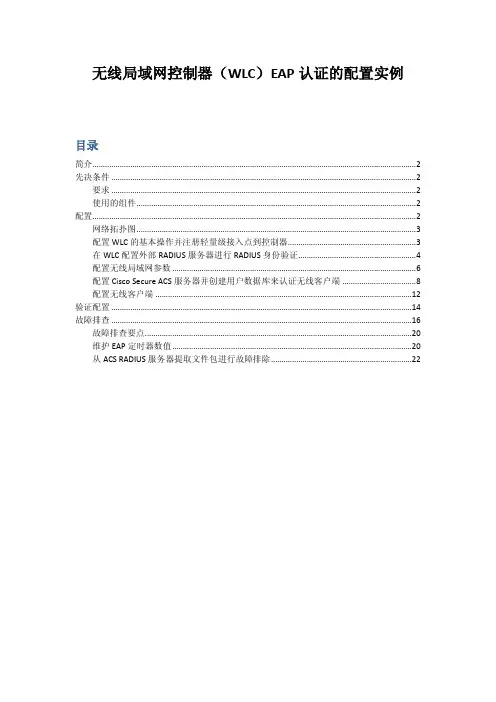
在此设置中,思科 4400 WLC 和轻量级 AP 通过一个集线器连接。外部 RADIUS 服务器(Cisco Secure ACS)也连接到这个集线器。所有的设备都在同一个子网。无线接入点注册到无线控 制器。您必须配置 WLC 和 AP 采用轻量级扩展身份验证协议(LEAP)验证。无线客户端连接 到 AP 使用 LEAP 认证,以便与 AP 关联。使用 Cisco Secure ACS 进行 RADIUS 验证。
要求 .................................................................................................................................................2 使用的组件 .....................................................................................................................................2 配置.......................................................................................................................................................... 2 网络拓扑图 .....................................................................................................................................3 配置 WLC 的基本操作并注册轻量级接入点到控制器.............................................................3 在 WLC 配置外部 RADIUS 服务器进行 RADIUS 身份验证........................................................4 配置无线局域网参数 ....................................................................................................................6 配置 Cisco Secure ACS 服务器并创建用户数据库来认证无线客户端 ...................................8 配置无线客户端 ..........................................................................................................................12 验证配置 ...............................................................................................................................................14 故障排查 ...............................................................................................................................................16 故障排查要点...............................................................................................................................20 维护 EAP 定时器数值..................................................................................................................20 从 ACS RADIUS 服务器提取文件包进行故障排除...................................................................22
ARUBA无线控制器的基本网络配置

ARUBA无线控制器的基本网络配置本章主要描述有关控制器的基本的网络配置,主要内容如下:一、VLANs 配置二、配置端口三、VLAN 协议四、配置静态路由五、环回IP地址配置六、控制器IP地址配置七、GRE隧道配置第一部分:VLANs配置/虚拟局域网配置2层交换机控制器的操作运用是以VLAN作为广播域,作为2层交换机,控制器要求需要外界的路径来实现与VLANs的路径连通。
该控制器还可以作为第三层交换机,可以定义VLAN 之间的交通路线的控制器。
你可以在控制器上配置一个/多个物理端口实现一个虚拟局域网。
另外,每个无线客户端口关联是连接到一个特定的虚拟局域网的端口控制器上。
你可以根据你的网络需要替换所有经认证授权的无线用户到单个VLAN或者替换到不同的VLANs。
VLANs可以单独存在在控制器里面或者可以通过802.1q VLAN标签存在在控制器外部。
你可以选择在控制器上为VLAN配置一个IP地址和子网掩码,当VLAN上最近的物理端口被激活的同时,该IP地址也被激活。
该VLAN IP地址可以作为外部设备的一个接入点,指向虚拟局域网IP地址的数据包不是为控制器指定的而是根据控制器的IP路由表来转发的。
创建和更新VLANs:创建和更新单个/多个VLANs1. 通过WEBUI 来创建或者修改单个VLAN1)打开2)点击“ADD新建”按钮创建一个新的VLAN。
(若需要修改,点击Edit按钮)具体参照58页创建一系列的VLANs。
3)为VLAN增加一个物理端口,点击选项4)点击2. 通过CLI(命令)创建或者修改VLAN3.通过WEBUI 来创建或者修改多个VLAN1)一次性增加并联的VLANs,点击2)在弹出的窗口,输入你想要创建的VLANs 序列。
例如,增加一个ID号码为200-300和302-350的VLAN,输入200-300,302-350。
3)点击“OK”4)为VLAN增加物理端点,点击“EDIT”进入你想要配置的VLAN页面,点击“PortSelection”选项设置端口。
锐捷WLAN产品常用功能配置

与网关交换机互联模式配置为trunk
interface VLAN 200 ip address 192.168.2.53 255.255.255.0 ip route 0.0.0.0 0.0.0.0 192.168.2.254
AC的环回口配置与 AC管理vlan配置
默认路由配置
本地转发应用场景配置
交换机配置
interface FastEthernet 0/2 poe enable switchport mode trunk switchport trunk native vlan 100 进行与AP互联的接口 使能POE功能
配置接口模式为trunk 配置AP的管理vlan为本地vlan
本地转发应用场景配置
AC-2:192.168.1.200 AC-1:192.168.1.100
配置要点 1. 配置对端IP地址 2. 配置备份实例 3. 配置AC-1热备优先级 4. 配置关联的ap group/vrrp/dhcp-pool 5. 使能AC热备
SWITCH
AP
STA
热备功能应用场景配置
对端IP地址配置 备份实例配置 热备优先级 ap组关联等 配置 确认部署成功
network 172.16.1.0 255.255.255.0 dns-server 211.138.151.161 default-router 172.16.1.254 interface GigabitEthernet 0/1 encapsulation dot1Q 10 interface BVI 10 ip address 172.16.1.253 255.255.255.0 ip route 0.0.0.0 0.0.0.0 172.16.1.254
锐捷无线控制器配置2017-03-15

!
enable service web-server http
enable service web-server https
no service password-encryption
!
ip radius source-interface VLAN 1
802.11g network rate 2 disabled
802.11g network rate 5 disabled
802.11g network rate 6 supported
802.11g network rate 9 supported
802.11g network rate 11 mandatory
802.11g network rate 12 supported
802.11g network rate 18 supported
802.11g network rate 24 supported
802.11g network rate 36 supported
802.11g network rate 48 supported
!
interface GigabitEthernet 0/1
!
interface GigabitEthernet 0/2
!
interface GigabitEthernet 0/3
!
interface GigabitEthernet 0/4
!
interface GigabitEthernet 0/5
###fmt custom encry none user-ip wlanuserip nas-ip nasip ac-name wlanacname ap-mac mac mac-format none url url ssid ssid additional t=wireless-v2-plain -->不加url后少参数user_url调整后有的,多了两个url rul
H3CWLAN详细配置教程

H3CWLAN详细配置教程1.环境准备:在开始配置之前,确保您已经准备好了H3CWLAN的硬件设备,并确保其与网络环境连接正常。
同时,您还需要准备一台电脑作为配置的终端设备,并安装好H3CWLAN的配置软件。
2.连接设备:将H3CWLAN设备与网络环境连接起来。
如果您是第一次配置H3CWLAN,可以通过网线将设备与路由器或交换机相连。
如果您已经完成了初次配置,可以通过无线方式连接到H3CWLAN设备。
3.登录管理界面:使用您的计算机打开配置软件,并输入默认的IP地址、用户名和密码来登录到H3C WLAN设备的管理界面。
默认的IP地址通常为“192.168.1.1”,用户名为“admin”,密码也是“admin”。
如果这些默认信息无法登录,您可以查阅设备的说明书来获取准确的登录信息。
4.基本配置:在管理界面中,您需要进行一些基本的配置,如设定设备的名称、时区、DNS服务器等。
这些配置可以根据您的实际需求进行调整。
同时,您还需要配置设备的无线网络参数,如SSID(无线网络名称)、加密方式、密码等。
这些参数将会决定您的无线网络的名称和访问权限。
5.网络设置:在设备的管理界面中,您还可以进行更高级的网络设置。
例如,您可以配置设备的网络地址转换(NAT)功能,用于将内部私有网络与外部公共网络之间进行通信;您还可以配置设备的动态主机配置协议(DHCP)服务,用于自动分配IP地址给无线客户端设备。
6.安全配置:H3CWLAN设备提供了多种安全功能,可以保护您的无线网络免受攻击和入侵。
您可以配置设备的访问控制列表(ACL)功能,用于限制无线客户端的访问权限;您还可以配置设备的入侵检测系统(IDS)功能,用于检测和阻止潜在的网络攻击。
7.高级功能:除了上述基本配置外,H3CWLAN设备还提供了一些高级功能,可以提升您的无线网络性能和用户体验。
例如,您可以配置设备的负载均衡功能,用于自动调整无线客户端的连接负载;您还可以配置设备的无线控制器功能,将多个无线接入点(AP)集中管理。
WX系列无线控制器禁止弱信号终端接入典型配置举例

1 特性简介
WLAN 网络应用的日益普及,大量的无线网络设备和无线客户端会共同享用同一信道。无线网络设 备整体的竞争加剧,干扰冲突的增多,会最终导致 WLAN 网络整体性能的下降。 在 WLAN 网络实际应用中,H3C 进行了大量的分析和研究,针对 WLAN 网络中出现的各种现象, 推出了系列不同的应用策略,通过“针对性的报文控制和调整”,实现对 WLAN 网络的有序管理, 寻求 WLAN 网络的稳定、应用和性能的均衡,从而提高整个 WLAN 网络的应用感受。 禁止弱信号客户端接入应用策略可以禁止低于指定信号强度的无线终端接入到 WLAN 网络。 弱信号强度的终端接入到网络后,会使用较低物理速率发送报文,消耗过高的空口资源,引起整个 WLAN 网络性能下降。 禁止弱信号客户端接入应用策略,禁止低于指定信号强度的终端接入 WLAN 网络,可以有效节约空 口资源,从而提升整个 WLAN 网络的应用效果。
4.1 组网需求 ·············································································································································· 1 4.2 配置思路 ·············································································································································· 2 4.3 使用版本 ·············································································································································· 2 4.4 配置步骤 ·············································································································································· 2 5 相关资料 ·············································································································································· 7 5.1 相关协议和标准 ··································································································································· 7 5.2 其它相关资料······································································································································· 7
Aruba WLAN简明配置手册-v1
Aruba WLAN 简明配置手册目录目录 (2)1.初始化配置 (3)1.1.无线控制器初始化配置 (3)1.2.恢复出厂设置-无线控制器 (4)1.3.恢复出厂设置-Aruba AP (4)2.基本网络参数配置及维护 (6)2.1.基本网络参数配置 (6)2.2.控制器基本维护操作 (7)2.3.管理员帐号管理 (9)3.理解Aruba WLAN配置结构框架 (11)3.1.基本WLAN服务配置 (11)3.2.基于角色的用户策略管理 (12)4.配置范例 (14)4.1.建立WPA2-PSK服务 (14)4.2.建立Portal认证 (19)4.3.建立802.1X认证 (28)4.4.同一SSID中为不同用户配置不同的权限 (38)4.5.设置用户期限 (39)4.6.设定区域管理 (43)4.7.配置日志服务器 (49)4.8.带宽限制 (49)1.初始化配置1.1.无线控制器初始化配置Enter System name [Aruba3400]:Enter VLAN 1 interface IP address [172.16.0.254]:Enter VLAN 1 interface subnet mask [255.255.255.0]:Enter IP Default gateway [none]:Enter Switch Role, (master|local) [master]: ————————————控制器角色Enter Country code (ISO-3166), <ctrl-I> for supported list: cn———————控制器所在国家代码,此选项影响You have chosen Country code CN for China (yes|no)?:yes可用RF channel及功率参数Enter Time Zone [PST-8:0]: UTC8:0——————————————-时区系统(UTC、PST等)及所在时区Enter Time in UTC [06:07:59]: 6:11:30——————————————所选时区系统的标准时间而不是本地时间,Enter Date (MM/DD/YYYY) [8/14/2011]: 否则控制器的时钟可能就不对了。
WLN00100-无线局域网控制器(WLC)最优配置方法
【标题】无线局域网控制器(WLC)最优配置方法【译者姓名】彭国勇【校对人】【翻译完成时间】2008-1-19【原文英文标题】Wireless LAN Controller (WLC) Configuration Best Practices【原文链接】/en/US/tech/tk722/tk809/technologies_tech_note09186a008081088 0.shtml【翻译内容】目录介绍 (2)先决条件 (2)要求 (2)使用组件 (2)公约 (3)最佳做法 (3)无线/射频 (3)网络连接 (4)网络设计 (8)移动性 (8)安全 (13)总结 (16)如何把WLC 崩溃文件从WLC传输到TFTP服务器 (21)本文档提供了WLC的简短配置窍门,包括在TAC中心常见的几个有关无线统一基础设施问题。
该文档适用于大多数网络实现环境,以便最大限度减少可能发生的问题。
注意:并不是所有的网络都是等同的,因此,一些建议可能并不适用于您的网络安装环境。
总是需要核实,然后再进行一些更改。
先决条件要求思科建议您了解这些议题:∙了解如何配置无线局域网控制器( WLC )和轻量级接入点(LAP)的基本操作∙轻量级接入点协议( LWAPP )和无线安全的基本知识使用组件此文档中的信息是基于这些软件和硬件版本:∙思科2000/2100/4400系列WLC ,运行软件版本在4.2或5.0∙LWAPP的接入点, 1230,1240,1130,10x0和1510 系列本文件中所涉及的设备均在特定的实验室环境。
本文件中使用所有设备开始为默认配置,在配置网络之前,要确保了解潜在影响的任何命令。
在文件公约中,如了解更多信息请参考Cisco Technical Tips Conventions 连接。
最佳做法无线/射频对于无线/射频( RF )最佳做法如下:∙对于任何无线部署,前期必须要进行一个适当的实地勘察,以确保为无线用户提供适当的服务质量。
优科无线控制器配置手册
Ruckus Wireless™
ZoneDirector
配置指导手册
一、仪表盘——查看系统运行情况及日志信息
二、监控——监控系统运行情况
三、配置
3.1系统配置,配置AC的IP地址
3.2WLAN配置
WLAN配置(无线SSID)点击新建创建一个新的SSID,点击编辑对当前SSID进行相应设置
3.3新建WLAN
3.4高级选项
3.5接入点配置
3.6编辑接入点
四、来宾访问
4.1新建来宾接入服务
4.2来宾通行证生成
4.3新建WLAN,类型选择“来宾访问”
4.4配置来宾通行证生成管理用户名与密码4.4.1配置角色
4.4.2配置用户
证生成管理页面
来宾通行证生成-------单个生成
来宾通行证生成-------多个生成
五、终端登录界面
PC端
移动终端。
华为无线控制器6605 基本配置
#
return
#
interface MEth0/0/1
#
interface GigabitEthernet0/0/1
#
interface GigabitEthernet0/0/2
#
interface GigabitEthernet0/0/3
#
interface GigabitEthernet0/0/4
traffic-profile name traffic id 1
security-profile name security id 1
security-policy wpa2
wpa authentication-method psk pass-phrase simple daiming123 encryption-method c
#
interface GigabitEthernet0/0/10
#
interface GigabitEthernet0/0/11
#
interface GigabitEthernet0/0/12
#
interface GigabitEthernet0/0/13
#
interface GigabitEthernet0/0/14
#
interface Vlanif1
ip address 192.168.1.1 255.255.255.0
dhcp select global
#
interface Vlanif10
ip address 10.10.10.1 255.255.255.0
dhcp select global