
EMC_VNX5300日常维护手册
EMC VNX5300存储系统日常维护手册
目录
第一章 VNX日常配置 (3)
1.1登陆管理界面 (3)
1.2创建R AID G ROUP (4)
1.3创建H OT S PARE (7)
1.4创建LUN (8)
1.5创建S TORAGE G ROUP (11)
1.6指派LUN (13)
1.7指派主机 (15)
第二章 VNX日常管理和维护 (16)
2.1开关机注意事项及详细步骤 (16)
2.1.1 开机前注意事项 (16)
2.1.2 关机前注意事项 (17)
2.2日常健康检查 (17)
2.3VNX报修 (18)
第一章 VNX日常配置
1.1登陆管理界面
在IE窗口中输入EMC存储的地址:http://192.168.1.201或者
http://192.168.1.202
在弹出的窗口中输入帐号及密码即可登陆存储管理界面:(admin/密码用户已自定义)
打开管理界面如下所示:
1.2创建Raid Group
在管理界面中选择“Storage”=》“Storage Pool”:
选择“Raid Group”标签即可显示已经创建的Raid Group:
点击“新建”可创建新的Raid Group:
在创建Raid Group窗口输入相应的参数:如Raid Type等,然后点击“select”选择需要加入到此Raid Group的硬盘:
选择需要加入到此Raid Group的硬盘后,点击“OK”:
确认加入到加入到此Raid Group的硬盘无误后,点击“应用”,在信息提示窗口点击“OK”完成Raid Group的创建:
在管理界面“storage”的“Raid Group”标签界面中即可查看创建完成的Raid Group信息:
到此,Raid Group创建操作完成。
1.3创建Hot Spare
创建Hot Spare的步骤与Raid Group大致类似,仅在配置其Raid Group的类型时需要选择Hot Spare类型。
创建Hotspare:
选择需要创建的Hotspare类型和磁盘,点击应用:
完成Hotspare创建后的界面如下:
到此,Hot Spare的创建操作完成。
1.4创建LUN
在完成Raid Group的创建后,可在“Storage”中创建需要的Lun:
选择“Storage”=》“Lun”=》“Luns”,在Luns界面即可查看已经创建完成的Lun信息:
点击“新建”开始创建需要的Lun。
在Lun的新建界面,输入需要创建的Lun 的属性,如Lun所在的Raid Type,User Capacity等。
在Advanced界面中,选择Default Owner为Auto。
具体界面如下:
创建完成的Lun信息如下:
到此,Raid Group上Lun的创建操作完成。
1.5创建Storage Group
按照用户的需求,创建一个Storage Group。
在“Storage”界面中,选择“storage group”后,点击“新建”:
输入Storage Group Name后,点击“OK”即可完成Storage group的创建。
点击“Storage”界面左侧的Storage system Connectivity status 查看链路状态:
对识别出来的链路做规整。
编辑识别出来的链路,输入所属主机的名称及IP地址后,点击“OK”即可:
对于其他同样属于此主机的链路,可编辑其属性,选择所属主机即可:编辑完成的链路状态如下:
此状态即为链路正常的状态。
1.6指派LUN
在storage groups上右键Select LUNs
按照用户需求将需要加入此storage group的lun加入其中:
将相应的LUN分到Storage group后的状况如下所示:
1.7指派主机
选择storage group属性中的Hosts栏:选择需要挂接存储的主机后,点击“OK”:到此,即完成了存储上的配置。
第二章 VNX日常管理和维护
2.1开关机注意事项及详细步骤
2.1.1开机前注意事项
磁盘阵列在加电前,为确保磁盘柜散热和工作正常,请确认所有磁盘柜的每个槽位都已经插上硬盘和挡风板。
开机前需确保――SPE或DPE至少要有一个正常工作的SP,每个DAE都至少要一块正常工作的LCC。
开机步骤:
1.检查所有供电线路联接是否正常,是否有松动或改动并改正。
2.从机柜顶部开始,由上至下打开所有DAE磁盘机箱的电源。
3.打开SPE(或DPE)机箱上两个电源的开关(机柜内部)。
4.打开机柜最底部两个电池(SPS)的开关
开机完成.
2.1.2关机前注意事项
1.警告: 请不要在关闭两个电池(SPS)的电源开关前,关闭SPE,DPE,DAE 等盘柜的任何一个电源,否则很可能会导致严重错误,并造成数据丢失!
2. 即使关闭两个电池(SPS)的电源开关后,也需要等待3分钟直到VNX存储写缓存中的数据完全写入到硬盘上后,才可关闭DAE,SPE或DPE等盘柜的电源
3.停止所有对VNX磁盘阵列访问的应用,以便所有的I/O能被从SP的写缓存写回到前5块盘上。
4.如果有UNIX服务器连接在VNX磁盘阵列上,必须umount UNIX服务器所有与VNX磁盘阵列相关的文件系统。
磁盘阵列关机步骤:
1.关闭机柜最底部的两个电池开关并等待约3分钟直到VNX存储写缓存中的数据完全写入到硬盘上后,可看到电池的信号灯完全熄灭,且应看到因电池停止供电,SPE或DPE机箱及DAE-OS磁盘机箱的电源灯熄灭。
2.关闭SPE或DPE机箱及DAE-OS磁盘机箱的电源开关
3.由下至上,关闭所有DAE磁盘机箱的开关(机柜内部)
4.关闭机柜后面两侧机柜总开关
关机完成.
2.2日常健康检查
可通过System=》Hardware=》Storage Hardware进行硬件状态查看,正常无显示,报错在图标上显示E即错误Error。
也可在存储设备正面查看指示灯状态,正常情况为蓝色指示灯常亮,若出现黄色指示灯常亮,则需查看告警日志
使用IE登录VNX管理界面,在Alerts中查看告警日志
2.3VNX报修
拔打 EMC全球响应中心800电话报修
如用固定电话报修,请拔打8008190009
如用手机报修,请拔打4006700009
请依照语音提示进行报修
注意:必须事先准备好序列号,报修时需提供存储序列号(FCN00123600304)。
VNX5100&光纤交换机&VNXe3100日常维护管理文档

海南烟草 XXXX 有限公司_EMC 存储_操作手册XXX 年XX 月XXXXX 有限公司_EMC 存储_操作手册2 / 43文档信息文档维护记录版权说明本文件中出现的任何文字叙述、文档格式、插图、照片、方法、过程等内容,除另有特别注明,版权均属XXXXXXX 有限公司和美国EMC 公司所有,受到有关产权及版权法保护。
任何个人、机构未经XXXXXXX 有限公司和美国EMC 公司的书面授权许可,不得复制、引用或传播本文件的任何片断,无论通过电子形式或非电子形式。
目录1登陆IP (4)2VNX存储日常配置 (6)2.1查看硬件状态 (6)2.2新服务器获得存储空间的配置过程 (8)2.3存储与服务器、光纤交换机间光纤链路配置 (9)2.4管理存储raid及lun (16)2.5管理存储组 (20)2.6主机扫描磁盘 (21)3VNX维护简要手册: (23)3.1存储界面观察故障 (23)3.2物理故障灯观察 (24)3.3故障保修 (28)4VNXE硬件概述: (30)4.1主盘柜指示灯 (30)4.2控制器指示灯 (30)5VNXE3100系统管理概述: (32)5.1物理连接 (32)5.2登陆 (32)5.3状态查看: (32)5.4新接入iSCSI主机 (33)5.4.1创建iSCSI服务器 (33)5.4.2主机端配置iSCSI initiator (35)5.4.3添加host (40)5.4.4创建分配lun (41)1登陆IPEMC 存储VNX5100、VNXe3100、光纤交换机博科300都可以通过IE进行登陆,登陆方法使用与上述设备可以网络互联的操作电脑上,在装有JA V A6插件的IE浏览器中输入相应设备的IP地址登陆。
(需要可以ping通)IP地址如下表所示:示例(登陆VNX5100主用存储,在IE中输入VNX5100A控制器的IP):2VNX存储日常配置2.1查看硬件状态登陆至VNX5100出现如下界面,左上角选择相应设备进入。
电信网络设备维护手册

电信网络设备维护手册第一章:引言电信网络设备维护是确保网络正常运行和提供高质量服务的关键环节。
本手册旨在为维护人员提供详细的操作指南和维护流程,以确保设备的长期稳定运行。
第二章:网络设备维护准备工作1. 确认设备维护范围:根据网络拓扑结构和设备使用情况,确认需要维护的设备范围,包括路由器、交换机、防火墙等设备。
2. 制定维护计划:根据设备的使用频率和重要性,制定合理的维护计划,在网络负载较轻的时段进行维护操作。
3. 准备必要工具和备件:确保维护人员配备了必要的工具,如螺丝刀、网线测试仪等,并备有常用备件,以备紧急更换。
第三章:日常维护操作1. 设备巡检:定期对网络设备进行巡检,检查设备的运行状态、硬件连接是否正常,以及设备是否存在异常告警。
2. 配置备份:定期备份设备的配置文件,以便在设备故障或配置丢失时快速恢复。
3. 软件升级:定期检查设备的软件版本,确保使用最新的稳定版本,并按照操作手册的指导进行升级。
第四章:故障处理与维修1. 故障排除:当设备出现故障时,维护人员应按照故障处理流程逐步排除可能的问题,如检查硬件连接、检查设备日志等。
2. 维修与更换部件:若经过排除后确定设备存在硬件故障,维护人员应及时联系供应商或厂商进行维修或更换故障部件。
第五章:安全管理1. 防火墙配置:根据网络安全策略,配置防火墙规则,限制非授权访问,并定期审计和更新规则。
2. 密码管理:确保设备的登录密码复杂度,并按照密码策略定期更改密码,以保障设备的安全。
3. 安全漏洞修复:定期检查设备的安全漏洞,并及时安装所需的安全补丁。
第六章:应急处理1. 突发网络故障:在网络故障发生时,维护人员应迅速响应,并按照应急处理流程进行故障恢复。
2. 灾难恢复计划:制定灾难恢复计划,包括备份策略和数据恢复流程,以应对重大网络故障或灾难。
结语本手册提供了电信网络设备维护的基本操作流程和管理要点,维护人员应按照手册的要求进行维护和管理工作,确保网络设备的长期稳定运行,为用户提供高质量的通信服务。
EMC及光纤交换机日常维护指南
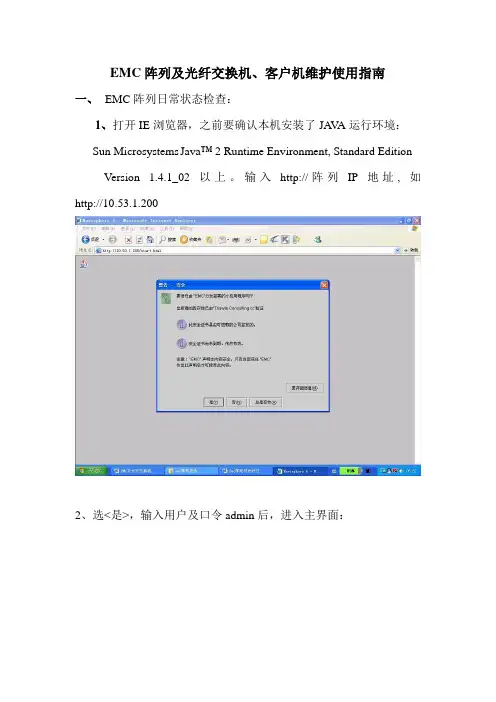
EMC阵列及光纤交换机、客户机维护使用指南一、EMC阵列日常状态检查:1、打开IE浏览器,之前要确认本机安装了JA V A运行环境:Sun Microsystems J ava™ 2 Runtime Environment, Standard EditionV ersion 1.4.1_02以上。
输入http://阵列IP地址, 如http://10.53.1.2002、选<是>,输入用户及口令admin后,进入主界面:另外这里有些操作较危险,请注意:4、可依次打开各子项,进行浏览检查:5、状态说明:在检查物理硬盘时,有E状态字出现,说明此处没插上硬盘6、特别注意:如果出现F状态字,说明有情况发生,具体可浏览子项,定位出错位置。
一般可能是在充电,或者有一路供电停止了。
同时阵列面板上的报错状态灯也会亮起。
二、光纤交换机状态检查:1、打开IE浏览器,之前要确认本机安装了JA V A运行环境:Sun Microsystems J ava™ 2 Runtime Environment, Standard Edition V ersion 1.4.1_02以上。
输入http://光纤交换机IP地址, 如http://10.53.1.222,并激活使用控件。
出现各大重要部件的检查状态,以下状态是正常的:器前面板状态灯会报错,一般情况是有路供电停止,或者光纤接口松:三、装HBA卡(光纤卡)的机器链路状态检查:1、LINUX 机器:在提示符下,输入powermt display dev=all ,如有四条链路,并且都是alive,则是正常运行,否则有链路中断,就要检查是什么问题所在:状态,则是正常:纤卡、光纤交换机,阵列)。
2 EMC VNX5700日常维护手册

EMC VNX5700 日常维护手册目录第一章 VNX日常配置 (3)1.1登陆管理界面 (3)1.2创建R AID G ROUP (4)1.3创建H OT S PARE (7)1.4创建LUN (9)1.5创建S TORAGE G ROUP (11)1.6指派LUN (14)1.7指派主机 (16)第二章 VNX日常管理和维护 (18)2.1开关机注意事项及详细步骤 (18)2.1.1 开机前注意事项 (18)2.1.2 关机前注意事项 (19)2.2日常健康检查 (19)2.3VNX报修 (20)第一章VNX日常配置1.1登陆管理界面在IE窗口中输入EMC存储的地址:http://172.20.15.60在弹出的窗口中输入帐号及密码即可登陆存储管理界面:(sysadmin/sysadmin)打开管理界面如下所示:1.2创建Raid Group在管理界面中选择“Storage”=》“Storage Pool”:选择“Raid Group”标签即可显示已经创建的Raid Group:点击“新建”可创建新的Raid Group:在创建Raid Group窗口输入相应的参数:如Raid Type等,然后点击“select”选择需要加入到此Raid Group的硬盘:选择需要加入到此Raid Group的硬盘后,点击“OK”:确认加入到加入到此Raid Group的硬盘无误后,点击“应用”,在信息提示窗口点击“OK”完成Raid Group的创建:在管理界面“storage”的“Raid Group”标签界面中即可查看创建完成的Raid Group信息:到此,Raid Group创建操作完成。
1.3创建Hot Spare创建Hot Spare的步骤与Raid Group大致类似,仅在配置其Raid Group 的类型时需要选择Hot Spare类型。
创建Hotspare:选择需要创建的Hotspare类型和磁盘,点击应用:完成Hotspare创建后的界面如下:到此,Hot Spare的创建操作完成。
VNX5300存储配置教学内容

V N X5300存储配置VNX5300配置方法1.1 磁盘阵列的初始化安装阵列上架、接线,加电。
初始化时配置好存储控制器管理IP、访问用户名和密码。
1.2 配置磁盘阵列1.2.1登陆到存储先从web登录到VNX5300,浏览器中输入管理口IP,回车。
在登陆界面输入用户名/密码A控制器IP是1.1.1.1 B控是1.1.1.2 如上图在浏览器中直接输入A控ip即可,默认用户名/密码admin/password在设备序列号处单击右键选择设置在弹出界面的cache选项中将方框都勾上在memory选项中设置读写缓存,配置如图上数字即可创建RAID group 左键单击序列号之后再该界面单击图上红框选项,之后如图,选择该选项进入RAID group,点create创建,点击select,手动选择disk,设置storage pool ID,RAID 类型点apply,确定创建RAID Group。
点确定,创建完成1.2.2创建hot spare将hotspare盘加入到group中,注意RAID type选择hot spare完成后,状态如下1.2.3创建LUN在选中的raid组上,单击右键,并创建LUN设置LUN ID,大小,及从哪个RAID group创建设置LUN所属的SP,默认打开caching依次创建多个LUN1.2.4创建storage group对于通过SAN连接使用存储的主机,需要创建storage group创建storage group,设置name完成1.2.5分配LUN对分配给storage group的LUN,点connect LUNs将LUN加入selected LUNs,OK即可。
1.2.6分配host当完成服务器与存储的光纤连接后,存储上可识别到服务器端的HBA卡WWN,从hosts—initiators中查看存储识别到的主机WWN对未注册的initiator需要先手动注册。
emc_vnx5300基本初始化配置

emc_vnx5300基本初始化配置本次是初始化配置是在进⼊系统后升级完微码和添加license后的操作,因升级微码和license 时忘记拍摄图⽚所致. 1升级微码和激活license2 确认访问地址初始化地址为10.1.1.1和10.1.1.2 有可能与⽣产地址造成冲突所以更改访问地址10.1.1.1/setup此图为更改后将10.1.1.1更改为192.168.1.3红圈为2个地址⼀个是控制器A⼀个是控制器B 如需更改请注意⼀下即可下⽅应⽤退出即可3进⼊web管理界⾯帐号root密码lenovo系统界⾯图点击FCN00142000112 进⼊管理界⾯显⽰了软件版本号和SN码访问地址等点击system-hardware-disks查看DPE和DAE的硬盘数量是否正确在当前界⾯上有边点击manage cache点击sp memory设置缓存⽅法Total memory-sp usage = free memory8192-5410=2782分配2782M⽅法使spA+write cache memory=2782spB+write cache memory=2782 则2782\4=695.5⼤于等于696SpA 696=SpB 696得出write cache memory=2782-696=2086M点击stroage-stroage pools点击raid groups即可出现上图是已经划分了raid组了⽅法点击create-添加磁盘个数-选择raid类型or(热备类型)添加磁盘即可完成(对了当然要记得命名哦)点击host-Initiators-这是没有注册HBA阵列卡的信息这⾥是服务器到存储交换机到存储设备⾥注册服务器hba卡的信息如何注册HBA卡信息!查看服务器HBA卡信息和在服务器的位置靠左或靠右例如抄录⾃⼰搭建的服务器排列⾃下⽽上分配IP 左右HBA卡信息172.41.1.16 NC01460082左HBA: 21000024FF0E2542右HBA: 21000024FF0E2532172.41.1.15 NC01460084左HBA: 21000024FF0E25DF右HBA: 21000024FF0E248E172.41.1.14 NC01460085左HBA: 21000024FF0E24A7右HBA: 21000024FF0E25EB172.41.1.13 NC01460081左HBA: 21000024FF0E2523右HBA: 21000024FF0E24CE172.41.1.12 NC01460083左HBA: 21000024FF0E24F6右HBA: 21000024FF0E24BC172.41.1.11 NC01460080左HBA: 21000024FF0E2647右HBA: 21000024FF0E24D6记录好信息注册即可流程如下当看到这些信息进⾏筛选1 register 是否注册yes或者no 上图可以很明显看到Failover 4是成功0是未成功很明显的可以可以看出来当然我这是做了注册后的图如果是未注册的可能都是0和no Initiator type 选择CLARiion初始化或者启动类型注意WWN码信息查看⾃⼰记录的HBA信息找寻然后然后写⼊host name名字可以按hba卡位置来命名或者直接命名也可以把对应ip地址写⼊说明⼀个HBA卡对应2条路径2个HBA对应4条路径分别和5300存储2个控制器关联其实都可以⽤⼀个sn码来命名因为都是在⼀个主机上⽽已依次注册完成后进⼊hosts-host lists查看wwn码说明host主机注册完成Strorage-storage pools-raid groups如果没有分配磁盘块这⾥空空如也划分了磁盘块后可以从图中看出先把1到4 DPE 前4块盘划分⼀个raid组上图有3个热备盘热备盘最好在DPE和DAE后⾯⼏块盘选取看⾃⼰来决定划分完后即可划分lun了选择⼀个raid group 右击⿏标选择添加lun我们所需要关⼼的Raid groupRaid type 选择raid5划分多⼤的lun 这⾥是1T Lun name 名字叫什么这个lun是归哪个控制器所有然后lun创建完成后点击storage-lun或者直接在当前界⾯下⽅添加映射host成功后查看lun是否添加进去点击lun 属性查看其他查看映射⽅法⼀切正常后存储划分完成。
EMC_VNX5300日常维护手册
EMC VNX5300存储系统日常维护手册目录第一章 VNX日常配置错误!未定义书签。
登陆管理界面错误!未定义书签。
创建Raid Group 错误!未定义书签。
创建Hot Spare 错误!未定义书签。
创建LUN 错误!未定义书签。
创建Storage Group 错误!未定义书签。
指派LUN 错误!未定义书签。
指派主机错误!未定义书签。
第二章 VNX日常管理和维护错误!未定义书签。
开关机注意事项及详细步骤错误!未定义书签。
开机前注意事项错误!未定义书签。
关机前注意事项错误!未定义书签。
日常健康检查错误!未定义书签。
VNX报修错误!未定义书签。
VNX日常配置登陆管理界面在IE窗口中输入EMC存储的地址:或者在弹出的窗口中输入帐号及密码即可登陆存储管理界面:(admin/密码用户已自定义)打开管理界面如下所示:创建Raid Group在管理界面中选择“Storage”=》“Storage Pool”:选择“Raid Group”标签即可显示已经创建的Raid Group:点击“新建”可创建新的Raid Group:在创建Raid Group窗口输入相应的参数:如Raid Type等,然后点击“select”选择需要加入到此Raid Group的硬盘:选择需要加入到此Raid Group的硬盘后,点击“OK”:确认加入到加入到此Raid Group的硬盘无误后,点击“应用”,在信息提示窗口点击“OK”完成Raid Group的创建:在管理界面“storage”的“Raid Group”标签界面中即可查看创建完成的Raid Group信息:到此,Raid Group创建操作完成。
创建Hot Spare创建Hot Spare的步骤与Raid Group大致类似,仅在配置其Raid Group的类型时需要选择Hot Spare 类型。
创建Hotspare:选择需要创建的Hotspare类型和磁盘,点击应用:完成Hotspare创建后的界面如下:到此,Hot Spare的创建操作完成。
EMC_VNX5300维护手册
1VNX5300各指示灯详细位置介绍1.1DPE指示灯DPE前视图外观:DPE指示灯状态详情:LED 颜色状态描述巡检状态记录DPE 故障(位置2)琥珀色打开出现故障注意:LED在通电时始终亮起,指导对其初始化。
DPE 电源(位置3)绿色打开正在通电和已通电,其中后端总线以2 Gb/s 的速率运行蓝色打开正在通电和已通电,其中后端总线以6 Gb/s 的速率运行-- 关闭已断电磁盘驱动器故障(位置4)琥珀色打开出现故障-- 关闭未出现故障磁盘驱动器打开/活动(位置5)绿色打开正在通电和已通电闪烁,大部分时间为亮起磁盘驱动器打开,且存在I/O活动以恒定速率闪烁磁盘驱动器正在正常地加速或减速运转闪烁,大部分时间为熄灭磁盘驱动器已通电,但未运转注意:这是加速运转序列的正常现象,在插槽加速运转延迟期间出现。
-- 关闭磁盘已断电1.2DPE后视图1.3SPS指示灯说明LED灯说明:1.4磁盘阵列模块(DAE)视图及LEDLED灯状态LED 颜色状态描述巡检状态DAE 故障(位置2)琥珀色打开出现故障DAE 电源(位置3)绿色打开正在通电和已通电,其中后端总线以2 Gb/s 的速率运行蓝色打开正在通电和已通电,其中后端总线以6 Gb/s 的速率运行-- 关闭已断电磁盘驱动器故障(位置4)出现故障未出现故障磁盘驱动器打开/活动(位置5)绿色打开正在通电和已通电闪烁,大部分时间磁盘驱动器打开,且存在I/O为亮起活动以恒定速率闪烁磁盘驱动器正在正常地加速或减速运转闪烁,大部分时间为熄灭磁盘驱动器已通电,但未运转注意:这是加速运转序列的正常现象,在插槽加速运转延迟期间出现。
-- 关闭磁盘已断电后视图:DEA电源交流模块:电源/冷却模块LEDLED 颜色状态描述巡检状态打开电源绿色打开打开电源-- 关闭关闭电源电源故障琥珀色打开故障闪烁在电源关闭期间及过压和欠压保护(OVP/UVP)故障期间-- 关闭无故障或断电风扇故障琥珀色打开故障,一个或两个未正常运行-- 关闭无故障,风扇正常运行1.5拔打拔打EMC 全球响应中心全球响应中心800 报修如用固定报修,请拔打8008190009如用手机报修,请拔打4006700009请依照语音提示进行报修注意:必须事先准备好序列号,报修时需提供存储序列号,同时请提供具体的故障描述,如果部件故障,最好能提供故障部件的PartNumber (PN),特别是硬盘的PN,以便于服务人员准确准备备件。
VNX5300存储配置
VNX5300配置方法1.1 磁盘阵列的初始化安装阵列上架、接线,加电。
初始化时配置好存储控制器管理IP、访问用户名和密码。
1.2 配置磁盘阵列1.2.1登陆到存储先从web登录到VNX5300,浏览器中输入管理口IP,回车。
在登陆界面输入用户名/密码A控制器IP是1.1.1.1 B控是1.1.1.2 如上图在浏览器中直接输入A控ip即可,默认用户名/密码admin/password在设备序列号处单击右键选择设置在弹出界面的cache选项中将方框都勾上在memory选项中设置读写缓存,配置如图上数字即可创建RAID group左键单击序列号之后再该界面单击图上红框选项,之后如图,选择该选项进入RAID group,点create创建,点击select,手动选择disk,设置storage pool ID,RAID 类型点apply,确定创建RAID Group。
点确定,创建完成1.2.2创建hot spare将hotspare盘加入到group中,注意RAID type选择hot spare完成后,状态如下1.2.3创建LUN在选中的raid组上,单击右键,并创建LUN设置LUN ID,大小,及从哪个RAID group创建设置LUN所属的SP,默认打开caching依次创建多个LUN1.2.4创建storage group对于通过SAN连接使用存储的主机,需要创建storage group创建storage group,设置name完成1.2.5分配LUN对分配给storage group的LUN,点connect LUNs将LUN加入selected LUNs,OK即可。
1.2.6分配host当完成服务器与存储的光纤连接后,存储上可识别到服务器端的HBA卡WWN,从hosts—initiators中查看存储识别到的主机WWN对未注册的initiator需要先手动注册。
点register开始注册。
EMC VNX5500日常维护手册
EMC VNX5500 日常维护手册目录第一章 VNX日常配置 (3)1.1登陆管理界面 (3)1.2创建R AID G ROUP (4)1.3创建H OT S PARE (7)1.4创建LUN (9)1.5创建S TORAGE G ROUP (11)1.6指派LUN (14)1.7指派主机 (16)第二章 VNX日常管理和维护 (18)2.1开关机注意事项及详细步骤 (18)2.1.1 开机前注意事项 (18)2.1.2 关机前注意事项 (19)2.2日常健康检查 (19)2.3VNX报修 (20)第一章VNX日常配置1.1登陆管理界面在IE窗口中输入EMC存储的地址:http://172.20.15.60在弹出的窗口中输入帐号及密码即可登陆存储管理界面:(sysadmin/sysadmin)打开管理界面如下所示:1.2创建Raid Group在管理界面中选择“Storage”=》“Storage Pool”:选择“Raid Group”标签即可显示已经创建的Raid Group:点击“新建”可创建新的Raid Group:在创建Raid Group窗口输入相应的参数:如Raid Type等,然后点击“select”选择需要加入到此Raid Group的硬盘:选择需要加入到此Raid Group的硬盘后,点击“OK”:确认加入到加入到此Raid Group的硬盘无误后,点击“应用”,在信息提示窗口点击“OK”完成Raid Group的创建:在管理界面“storage”的“Raid Group”标签界面中即可查看创建完成的Raid Group信息:到此,Raid Group创建操作完成。
1.3创建Hot Spare创建Hot Spare的步骤与Raid Group大致类似,仅在配置其Raid Group 的类型时需要选择Hot Spare类型。
创建Hotspare:选择需要创建的Hotspare类型和磁盘,点击应用:完成Hotspare创建后的界面如下:到此,Hot Spare的创建操作完成。