
CAD中特殊符号表示方法
CAD绘图钢材特殊符号大全

CAD绘图钢材特殊符号大全在 CAD 绘图中,准确使用各种钢材特殊符号是非常重要的,它不仅能够清晰地表达设计意图,还能确保工程的准确性和规范性。
下面就为大家详细介绍一下 CAD 绘图中常见的钢材特殊符号。
首先,我们来了解一下表示钢材材质的符号。
比如,“Q235”代表普通碳素结构钢,“Q”表示屈服强度,数字“235”则表示这种钢材的屈服强度值为 235MPa。
再比如,“45”表示优质碳素结构钢,其中“45”代表钢的平均含碳量为 045%。
接下来是表示钢材形状和规格的符号。
像“”和“”分别表示槽钢的开口向左和向右;“∠”表示角钢;“H”表示工字钢;“T”表示 T 型钢。
而对于钢材的规格尺寸,通常用数字和单位来表示,比如“100×50×5”表示槽钢的高度为 100mm,腿宽为 50mm,腰厚为 5mm。
在表示钢材的表面处理和加工方式时,也有特定的符号。
“Z”表示热镀锌处理;“F”表示防锈处理;“P”表示喷塑处理。
而“M”通常表示机加工,“C”表示车削加工,“G”表示磨削加工等。
还有一些符号用于表示钢材的力学性能。
“σb”表示抗拉强度,“σs”表示屈服强度,“δ”表示伸长率,“ψ”表示断面收缩率,“Ak”表示冲击韧性值。
在标注钢材的化学成分时,也有相应的符号。
“C”表示碳元素,“Si”表示硅元素,“Mn”表示锰元素,“P”表示磷元素,“S”表示硫元素等。
此外,还有一些不太常见但在特定领域会用到的钢材特殊符号。
比如,在船舶制造中,“AH”表示高强度船板;在建筑结构中,“KL”表示框架梁等。
在实际的 CAD 绘图中,正确使用这些钢材特殊符号需要注意以下几点:一是要确保符号的准确性。
一旦符号使用错误,可能会导致整个设计的误解和错误。
二是要注意符号的标注位置和方式。
一般来说,符号应该标注在对应的图形或尺寸附近,清晰明了,便于查看。
三是要遵循相关的国家标准和行业规范。
不同的行业和领域可能会有一些细微的差别,所以在使用时要根据具体的要求进行选择。
CAD快捷键及特殊符号
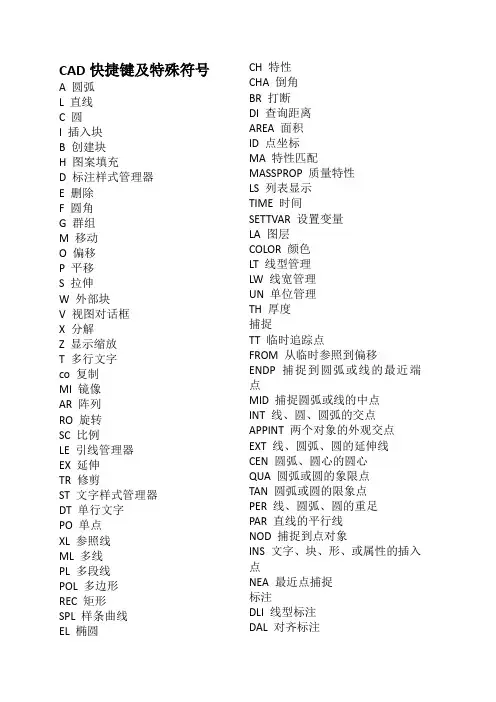
CAD快捷键及特殊符号A 圆弧L 直线C 圆I 插入块B 创建块H 图案填充D 标注样式管理器E 删除F 圆角G 群组M 移动O 偏移P 平移S 拉伸W 外部块V 视图对话框X 分解Z 显示缩放T 多行文字co 复制MI 镜像AR 阵列RO 旋转SC 比例LE 引线管理器EX 延伸TR 修剪ST 文字样式管理器DT 单行文字PO 单点XL 参照线ML 多线PL 多段线POL 多边形REC 矩形SPL 样条曲线EL 椭圆CH 特性CHA 倒角BR 打断DI 查询距离AREA 面积ID 点坐标MA 特性匹配MASSPROP 质量特性LS 列表显示TIME 时间SETTVAR 设置变量LA 图层COLOR 颜色LT 线型管理LW 线宽管理UN 单位管理TH 厚度捕捉TT 临时追踪点FROM 从临时参照到偏移ENDP 捕捉到圆弧或线的最近端点MID 捕捉圆弧或线的中点INT 线、圆、圆弧的交点APPINT 两个对象的外观交点EXT 线、圆弧、圆的延伸线CEN 圆弧、圆心的圆心QUA 圆弧或圆的象限点TAN 圆弧或圆的限象点PER 线、圆弧、圆的重足PAR 直线的平行线NOD 捕捉到点对象INS 文字、块、形、或属性的插入点NEA 最近点捕捉标注DLI 线型标注DAL 对齐标注DOR 坐标标注DDI 直径标注DAN 角度标注QDIM 快速标注DBA 基线标注DCO 连续标注LE 引线标注TOL 公差标注DLE 圆心标注DRA 半径标注CAL 计算器Alt+N+Q 快速Alt+N+L 线型Alt+N+G 对齐Alt+N+O 坐标Alt+N+R 半径Alt+N+D 直径Alt+N+A 角度Alt+N+B 基线Alt+N+C 连续Alt+N+E 引线Alt+N+T 公差Alt+N+M 圆心Alt+N+Q 倾斜Alt+N+S 样式Alt+N+V 替代Alt+N+U 更新CAD快捷键F1: 获取帮助F2: 实现作图窗和文本窗口的切换F3: 控制是否实现对象自动捕捉F4: 数字化仪控制F5: 等轴测平面切换F6: 控制状态行上坐标的显示方式F7: 栅格显示模式控制F8: 正交模式控制F9: 栅格捕捉模式控制F10: 极轴模式控制F11: 对象追踪式控制Ctrl+B: 栅格捕捉模式控制(F9) Ctrl+C: 将选择的对象复制到剪切板上Ctrl+F: 控制是否实现对象自动捕捉(f3)Ctrl+G: 栅格显示模式控制(F7) Ctrl+J: 重复执行上一步命令Ctrl+K: 超级链接Ctrl+N: 新建图形文件Ctrl+M: 打开选项对话框AA: 测量区域和周长(area)AL: 对齐(align)AR: 阵列(array)AP: 加载*lsp程系AV: 打开视图对话框(dsviewer) SE: 打开对相自动捕捉对话框ST: 打开字体设置对话框(style) SO: 绘制二围面( 2d solid)SP: 拼音的校核(spell)SC: 缩放比例(scale)SN: 栅格捕捉模式设置(snap) DT: 文本的设置(dtext)DI: 测量两点间的距离OI:插入外部对相Ctrl+1: 打开特性对话框Ctrl+2: 打开图象资源管理器Ctrl+6: 打开图象数据原子Ctrl+O: 打开图象文件Ctrl+P: 打开打印对说框Ctrl+S: 保存文件Ctrl+U: 极轴模式控制(F10)Ctrl+v: 粘贴剪贴板上的内容Ctrl+W: 对象追踪式控制(F11) Ctrl+X: 剪切所选择的内容Ctrl+Y: 重做Ctrl+Z: 取消前一步的操作A: 绘圆弧B: 定义块C: 画圆D: 尺寸资源管理器E: 删除F: 倒圆角G: 对相组合H: 填充I: 插入S: 拉伸T: 文本输入W: 定义块并保存到硬盘中L: 直线M: 移动X: 炸开V: 设置当前坐标U: 恢复上一次操做O: 偏移P: 移动Z: 缩放CAD特殊符号:在Autocad2002中输入%%142 为平方米。
CAD中的常用工程符号及其使用方法
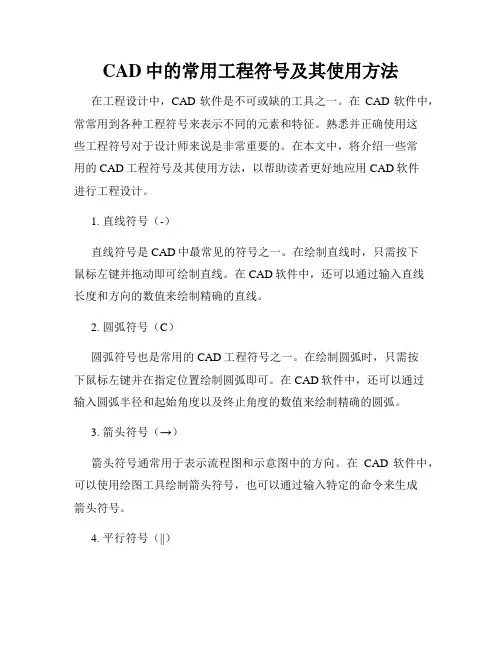
CAD中的常用工程符号及其使用方法在工程设计中,CAD软件是不可或缺的工具之一。
在CAD软件中,常常用到各种工程符号来表示不同的元素和特征。
熟悉并正确使用这些工程符号对于设计师来说是非常重要的。
在本文中,将介绍一些常用的CAD工程符号及其使用方法,以帮助读者更好地应用CAD软件进行工程设计。
1. 直线符号(-)直线符号是CAD中最常见的符号之一。
在绘制直线时,只需按下鼠标左键并拖动即可绘制直线。
在CAD软件中,还可以通过输入直线长度和方向的数值来绘制精确的直线。
2. 圆弧符号(C)圆弧符号也是常用的CAD工程符号之一。
在绘制圆弧时,只需按下鼠标左键并在指定位置绘制圆弧即可。
在CAD软件中,还可以通过输入圆弧半径和起始角度以及终止角度的数值来绘制精确的圆弧。
3. 箭头符号(→)箭头符号通常用于表示流程图和示意图中的方向。
在CAD软件中,可以使用绘图工具绘制箭头符号,也可以通过输入特定的命令来生成箭头符号。
4. 平行符号(||)平行符号常用于表示平行线和平行排列的元素。
在CAD软件中,可以使用绘图工具绘制平行符号,也可以通过输入特定的命令来生成平行符号。
5. 比例符号(:)比例符号常用于表示尺寸比例。
在CAD软件中,可以使用绘图工具绘制比例符号,也可以通过输入特定的命令来生成比例符号。
6. 直径符号(Ø)直径符号常用于表示圆的直径。
在CAD软件中,可以使用绘图工具绘制直径符号,也可以通过输入特定的命令来生成直径符号。
7. 长度符号(L)长度符号常用于表示尺寸长度。
在CAD软件中,可以使用绘图工具绘制长度符号,也可以通过输入特定的命令来生成长度符号。
8. 角度符号(∠)角度符号常用于表示角度大小。
在CAD软件中,可以使用绘图工具绘制角度符号,也可以通过输入特定的命令来生成角度符号。
除了上述列举的常用工程符号外,CAD软件还提供了许多其他的工程符号,如平行四边形符号、三角形符号等。
熟悉并运用这些工程符号可以提高设计效率,并确保设计的准确性。
CAD命令、特殊符号代码大全
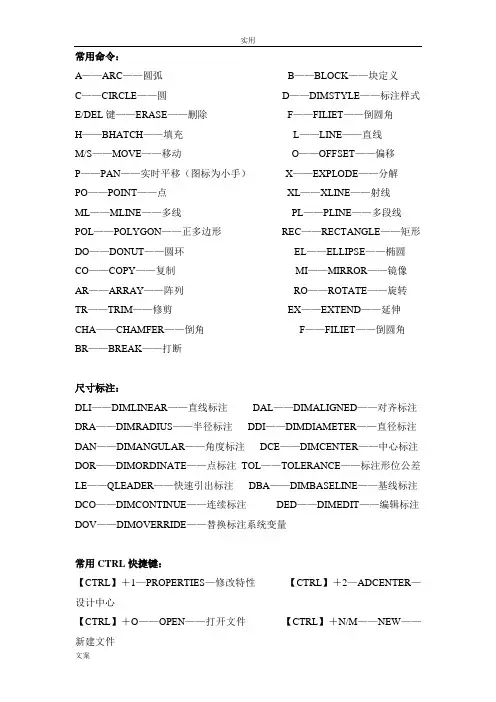
常用命令:A——ARC——圆弧B——BLOCK——块定义C——CIRCLE——圆D——DIMSTYLE——标注样式E/DEL键——ERASE——删除F——FILIET——倒圆角H——BHATCH——填充L——LINE——直线M/S——MOVE——移动O——OFFSET——偏移P——PAN——实时平移(图标为小手)X——EXPLODE——分解PO——POINT——点XL——XLINE——射线ML——MLINE——多线PL——PLINE——多段线POL——POLYGON——正多边形REC——RECTANGLE——矩形DO——DONUT——圆环EL——ELLIPSE——椭圆CO——COPY——复制MI——MIRROR——镜像AR——ARRAY——阵列RO——ROTATE——旋转TR——TRIM——修剪EX——EXTEND——延伸CHA——CHAMFER——倒角F——FILIET——倒圆角BR——BREAK——打断尺寸标注:DLI——DIMLINEAR——直线标注DAL——DIMALIGNED——对齐标注DRA——DIMRADIUS——半径标注DDI——DIMDIAMETER——直径标注DAN——DIMANGULAR——角度标注DCE——DIMCENTER——中心标注DOR——DIMORDINATE——点标注TOL——TOLERANCE——标注形位公差LE——QLEADER——快速引出标注DBA——DIMBASELINE——基线标注DCO——DIMCONTINUE——连续标注DED——DIMEDIT——编辑标注DOV——DIMOVERRIDE——替换标注系统变量常用CTRL快捷键:【CTRL】+1—PROPERTIES—修改特性【CTRL】+2—ADCENTER—设计中心【CTRL】+O——OPEN——打开文件【CTRL】+N/M——NEW——【CTRL】+P——PRINT——打印文件【CTRL】+S——SAVE——保存文件【CTRL】+Z——UNDO——放弃【CTRL】+X——CUTCLIP——剪切【CTRL】+C——COPYCLIP——复制【CTRL】+V——PASTECLIP ——粘贴【CTRL】+B——SNAP——栅格捕捉【CTRL】+F——OSNAP——对象捕捉【CTRL】+G——GRID——栅格【CTRL】+L——ORTHO——正交【CTRL】+W——对象追踪【CTRL】+U ——极轴常用功能键:【F1】——HELP——帮助【F3】——OSNAP——对象捕捉【F7】——GRIP——栅格【F8】——ORTHO——正交A常见的快捷命令:(一)字母类1、对象特性【MA】——MATCHPROP(属性匹配)【ST】——STYLE(文字样式)【COL】——COLOR(设置颜色)【LA】——LAYER(图层操作)【LT】——LINETYPE(线形)【LTS】——LTSCALE(线形比例)【LW】——LWEIGHT (线宽)【UN】——UNITS(图形单位)【ATT】——ATTDEF(属性定义)【ATE】——ATTEDIT(编辑属性)【AL】—ALIGN(对齐)【EXP】—EXPORT(输出其它格式文件)【LI】——LIST(显示图形数据信息)【IMP】——IMPORT(输入文件)【ADC】—ADCENTER(设计中心Ctrl+2)【EXIT】——QUIT(退出)【CH / MO】—PROPERTIES(修改特性Ctrl+1) 【OP,PR】——OPTIONS 【BO】——BOUNDARY(边界创建,包括创建闭合多段线和面域)【PRINT】——PLOT(打印)【PU】——PURGE(清除垃圾)【R】——REDRAW(重新生成)【REN】——RENAME(重命名)【SN】——SNAP(捕捉栅格)【DS】——DSETTINGS(设置极轴追踪)【OS】——OSNAP(设置捕捉模式)【PRE】——PREVIEW(打印预览)【TO】——TOOLBAR(工具栏)【V】——VIEW(命名视图)【AA】——AREA(面积)【DI】——DIST(距离)3、绘图命令【PO】——POINT(点)【L】——LINE(直线)【XL】——XLINE(射线)【PL】——PLINE(多段线)【ML】——MLINE(多线)【SPL】——SPLINE(样条曲线)【POL】——POLYGON(正多边形)【REC】——RECTANGLE(矩形)【C】——CIRCLE(圆) 【A】——ARC(圆弧) 【DO】——DONUT(圆环)【EL】——ELLIPSE(椭圆)【REG】——REGION(面域)【MT】——MTEXT(多行文本)【T】——MTEXT(多行文本)【B】——BLOCK(块定义)【I】——INSERT(插入块)【W】——WBLOCK(定义块文件)【DIV】——DIVIDE(等分)【H】——BHATCH(填充)4、修改命令【CO】——COPY(复制)【MI】——MIRROR(镜像)【AR】——ARRAY(阵列)【O】——OFFSET(偏移)【RO】——ROTATE(旋转)【M】——MOVE(移动)【E】——DEL键——ERASE(删除)【X】——EXPLODE(分解)【TR】——TRIM(修剪)【EX】——EXTEND(延伸)【S】——STRETCH(拉伸)【LEN】——LENGTHEN(直线拉长)【SC】——SCALE(比例缩放)【BR】——BREAK(打断)【CHA】——CHAMFER(倒角) 【F】——FILLET(倒圆角)【PE】——PEDIT(多段线编辑)【ED】——DDEDIT(修改文本)【Find】——查找替换【Find】——查找替换5、视窗缩放【P】——PAN(平移)【Z】+空格+空格——实时缩放【Z】——局部放大【Z+P】——返回上一视图【Z+E】——显示全图6、尺寸标注【DLI】——DIMLINEAR(直线标注)【DAL】,——DIMALIGNED(对齐标注)【DRA】——DIMRADIUS(半径标注)【DDI】——DIMDIAMETER(直径标注)【DAN】——DIMANGULAR(角度标注)【DCE】——DIMCENTER(中心标注)【DOR】—DIMORDINATE(点标注)【TOL】—TOLERANCE(标注形位公差)【LE】—QLEADER(快速引出标注)【DBA】—DIMBASELINE(基线标注)【DCO】—DIMCONTINUE(连续标注)【D】—DIMSTYLE(标注样式)【DOV】—DIMOVERRIDE(替换标注系统变量【DED】—DIMEDIT(编辑标注)(二)常用CTRL快捷键【CTRL+1】——PROPERTIES(修改特性) 【CTRL+2 】——ADCENTER(设计中心)【CTRL+O】——OPEN(打开文件)【CTRL+N、M】——NEW(新建文件)【CTRL+P】*PRINT(打印文件)【CTRL+S 】——SAVE (保存文件)【CTRL+Z】——UNDO(放弃)【CTRL+X 】——CUTCLIP(剪切)【CTRL+C】——COPYCLIP(复制)【CTRL+V】——PASTECLIP(粘贴)【CTRL+B】——SNAP(栅格捕捉)【CTRL+F】——OSNAP(对象捕捉)【CTRL+G】——GRID(栅格)【CTRL+L】——ORTHO(正交)【CTRL+W】——(对象追踪)【CTRL+U】——(极轴)(三)常用功能键【F1】——HELP(帮助)【F2】——(文本窗口)【F3】——OSNAP(对象捕捉)【F7】——GRIP(栅格)【F8】——ORTHO(正交)输入方式详见下表:七个命令让你成为CAD高手一、绘制基本图形对象1、几个基本常用的命令1.1 鼠标操作通常情况下左键代表选择功能,右键代表确定“回车”功能。
CAD符号写法
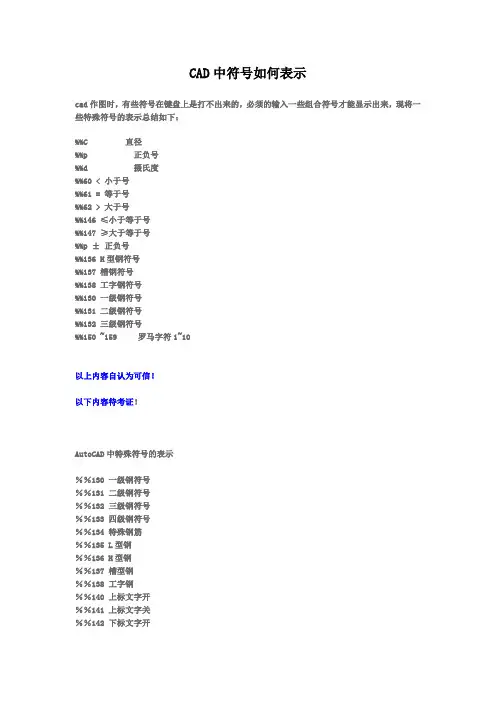
CAD中符号如何表示cad作图时,有些符号在键盘上是打不出来的,必须的输入一些组合符号才能显示出来,现将一些特殊符号的表示总结如下:%%C 直径%%p 正负号%%d 摄氏度%%60 < 小于号%%61 = 等于号%%62 > 大于号%%146 ≤小于等于号%%147 ≥大于等于号%%p ± 正负号%%136 H型钢符号%%137 槽钢符号%%138 工字钢符号%%130 一级钢符号%%131 二级钢符号%%132 三级钢符号%%150 ~159 罗马字符1~10以上内容自认为可信!以下内容待考证!AutoCAD中特殊符号的表示%%130 一级钢符号%%131 二级钢符号%%132 三级钢符号%%133 四级钢符号%%134 特殊钢筋%%135 L型钢%%136 H型钢%%137 槽型钢%%138 工字钢%%140 上标文字开%%141 上标文字关%%142 下标文字开%%143 下标文字关%%144 文字放大1.25倍%%145 文字缩小0.8倍%%146 小于等于号≤%%147 大于等于号≥%%u 带下划线字体%%o 带上划线字体%%p 正负号±%%c 直径符号%%d 温度符号%%150 Ⅰ%%151 Ⅱ%%152 Ⅲ%%153 Ⅳ%%154 Ⅴ%%155 Ⅵ%%156 Ⅶ%%157 Ⅷ%%158 Ⅸ%%159 Ⅹ%%200 圆中有一个字符的特殊文字的开始,如① %%201 圆中有一个字符的特殊文字的结束%%202 圆中有二个字符的特殊文字的开始%%203 圆中有二个字符的特殊文字的结束%%204 圆中有三个字符的特殊文字的开始%%205 圆中有三个字符的特殊文字的结束一级钢 %%129二级钢 %%130三级钢 %%160扁钢 %%191工字钢 %%192角钢 %%193槽钢 %%194方钢 %%195卷边角钢 %%196卷边槽钢 %%197Z型钢 %%198代码列表:± %%p度 %%d平方米 %%164或m%%1412%%142 一级钢 %%129二级钢 %%130三级钢 %%160罗马1 %%131罗马2 %%132罗马4 %%134罗马5 %%135罗马6 %%136罗马7 %%137 罗马8 %%138 罗马9 %%139罗马10 %%140上标上 %%141上标归位 %%142下标下 %%143下标归位 %%144上下标上 %%145上下标下 %%146上下标归位 %%144千分号 %%151句号。
cad中特殊符号
%%D------度数%%C------直径%%P-----正负%%DC-----温度在word里先打出你需要的符号(word 符号还是比较全的)然后用CAD里的“文字编辑”(点工具条里的大写字母“A”符号)将word里的内容复制粘贴到这里就行了。
然后将文字平移或旋转到你需要的位置。
文字还可以缩放大小特殊符号的输入我们知道表示直径的“Ф”、表示地平面的“±”、标注度符号“°”都可以用控制码%%C、%%P、%%D来输入,但是如要输入其他符号怎么办呢?我们可以通过“字符映射表”来输入特殊字符,具体步骤如下:1、输入“MText”命令,然后建立一个文本框,之后就会打开“Multiline Text Editor”对话框,在这个对话框中,我们可以看到右侧四个按钮中有一个是[Symbol]按钮;2、单击这个按钮右下角的箭头,打开一个下拉列表,我们可以看到有“Degress %%d”、“Plus/Minus %%p”、“Diameter %%c”、“Non-breaking Space”、“Other”四个选项,选择前三个的某一选项可直接输入“°、”、“±”、“Φ”符号,这样就免去了我们记不住特殊控制码的苦处。
3、单击“Other”时,会打开“字符映射表”对话框,该对话框包含更多的符号供用户选用,其当前内容取决于用户在“字体”下拉列表中选择的字体,它的界面完全是我们所熟悉的中文界面,相信各位应该没有什么问题。
4.在“字符映射表”对话框中,选择要使用的字符,然后双击被选取的字符或单击[选择]按钮,再单击[复制]按钮,将字符拷贝到剪贴板上,点[关闭]返回原来的对话框,将光标放置在要插入字符的位置,用“Ctrl+V”就可将字符从剪贴板上粘贴到当前窗口中。
CAD快捷键一览创建三维阵列3A创建三维面3F在三维空间创建由直线段组成的多段线3P在二维和三维空间中将某对象与其他对象对齐AL加载AutoLISP、ADS 和ARX 应用程序AP创建圆弧 A计算对象或定义区域的面积和周长AA创建按指定方式排列的多重对象拷贝AR执行外部数据库命令的管理功能AAD输出选择对象的链接信息AEX管理对象和外部数据库之间的链接ALI显示并编辑表数据并创建链接和选择集ARO从链接到文字选择集和图形选择集的行中创建选择集ASE执行结构查询语言(SQL) 语句ASQ创建属性定义-AT改变不依赖于块定义的属性信息-ATE用图案填充封闭区域H或BH根据选定对象创建块定义-B用对话框定义块 B用封闭区域创建面域或多段线BO(使用命令行)用封闭区域创建面域或多段线-BO部分删除对象或把对象分解为两部分BR给对象加倒角CHA修改现有对象的特性-CH根据圆心和直径或半径绘制圆 C复制对象CO或CP创建属性定义AT编辑单个块的可变属性ATE修改对象的颜色、图层、线型和厚度CH设置新对象的颜色COL编辑文字和属性定义ED显示夹点并设置颜色GR创建并修改标注样式 D插入块或另一图形I控制现有对象的特性MO修改对象名称REN设置绘图辅助工具RM设置对象选择模式SE管理已定义的用户坐标系UC选择预置用户坐标系UCP控制坐标和角度的显示格式及精度UN创建和恢复视图V设置三维观察方向VP创建对齐线性标注DAL或DIMALI创建角度标注DAN或DIMANG从前一个或选择的标注的第一尺寸界线处连续标注DBA或DIMBASE 创建圆和圆弧的圆心标记或中心线DCE从前一个或选择的标注的第二尺寸界线处连续标注DCO或DIMCONT 创建圆和圆弧的直径标注DDI或DIMDIA编辑标注DED或DIMED创建线性尺寸标注DLI或DIMLIN创建坐标点标注DOR或DIMORD替换标注系统变量DOV或DIMOVER创建圆和圆弧的半径尺寸标注DRA或DIMRAD在命令行创建和修改标注样式DST或DIMSTY移动和旋转标注文字DIMTED测量两点之间的距离和角度DI将点对象或块沿对象的长度或周长等间隔排列DIV绘制填充的圆和环DO修改图像和其他对象的显示顺序DR打开鸟瞰视图窗口AV输入文字时在屏幕上显示DT定义平行投影或透视视图DV创建椭圆或椭圆弧EL从图形删除对象 E将组合对象分解为对象组件X以其他文件格式保存对象EXP延伸对象到另一对象EX通过拉伸现有二维对象来创建三维实体EXT给对象加圆角 F创建根据特性选择有关对象时用到的过滤器列表FI创建对象的命名选择集G使用命令行创建选择集-G用图案填充一块指定边界的区域-H修改现有的图案填充对象HE重生成三维模型时不显示隐藏线HI以多种格式向AutoCAD 图形文件中插入图像IM使用命令行插入图像-IM控制选定图像的亮度、对比度和褪色度IAD向当前图形中定义并附着新的图像对象IAT为单个图像对象创建新剪切边界ICL向AutoCAD 输入3DS/DXF/EPS /SAT/WMF等文件IMP将命名块或图形插入到当前图形中-I插入链接或嵌入对象IO找出两个或多个三维实体的干涉区并用公用部分创建三维组合实体INF 从两个或多个实体或面域的交集创建组合实体或面域IN管理图层LA在命令行上执行LAYER 命令-LA创建一条引出线将注释与一个几何特征相连LE或LEAD拉长对象L创建、加载和设置线型LT使用命令行创建、加载和设置线型-LT显示选定对象的数据库信息LI或LS设置线型比例因子LTS把某一对象的特性复制到其他若干对象MA将点对象或块按指定的间距放置ME创建对象的镜像副本MI创建多线ML在指定方向上按指定距离移动对象M从图纸空间切换到模型空间视口MS创建多行文字T或MT使用命令行创建多行文字-T创建浮动视口和打开现有的浮动视口MV创建对象的等距线,如同心圆、平行线和平行曲线O设置运行对象捕捉模式并修改靶框大小OS使用命令行设置运行对象捕捉模式并修改靶框大小-OS移动显示在当前视口的图形P使用命令行移动视口-P插入剪贴板数据并控制数据格式PA编辑多段线和三维多边形网格PE创建二维多段线PL将图形打印到绘图仪、打印机或文件PLOT创建点对象PO创建用多段线表示的正多边形POL自定义AutoCAD 系统参数的设置PR显示打印图形的效果PRE从模型空间视口切换到图纸空间PS删除数据库中未用的命名对象,例如块或图层PU退出AutoCAD EXIT绘制矩形多段线REC刷新显示当前视口R刷新显示所有视口RA重生成图形并刷新显示当前视口RE重新生成图形并刷新所有视口REA从选择的一组现有对象中创建面域对象REG修改对象名-REN创建三维线框或实体模型的具有真实感的渲染图像RR 沿轴旋转二维对象以创建实体REV绕基点旋转对象RO设置渲染系统配置RPR在X、Y 和Z 方向等比例放大或缩小对象SC从脚本文件执行一系列命令SCR用剖切平面和实体截交创建面域SEC列出系统变量并修改变量值SET显示当前视口图形的着色图像SHA用平面剖切一组实体SL规定光标按指定的间距移动SN创建二维填充多边形SO检查图形中文字的拼写SP创建二次或三次样条曲线SPL编辑样条曲线对象SPE移动或拉伸对象S创建命名样式ST用差集创建组合面域或实体SU校准、配置、打开和关闭已安装的数字化仪TA设置当前三维实体的厚度TH控制对图纸空间的访问以及控制视口的行为TI创建形位公差标注TOL显示、隐藏和自定义工具栏TO创建圆环形实体TOR用其他对象定义的剪切边修剪对象TR通过并运算创建组合面域或实体UNI设置坐标和角度的显示格式和精度-UN保存和恢复已命名的视图-V设置图形的三维直观图的查看方向-VP将块对象写入新图形文件W创建三维实体使其倾斜面尖端沿X 轴正向WE将一个外部参照附加到当前图形中XA将外部参照依赖符号绑定到图形XB使用命令行执行XBINDW命令-XB定义外部参照或块剪裁边界,并且设置前剪裁面和后剪裁面XC 创建无限长的直线,称为参照线XL控制图形中的外部参照XR使用命令行执行XREF命令-XR放大或缩小当前视口对象的外观尺寸Z===============================cad快捷键快捷键注释快捷键注释A ARC(画弧) IN INTERSECT(求交)AA AREA(测量面积) L LINE(画线)AR ARRAY(阵列) LA LAYER(建立图层)ATT ATTDEF(定义属性) LE QLEADER(快速导引线标注)ATE ATTEDIT(编辑属性) LEN LENGTHEN(加长)B BLOCK(定义图块) LI LIST(列表)BH BHATCH(图案填充) LT LINETYPE(设置线型)BR BREAK(打断) LTS LTSCALE(设置线型比例)C CIRCLE(画圆) M MOVE(移动)CH PROPERTIES(特性修改) MA MATCHPROP(属性匹配) CHA CHAMFER(倒斜角) ME MEASURE(测量)COL COLOR(改变物体颜色) MI MIRROR(镜像)CO COPY(复制) ML MLINE(画多线)D DIMSTYLE(设置标柱样式) MT MTEXT(多行文字)DAL DIMALIGNED(对齐标注) O OFFSET(偏移)DAN DIMANGULAR(角度标注) OP OPTIONS(系统设置) DBA DIMBASELINE(基线标料) OS OSNAP(物体捕捉)DCE DIMCENTER(圆心标注) P PAN(视图平移)DCO DIMCONTINUE(连续标注) PE PEDIT(复和线编辑) DDI DIMDIAMETER(直径标注) PL PLINE(复合线)DED DIMEDIT(标注编辑) PO POINT(画点)DI DIST(测量距离) POL POLYGON(画正多边形)DIV DIVIDE(等分) PRE PREVIEW(视图预览)DLI DIMLINEAR(线性标注) PRINT PLOT(打印)DO DONUT(圆环) R REDRAW(重画)DOR DIMORDINATE(坐标标注) RE REGEN(重新生成) DOV DIMOVERRIDE(尺寸更新) REC RECTANGLE(画矩形) DR DRAWORDER() REN RENAME(改名)DRA DIMRADIUS(半径标注) RO ROTATE(旋转)DS DSETTINGS(草图设置) S STRETCH(伸展)DT DTEXT(动态文本) SC SCALE(比例缩放)E ERASE(删除) SN SNAP(栅格点捕捉)ED DDEDIT() SPL SPLINE(画样条曲线)EL ELLIPSE(画椭圆) SPE SPLINEKIT(编辑样条曲线)EX EXTEND(延伸到) ST STYLE(设置文字样式)EXIT QUIT(退出) T MTEXT(多行文字)EXP EXPORT(炸开) TO TOOLBAR(调用工具条)F FILLET(倒圆角) TR TRIM(修剪)G GROUP(成组) UN UNITS(设置单位)HE HATCHEDIT(图案填充编辑) W WBLOCK(块存盘)I INSERT(插入块) Z ZOOM(视图缩放)IMP IMPORT(导入)“AutoCAD 2000快捷键”经典值得收藏AutoCAD 2000快捷命令的使用AutoCAD 是目前世界各国工程设计人员的首选设计软件,简便易学、精确无误是AutoCAD成功的两个重要原因。
CAD输入常用特殊符号,如
CAD输入常用特殊符号,如∅、±正负公差符号
在实际设计绘图过程中,往往需要标注一些特殊的字符,这些特殊字符比较难从键盘上直接输入,有时借助输入法特殊符号也很麻烦。
但是CAD软件提供了相应的控制符,只要在文字输入相应的控制符,软件就会自动生成相应的特殊符号。
下面是特殊符号的控制符表格。
控制符含义
%%C∅直径符号
%%P±正负公差符号
%%D(°)度
%%O上划线
%%U下划线
下面我们来做一个直径符号的试验。
输入特殊控制符后,系统自动生成了特殊符号,常用的符号只有这几个,记住不难,比到用的时候到处找,复制粘贴省事多了。
推荐阅读:CAD三维建模中实体面的着色、拉伸和复制/service_69_3947.html。
CAD中平方立方等特殊符号输入方法
CAD中平方立方等特殊符号输入方法在CAD软件中,可以通过以下几种方法输入平方、立方等特殊符号。
这些符号是非常常用的,可以用于表示单位、尺寸、面积、体积等。
1.通过键盘输入:在CAD中,可以通过键盘上的特殊字符键来输入平方、立方等符号。
要输入平方符号(²),可以按下数字键盘上的Alt键,并同时按下数字键盘上的“0178”,然后松开Alt键,这样就可以在CAD中输入平方符号了。
要输入立方符号(³),则可以按下Alt键,并同时按下数字键盘上的“0179”,然后松开Alt键,这样就可以在CAD中输入立方符号了。
2.使用符号库:CAD软件通常会提供符号库,可以在其中找到平方、立方等特殊符号。
要插入符号,可以打开符号库,找到所需符号,然后将其拖动到绘图区中。
有些符号库还可以进行,以便快速找到所需符号。
3.使用快捷键:有些CAD软件支持自定义快捷键,可以通过设置将一些特殊符号分配给一个键,这样每次按下该键时,就会输入对应的符号。
要使用快捷键功能,可以打开CAD软件的设置选项,找到快捷键设置,并在其中为平方、立方等特殊符号分配相应的快捷键。
4.使用插件或扩展程序:有些CAD软件支持安装插件或扩展程序,这些插件或扩展程序可以提供更多符号输入选项。
可以在CAD软件的官方网站或其他相关网站上适用于所使用CAD软件的插件或扩展程序,然后按照说明进行安装和设置。
总之,在CAD中输入平方、立方等特殊符号的方法有很多种,可以通过键盘输入、使用符号库、设置快捷键,或者安装插件或扩展程序来实现。
选择合适的方法可以提高绘图效率和精确度。
CAD快捷键与特别符号大全
三、快捷命令的定义
全面已经提到,AutoCAD所有定义的快捷命令都保留ACAD.PGP文件中。ACAD.PGP是一个纯文本文件,用户可以应用ASCⅡ文本编辑器(如DOS下的EDIT)或直接使用WINDOWS附件中的记事原来进行编纂。用户可以自行添加一些Auto CAD命令的快捷方法到文件中。
I, *INSERT(插入块)
W, *WBLOCK(定义块文件)
DIV, *DIVIDE(等分)
H, *BHATCH(填充)
3、修正命令:
CO, *COPY(复制)
MI, *MIRROR(镜像)
AR, *ARRAY(阵列)
O, *OFFSET(偏移)
RO, *ROTATE(旋转)
DED, *DIMEDIT(编纂标注)
DOV, *DIMOVERRIDE(调换标注体系变量)
(二)常用CTRL快捷键
【CTRL】+1 *PROPERTIES(修正特征)
【CTRL】+2 *ADCENTER(设计中心)
【CTRL】+O *OPEN(打开文件)
【CTRL】+N、M *NEW(新建文件)
CAD快捷键与特别符号大全
1、 快捷命令通常是该命令英文单词的第一个或前面两个字母,有的是前三个字母。
比如,直线(Line)的快捷命令是“L”;复制(COpy)的快捷命令是“CO”,潮汕土话;线型比例(LTScale)的快捷命令是“LTS”。
在应用进程中,试着用命令的第一个字母,不行就用前两个字母,最多用前三个字母,也就是说,AutoCAD的快捷命令一般不会超过三个字母,假如一个命令用前三个字母都不行的话,只能输进完全的命令。
AutoCAD里的特殊字符
AutoCAD里的特殊字符嘿小鬼 2017-12-02AUTOCAD里的特殊字符,让许多朋友头都大了,这里把这些字符例举出来。
AUTOCAD中定义一种字体(如hztxt),SHX Font中选用wcad.shx字型,Big Font中选用hxtxt.shx字型,点选Use Big Font 复选框,一切OK!用这种字体可以在AUTOCAD很轻松地输入各种标点符号,特殊符号,希腊字母,数学符号等,而且用这种字体输出的中文和西文是等高的哦。
(适用于单行文字)输入方式详见下表:输入代码特殊符号解释%%0~32 空号%%33 !%%34 “ 双引号%%35 #%%36 $%%37 %%%38 &%%39 ‘ 单引号%%40 ( 左括号%%41 ) 右括号%%42 * 乘号%%43 + 加号%%44 ,逗号%%45 - 减号%%46 。
句号%%47 / 除号%%48~57 0~9 字体偏大%%58 :冒号%%59 ;分号%%60 < 小于号%%61 = 等于号%%62 > 大于号%%63 ?问号%%64 @%%65~90 A~Z 大写26个字母%%91 [%%92 \ 反斜杠%%93 ]%%94 ^%%95 _%%96 ‘ 单引号%%97~122 a~z 小写26个字母%%123 { 左大括号%%124 |%%125 } 右大括号%%126 ~%%127 ° 度%%128 ±%%129 φ%%130 α%%131 β%%132 δ%%133 i%%134~137 空号%%138 0 (上标) m%%138=m0 %%139 1 (上标) m%%139=m1 %%140 2 (上标) m%%140=m2 %%141 3 (上标) m%%141=m3%%148 9 (上标) m%%148=m9 %%149~157 1~9 字体偏小%%158~162 空号%%163%%164%%165~200 空号%%c φ%%d ° 度%%p ± 正负号%%u _下划线%%o ─ 上划线。