
Photoshop蒙版换脸教程
素材图
素材图
1、运用PS打开原图和素材图,用套索工具把原图头部套住后,用移动工具,在选区里按下鼠标左键,拖到原图的上面后,松开鼠标左键。
2、把头层的不透明度为75%左右,(目的是便于观看上下层的对齐),选择编辑-变换-扭曲,调整大小用位置,如下图:
3、把图层1的不透明度调回100%,点击添加蒙版按钮,给图层1添加蒙版,前景色为黑色,选用柔角画笔,不透明度为100%在头像边缘涂抹。
4、把画笔的不透调为10%左右进行精雕细刻,如果涂错了,可点击把前景色转为白色进行修改。
5、选择图层1的略览图,点击图像-调-可选颜色,颜色:中性色,参数如下图设置:
完成的效果图。
PS换脸教程,9步快速实现两张脸的互换

PS换脸教程,9步快速实现两张脸的互换
本次教程:9步实现快速换脸。
首先打开PS,并打开两张图片素材;
图片一
图片二
操作目的:把图一的脸,换到图二;
第一步:
选择PS多边套索工具,把图一脸部轮廓选择出来,注意只选择五官,眉毛无需选择;
第二步:
切换到图二的图层,复制一层背景图层-副本;
第三步:
把图一选中的脸部轮廓,拖拽到图二图层上;
第四步:
Ctrl+D,选中后对此图层进行透明度调整,使得两张脸五官契合即可;
第五步:
调整契合后,把透明度调回100%;此时可以看到,五官比较契合,但两张脸的颜色不太融合;
第六步:
按住ctrl,点击需要换的脸的左侧虚线部分,选中人脸;
第七步:
选择PS菜单中的“选择”-“修改”-“收缩”,数值选择5,点击确定;
第八步:
选择图层背景的副本,按删除键
第九步:
按住Ctrl,同时选择图层1和背景图层副本,然后选择菜单“编辑”—“自动混合图层”—“确定”,此步已经完成换脸。
最后按Ctrl+D,取消虚线框,完成换脸—进行保存。
换脸前
换脸后。
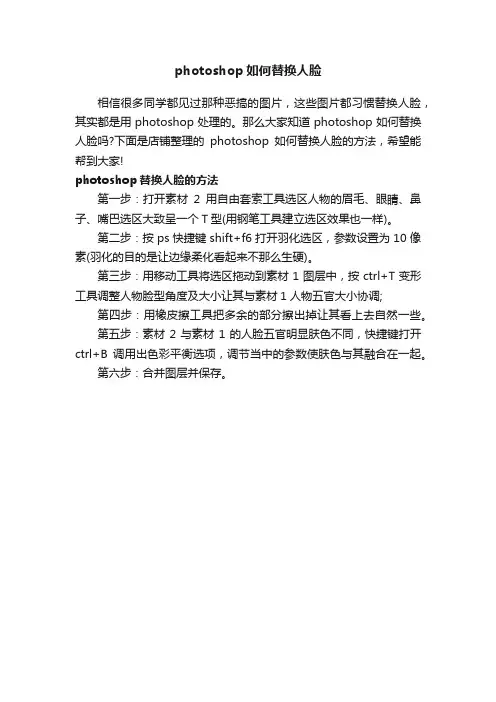
photoshop如何替换人脸
photoshop如何替换人脸
相信很多同学都见过那种恶搞的图片,这些图片都习惯替换人脸,其实都是用photoshop处理的。
那么大家知道photoshop如何替换人脸吗?下面是店铺整理的photoshop如何替换人脸的方法,希望能帮到大家!
photoshop替换人脸的方法
第一步:打开素材2用自由套索工具选区人物的眉毛、眼睛、鼻子、嘴巴选区大致呈一个T型(用钢笔工具建立选区效果也一样)。
第二步:按ps快捷键shift+f6打开羽化选区,参数设置为10像素(羽化的目的是让边缘柔化看起来不那么生硬)。
第三步:用移动工具将选区拖动到素材1图层中,按ctrl+T变形工具调整人物脸型角度及大小让其与素材1人物五官大小协调;
第四步:用橡皮擦工具把多余的部分擦出掉让其看上去自然一些。
第五步:素材2与素材1的人脸五官明显肤色不同,快捷键打开ctrl+B调用出色彩平衡选项,调节当中的参数使肤色与其融合在一起。
第六步:合并图层并保存。
人像蒙版的使用方法
人像蒙版的使用方法
人像蒙版是一种可以选择并修改人物照片中特定区域的工具。
以下是使用人像蒙版的一般步骤:
1. 打开图像编辑软件,例如Photoshop。
2. 导入人物照片,可以通过“文件”菜单中的“打开”选项或简单
地将图像拖放到软件窗口中。
3. 在菜单中找到“选择”或类似的选项,选择“蒙版”工具。
4. 使用蒙版工具轻轻地绘制或选择您想要修改的人物区域。
通常,您可以使用画笔或选择工具进行绘制或选择。
5. 一旦选择完成,可以看到选择区域外围出现蒙版边框或遮罩。
6. 针对选定的区域,您可以进行一系列修改,例如增加或减少亮度、对比度、饱和度、清晰度等。
7. 如果需要对选定的区域进行更精细的修改,您可以使用其他编辑工具,如修复工具、磨皮工具、美白工具等。
8. 一旦对选定区域进行所需的修改,保存修改后的图像。
请注意,不同的图像编辑软件可能会在界面和工具上有所不同,但一般来说,人像蒙版的使用方法是类似的。
不熟悉操作的用户可以参考软件的帮助文档或在线教程以获取更详细的指导。
用PS快速给人物换脸方法,只需这1招

用PS快速给人物换脸方法,只需这1招在更换人物面部五官之前,需要注意前后两张素材的头型及角度需要基本相似,然后可以用蒙版或选区切换头像,最后调颜色即可,以下面这两张素材图为例,给您讲一下具体的操作步骤吧。
第一步、打开素材图片在PS操作面板中单击“文件”-“打开”命令,快捷键Ctrl+O,打开素材图片,如下图所示第二步、创建选区选择套索工具,在女孩的脸部拖动鼠标创建选区,如下图所示第三步、羽化选区按shift+F6组合键,弹出“羽化选区”对话框,设置“羽化半径”为8像素,单击“确定”按钮,如下图所示。
第四步、复制图像按Ctrl+J组合键复制选区中的图像,得到“图层1”如下图所示。
第五步、打开素材文件单击“文件”-“打开”命令,快捷键Ctrl+O,打开另一张素材图片,如下图所示第六步、拖入素材将“图层1”拖至“换脸2”图像窗口中。
为了准确的调整人物五官,设置“图层1”的“不透明度”为50%,如下图所示第七步、变化图像按Ctrl+T组合键调出变换控制框,调整图像大小,使五官更好地融合,然后双击确认变换操作,如下图所示。
第八步、添加并编辑蒙版单击“添加图层蒙版”按钮,为“图层1”添加蒙版。
设置前景色为黑色,选择画笔工具,快捷键B,设置“不透明度”为50%,擦掉多余的部分,如下图所示。
第九步、微调图像设置“图层1”的“不透明度”为100%,选择移动工具,快捷键V,按方向键对“图层1”中的图像进行微调,使下巴处的衔接更加自然,如下图所示。
第十步、调整色彩平衡选择“图层1”的缩览图,单击“图像”-“调整”—“色彩平衡”命令,在弹出的对话框中设置各项参数,单击“确定”按钮,如下图所示。
第十一步、调整饱和度单击“图像”-“调整”—“色相/饱和度”命令,在弹出的对话框中设置各项参数,单击“确定”按钮,如下图所示。
第十二步、盖印图层按Ctrl+shift+Alt+E组合键盖印所有图层,得到“图层2”选择加深工具,对脸部进行修饰,最终效果如下图所示第十三步、导出图片图片编辑完就可以进行导出操作了,单击“文件”-“存储为”快捷键Ctrl+shift+S,选择图片存放位置,单击“保存”即可。
恶搞创作大法 Photoshop中的图层蒙版和图像替换技巧

恶搞创作大法:Photoshop中的图层蒙版和图像替换技巧图层蒙版和图像替换是Photoshop软件中非常有用的功能,它们可以为创作恶搞图片提供很多可能性。
本文将介绍如何利用这两个功能来进行恶搞创作。
首先,让我们来了解一下图层蒙版的基本概念。
图层蒙版是一种可以隐藏或显示图层中特定部分的技术。
它可以将图层分割成不同的区域,从而可以更好地控制要编辑的区域。
在进行恶搞创作时,我们可以利用蒙版来隐藏或显示特定的元素,达到有趣的效果。
如何创建图层蒙版呢?首先,打开你想要进行恶搞创作的图片,选择要进行蒙版的图层,并确保该图层是可以编辑的。
然后,在图层面板中,点击底部的"添加图层蒙版"按钮,这将在选定的图层上创建一个空白的白色蒙版。
你可以使用画笔工具选择黑色或白色来修改蒙版。
黑色会隐藏蒙版下的元素,白色会显示它们。
通过调整蒙版的透明度,你还可以创建出特殊的效果。
接下来,我们来探讨一下图像替换的技巧。
图像替换是一种将图层中的某个部分替换成另一个图像的方法。
在恶搞创作中,我们可以利用这个功能来实现各种有趣的效果。
要进行图像替换,首先选择要替换的元素所属的图层。
然后,打开你想要替换的图像,并复制它。
回到原来的图层,在图层面板中右键点击选中的图层,选择"创建剪贴蒙版"。
这将在选定的图层上创建一个剪贴蒙版,并将复制的图像粘贴进去。
你可以调整图像的大小和位置,以达到完美的替换效果。
还有一种常见的方法是使用内容感知填充来进行图像替换。
这种方法可以根据周围的内容智能地填充所选区域,非常方便。
选择要替换的区域,右键点击并选择"填充"。
在弹出的对话框中,选择"内容感知"选项,并点击"确定"。
Photoshop会自动根据周围的内容进行填充,完成图像替换。
在进行恶搞创作时,我们可以结合使用图层蒙版和图像替换技巧来制作一些有趣的效果。
比如,你可以将你自己的脸替换成明星的脸,或者将朋友的脸替换成动物的脸等等。
ps教程—变脸
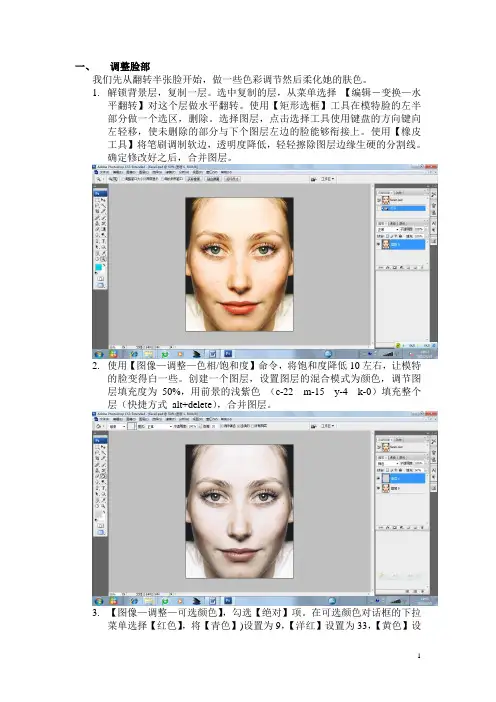
一、调整脸部我们先从翻转半张脸开始,做一些色彩调节然后柔化她的肤色。
1.解锁背景层,复制一层。
选中复制的层,从菜单选择【编辑-变换—水平翻转】对这个层做水平翻转。
使用【矩形选框】工具在模特脸的左半部分做一个选区,删除。
选择图层,点击选择工具使用键盘的方向键向左轻移,使未删除的部分与下个图层左边的脸能够衔接上。
使用【橡皮工具】将笔刷调制软边,透明度降低,轻轻擦除图层边缘生硬的分割线。
确定修改好之后,合并图层。
2.使用【图像—调整—色相/饱和度】命令,将饱和度降低10左右,让模特的脸变得白一些。
创建一个图层,设置图层的混合模式为颜色,调节图层填充度为50%,用前景的浅紫色(c-22 m-15 y-4 k-0)填充整个层(快捷方式alt+delete),合并图层。
3.【图像—调整—可选颜色】,勾选【绝对】项。
在可选颜色对话框的下拉菜单选择【红色】,将【青色】)设置为9,【洋红】设置为33,【黄色】设置为-17。
接着选择【中性色】,设置【青色】为10,【洋红】为-5,这样可以使的皮肤的颜色变弱,突出红色的嘴唇。
4.现在我们需要隐藏T恤并稍微修整一下。
选择一个柔软的笔刷,调整笔刷的不透明度,用【吸管工具】吸取背景颜色,创建一个新的层,用笔刷覆盖T恤和发髻的顶部,并用橡皮工具修改。
绘制完成后合并图层。
5.选择钢笔工具,在两只眼睛的瞳孔上画一个封闭路径,转换为选区。
选择【可选颜色】,【绝对】方式,在下拉菜单【中性色】区,把洋红值减少25。
再选择【色相/饱和度】把饱和度增加,使瞳孔的绿色更为明亮。
6.使用【海绵工具】,设置【加色】,流量30%,轻轻涂抹嘴唇部分,使嘴唇颜色明亮。
接着使用【加深工具】,选择【中间调】,曝光度30%,轻轻涂抹嘴唇部分,使嘴唇颜色自然。
7.新建图层,选择仿制图章工具,在工作区上方的调整选项中把笔刷调为边缘模糊的软笔刷,透明度和流量调低一些,选择【所有图层】,从皮肤区采样(按Alt键)去掉她脸上的雀斑。
用PS移花接木-换脸术教程
用Ps移花接木-换脸术教程
原图:
打开原图:
选择套索工具随意圈选脸部。
(大一点没关系)
拖入背景图层
编辑/变换/水平翻转
ctrl+T自由滴变换一下度角。
降透明度,摆正MM滴漂亮滴~小脸蛋
先用橡皮工具擦去多余的边缘。
可以先择选大一点的笔刷
到细节的部改小笔刷
加大透明度。
细擦边缘,有黑边的部分不能让它存活~擦掉!
看这里~~后面的MM腮都出来咧
别急咱们有法对付她。
选择背景图层。
闭上图层一的眼,用图章工具吸脸部边缘的头发进行仿制
看后面的腮帮没咧吧。
再用橡皮修一下。
MM滴脸有点不光滑和背景的皮肤相差太大我们来给她美美容。
滤镜/杂色/去斑
肤色还有点暗与背景不谐调ctrl+M曲线微调
这MM的皮肤比背景黄
ctrl+u再调,是用饱合还是色彩平衡随便你。
前后谐调就行
嗯~~现在肤色差不多了
该修修边了,让她们能更好滴溶合在一起选择涂抹工具,调一下一适当的笔刷,和强度
头发和腮边都要涂抹。
处理头发时可以选择大一点的笔刷
腮的部位,要小一点。
细一点。
换头没什么窍门就是一个细哈!
差不多了,看看最后的效果吧。
看用photoshopzen怎样给蒙娜丽莎换脸
看用photoshopzen怎样给蒙娜丽莎换脸
1、打开文件复制一层,把背景的前面眼睛关掉
2、打开另张素材
2、用矩形选框工具,选中头部,把它拖拽到背景副本上来
4、把图层一的不透明度降低到50%左右
5、根据素材中人物头部拖动到大概位置
6、用橡皮工具,把硬度降低为0,直径跟橡皮的流量随时调整
7、把不透明度调会100%,橡皮擦出大概这样的效果
8、从上面的效果看来,需要把图层一的对比度拉开一点,色相偏古典油画,这提供蓝色通道的曲线数值,另外两个通道需要自己微调,这一步得自己反复的调试,效果的好坏很大程度取决于你的色感
9、观察背景图片有少量的杂点,为了画面跟加融合添加少量的杂色高斯分布
10、通过上面效果的观察,得出两点,边缘线还不够自然,饱和度高了点,分别与以降低
11、最终效果。
这张图所用到的工具不多,很容易学会,色调不准自己可以多试下,可用照片滤镜或其它的些工具来试调。
ps换脸教程
ps换脸教程当代技术的发展,使得图片处理软件越来越强大,其中一种技术就是人脸换脸。
人脸换脸技术能够将一个人的脸部特征和另一个人的脸部特征进行合成,创造出一个新的图片。
现在,我将向大家介绍一个简单的人脸换脸教程,帮助你学会如何使用PS进行人脸换脸。
步骤 1:准备工作在开始之前,确保你已经安装了Adobe Photoshop软件,并准备好你想要进行换脸的两张照片。
步骤 2:打开照片打开PS软件,并将你想要作为基准的照片拖动到PS窗口中,然后将另一张照片也拖动到同一个窗口中。
步骤 3:选择脸部在左侧的工具栏中,选择“套索工具”或“魔术棒工具”,使用它们来选择你想要换脸的脸部。
确保你选择的区域大小和形状与另一张照片的脸部相匹配。
步骤 4:合并图层在选择好脸部之后,点击“编辑”菜单,选择“复制”或使用快捷键Ctrl+C,然后点击“编辑”菜单,选择“粘贴”或使用快捷键Ctrl+V。
这将在新的图层上创建一个副本。
步骤 5:调整图层位置和尺寸使用“移动工具”将副本图层移动到合适的位置,覆盖在另一张照片的脸部上。
你还可以使用“缩放工具”来调整副本图层的尺寸,使其更加匹配。
步骤 6:应用混合模式在图层面板中,将副本图层的混合模式设置为“正片叠底”或其他适合的模式。
这样能够更好地将两张脸部图片进行融合,使得换脸效果更加自然。
步骤 7:细节调整使用“橡皮擦工具”或“蒙版工具”对副本图层进行细节调整,以使其更好地融合到底图中。
你可以擦除不需要的部分,并使用“笔刷工具”对一些细节进行手动修饰。
步骤 8:保存和导出完成换脸后,点击“文件”菜单,选择“保存”或使用快捷键Ctrl+S,将工程文件保存到你的电脑中。
然后点击“文件”菜单,选择“导出”或使用快捷键Ctrl+Shift+S,选择输出格式以及保存位置,导出最终的换脸图片。
这就是一个简单的人脸换脸教程。
通过这些步骤,你可以使用PS轻松进行人脸换脸操作。
记住,练习是提升技能的关键,所以多进行尝试,发挥你的创造力!。
ps照片换脸教程
ps照片换脸教程
以下是一篇关于PS照片换脸的教程,没有标题,同时在文中
也不会有与标题相同的文字。
照片换脸是一种常见的Photoshop技巧,它可以将两张不同照
片中的人脸进行交换,以创造出有趣、神奇或搞笑的效果。
首先,打开Photoshop软件,导入你想要进行换脸的两张照片。
点击菜单栏中的"文件",然后选择"打开"来选择你的照片。
接下来,选中其中一张照片中的人脸,使用魔术棒工具或套索工具来选取人脸的轮廓。
确保选取的轮廓准确且完整,可以使用"羽化"功能来使得边缘更加自然。
然后,复制选中的人脸,使用快捷键"Ctrl/Command+C"来复制,然后在另一张照片上使用快捷键"Ctrl/Command+V"来粘贴。
调整粘贴的人脸的位置和大小,使其与目标照片中的脸部相匹配。
接下来,为了使得换脸效果更加自然,可以使用"涂抹"工具来
模糊或调整人脸的边缘。
这样可以减少过渡的痕迹,使得换脸的效果更加真实。
最后,检查并调整灯光、色调、饱和度等参数,使得合成后的照片整体看起来更加一致。
你可以使用图像调整功能或者滤镜效果来实现这些调整。
完成上述步骤后,你就成功地完成了照片换脸。
你可以保存合成后的照片,然后与朋友分享你的创作。
希望这个教程对你有所帮助,让你可以轻松地运用Photoshop 进行照片换脸。
记住,创意和想象力是无限的,你可以尝试使用不同的照片和技巧来创造出更多有趣的效果。
加油!。