
CF等游戏不能全屏修改法补全,注册表4改成3修改失败的孩子进来看看
CF等游戏不能全屏修改法补全,注册表4改成3修改失败的孩子进来看看
最近无所事事下了一个CF耍耍,结果不能全屏,之前有过war3不能全屏,然后注册表修改的经验,然后照着网上说的方法进行CF的修改
1.点“开始”-输入“regedit”—回车
2.依次选中如下路径
HKEY_LOCAL_MACHINESYSTEMControlSet001ControlG raphicsDriversConfiguration
3.在对话框的左上部选择“编辑”菜单,选择“查找”,输入“Scaling”,将4修改为3(该属性默认没有显示出来)
但是你会发现,我去,这货根本就无效啊!另外一种拉伸屏幕的方法是针对N卡的,我们A卡也没用啊。
我上下试了试,发现一个有趣的事,其实这个方法不是没用,只是不完全而已。
打开这个Configuration之后,你会发现存在好几个文件夹,之所以说这个方法是不完全的,因为每个文件下的00和01里面都包含着scaling,所以搜索出
来的只是第一个,而第一个不一定恰恰就能解决CF 等游戏不能全屏的问题!
仔细对比几个scaling 的位置,你是否发现了呢。
所以你要做的仅仅是吧config文件夹下的所有文件打开到最后,在所有00和01中找到scaling这个文件并且把4修改成3
这下再进这些游戏你会发现,你的问题便不再存在了.。
注册表被修改的原因及解决办法
、注册表被修改的原因及解决办法恶意网页是含有有害代码的ActiveX网页文件,这些广告信息的出现是因为浏览者的注册表被恶意更改的结果。
1、IE默认连接首页被修改IE浏览器上方的标题栏被改成"欢迎访问……网站"的样式,受到更改的注册表项目为:HKEY_LOCAL_MACHINE\\SOFTWARE\\Microsoft\\Internet Explorer\\Main\\Start Page HKEY_CURRENT_USER\\Software\\Microsoft\\Internet Explorer\\Main\\Start Page通过修改"Start Page"的键值,达到修改IE默认连接首页的目的①在Windows启动后,点击"开始"→"运行"菜单,在"打开"栏中键入regedit,然后按"确定"键;②展开注册表到HKEY_LOCAL_MACHINE\\SOFTWARE\\Microsoft\\Internet Explorer\\Main下,在右半部分窗口中找到串值"Start Page" ,将键值改为"about:blank"即可;③同理,展开注册表到HKEY_CURRENT_USER\\Software\\Microsoft\\Internet Explorer\\Main在右半部分窗口中找到串值"Start Page",然后按②中所述方法处理。
④退出注册表编辑器,重新启动计算机,一切OK了!特殊例子:当IE的起始页变成了某些网址后,就算你通过选项设置修改好了,重启以后又会变成他们的网址啦,十分的难缠。
其实他们是在你机器里加了一个自运行程序,它会在系统启动时将你的IE起始页设成他们的网站。
解决办法:运行注册表编辑器regedit.exe,然后依次展开HKEY_LOCAL_MACHINE\\Software\\Microsoft\\Windows\\Current Version\\Run主键,然后将其下的registry.exe子键删除,然后删除自运行程序c:\\Program Files\\registry.exe,最后从IE选项中重新设置起始页就好了。
win10cf不能全屏两边黑黑的

win10cf不能全屏两边黑黑的标题:如何解决Win10电脑游戏不能全屏出现两边黑屏问题?引言:在Windows 10操作系统上进行电脑游戏时,有时会遇到无法全屏显示的问题,即游戏画面只有中间部分显示,而两侧则是黑屏的情况。
这个问题在游戏体验上十分影响享受,并且可能影响到游戏的操作。
在本文中,我们将介绍几种可能导致该问题的原因,并提供一些解决方案,帮助用户解决Win10电脑游戏不能全屏两边出现黑屏的问题。
一、问题原因分析:1. 屏幕分辨率设置不正确:Win10系统中,屏幕分辨率设置可能与游戏的分辨率不匹配,导致游戏不能完全全屏显示。
2. 显卡驱动问题:旧版本的显卡驱动可能无法兼容最新的游戏,或者显卡驱动本身存在问题,因此导致了游戏不能全屏显示。
3. 游戏设置问题:一些游戏可能有自己的全屏设置选项,如果没有正确设置,就会出现黑屏问题。
二、解决方案:1. 检查屏幕分辨率设置:首先,我们需要确保屏幕分辨率设置正确。
右键点击桌面空白区域,选择“显示设置”进入显示界面,确保显示器的分辨率设置与游戏要求的分辨率一致。
2. 更新显卡驱动:通过更新显卡驱动程序,我们可以解决部分显卡驱动不兼容或存在问题的情况。
可以前往显卡厂商的官方网站下载最新的显卡驱动程序,并按照提示进行安装。
3. 检查游戏设置:在游戏中,进入游戏设置菜单,查找全屏设置选项,确保正确选择了全屏模式。
有些游戏还提供了自定义分辨率的选项,可以尝试调整分辨率以适应屏幕大小。
4. 关闭其他应用程序:在运行游戏时,关闭其他不必要的应用程序,尤其是对显卡和系统资源要求较高的应用程序,以释放更多资源给游戏运行,从而减少黑屏问题的发生。
5. 检查兼容性设置:对于一些旧版本的游戏,可以尝试使用兼容性模式运行。
右键点击游戏的快捷方式,选择“属性”,进入“兼容性”选项卡,勾选“以兼容性模式运行此程序”并选择适当的Windows版本。
6. 游戏修复:如果以上方法都没有解决问题,可以尝试对游戏进行修复。
玩CF、QQ飞车等游戏电脑不能全屏问题

以下方法主要是针对笔记本电脑,分辨率是1366*768,玩cf、QQ飞车等游戏的时候不能全屏,两边有黑条的问题。
对于台式机,没有实践过,你可以跟着下面的步骤试着调一下,原理应该一样的。
【方法一】
.单击“开始”,在“开始搜索”框中键入regedit,然后按Enter,回车定位到
HKEY_LOCAL_MACHINE------SYSTEM------ControlSet001-------C ontrol-------GraphicsDrivers-------Configuration------
右键点击Configuration,选择查找,输入Scaling,在右框内即可看到scaling,右键scaling选择修改,将数值改为3即可,原值为4。
然后就可以了。
【方法二】
全屏游戏的问题,这得看显卡而定:
1.首先把分辨率调到1024x768
2.A卡的话:鼠标右键单击桌面任意空白处,选择ATI控制中心,选择高级选项。
在ATI控制中心窗口左上角的“显示”下拉菜单中选择“桌面&显示器”,在窗口“请选择显示器”字幕下方的电脑图表上单击鼠标右键选择配置,在弹出的“笔记本面板属性”窗口中把“缩放选项”框中的全屏幕选中,点击确定即可。
3. N卡的话:选择“NVIDIA控制面板” ——在左侧选择“显示”——“更改平板显示器缩放” ——选中“使用NVIDIA缩放功能”
4. 集成显卡的话:鼠标右键单击桌面任意空白处,选择“图形选项”——“屏幕适量”——“缩放全屏”
进入游戏就OK了!。
win10下cf屏幕分辨率1080p不能全屏的解决方法
win10下cf屏幕分辨率1080p不能全屏的解决⽅法
下⾯为⼤家介绍win10下cf屏幕分辨率1080p不能全屏的解决⽅法,希望这篇⽂章能对⼤家有所帮助!
⽅法/步骤
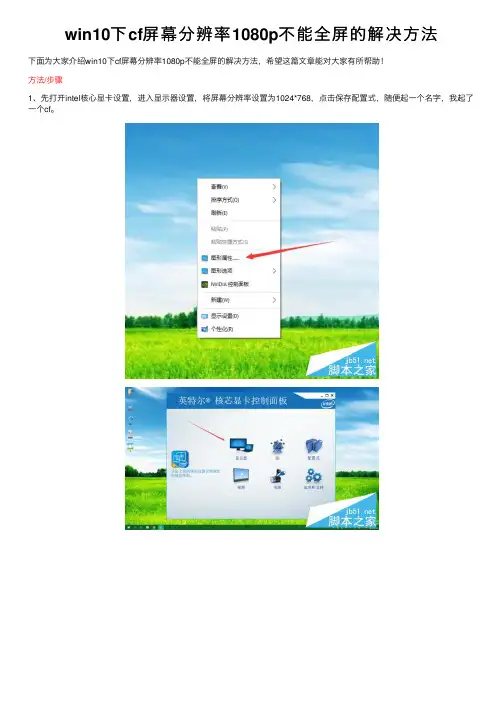
1、先打开intel核⼼显卡设置,进⼊显⽰器设置,将屏幕分辨率设置为1024*768,点击保存配置式,随便起⼀个名字,我起了⼀个cf。
2、点击回到主菜单,进⼊配置式,点击选择配置式,选择cf(就是刚才你起得名字),选择触发器,点击应⽤程序,右边点击浏览,选择你安装cf的⽬录,找到crossfire.exe,点击打开。
3、电源模式“使⽤电源”和“插⼊电池”都打勾,点击保存,再回到主菜单,选择显⽰器,将屏幕分辨率还原为1920*1080,点击应⽤
注意事项
进⼊cf后会⾃动变成1024*768全屏,退出cf就还原为1920*1080
cf⾥的分辨率设置为1024*768
以上就是win10下cf屏幕分辨率1080p不能全屏的解决⽅法介绍,⽅法很简单,⼤家学会了吗?希望能对⼤家有所帮助!。
如何解决笔记本电脑玩魔兽争霸3时候不全屏
如何解决笔记本电脑玩魔兽争霸3时候不全屏
有很多小伙伴反映用笔记本电脑玩魔兽争霸3的时候会出现正方形的游戏窗口,不会自动适应屏幕,具体该怎么解决呢?下面就由店铺跟大家分享一下解决方法吧,欢迎大家来阅读学习。
解决笔记本电脑玩魔兽争霸3时候不全屏问题
首先先退出魔兽争霸3游戏.
打开系统中的注册表,在开始->运行中输入regedit,回车.
定位到HKEY_LOCAL_MACHINE---SYSTEM---ControlSet001---Control---GraphicsDrivers---Configuration,在Configuration里右键点击查找,输入scaling,点击scaling右键修改,将数值改为3即可,原值为4.
重新启动魔兽争霸3游戏,恢复正常.。
为什么win7玩游戏不能全屏有黑边 把数值调成3了也不可以(联想G470等笔记本均适用)

为什么win7玩游戏不能全屏有黑边把数值调成3了也不可以(联想G470等笔记本均适用)
(注意显卡更新要注意选择匹配的版本,先做最后一步试试,不行再按步骤做)
第一步更新到最新的显卡驱动。
用驱动精灵软件也可。
打开开始菜单,右键“计算机”,选择“管理”。
打开“设备管理器”-〉“显示适配器”-〉“XX显卡驱动程序软件”,右键鼠标,选择“更新驱动程序软件”
然后根据提示一步步操作即可。
您可以使用自己下载的驱动程序,也可以让Windows 自动搜索软件更新。
第二步
(注意:注册表修改不当会导致严重后果,请做好备份、谨慎操作。
)
1. 按键
加“R”
输入入regedit,回车,如图操作打开,直到“Configuration”,此时右击选择“查找”
输入Scaling,
1. 在注册表右边的细节窗口中,鼠标右键scaling,选择“修改”。
将数值改为3 即
可,原值为4。
如果数值已经是3了,可以先将这个值改为4或者其他数字,然后看看,是否还
是不能全屏,之后再将这值重设为3。
最后一步
桌面右击
选择“屏幕分辨率”
分辨率调成1280*768
选择“图形属性”
桌面右击选择“图形属性”选择“高级设置”---“显示”-----“一般设置”---“缩放”调为“缩放全屏”工作就结束了。
注:(仅提供参考使用)。
魔兽注册表修改
显卡设置问题,推荐2个方法。
如果你是n卡直接推荐使用第二种的n卡设置,快捷方便。
一、Windows7下游戏全屏问题通用解决方法(推荐使用):Win键+R键,打开运行窗口,输入regedit 回车,这样就打开了注册表编辑器,然后,定位到以下位置:HKEY_LOCAL_MACHINE\SYSTEM\ControlSet001\Control\GraphicsDrivers\ Configuration\在Configuration这上面右键,选择查找,输入Scaling,在右框找到scaling,右键scaling修改将数值改为3即可(原值是4),这种方法基本通杀所有Windows7下游戏的全屏问题。
例如,有的用户找到了:HKEY_LOCAL_MACHINE\SYSTEM\ControlSet001\Control\GraphicsDrivers\ Configuration\BNQ7820G5904027026_14_07D9_0D^982BE6B19D3412E0FED7CFC9082 CBA39\00\00\Scaling把此处的Scaling数值改为3即可,在这个例子中,BNQ7820G5904027026_14_07D9_0D^982BE6B19D3412E0FED7CFC9082 CBA39注意,这段数值由于显示设备的不同而改变,以大家自己搜索到的键值为准!!二、Nvidia显卡(N卡用户)有方案解决N卡在Windows7下(xp也一样的)游戏全屏的问题,具体步骤如下:1、选择“NVIDIA控制面板”2、在左侧选择“显示”——“更改平板显示器缩放”3、选中“使用NVIDIA缩放功能”这样设置好之后再去玩游戏试试,就基本能解决游戏全屏的问题了。
三、AMD ATi显卡(A卡用户)超多的A卡用户也碰到游戏全屏的问题,除了1024×768分辨率外,使用任何分辨率进入游戏全屏模式,屏幕画面两边都出现有黑边,解决方法如下:首先确保自己使用了最新的显卡驱动,进入显卡设置中心,选择“配置”选项,然后点击“属性”按钮,将“缩放选项”下的“保持纵横比”改为“全屏幕”,点击“确定”按钮后,再次进入屏幕分辨率设置界面,将分辨率设置为您屏幕的正常分辨率(例如1366×768或者1440*900等)即可。
显示器显示不满屏
显示器显示不满屏引言显示器是电脑系统中必不可少的一部分,用于显示计算机产生的图像。
然而,有时我们可能会面临显示器无法显示满屏的问题。
这种情况出现时,我们需要采取一些步骤来解决这个问题。
本文将介绍主要的原因和解决方法,帮助用户解决显示器显示不满屏的困扰。
原因显示器无法显示满屏的问题可能有多个原因。
下面是一些常见的原因:1.分辨率设置不正确:如果您的计算机分辨率设置不正确,显示器将无法显示满屏。
可能是您更改了分辨率设置,或者驱动程序更新后分辨率设置不正确。
2.显示器设置问题:显示器本身的设置也可能导致显示器无法显示满屏。
例如,显示器可能设置了过高或过低的亮度、对比度或尺寸。
3.驱动程序问题:显示器驱动程序可能过时或损坏,导致显示器无法正确显示图像。
4.连接问题:显示器与计算机之间的连接问题也可能导致显示不满屏。
可能是连接线松动或损坏。
解决方法根据不同的原因,下面提供了一些解决方法来解决显示器无法显示满屏的问题。
方法一:调整分辨率设置1.右键点击桌面空白处,选择“显示设置”选项。
2.在“显示”窗口中,找到“分辨率”选项。
尝试将分辨率设置调整为显示器的原生分辨率或推荐分辨率。
3.点击“应用”按钮保存设置。
方法二:调整显示器设置1.检查显示器上的物理设置按钮。
通常,显示器背后或底部会有一些按钮,您可以通过这些按钮进入显示器设置菜单。
2.在显示器设置菜单中,检查亮度、对比度和尺寸等设置。
尝试将这些设置调整至适合您需求的数值。
3.保存设置并退出显示器菜单。
方法三:更新显示器驱动程序1.打开计算机的“设备管理器”。
2.在设备管理器中,展开“显示适配器”选项,找到您的显示器。
3.右键点击显示器,选择“更新驱动程序”选项。
4.根据需要选择自动更新驱动程序或手动下载最新驱动程序。
5.安装驱动程序并重启计算机。
方法四:检查连接问题1.关闭计算机和显示器。
2.解开显示器和计算机之间的连接线,重新连接确保连接紧固。
3.打开计算机和显示器,检查是否可以正常显示满屏。
如何解决电脑窗口无法最大化
如何解决电脑窗口无法最大化在我们使用电脑的过程中,经常会遇到一些窗口无法最大化的问题。
这不仅影响了我们的使用体验,还会浪费我们的时间和精力。
那么,如何解决这个问题呢?首先,我们需要明确问题的原因。
电脑窗口无法最大化的原因可能有很多,比如系统设置问题、软件冲突、病毒感染等。
因此,我们需要逐一排查,找出问题所在。
一种常见的原因是系统设置问题。
有时候,我们可能会不小心更改了系统的显示设置,导致窗口无法最大化。
解决这个问题的方法很简单,只需要按下键盘上的“Ctrl”和“-”键,即可还原系统的显示设置。
如果这个方法无效,我们可以尝试进入系统的控制面板,找到“显示”选项,然后恢复默认设置。
另一种原因是软件冲突。
有时候,我们在安装新软件时,可能会与系统或其他软件产生冲突,导致窗口无法最大化。
解决这个问题的方法是卸载冲突的软件或更新软件至最新版本。
同时,我们还可以尝试在安全模式下启动电脑,这样可以避免一些冲突软件的加载,从而解决窗口无法最大化的问题。
还有一种可能的原因是病毒感染。
有时候,我们的电脑可能会受到病毒或恶意软件的攻击,导致窗口无法最大化。
解决这个问题的方法是使用杀毒软件进行全面扫描,并清除所有病毒和恶意软件。
此外,我们还可以定期更新杀毒软件和操作系统,以保持电脑的安全性。
除了上述方法,还有一些其他的解决方案可以尝试。
比如,我们可以尝试使用快捷键来最大化窗口,通常是按下键盘上的“Win”和“向上箭头”键。
此外,我们还可以尝试更改窗口的属性设置,比如将窗口设置为“全屏模式”或“最大化模式”。
如果这些方法都无效,我们可以考虑重启电脑,有时候这样简单的操作就可以解决问题。
总结起来,解决电脑窗口无法最大化的问题需要我们仔细排查并找出问题所在。
我们可以从系统设置、软件冲突、病毒感染等方面入手,采取相应的解决方法。
同时,我们还可以尝试一些其他的解决方案,比如使用快捷键、更改窗口属性设置等。
最重要的是,我们要保持电脑的安全性,定期更新杀毒软件和操作系统,以避免病毒感染带来的问题。
笔记本玩游戏无法全屏显示最经典的解决办法
笔记本玩游戏无法全屏显示最经典的解决办法昨天晚上,准备在Y460测试极品飞车13和使命5,看看本子的表现如何,没想到安装并进入游戏后,游戏画面无法全屏显示。
非常郁闷,查阅相关资料后,终于找到了解决办法,现整理出来,分享如下。
1、WIN+R,输入regedit并回车,打开注册表编辑器。
2、打开注册表后,依次展开:HKEY_LOCAL_MACHINE→SYSTEM→ControlSet001→Control→GraphicsDrivers→Configuration→CMO14510**→00→00→Scaling。
3、将右边的Scaling数值改为3 。
如何改,在Scaling上双击鼠标,在弹出的窗口中把4改为3即可!(原始值为4或2)。
也许上面的方法对极品飞车13无效,可以尝试以下方法:打开极品飞车13存档,一般在我的我的文档里。
找到“NFS SHIFT”文件夹,用记事本方式打开graphicsconfig.xml文件,一要用记本打开,否则无法修改。
按“CTRL+F”找到这个字段,把“1”改为“0” 保存退出即可。
是否有效,欢迎Y友们回帖说说你的使用情况!4月6日补充:有朋友说最新的笔记本通过修改注册表法也无法全屏,再附上在显卡控制面板进行显示属性调整的办法。
(参考了网上的相关资料)1、ATI显卡调整方法:在桌面把分辨率调整成1280*768。
打开显卡控制中心.(桌面右键--显卡属性)点击左上角“显示卡-桌面&显示器”这一项。
然后在进来的下一步里,右键笔记本图标,选择“配置”。
将出现的缩放选项的保持纵横比改成全屏幕然后点击确定。
最后回到桌面把分辨率调回1366*768。