
修改注册表让繁体系统调用简体输入法或让简体系统使用繁体输入法
在繁体系统中使用搜狗、谷歌、ABC等简体版输入法Leonardo Laos
1.本文以“搜狗拼音输入法”输入法设置成“中文(繁体)”为例。
2.在繁体的Windows系统中正确安装“搜狗拼音输入法”,完成后将两分隔线之间的文字“一字不漏地”复制、黏贴到“记事本”程序中。
========================分隔线=========================
Windows Registry Editor Version 5.00
[HKEY_LOCAL_MACHINE\SYSTEM\CurrentControlSet\Control\Keyboard
Layouts\E02104]
"Layout Text"="中文(繁体) -搜狗拼音输入法"
"Layout File"="KBDUS"
"Ime File"="SOGOUPY.IME"
========================分隔线=========================
3.然后另存为“修改注册表.reg”文件名,再双击“修改注册表.reg”并按Y确认将其导入到系统中。
4.重启计算机。
5.点击:
开始—>设置—>控制面板—>区域和语言选项—>语言—>详细信息—>添加
6.在“输入语言”处选“中文(xx)”
7.在“键盘布局/输入法”处选“中文(繁体) -搜狗拼音输入法”。
8.完成。
其他所有的简体中文输入法,都可以按照此方法通过修改注册表应用繁体系统上。
只需要根据下表将“修改注册表.reg”中的数据修改就行。
键值
E02204
E02004
E02304
E00E04
E02104
E00404
E00504
E00104
E00204
E01004Layout Text
中文(繁体) -极点五笔中文(繁体) -谷歌拼音输入法
xx拼音输入xx2
中文(繁体) -微软拼
音输入法3.0版
中文(繁体) -搜狗拼
音输入法
中文(繁体) -智能
ABC
中文(繁体) -内码
中文(繁体) -全拼
中文(繁体) -xx
王码五笔型输入法86Layout File
KBDUS.DLL
KBDUS.DLL
KBDUS.DLL
KBDUS.DLL
KBDUS.DLL
KBDUS.DLL
KBDUS.DLL
KBDUS.DLL
KBDUS.DLL
KBDUS.DLL IME file FREEIME.IME GOOGLEPINYIN.IME GOOGLEPINYIN2.IME PINTLGNT.IME SOGOUPY.IME WINABC.IME WINGB.IME
WINPY.IME
WINSP.IME
WINWB86.IME E02004
E00304版
微软王码五笔86版
中文(繁体) -郑码KBDUS.DLL
KBDUS.DLL WINWB86.IME WINZM.IME
在简体系统中使用仓颉、注音等繁体版输入法
同理,其他所有的繁体中文输入法,都可以按照此方法通过修改注册表应用简体系统上。
只需要根据下表将“修改注册表.reg”中的数据修改就行。
其余输入法请查阅《所有键盘布局及输入法注册表键值表》。
键值Layout Text Layout File
E中文(简体) -仓颉KBDUS.DLL
Chinese
E(Traditional) - NewKBDUS.DLL
ChangJie
E中文(简体) -大易KBDUS.DLL
E中文(简体) -注音KBDUS.DLL
E中文(简体) -速成KBDUS.DLL
E01F0804中文(简体) -英数KBDUS.DLL
E00804中文(简体) -新注音KBDUS.DLL
E中文(简体)-Unicode KBDUS.DLL
E中文(简体) -行列KBDUS.DLL
E00804中文(简体)-Big5码KBDUS.DLL
以xx法为例:
步骤1~5同上。
6.在“输入语言”处选“中文(xx)”
7.在“键盘布局/输入法”处选“中文(简体) -仓颉”。
8.完成。
IME file CHAJEI.IME CINTLGNT.IME DAYI.IME
PHON.IME
QUICK.IME
ROMANIME.IME TINTLGNT.IME UNICDIME.IME WINAR30.IME WINIME.IME。
excel 繁化简 审阅

excel 繁化简审阅随着全球化的发展,中文的使用越来越广泛,同时,繁体中文和简体中文的应用也涉及到很多文档和数据的交流与处理。
在Excel文件中,进行繁体中文和简体中文的转换与审阅是一个常见的需求。
本文将介绍在Excel中进行繁简体转换和审阅的方法。
1. Excel中文版本设置在开始繁简体转换前,首先需要确认Excel的中文版本。
Excel支持简体中文版和繁体中文版,可以根据实际需要进行切换。
在Excel中,点击“文件” -> “选项” -> “语言”选项卡,选择相应的语言版本,可以切换中文版本。
2. 文本翻译工具的使用2.1 谷歌翻译谷歌翻译是一个强大的在线翻译工具,可以轻松实现繁体中文和简体中文的相互转换。
以下是使用谷歌翻译进行文本翻译的步骤:1.复制需要翻译的文本。
2.打开谷歌翻译网站。
3.将文本粘贴到左侧的文本框中。
4.在右侧即可看到翻译后的文本,同时可以选择复制翻译结果。
2.2 其他翻译工具除了谷歌翻译外,百度翻译、有道翻译等在线工具也提供了繁简体中文的相互转换功能。
根据实际需求,选择合适的翻译工具进行使用。
3. Excel文件的繁简体转换3.1 手动转换如果Excel文件中的文本量较小,可以选择手动转换。
使用Excel的查找替换功能,将繁体中文替换为简体中文,或者反之。
1.打开Excel文件。
2.使用“Ctrl + F”打开查找替换对话框。
3.在“查找”框中输入要查找的繁体中文文本,然后在“替换为”框中输入对应的简体中文文本,点击“替换”或“全部替换”。
3.2 使用宏进行批量转换对于大量文本需要转换的情况,可以使用Excel宏来实现批量转换。
以下是一个简单的Excel VBA宏示例:Sub ConvertToSimplifiedChinese()Dim cell As RangeFor Each cell In edRangeIf VarType(cell.Value) = vbString Thencell.Value = Application.WorksheetFunction.Substitute(cell.Value, "繁体中文1", "简体中文1")' 继续添加其他替换规则End IfNext cellEnd Sub在这个宏中,你可以根据实际需要添加多个替换规则。
Windows系统注册表编辑技巧

Windows系统注册表编辑技巧Windows系统的注册表是一个重要的配置数据库,包含了操作系统以及安装的应用程序的各种设置信息。
通过编辑注册表,我们可以对系统和软件进行更加精细的控制。
本文将介绍一些Windows系统注册表的编辑技巧,帮助读者更好地进行系统优化和个性化设置。
一、创建注册表备份在进行注册表编辑之前,我们应该首先创建一个备份,以防在编辑过程中出现错误导致系统故障。
创建备份的方法如下:1. 打开注册表编辑器(在运行对话框中输入"regedit")。
2. 选择"文件"菜单,点击"导出"。
3. 在"导出范围"中选择"全部",并选择保存位置,然后点击"保存"。
4. 备份文件将被保存为.REG格式的文件,可以在需要时进行恢复。
二、禁用自动更新Windows系统默认会自动进行更新,但有时候我们可能希望手动控制更新的时机。
通过修改注册表,我们可以禁用自动更新功能,具体步骤如下:1. 打开注册表编辑器。
2. 导航至"HKEY_LOCAL_MACHINE\SOFTWARE\Policies\Microsoft\Windows\W indowsUpdate\AU"。
3. 在右侧窗口中,如果不存在"AUOptions"键,则右键点击空白处,选择"新建"->"DWORD(32位)值",并命名为"AUOptions"。
4. 双击"AUOptions",将数值数据设置为"2",表示禁用自动更新。
5. 重启计算机使更改生效。
三、修改启动项有时候我们希望自定义系统的启动项,例如禁用某些启动程序或添加自启动项。
通过修改注册表,我们可以实现这些自定义设置,具体步骤如下:1. 打开注册表编辑器。
注册表修改方法

注册表修改方法注册表是Windows操作系统中的一个重要组成部分,它存储了系统及应用程序的设置和配置信息。
通过修改注册表,用户可以实现一些高级定制和优化操作。
要修改注册表,首先需要打开注册表编辑器。
在Windows操作系统中,可以通过按下Win + R键,然后输入'regedit'命令来打开注册表编辑器。
在注册表编辑器中,用户可以浏览和编辑不同的注册表项和值。
接下来,我们将介绍几种常见的注册表修改方法。
1. 创建新的注册表项和值:用户可以通过选择一个合适的父级注册表项,然后在右侧窗口中点击鼠标右键,选择'新建'来创建一个新的注册表项。
类似地,用户可以在选定的注册表项中创建一个新的注册表值。
2. 修改注册表值:用户可以双击注册表项中的值,然后修改其数值数据或字符数据。
这可以用来修改系统的一些默认设置,如默认浏览器、默认打开文件的程序等。
3. 删除注册表项和值:用户可以选择一个注册表项或值,然后点击鼠标右键,选择'删除'来删除它们。
在删除注册表项或值之前,建议先备份注册表,以防止意外删除。
4. 导入和导出注册表:用户可以导出整个注册表或选定的注册表项和值,保存为.REG文件。
这样用户可以在需要时将其导入到另一台计算机上。
导入和导出注册表可以帮助用户在不同的计算机之间快速复制设置和配置。
需要注意的是,修改注册表可能会对系统和应用程序产生重大影响,因此在进行任何注册表修改之前,建议先备份注册表,并确保了解所做修改的后果。
此外,只有在确切了解注册表的操作和相应的值的含义时,才应进行注册表的修改。
总而言之,注册表是Windows操作系统中非常重要的一部分,通过修改注册表可以实现一些高级定制和优化操作。
但是,需要谨慎操作并备份注册表,以确保系统的稳定性和安全性。
Window7Professional(专业版)系统如何将系统语言由英文切换为中文

Window7Professional(专业版)系统如何将系统语言由英文切换为中文Window7 Professional(专业版)不支持直接安装语言包,需要通过修改注册表的方式来执行变更。
经过个人亲测总结,写出以下步骤。
1.下载语言包。
网址是。
要根据计算机的系统版本来选择语言包的版本,注意区分好RTM和SP1。
2.安装语言包。
以管理员身份运行下载到的语言包exe文件,会在该exe文件的旁边生成一个lp.cab文件,以最快的叔叔将此lp.cab 复制一个副本,把lp.cab放到C盘根目录。
3.在“所有程序附件”中,以管理员身份运行命令行CMD:在命令窗口打入如下命令并回车:DISM /Online /Add-Package /PackagePath:C:\lp.cab 备注:(C:\lp.cab是你存放该cab文件的路径,如果是D盘,则将C改成D)这个命令大概需要运行2分钟,以导入语言包。
运行完后按Y重启电脑一次。
如果出现下面的问题,证明语言包没有下对。
以上错误是由于语言包的版本与系统的版本不一致造成。
4.重启计算机后,以管理员身份运行命令行: bcdedit /set {current} locale zh-CN。
(备注:如果要变成英文版界面,请将“zh-CN”改成“en-US”,区分大小写)。
5.不重启,再以管理员运行命令:bcdboot %WinDir% /l zh-CN(备注:如果要变成英文版界面,请将“zh-CN”改成“en-US”,区分大小写)。
6.按“Win+R”弹出“运行”窗口,输入“regedit”并回车,在注册表编辑器中找到如下键值并删除“en-US”(删除前备份它HKEY_LOCAL_MACHINE\SYSTEM\CurrentControlSet\Control\MUI\UILanguages\备注:(如果要变成中文版界面,请将“zh-CN”删除,保留“en-US”)7. 重启电脑中文/英文界面就出现了。
注册表的修改
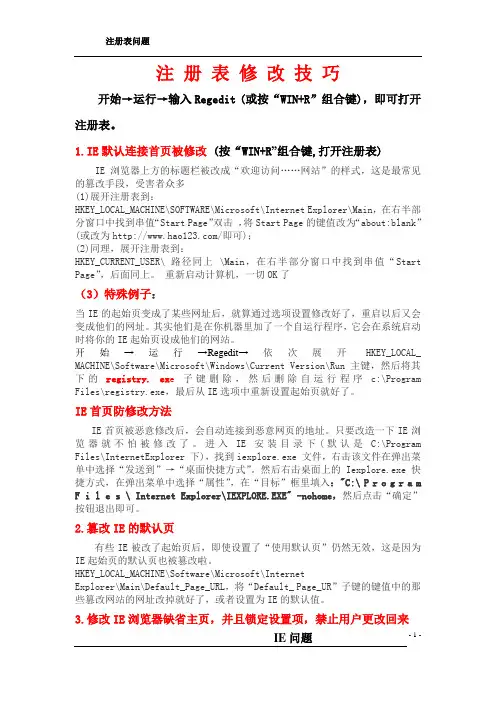
注册表修改技巧开始→运行→输入Regedit (或按“WIN+R”组合键),即可打开注册表。
1.IE默认连接首页被修改(按“WIN+R”组合键,打开注册表)IE浏览器上方的标题栏被改成“欢迎访问……网站”的样式,这是最常见的篡改手段,受害者众多(1)展开注册表到:HKEY_LOCAL_MACHINE\SOFTWARE\Microsoft\Internet Explorer\Main,在右半部分窗口中找到串值“Start Page”双击,将Start Page的键值改为“about:blank”(或改为/即可);(2)同理,展开注册表到:HKEY_CURRENT_USER\ 路径同上 \Main,在右半部分窗口中找到串值“Start Page”,后面同上。
重新启动计算机,一切OK了(3)特殊例子:当IE的起始页变成了某些网址后,就算通过选项设置修改好了,重启以后又会变成他们的网址。
其实他们是在你机器里加了一个自运行程序,它会在系统启动时将你的IE起始页设成他们的网站。
开始→运行→Regedit→依次展开HKEY_LOCAL_ MACHINE\Software\Microsoft\Windows\Current Version\Run主键,然后将其下的registry. ex e子键删除,然后删除自运行程序c:\Program Files\registry.exe,最后从IE选项中重新设置起始页就好了。
IE首页防修改方法IE首页被恶意修改后,会自动连接到恶意网页的地址。
只要改造一下IE浏览器就不怕被修改了。
进入IE安装目录下(默认是C:\Program Files\InternetExplorer 下),找到iexplore.exe 文件,右击该文件在弹出菜单中选择“发送到”→“桌面快捷方式”。
然后右击桌面上的Iexplore.exe 快捷方式,在弹出菜单中选择“属性”,在“目标”框里填入:"C:\ P r o g r a m F i l e s \ Internet Explorer\IEXPLORE.EXE" -nohome,然后点击“确定”按钮退出即可。
手机注册表[新版]
![手机注册表[新版]](https://360docs-1393072327.cos.ap-beijing.myqcloud.com/2f5a80d9a0c7aa00b52acfc789eb172ded63996d.webp)
手机注册表注册表是手机的系统和程序的司令部,直接发出最高的命令.修改注册表无疑是对手机发出一些特别的指令动作,带给我们的是另类的体验!以下是我个人的收集整理分享! 欢迎大家一起探讨和推出注册表的任何软件,和修改注册表带给我们神奇的功能! 如果你已经准备好了,那就跟着我进入这个神奇的世界吧,不过在体验之前,请注意我的特别提示哦:一、有些注册表在没有解锁前,它的有些权限是无法修改的。
大家可到手机官方网站下载一个解锁软件进行解锁。
提示新手先下载注册表编辑器才可进入注册表修改!二、以上修改方法有些是在部分的机型上有测试,有些是网络整理而来,并非每项都适用不同的ROM和机型,请大家慎用,避开风险,多方求证!三、重点提示:修改注册表之前请一定要先备份注册表!-------------------可-爱-的-分-割-线-------------------注册表修改详解方案WORD版打包下载:附件: 注册表修改详解方案集合_简洁版 ZLG76.rar (2010-2-4 21:10:11, 58.12 K)该附件被下载次数 6340注册表编辑器下载,解压缩后的注册表文件即可进入修改:附件: 注册表编辑(PPC端).rar (2010-2-4 21:10:11, 67.25 K)该附件被下载次数 3751-------------------可-爱-的-分-割-线-------------------********* 注册表修改方案目录 *********为了更方便各位的查找,我把下面已经发布的注册表修改方案作一些整理,列出以下的目录表,并标明发布在本注册表大楼的第几楼! (用#表示为楼层),有* 标记的楼层表示有附件下载!请留意一下!希望你找到适用自己机型的注册表修改方案!#第一节:快速通道1.修改桌面的"中国移动"四个字随意改为自己喜欢的字眼2.修改注册表提高系统速度3.动态窗口实现动画效果:修改后点击出现四方形缩放动画4.加大PPC手机音量5.改变标题栏时间显示信息格式(*)6.更改存储卡名(不同机子卡名不同,注意机子特别默认要求)7.改变屏幕最下面那两个触摸软键的功能8.完美增加运行内存(把storage熔入主内存),让你的系统从此不在为内存不足而担忧!9.修改铃声路径10.开机后是否保持GPRS连接状态#第二节:快速通道11.注册表内容大致上可以分为四组12.修改注册表改变始菜单背景图片13.低电量警示声修改14.消除托盘内的横屏快捷键15.信号灯的控制16.短讯、提醒、闹钟就都支持WMA等铃声17.修改注册表禁用USB端口充电18.修改注册表,解决WM5白屏问题19.修改开始菜单和桌面快捷方式20.右软键,通话记录,彩信存地修改指南#第三节:快速通道21.修改注册表延长待机时间22.修改开始菜单中图标的方法23.顶友提供修改加速24.顶友提供更改IE缓存到卡上25.去掉WM5自带的任务栏电量显示26.修改注册表以提高机器运行速度27.加快输入法切换速度28.对50楼的补帖(转载的帖子)修改注册表,提高WM5的速度29.CAB格式安装文件安装了以后避免被系统自动删除的又2个方法30.对21楼的补帖:修改注册表永久关掉G图标(GPRS自动附着)#第四节:快速通道31.修改蓝牙设备名称32.martphone自由开关wap push的方法33.拨号语音WM5修改版(附注册表修改软件!34.PPC输入法一键切换实现方法!快捷啊!(*)35.对60楼的附件补上:拨号语音WM5修改版(附注册表修改软件)(*)36.系统同步时禁止充电小程序(*)37.通过WAP接收E_mail(*)38.自己动手-修改注册表将WM5系统解锁39.优化输入法的速度40.ppc硬起大全(希望更多加入......)#第五节:快速通道41.注册表编辑器大全PC端/手机端最新版本(*)42.PPC注册表编辑器(*)43.提示:修改完后重启才能生效! 省电设置44.通告:对23楼的补帖注册表大致分为四组:玩PPC的粉丝们,下面四方面大家都要了解掌握哦45.改变蓝牙接收存储位置软件(*)46.实现无限制的通话记录47.改变闹钟和提醒的响铃次数48.屏保用法详解49.加大系统字体的大小50.关闭弹出式菜单的声音#第六节:快速通道51.关闭弹出式菜单下级菜单的声音52.字体放大镜和电话拨号设置 (*)53.修改滚动条(可调节)54.修改移动开机时回跳出STK服务55.部分手机有些设置在软起后会变为出厂设置(如何保持设置)56.修改后加快上网速度57.在右键菜单中添加“清空A盘”命令58.锁定桌面59.删除系统托盘中的图标60.修改存储卡名称#第七节:快速通道61.GPRS连接以后,点击标题栏连接图标“G”或“E”出现的提示框中增加“断开”按钮和实际累计连接时间信息62.更改彩信50KB的限制63.屏蔽“短信已发送”的提示(没有这个键值的,新建即可)64.WM6.0系统宋体,字体太细,或不美观进行修改注册表65.短消息存到SD卡上66.注册表修改启动画面方法67.中国移动彩信参数设置68. GPRS设置69.取消安装未认证程序时让人讨厌的提示70.发一些ppc上该知道,但也许你还不知道的技巧!#第八节:快速通道71.对83楼和98楼的补帖!修改系統字型的大小72..“屏蔽”掉P525繁体中文系统内不太用的“仓吉、注音”等输入法选项73.彩信的存放位置更改74.通过修改注册表屏蔽WM5\WM6的摄像头75.如何修改相机快门时间76.日历键改为别的程序的热键的办法77.清除开始菜单中那些最近打开程序的快捷方式78.去掉初次运行程序时的安全警告79.修改注册表可以看到Extended ROM帖子哪去了?80.修改注册表,成功解决挂机键激活屏幕的问题,现在任意键可激活!#第九节:快速通道81.给程序指定GPS端口设置82. MIDI单音解决办法83.修改注册表设置背光常开84.同步联机时取消边连机边充电边同步,有的机子在设置连接里就可去掉!你找找,试试!85.关闭手机自动查找ActiveSync,节省电力消耗86.修改WM6注册表以提高技嘉"G-smart i 运行速度",我个人试过,很不错!87.修改注册表以提高蓝牙性能88.WM5系统解锁89.自由开关wap push的方法90.修改紧急号码#第十节:快速通道91.WM5桌面下方的“联系人”和“日历”怎么去掉?92.取消短信已发送的通知93.开机后自动与GSM基站自动对时94.PPC手机注册表修改攻略,供新手学习请慎用。
最全的注册表修改教程
最全的注册表修改教程注册表修改方案目录特别提示:1.有些注册表在没有解锁前,它的有些权限是无法修改的. 大家可到手机官方网站下载一个解锁软件进行解锁.提示新手先下载注册表编辑器才可进入注册表修改!2.以上修改方法有些是在部分的机型上有测试,有些是网络整理而来, 并非每项都适用不同的ROM和机型,请大家慎用,避开风险,多方求证!谢谢!3.为了更方便各位的查找,已经发布的注册表修改方案作一些整理,, 希望你找到适用自己机型的注册表修改方案!1.修改“china Mobile”方法:在桌面的"中国移动"随你自己心愿修改!具体操作如下:HKEY_LOCAL_MACHINE\SOFTWARE\MICROSOFT\RIL\OPERATORNAMES下建立新的string,value name填中国移动的网络号"46000",value data随便填你要显示的字符,联通的网络号为46001。
大家根据自己的网络名称来选择修改名称,改什么都行,别超过14个字(我的手机是这样的)!改完注册表,不要立即重启。
我的没有重启也测试可用哦!进入"无线管理",点"功能表"中的"电话设定"再选取"网络"项,点"寻找网络",你设定的信息就显示了。
重启机器,你发现你修改的信息已经出来可用了!PS:修改信息想怎么改,就怎么该。
根据自己喜欢!我就曾经改为:中国移动XXX XXXXXX (12个字哦!) 例如:北京二零零八奥运中国移动隐藏SIM卡上的联系人:在HKEY_CURRENT_USER\ControlPanel\Phone下新建新建双字节值ShowSim,键值为1是显示,0是不显示。
比如把“中国移动”改成“中国移不动”等等:在HKEY_LOCAL_MACHINE\SOFTWARE\MICROSOFT\RIL\OPERATORNAMES下建立新的string,value name填中国移动的网络号"46000",value data随便填你要显示的字符,联通的网络号为46001。
修改注册表让繁体系统调用简体输入法或让简体系统使用繁体输入法
在繁体系统中使用搜狗、谷歌、ABC等简体版输入法Leonardo Laos1.本文以“搜狗拼音输入法”输入法设置成“中文(繁体)”为例。
2.在繁体的Windows系统中正确安装“搜狗拼音输入法”,完成后将两分隔线之间的文字“一字不漏地”复制、黏贴到“记事本”程序中。
========================分隔线=========================Windows Registry Editor Version 5.00[HKEY_LOCAL_MACHINE\SYSTEM\CurrentControlSet\Control\KeyboardLayouts\E02104]"Layout Text"="中文(繁体) -搜狗拼音输入法""Layout File"="KBDUS""Ime File"="SOGOUPY.IME"========================分隔线=========================3.然后另存为“修改注册表.reg”文件名,再双击“修改注册表.reg”并按Y确认将其导入到系统中。
4.重启计算机。
5.点击:开始—>设置—>控制面板—>区域和语言选项—>语言—>详细信息—>添加6.在“输入语言”处选“中文(xx)”7.在“键盘布局/输入法”处选“中文(繁体) -搜狗拼音输入法”。
8.完成。
其他所有的简体中文输入法,都可以按照此方法通过修改注册表应用繁体系统上。
只需要根据下表将“修改注册表.reg”中的数据修改就行。
键值E02204E02004E02304E00E04E02104E00404E00504E00104E00204E01004Layout Text中文(繁体) -极点五笔中文(繁体) -谷歌拼音输入法xx拼音输入xx2中文(繁体) -微软拼音输入法3.0版中文(繁体) -搜狗拼音输入法中文(繁体) -智能ABC中文(繁体) -内码中文(繁体) -全拼中文(繁体) -xx王码五笔型输入法86Layout FileKBDUS.DLLKBDUS.DLLKBDUS.DLLKBDUS.DLLKBDUS.DLLKBDUS.DLLKBDUS.DLLKBDUS.DLLKBDUS.DLLKBDUS.DLL IME file FREEIME.IME GOOGLEPINYIN.IME GOOGLEPINYIN2.IME PINTLGNT.IME SOGOUPY.IME WINABC.IME WINGB.IMEWINPY.IMEWINSP.IMEWINWB86.IME E02004E00304版微软王码五笔86版中文(繁体) -郑码KBDUS.DLLKBDUS.DLL WINWB86.IME WINZM.IME在简体系统中使用仓颉、注音等繁体版输入法同理,其他所有的繁体中文输入法,都可以按照此方法通过修改注册表应用简体系统上。
中文简繁转换完全手则
中文简繁转换完全手则2006《计算机应用》乱码完美解决方案一在控制面版里面的语言和区域选项中的高级标签下设置为台湾再重启就可以完美显示了.依稀还记得很多年前的一些老玩家文章,写到他们初识电脑的时候为了能玩一个游戏,拼命地学习DOS指令,讨论如何更好地分配仅有的640KB内存。
那个时候使用电脑,即便只是玩游戏,都须要懂很多专业知识。
随着Windows 95的出现,安装和启动游戏的过程被不断简化,很多时候,游戏已经被浓缩成一个个快捷方式,只要用鼠标双击就可以让玩家在其中畅游。
要想在Windows操作系统中更好地玩游戏,似乎只须要使用强大的硬件配备和合理的驱动程序这么简单,虽然这就是微软最终的目的,但是现在游戏中仍然还没有完全解决各种中文编码自动转换的问题。
编码作为各种计算机应用软件最基本的组成部分,不但游戏须要编码的支持,各种网页,软件,同样需要编码的支持,凡是我们能够看到的文字,只要不是图片形式存在的,那么理论上它都须要编码。
那么汉字编码是什么?是什么原因使得编码成为乱码,妨碍我们正常游戏、浏览网页和交流?一、如何在游戏中正常显示繁体笔者这样的游戏玩家,虽不敢称为老鸟,但是绝对不局限于简体版或者英文版的游戏,一般来说韩国、日本和繁体版的游戏,只要好玩的都不会错过(当然时间长了也能看懂一些常用的日文和韩文字词),所以尽可能让系统显示游戏中的每个文字,而不是去容忍乱码。
在Windows 2000诞生以前,解决乱码的主要方法是外挂一些转码程序,比如南极星,这些软件会控制Windows的GUI输出,在显存中进行转码。
当然这些软件也可以转换任何表现形式的不同编码,比如Web页面、邮件和各种文本文件等。
在基于NT技术的Windows 2000诞生之后,包括XP和2003在内的系统都不能使用控制GUI输出的原理转码,加上不少程序开始跳过ExtTextOut、TextOut函数,所以单纯的外挂转码工具的应用效果都不尽如人意。
Windows系统注册表编辑技巧
Windows系统注册表编辑技巧注册表是Windows操作系统中的一个关键组件,它存储了系统和应用程序的配置信息。
通过编辑注册表,我们可以改变操作系统的行为,进行一些高级设置和优化,甚至解决一些系统问题。
本文将介绍一些Windows系统注册表的编辑技巧,帮助读者更好地理解和利用注册表功能。
一、什么是注册表注册表是Windows操作系统的核心数据库,它包含了所有的配置信息。
通过注册表,我们可以访问和修改系统设置、设备驱动程序以及安装的应用程序的设置。
注册表的数据结构类似于树状结构,分为多个分支和子项,每个子项包含了键(Key)和值(Value),键是用于标识子项的名称,而值则是存储在键下的具体配置信息。
二、如何打开注册表编辑器在Windows系统中,可以通过以下步骤打开注册表编辑器:1. 按下Win + R键,打开“运行”对话框;2. 输入“regedit”并按下回车键,打开注册表编辑器。
三、小心操作,提前备份在编辑注册表之前,务必提前备份注册表。
因为注册表中的配置信息直接关系到系统的正常运行,一旦修改不当可能导致系统故障甚至无法启动。
备份注册表非常简单,只需右击注册表编辑器中的"计算机"项,选择"导出",选择保存路径和文件名,即可将当前的注册表配置导出为一个.REG文件。
当需要还原时,只需双击该.REG文件即可。
四、常用的注册表编辑技巧1. 修改文件夹选项:在注册表编辑器中,找到以下路径:HKEY_CURRENT_USER\Software\Microsoft\Windows\CurrentVersion\E xplorer\Advanced\,在右侧窗口中找到名为“EnableBalloonTips”和“Hidden”的值,分别修改为“0”和“1”,即可禁用系统托盘的提示气泡和显示隐藏文件和文件夹选项。
2. 修改任务栏位置:在注册表编辑器中,找到以下路径:HKEY_CURRENT_USER\Software\Microsoft\Windows\CurrentVersion\E xplorer\StuckRects3\,删除“Settings”子项,即可重置任务栏位置。